Figma插件无法安装或运行时,不要先反复删除重装。应先判断故障属于“找不到入口”“插件能打开但不能执行”还是“执行后报错”,再检查账号、文件权限、选中对象、网络与版本兼容性。按症状排查,通常比更换插件更快找到根因。
先判断是哪一类插件故障
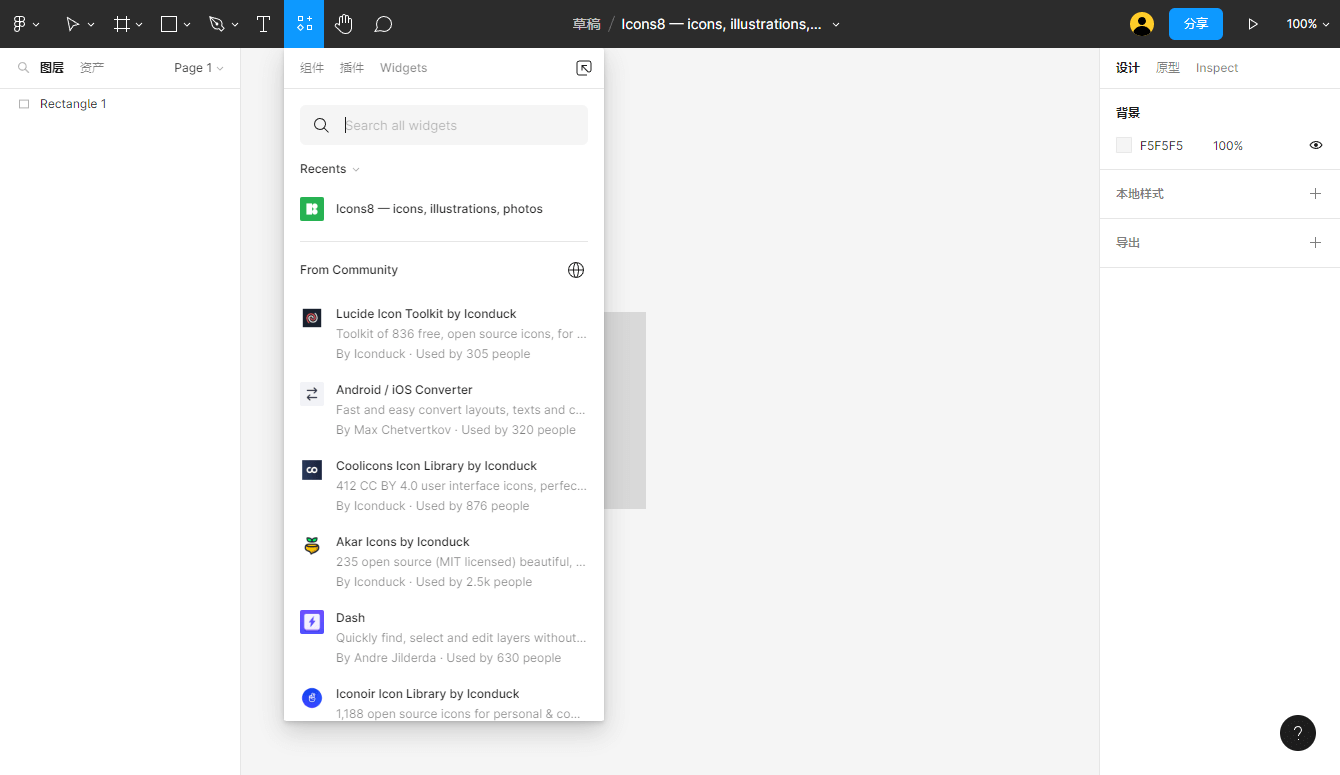
- 搜索不到:插件未保存、名称变化、账号不一致或团队策略限制。
- 按钮不可用:当前未选中插件支持的对象,或文件仅有查看权限。
- 运行报错:网络请求、第三方账号、版本兼容或插件自身异常。
- 结果不正确:输入对象、图层结构或参数不符合插件预期。
如果你还未完成插件保存和首次运行,可先核对Figma插件安装与运行步骤;本页只负责故障诊断,避免与安装教程重复。
插件安装后为什么找不到?
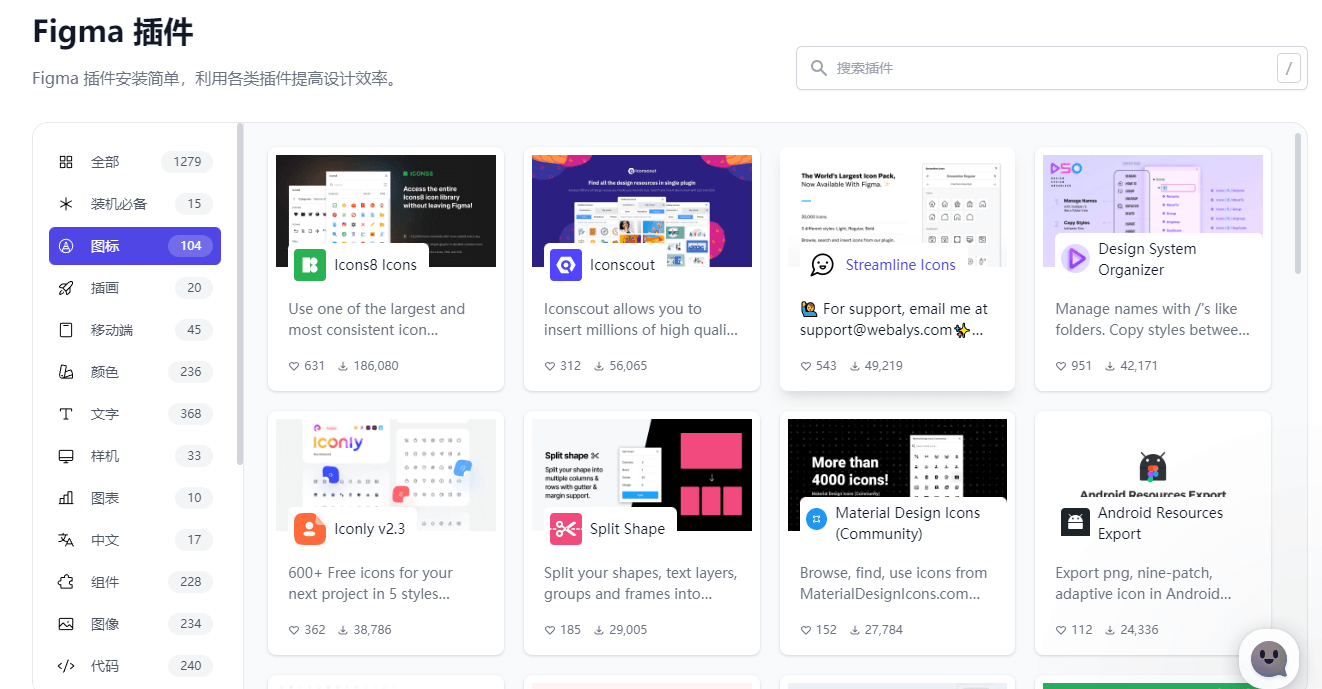
先用插件全名搜索,并确认保存插件时与当前文件使用的是同一账号。插件更名、下架或团队管理员限制第三方资源时,原入口也可能不再出现。不要使用来源不明的安装包补救,可回到Figma插件查找与来源安全指南重新核对发布者和资源入口。

检查文件权限与选中对象
许多插件只有在选中图片、文本、Frame或组件后才会启用。先阅读插件说明,建立一个最小测试对象,再检查当前文件是否拥有编辑权限。若插件在个人草稿可运行、在团队文件不可运行,应优先排查团队权限和资源策略。
检查网络与第三方账号
需要在线素材、AI服务或外部数据库的插件,可能依赖额外网络请求或第三方登录。检查插件窗口是否出现授权提示、额度说明或服务状态信息。涉及客户设计资产时,应先确认团队的数据合规要求,不要为了排障上传敏感文件。
处理版本、缓存与插件更新
- 保存文件并重新打开,排除临时界面状态。
- 确认桌面端与网页版是否存在相同问题。
- 查看插件最近更新与已知问题,确认当前版本仍受支持。
- 在空白测试文件复现,区分插件故障与原文件结构问题。
团队环境如何高效排查?
由一名成员在统一测试文件中记录账号、客户端、插件版本、输入对象和错误现象,再让第二名成员复现。若同一插件在多台设备持续失败,应暂停用于正式交付,并从Figma插件分类与替代选择中准备功能相近的备用方案。
需要中文插件工作流时怎么选?
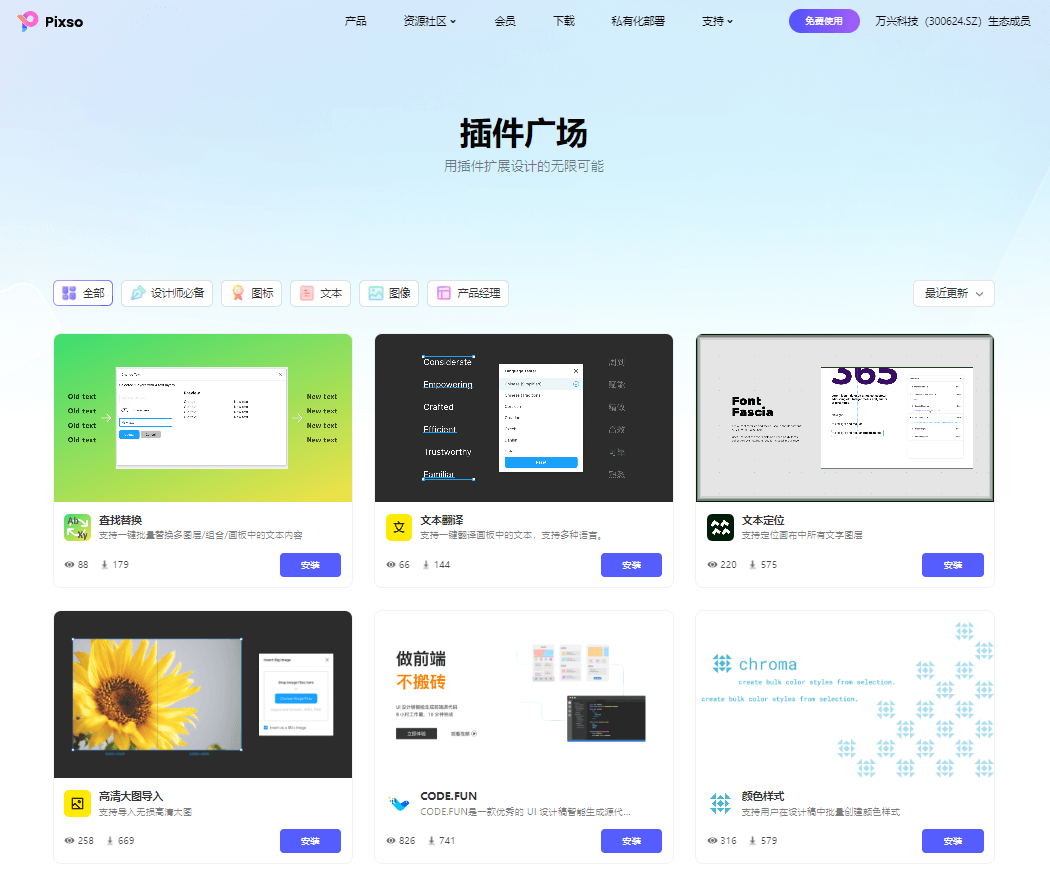
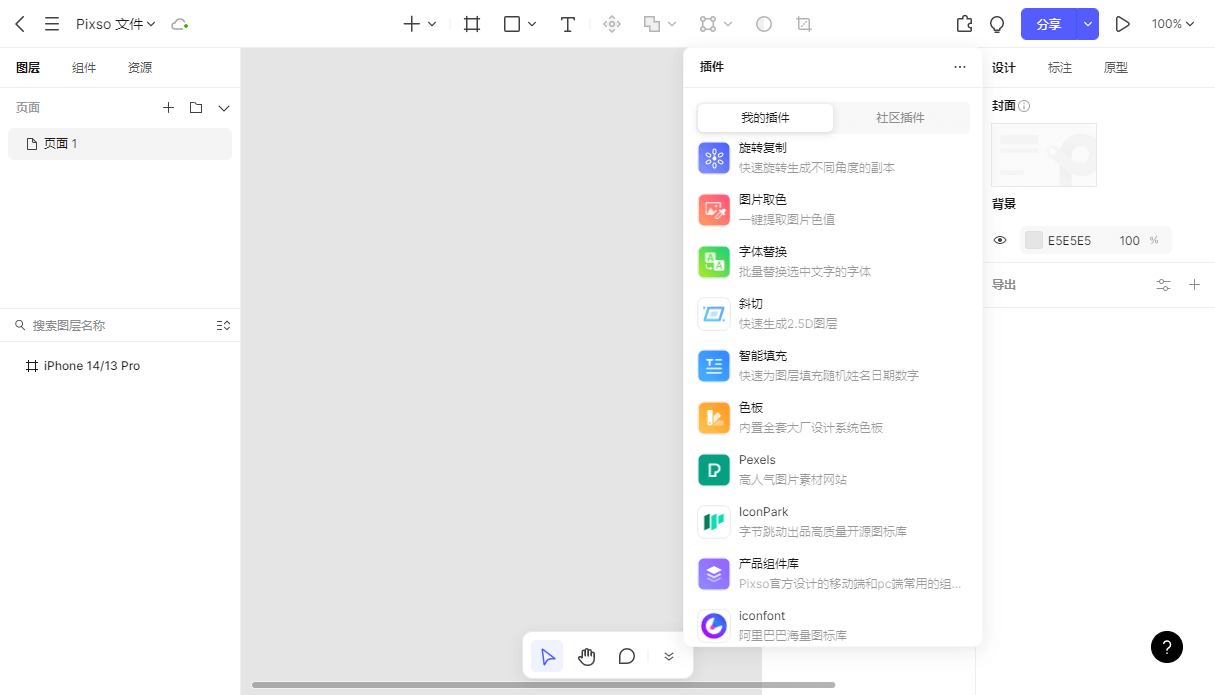
如果问题来自语言、团队访问或跨设备环境,可在Pixso插件广场按任务筛选插件。两类平台的插件不能仅凭名称判断兼容性,应分别验证输入、输出和团队权限。
完成排查后仍需切换工作环境,可进入Pixso工作台建立测试文件,用相同素材复现一次任务,再决定是否迁移正式项目。