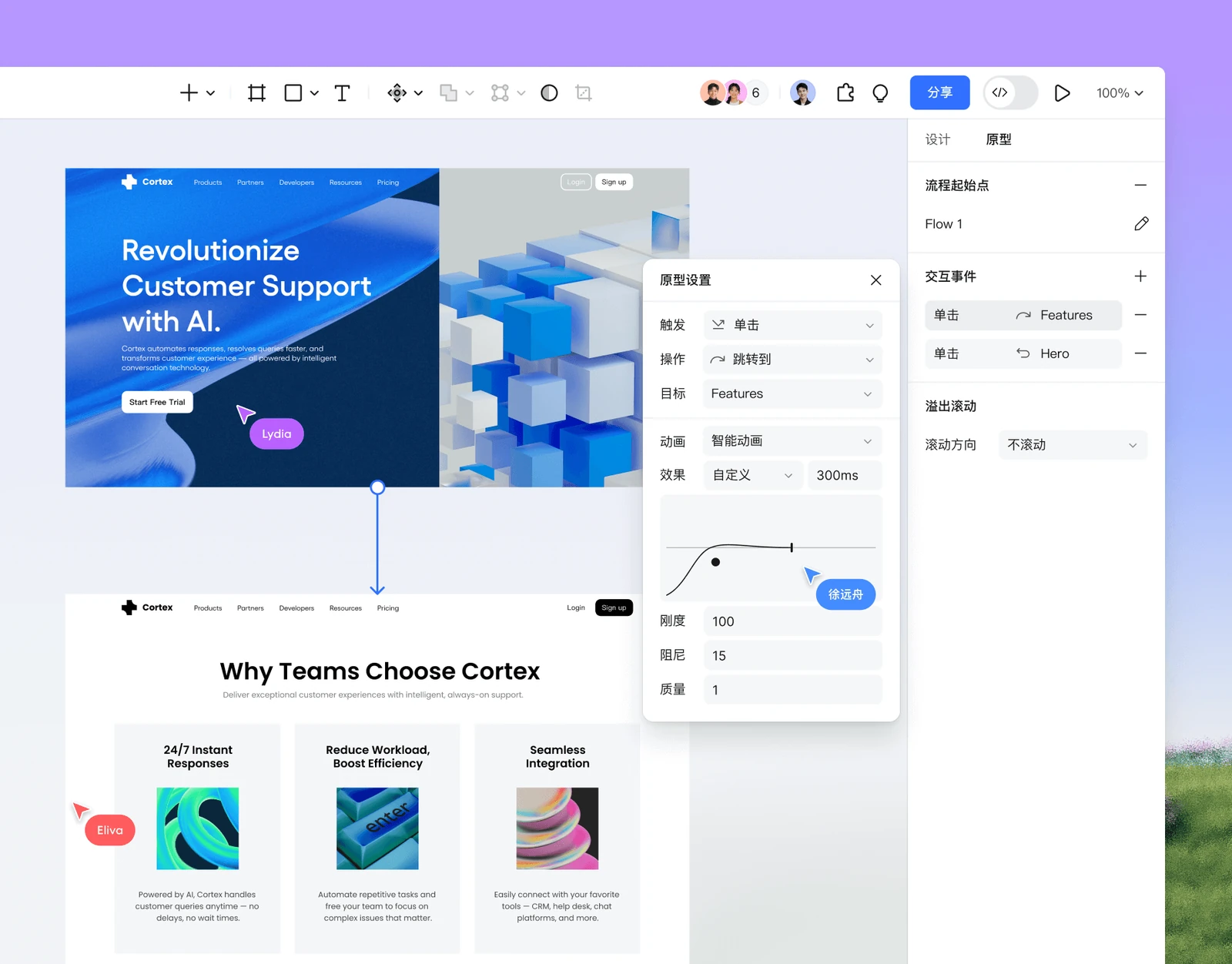
起始页面
为任务设置明确的流程起点,打开演示后能直接开始,不要求评审者在整张画布里找页面。
一份原型,贯穿评审与交付
原型的价值不在于把页面画得复杂,而在于让团队尽早看到任务路径、状态变化和关键反馈。Pixso 将线框、视觉设计、交互连接和评审记录放在同一份文件中,减少来回导出与重复说明。
01 · 组织页面
从设备尺寸或空白画板开始,按用户任务整理页面。线框阶段先确认信息层级和操作顺序,再逐步替换为真实组件与内容,避免用视觉细节掩盖流程问题。
02 · 连接交互
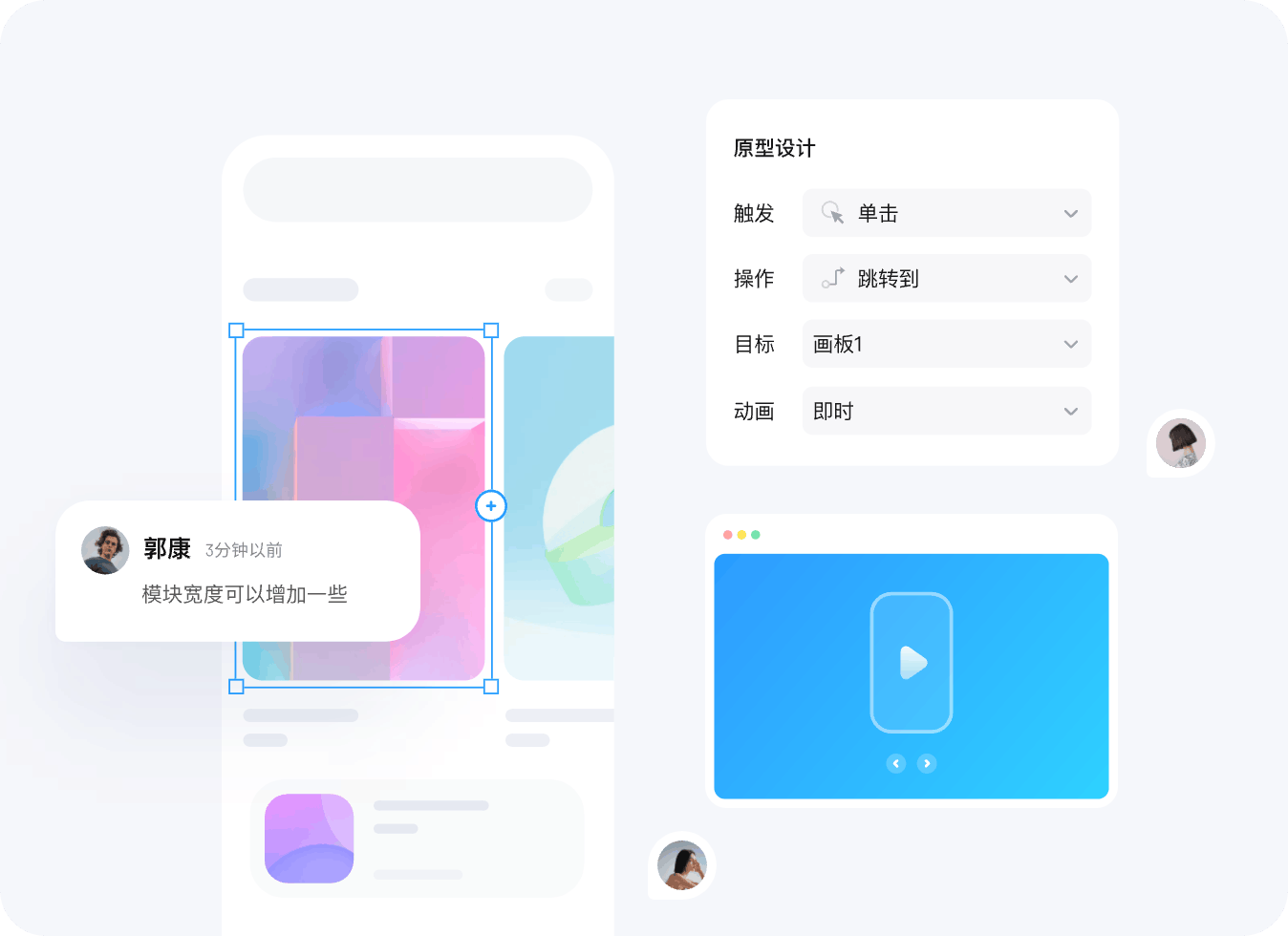
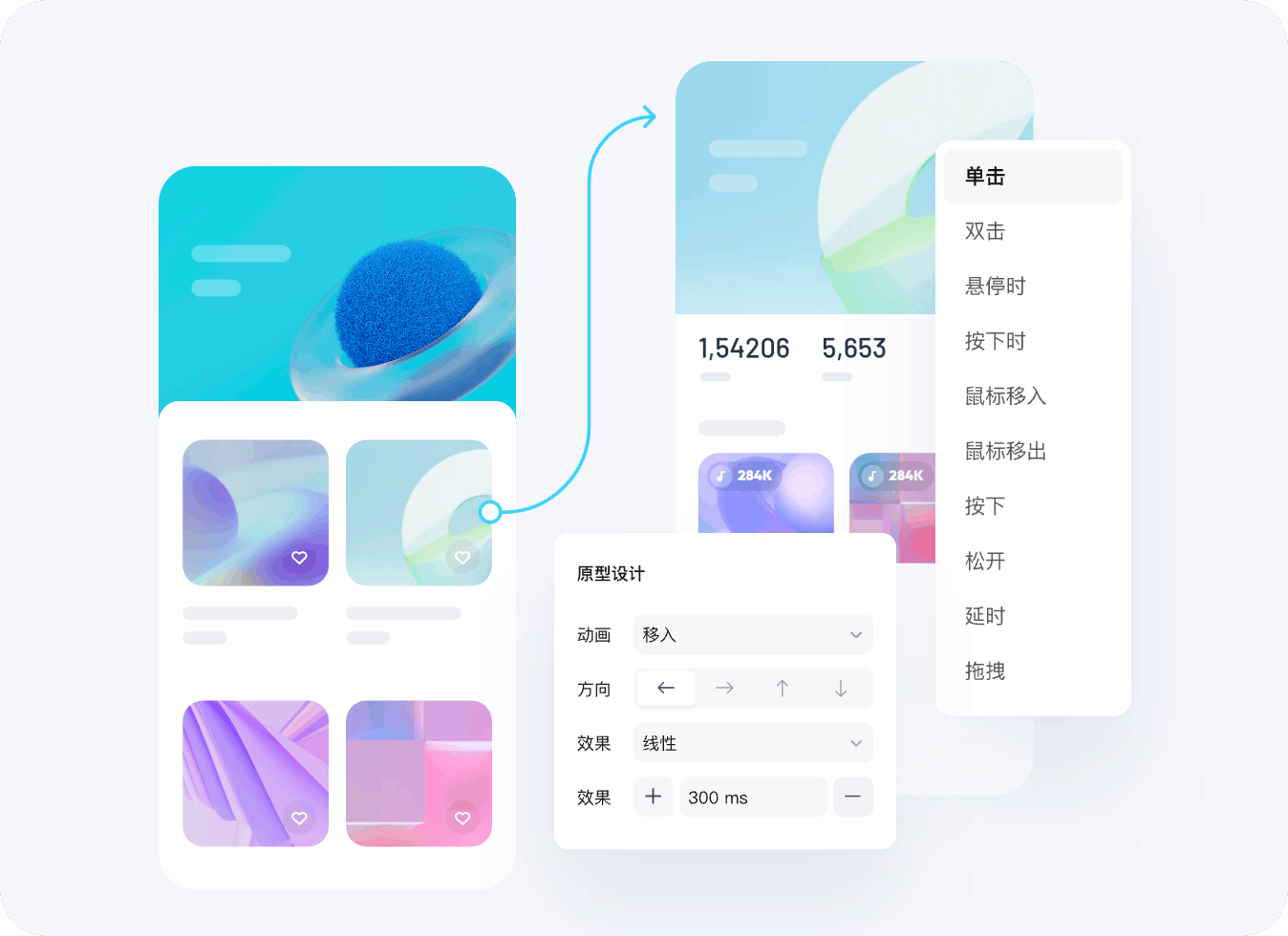
为按钮、列表项和手势设置触发条件,指定目标页面或覆盖层,再选择跳转、滚动、打开弹窗、关闭或返回等行为。也可以用 Pixso AI 按自然语言生成原型交互,再逐项调整触发方式、目标和动效。沿任务路径检查提交、返回与异常反馈,让演示中的每一步都有明确去向。
03 · 演示评审
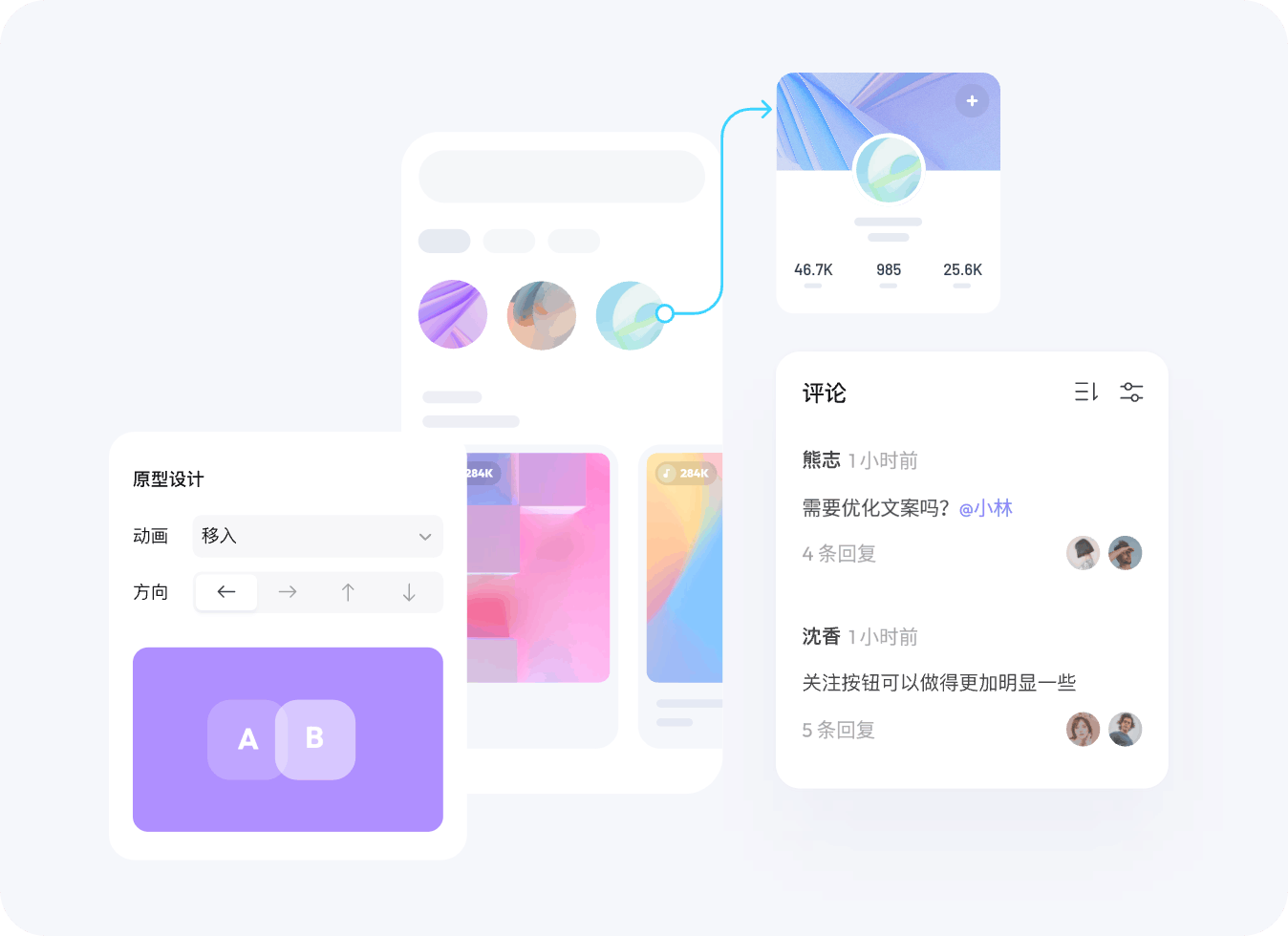
进入预览或播放模式,从任务起点走完关键路径,再分享给产品、设计、研发和业务同事。评论应落在具体页面或对象上,反馈、回复和处理结果随文件保留,下一轮评审可以从上次版本继续。
04 · 交付研发
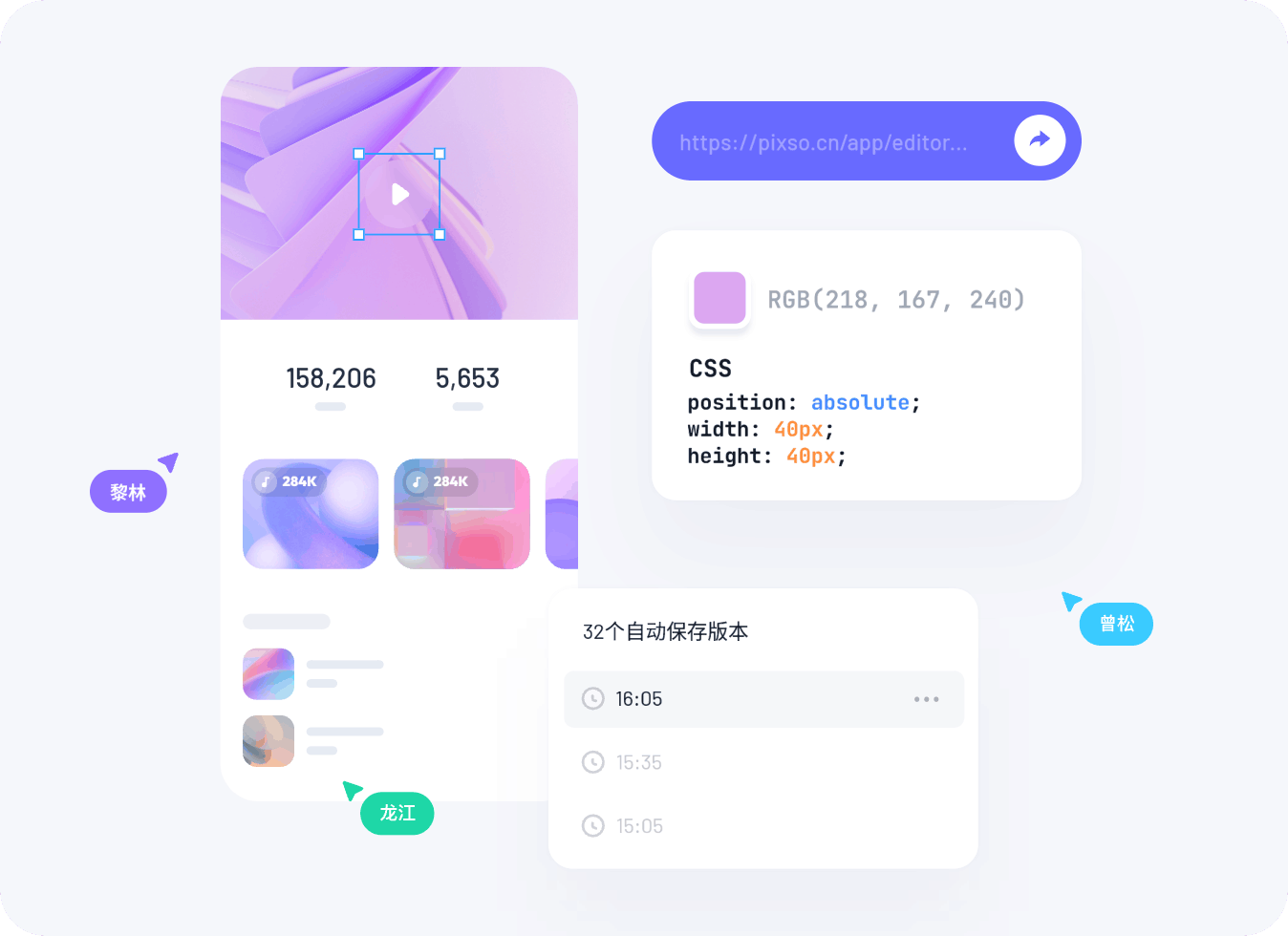
原型确认后,研发可以查看页面尺寸、间距、颜色、字体和资源,并在同一文件中追踪设计变更。需要把设计上下文接入 AI 编程工具时,可进一步了解 Pixso MCP;它帮助工具读取设计信息和交付上下文,具体实现仍需结合项目代码与业务逻辑。
分享原型前的六项检查
以一条订单流程为例,从列表进入详情、修改信息并提交;发布评审链接前,检查入口、返回路径、异常反馈和分享范围。
为任务设置明确的流程起点,打开演示后能直接开始,不要求评审者在整张画布里找页面。
逐个点击主按钮、列表项与返回入口,确认触发方式、目标页面和上一层路径相符。
确认弹窗能关闭,提交成功、失败与空结果都有去向;动效不遮挡用户判断操作结果。
用接收者的访问方式检查演示链接,确保参与者能查看需要的流程,同时保留合适的编辑权限。
在本轮评审前保留命名版本,把反馈落到对应画板和对象,下一轮可以对照已修改的问题。
说明哪些是演示交互,哪些需要接口、数据或权限规则,避免把可点击原型当成已实现产品。
它适合把页面结构、交互路径和关键状态做成可点击的方案,用于需求沟通、可用性评审、方案演示和研发交付。原型不是最终产品,真实业务逻辑仍需在工程实现中完成。
原型文件更适合快速搭建线框、连接页面和验证任务路径;设计文件更适合完成视觉设计、组件和设计系统。Pixso 也支持在设计文件上直接添加原型交互,团队可以按项目阶段选择文件形式。
可以。分享时可按需要设置查看、评论或编辑权限,评审者通过链接进入预览并在具体页面或对象上留下反馈。
研发可查看页面尺寸、间距、颜色、字体、资源和状态说明,并通过评论、版本和文件权限同步变更。需要连接 AI 编程工具时,可参考 Pixso MCP 的开发者文档和配置说明。
可以。先用线框和基础组件确认信息层级与任务路径,再逐步替换为真实内容和视觉样式;这样能在投入完整 UI 设计前发现流程问题。
继续完成产品设计
进入工作台创建原型文件,先连接一条任务路径,再邀请同事查看与评审。