01 / 页面与内容
先确认没有丢页、缺图和错位
对照原工程的页面列表,打开首页、详情页和弹层;核对图片、图标、文字换行及滚动区域。字体不同可能改变文字宽度,先处理字体,再调整排版,避免反复修正位置。
PIXSO · AXURE 文件迁移
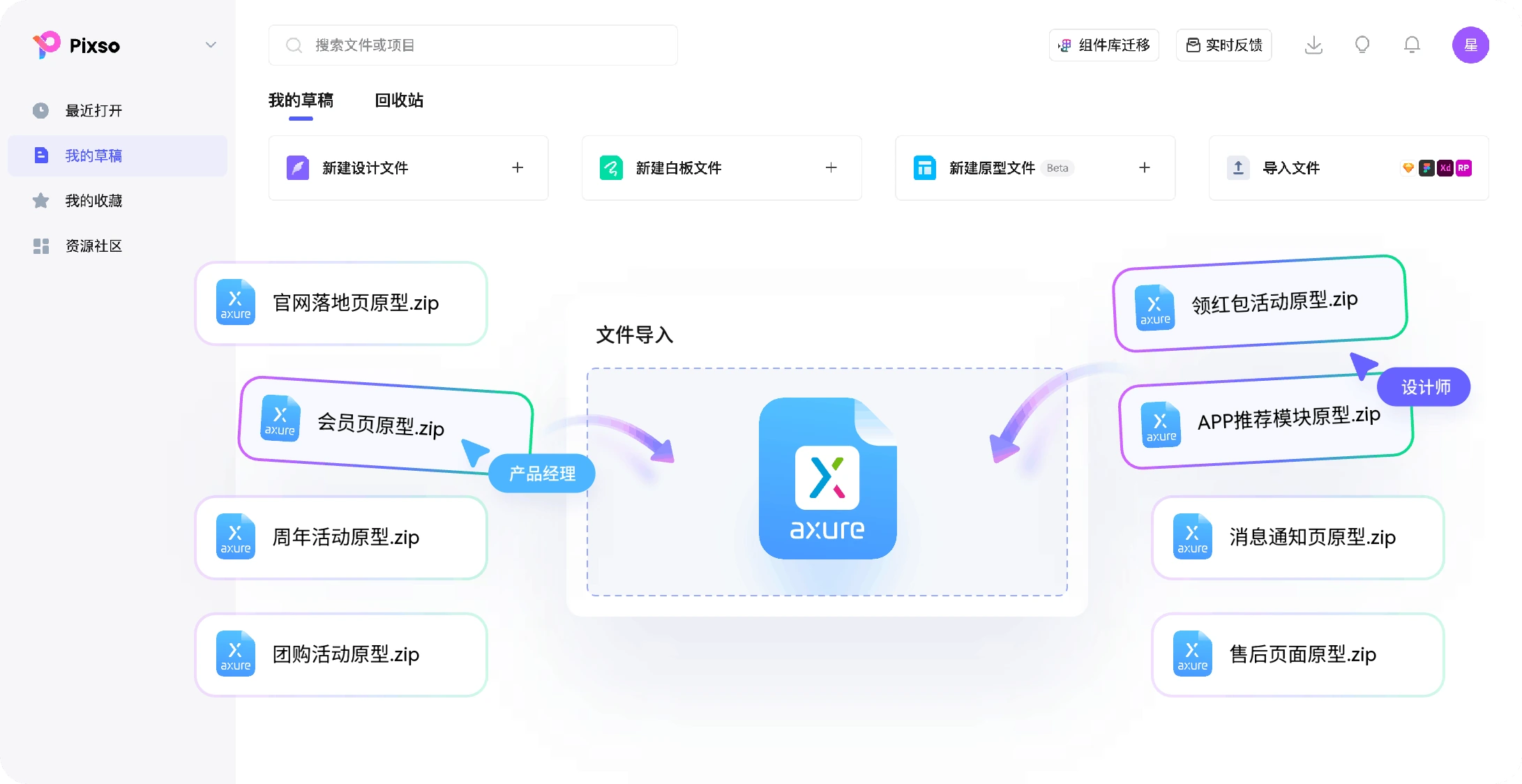
将 Axure 生成的完整 HTML 原型打包成未加密 ZIP,从 Pixso 工作台导入。需要改设计,选择“Axure(可编辑)”;需要演示原有交互,选择“HTML 静态格式”。迁移后检查页面、资源和关键流程,再邀请团队协作。
完整 HTML 文件夹 · 未加密 ZIP · 保留原 RP 工程
| 迁移后的任务 | Axure(可编辑)继续完善设计 | HTML 静态格式演示与分享原型 |
|---|---|---|
| 准备什么文件 | 由完整 HTML 原型文件夹生成的未加密 ZIP。 | 包含页面及图片、脚本等依赖的 HTML 原型 ZIP。 |
| 导入后做什么 | 在 Pixso 中继续调整图层、文字和布局,完善界面与交互。 | 打开、演示和分享已有 HTML 原型,展示其中的交互流程。 |
| 后续在哪里修改 | 在导入后的 Pixso 文档中修改设计;需另行检查复杂业务逻辑。 | 回到 Axure 原工程修改,再重新导出。不能直接编辑 HTML 演示文件内容。 |
| 重点检查什么 | 图层、字体、布局、图片与可编辑性,以及需要继续演示的交互。 | 页面能否打开、资源是否加载,关键操作及外部链接是否正常。 |
“静态格式”指文件内容不能直接编辑,并不意味着原型只能显示静态图片。两种方式都应先用一份代表性文件验证。
从原工程到 Pixso 文档
先选择正在维护的一条完整流程,例如“申请—审批—结果”。保留它的原 RP 工程和 HTML 导出包,确认迁移结果后,再处理更多页面。
在 Axure 中打开原工程,从“发布”菜单生成原型文件,保存到独立的空文件夹。导出后先在本地打开原型,确认计划迁移的页面、图片和主要交互都存在。
保留完整目录及图片、脚本等依赖资源,将整个导出文件夹压缩为 ZIP,不设置密码。单个 HTML、RAR、7z 和 RP 改名后的 ZIP 都不能代替完整导出包。
打开 Pixso 工作台,点击“导入文件”。需要继续编辑,选择“Axure(可编辑)”;需要保留演示,选择“HTML 静态格式”,然后上传准备好的 ZIP。
等待文件处理完成后打开新文档。先核对页面与资源,再检查可编辑对象和关键交互。文件上传或处理完成只是起点,下一步是确认它能承接团队的实际工作。
让迁移结果真正可用
以“填写申请—提交—审核—查看结果”为例:看到页面,并不代表按钮能走完流程;能走完流程,也不代表团队已经获得正确的编辑权限。按下面三个层次检查,可以更快定位差异。
对照原工程的页面列表,打开首页、详情页和弹层;核对图片、图标、文字换行及滚动区域。字体不同可能改变文字宽度,先处理字体,再调整排版,避免反复修正位置。
在可编辑导入的文档中,尝试修改一段文字、一个按钮和一组布局。整理画板与图层名称,再将后续需要复用的按钮、表单等对象建立为团队组件;不要假定旧组件关系会自动变成同等结构。
从流程起点测试提交、返回、取消和错误提示,再检查条件分支、变量传递、动态面板状态和中继器行为。对尚未还原的部分记录页面、操作与预期结果,再决定补充交互或保留原工程演示。
文件迁移之后
导入不会搬走原平台完整的评论、历史版本和权限。先为重要资料留档,再决定新文件由谁维护、谁能编辑,以及评审时使用哪个链接。
邀请产品经理、设计师与研发打开导入文件,分别完成页面修改、评论和标注查看。确认每个角色都能完成自己的任务后,再将同类项目分批迁入。
了解分享与权限设置 →归档原 RP、导出 ZIP 和必要的版本说明,明确旧文件保留用途及新文档负责人。需要企业权限或部署规划时,先确定团队与数据的管理方式,再扩大迁移范围。
咨询团队迁移与协作方案 →常见问题
准备 Axure 导出的完整 HTML 原型文件夹,将整个文件夹压缩成未加密 ZIP。不要只压缩单个 HTML 页面,也不要用分享链接、截图或改名后的 RP 文件代替导出包。
请使用 HTML ZIP 导入流程。RP 是原工程,应先在 Axure 中打开,再生成本地 HTML 原型;修改扩展名并不会完成格式转换。没有 RP 时,可使用已有的完整 HTML 原型包,但仍需确认页面和依赖资源齐全。
选择“Axure(可编辑)”后,可在 Pixso 中继续调整设计。选择“HTML 静态格式”则用于演示和分享既有 HTML 原型,不能直接编辑文件内容。两种方式都需要检查关键页面;能演示不代表所有对象可编辑。
页面导入不等于全部交互逻辑自动转换。对依赖条件、变量、中继器和动态面板的项目,应逐条检查关键分支。复杂行为仍需原工程维护时,保留 Axure 作为逻辑验证入口,在 Pixso 中继续 UI 设计与协作。
文件处理完成不代表每个字体、图片、状态和交互分支都符合项目要求。打开导入文档,与原型对照页面结构、文字换行、图像资源和布局,再从流程起点走完跳转、返回、提交与异常分支。
HTML ZIP 不包含原平台完整的协作记录。迁移前归档需要保留的评论与版本说明,在 Pixso 中重新设置访问和编辑权限;上线新入口前,让产品、设计和研发分别确认能打开、评审和交付相应内容。
先检查 ZIP 是否加密、是否包含完整导出文件夹及依赖资源;确认本地 HTML 能正常打开,再重新导出并打包。若只有部分页面异常,保留原工程、导出包和异常位置,按具体问题排查。
查看 Axure 导入故障排查 →从一份完整的 HTML ZIP 开始
完成导入与检查后,在同一份 Pixso 文件中继续修改、讨论和交付。
