原型动效可以按“起始画板—触发条件—转场与状态”三步完成:先选一条真实任务,再为按钮连接目标画板,最后补齐默认、加载、成功和失败状态。需要在线完成原型与评审时,可从在线原型设计工具开始。
先确定一条可验收的原型任务
不要先给所有页面添加动画。以“提交报名后看到结果”为例,先列出起始画板、点击对象、目标画板和可恢复动作,再决定哪些状态需要动效。这样评审时能判断交互是否完成,而不只是看转场是否顺滑。
| 设置项 | 先确认什么 | 验收结果 |
|---|---|---|
| 触发 | 点击、按下或拖动是否符合任务 | 触发后只进入预期目标 |
| 状态 | 默认、加载、成功、失败是否可辨认 | 失败时保留输入并给出返回动作 |
| 转场 | 动画是否服务于层级变化 | 时长与方向不掩盖信息 |
Pixso支持在同一份设计文件中绘制界面、设置原型交互并进行在线评审。本文用“提交报名后看到结果”的流程,说明触发、目标、状态和转场怎样连起来。
使用Pixso制作原型动效,你将收获
-
从已有组件和页面素材开始搭建高保真原型
-
丰富原型动效,流畅交互体验
-
随时在线评审,并按标注与资源继续交付
-
组件与样式保持一致,便于团队复用
简单3步,制作原型动效
核心设置可以按三步完成;复杂项目仍应结合研发和测试环境验证。下面看看如何用 Pixso 制作原型动效。
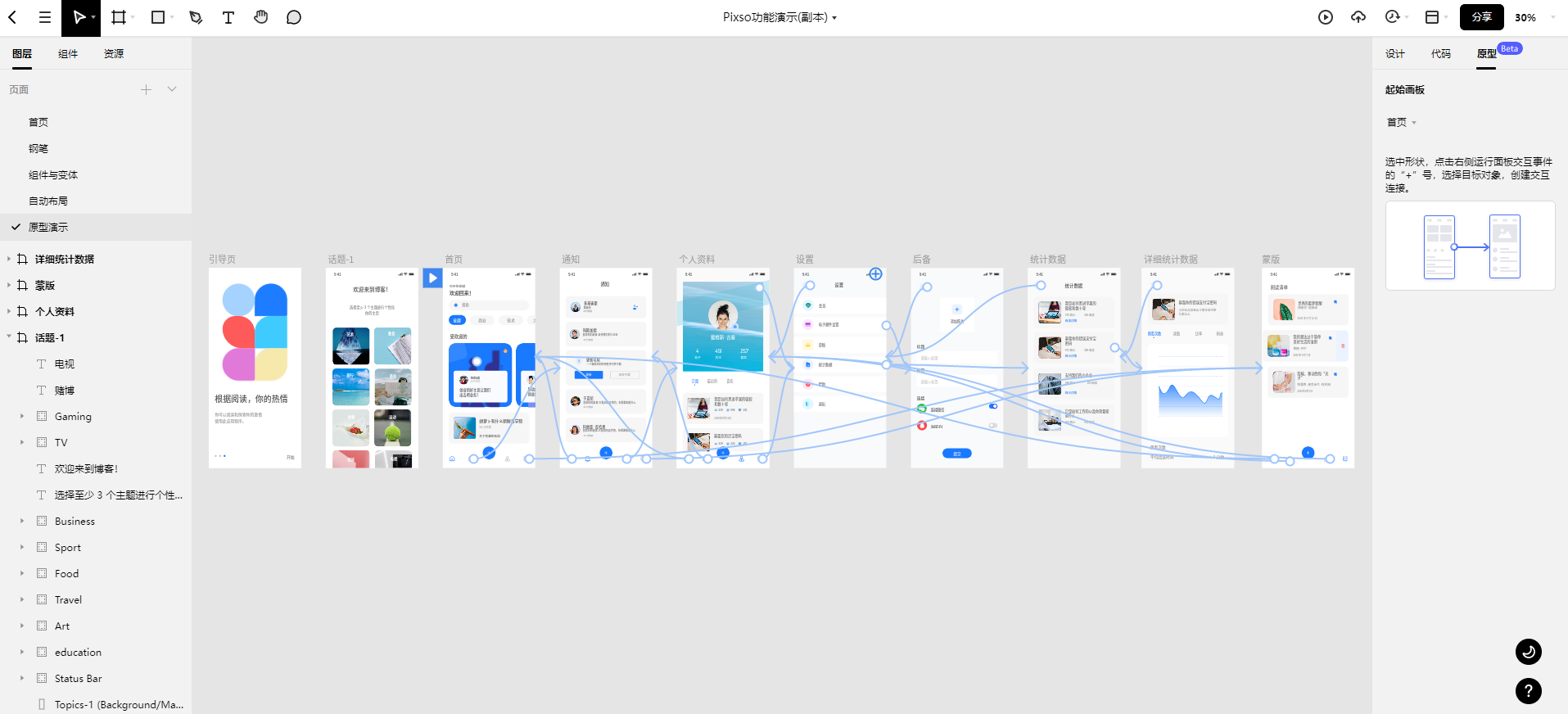
(一款社交博客App的原型动效图)
第一步:进入原型模式
设计好App的原型草图后,点击右边看板的【原型】按钮,即可进入原型模式。
在没有选中草图的任何交互热点时,原型看板会默认让用户挑选【起始面板】。选择哪个页面作为起始面板,原型就会从哪个页面开始演示。
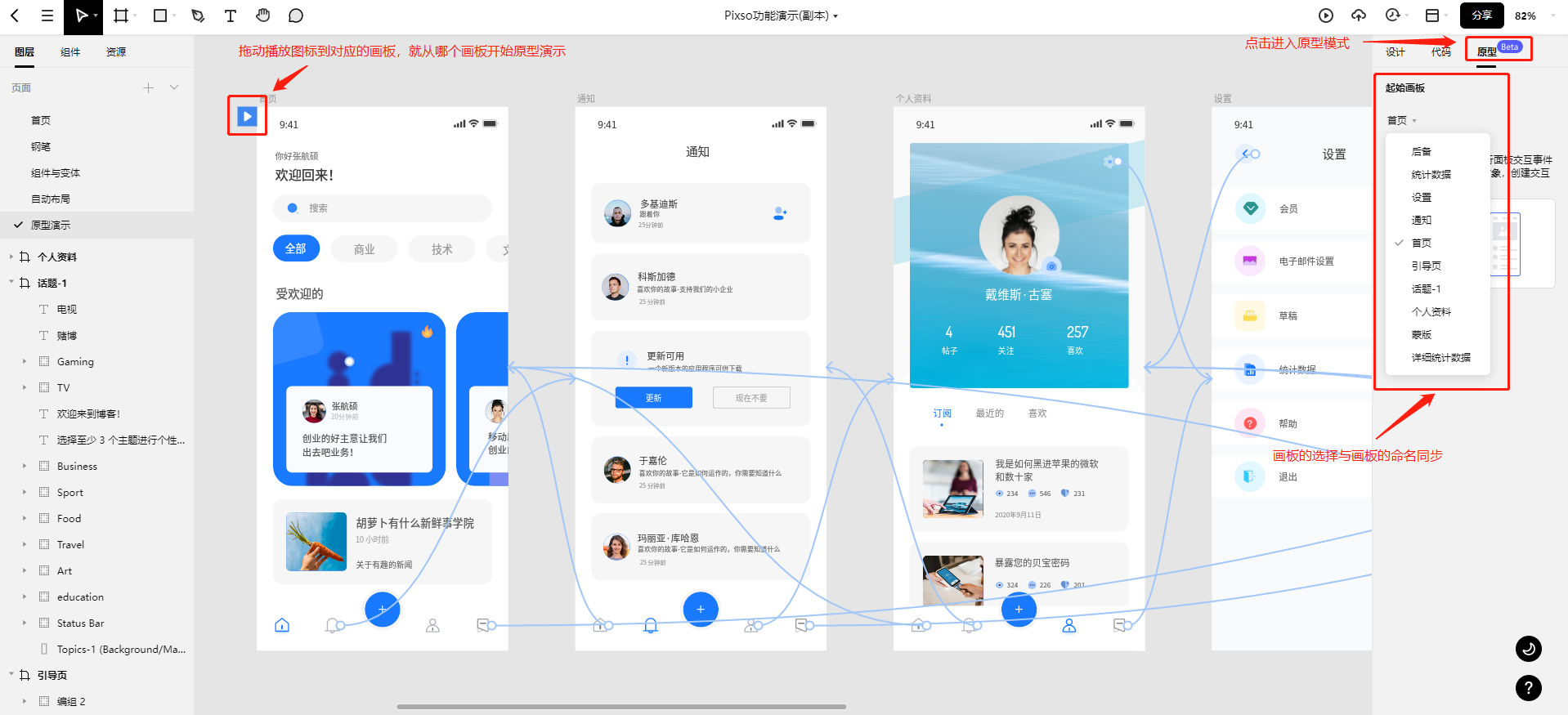
值得注意的是,起始面板的选项与画板的命名同步,为了提高原型动效的设置效率,做好画板命名区分十分重要。
当选定了原型中的页面、组件或图标时,需要添加【交互事件】,来设置更复杂的触发条件,【+】为添加;【-】为撤销。
第二步:设置触发条件与目标
在添加【交互事件】后,即可根据交互逻辑所需的触发条件,设置要跳转到的目标画板。如图所示,Pixso有多种可设置的触发条件,均可以单独或者叠加使用,还原各种产品经理期望的效果。
例如【按下时】这个触发条件,当用户点击并按住画布中的鼠标或触控板时,将触发操作。这个触发条件,可以用来做移动端原型的长按复制或长按扫描二维码交互。
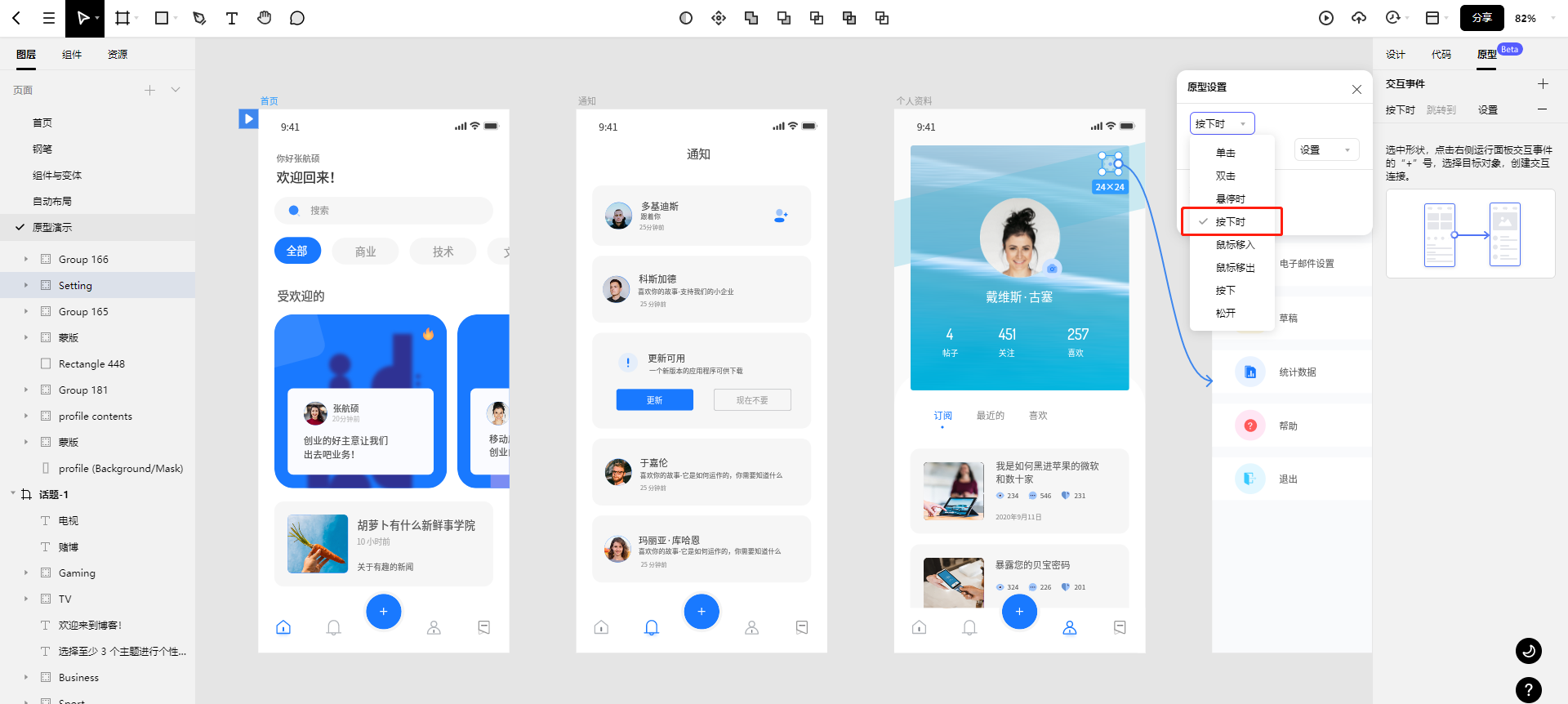
当然,了解每个触发条件的含义,可以做更丰富的原型动效。到Pixso官网的【帮助中心】,搜索“原型”关键词,可以了解更多。
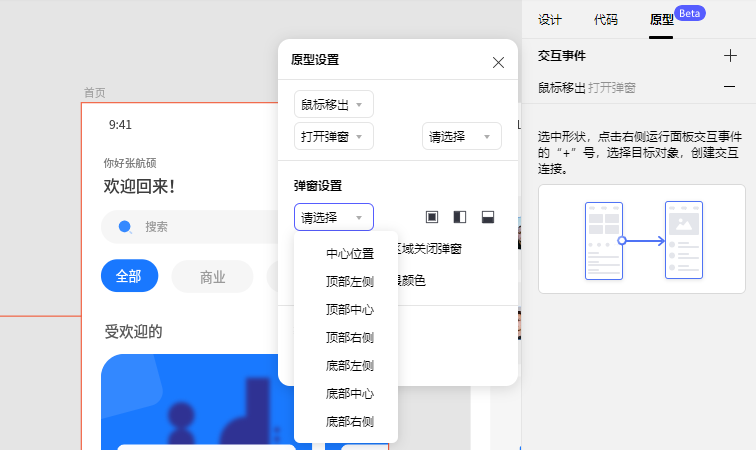
除了可以设置【跳转到】的交互目标,还有【打开或关闭弹窗】等可以选择。以【打开弹窗】为例,弹窗在画板中的位置可以按界面提供的选项选择,还有诸如【点击弹窗以外区域关闭弹窗】等条件,这些丰富的原型交互在Pixso一个工具上就可以完成。
第三步:设置转场动画
完成以上的设置,到了原型动效最关键的一步——设置原型动画。这有助于产品经理、交互设计师、UI设计师以及开发了解产品在真实环境中的外观与响应方式,直接决定了原型动效的用户体验质量。
在转场动画中,有多个父级条件可选。除了即时和溶解,其他转场可按界面提供的方向选项调整进入方向。同时还有动效预览,可以帮助产品经理或者设计师找到其理想的动效方式。如选择【移入】+【←】,预览区域中的正方块就会从右边进入,定格在目标画框之中。
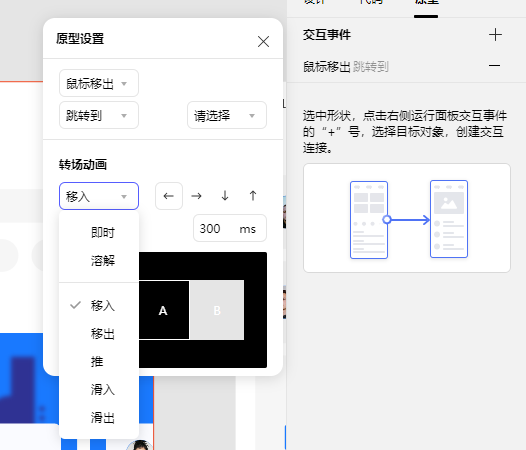
(为了帮助用户找到理想的转场方式,Pixso为每个动画都配置了预览动效)
动效速度曲线应服务于层级变化:需要强调进入或退出时,可以选择加速或减速,并在预览中检查是否影响信息阅读。Pixso支持调整相应参数,便于团队在评审时统一判断。
通过设置入场或出场完成所需的时间,可以使动画不再那么尖锐或生硬,甚至做出更生动的效果。
完成以上3个步骤,在Pixso上的原型动效就基本完成了。
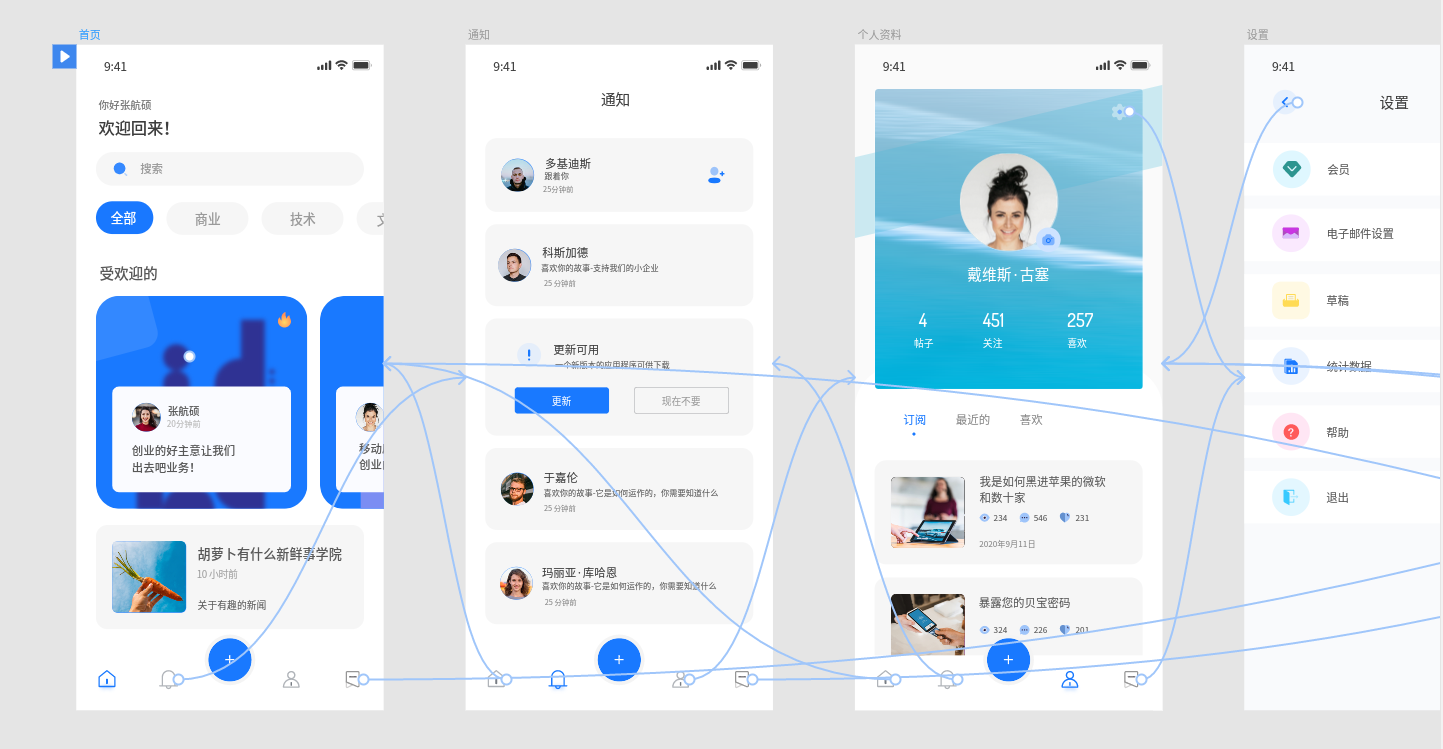
在Pixso,只要完成一个交互动作的设置,画板上都会有浅蓝色的箭头,可以直观地看到整个原型的交互逻辑,点击箭头就可以进行调整。这样可以在同一份文件中查看交互连线并继续调整界面,减少在设计稿与原型之间来回切换。
把三步串起来时,先用主组件统一重复导航,再逐画板检查选中状态与返回路径;最后用评论记录需要修改的触发条件和版本。