理解图层与页面结构
读取目标图层的结构化数据,查询节点与顶层容器,按需要逐层展开,定位真正要处理的设计。
了解结构读取Remote MCP · 云端连接,轻松开始
把图层链接交给 AI,让它读懂结构、编辑设计、生成界面代码。
通过 Remote MCP 远程接入,无需持续开启 Pixso 客户端。
你的 AI 工作环境
在熟悉的工具里描述任务
https://pixso.cn/mcp云端连接 · 授权访问你的 Pixso 设计文件
带着真实设计上下文工作
支持 Streamable HTTP 的 MCP 客户端可接入。调用工具需要全功能或研发席位,以及目标文件的相应权限。
从理解设计,到真正动手
结构、组件、样式与反馈进入同一段对话,让 AI 的操作有明确对象,也有可检查的结果。
读取目标图层的结构化数据,查询节点与顶层容器,按需要逐层展开,定位真正要处理的设计。
了解结构读取在指定范围内创建、修改设计节点,批量调整属性。把“修改这组卡片的间距”变成对原稿的具体操作。
了解设计编辑根据设计结构与样式生成 HTML、React、Vue 等界面代码,也能把 HTML 或网页项目 ZIP 还原为可编辑设计稿。
查看双向工作流读取组件、样式与变量,按任务更新样式和变量。让新页面沿用已有颜色、字号与组件规则。
了解组件与规范对目标区域截图,检查布局和属性,定位对齐、嵌套等布局问题,帮助设计师核对修改前后的变化。
了解布局检查导出 PNG、JPEG、SVG、PDF、WebP 等资源,读取文件评论,让实现与修改任务带上必要素材和上下文。
了解资源导出REMOTE MCP
复制下面的服务地址,按客户端完成授权,再提供目标图层链接。Remote MCP 运行在云端,无需安装或持续开启 Pixso 客户端。
https://pixso.cn/mcp在客户端的 MCP 设置中添加远程地址,按提示完成 OAuth 2.1 授权。也可按文档使用个人访问令牌。
在 Pixso 中选中目标容器或图层,右键“复制链接”。链接中的 item-id 帮助 AI 定位具体设计。
使用图层链接,不要只粘贴文件分享链接或页面链接。
把图层链接、目标和操作范围一起交给 AI。可以先读取结构,再生成代码,或修改指定的设计区域。
完整接入指南 ↗读取需要可查看权限;修改还需要可编辑权限。
试着这样开始
先读出页面名称、目标节点和当前属性,确认是你要处理的区域后,再发送修改要求。下方四步可直接用于自己的文件。
先理解读取这个图层链接的结构,列出页面分区、使用的组件和关键变量,先不要修改设计。
再修改根据这个图层链接,将指定卡片组的间距统一为 24px,保留文案与组件关系,完成后截图检查。
从一个具体任务开始
选择有编辑权限的一张页面,从调整卡片间距开始。沿用同一个图层链接,依次读取、修改、检查,再把确认后的设计交给代码实现。
开始前:完成远程授权,确认全功能或研发席位与文件权限。需要执行第 4 步时,请使用企业版对应席位,并将目标文件放在企业空间中。查看使用条件 ↗
在 Pixso 中选中页面容器,右键选择“复制/粘贴为 → 复制链接”。将包含 item-id 的链接交给 Agent,先定位页面和卡片组,暂不修改文件。
可以这样告诉 Agent读取这个图层链接,列出页面分区、卡片组及其节点 ID、布局方式和当前间距。先不要修改设计:[粘贴目标图层链接]
先核对:返回的页面名称和目标卡片组是否正确。链接无法定位时,重新复制目标容器的图层链接,不用普通分享链接代替。
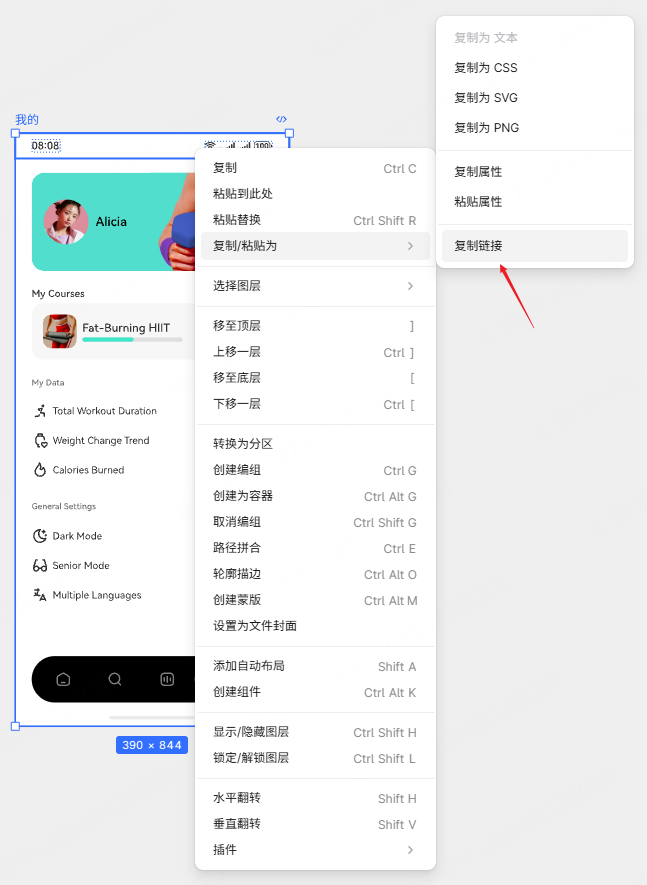
从读取结果中确认卡片组节点。只修改这一组的间距,保留文案、图片和组件关系;有查看权限但没有编辑权限时,不能执行写入。
可以这样告诉 Agent将刚才确认的卡片组间距设为 24 px,保持文案、图片和组件关系不变,不改动其他区域。先检查该容器是否使用自动布局;若不是,先说明调整方案,不要直接改变布局结构。
写入后,查看目标图层是否按要求改变。工具调用成功不代表视觉结果已经正确。
让 Agent 对目标区域截图,并用布局检查工具检查嵌套、对齐和溢出。结合画布核对文字换行、卡片高度和组件关系,发现偏差后再修正。
可以这样告诉 Agent对刚才的卡片组调用take_screenshot和check_layout,检查 24 px 间距、对齐与内容溢出。列出发现的问题,先不要修改其他区域。
布局检查与截图各有用途:结构检查通过后,仍需目视检查内容是否完整、效果是否符合预期。
企业空间内的文件可通过 MCP 调用 design_to_code。也可以在 Pixso 研发模式中选择 D2C⁺。明确所需框架,再将结果放入项目继续实现。
可以这样告诉 Agent根据已确认的目标图层,调用 design_to_code 生成 React 界面代码。先保留设计中的布局和样式,再说明需要接入的业务数据与交互。生成后检查响应式布局,并在项目中运行和测试。生成界面代码后,仍需接入业务接口和权限逻辑,检查交互、响应式与项目构建。设计和代码后续不会自动实时同步。
D2C⁺ 需要企业版全功能席位或研发席位,支持企业空间内的文件,包括该空间下的个人草稿;不支持非企业空间文件。
查看 D2C⁺ 操作步骤 ↗
DESIGN ↔ CODE
从设计稿开始实现,也能把已有网页带回设计画布,继续讨论、调整和协作。
DESIGN TO CODE
根据设计稿的布局、样式和素材,通过 design_to_code 生成 HTML、React、Vue、ArkUI 或 Flutter 界面代码。生成后可继续优化响应式布局、CSS 变量、Tailwind,并对齐项目设计系统。业务数据接口、权限逻辑需在项目中接入,并完成联调与测试。
D2C⁺ 需要企业版全功能席位或研发席位,支持企业空间内的文件,包括该空间下的个人草稿;不支持非企业空间文件。
CODE TO DESIGN
通过 code_to_design 将 HTML 或网页项目 ZIP 导入为可编辑设计稿。准备对应的 CSS、图片与字体,并明确目标尺寸;转换后检查文本、图片和图层,确认改版方案后再落实回原代码。用 Cline 把网页转回设计稿,走通准备、转换与检查过程。
转换按任务执行;设计与项目代码的后续修改不会自动实时同步。
选择适合你的连接方式
需要本地选区或 IDE 内嵌画布时,也有相应工作方式。
通过 Pixso 云端服务连接,凭授权和图层链接开展任务。
连接正在运行的 Pixso 桌面端,适合围绕当前文件和选区操作。
可选增强 · IDE 插件
把 Pixso 画布嵌入 IDE,在同一窗口查看文件、调整设计并与 Agent 对话。插件使用本地服务,无需为远程接入额外安装它。
了解 IDE 插件 ↗Skill 帮助 Agent 组织任务、选择工具;MCP 提供对设计文件的连接和操作能力。
查看 Skill 安装与用法 ↗
不需要。远程服务运行在 Pixso 云端,完成授权并提供有效的图层链接后即可操作。执行任务时不必让桌面端或 Pixso 网页一直保持打开;网络与授权仍需有效。
调用 Pixso MCP 工具需要全功能席位或研发席位。读取文件需要查看权限,修改文件需要编辑权限。D2C⁺ 需要企业版全功能席位或研发席位,支持企业空间内的文件,包括该空间下的个人草稿;不支持非企业空间文件。
查看工具与权限说明 ↗远程服务地址相同,但不同客户端的配置入口和字段可能不同。按开发者文档选择自己的客户端,添加服务并完成授权即可,不需要照搬其他 IDE 的 JSON 配置。
选择客户端配置步骤 ↗先确认当前账号有全功能或研发席位及目标文件的查看权限,再检查链接是否包含目标图层的 item-id。只有 page-id 的页面链接或普通分享链接不能代替图层定位。授权过期时重新授权;使用本地 MCP 时,还需要检查桌面端及活动文件。
可以。新版远程 MCP 支持设计节点编辑、样式和变量写入、属性替换等任务。应向 Agent 指明要改的图层及范围,并在有可编辑权限的文件中执行;完成后用截图和布局检查核对结果。
私有化环境需要使用企业实际部署的内网域名和相应连接配置,不能直接套用公网地址 https://pixso.cn/mcp。可与企业管理员确认可访问的地址与账号权限。
