在多人协作或大型项目开发中,设计师常因重复修改颜色、字体等细节而陷入琐碎的低效劳动。作为目前主流的云端协作工具,Pixso全局样式是实现设计系统化、组件化的核心机制。
通过预设一套可全局调用的样式标准,设计师能够一键同步全稿视觉,彻底杜绝手动修改导致的像素级偏差。本文将深入解析 Pixso全局样式的配置逻辑、跨文件共享技巧及其实战应用,助你构建坚如磐石的像素级设计规范。
1. 什么是全局样式?
全局样式是一套集中管理 UI 属性的底层逻辑。它基于原子设计理论,将UI界面中的颜色样式、文本样式、效果样式标准化,通过统一的定义与管理,实现全产品链路的视觉一致性。
在Pixso中,全局样式并非孤立的属性设置,而是与组件库、变量系统深度融合的设计体系核心,为像素级设计统一提供底层支撑。
2. 全局样式在UI设计中的核心价值
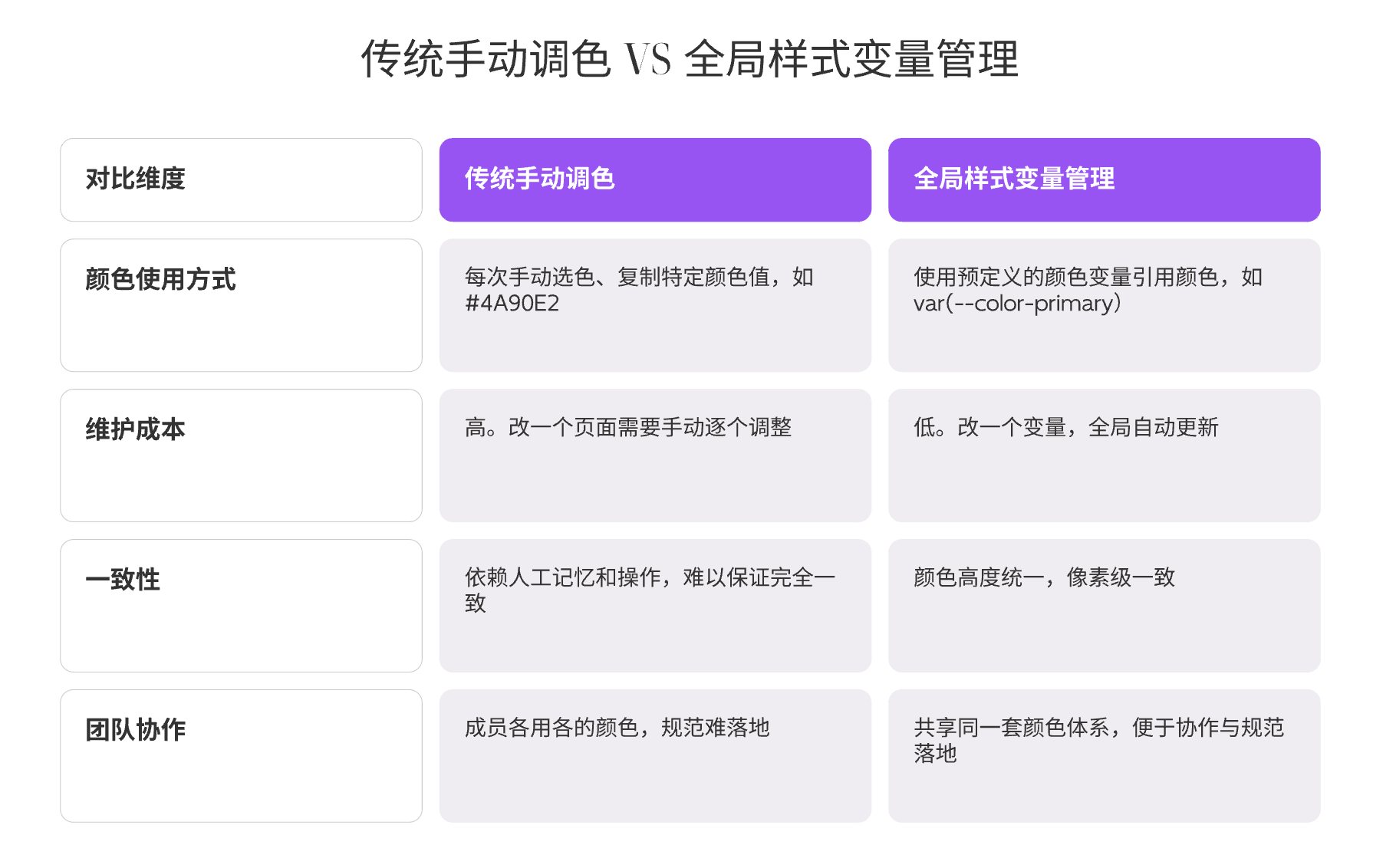
在多页面、多模块、多设计师协作的大型项目中,全局样式系统在协作效率、一致性与维护成本上具有非常显著的优势,能实现“一处修改,全案生效”。为了帮助你快速理解全局样式的核心价值,这里Pixso设计师就以颜色样式为例,用一个表格汇总了传统手动调色与全局样式变量管理的对比情况。
3. 构成全局样式体系的三大样式资产
全局样式的核心构成包含三大样式资产即色彩样式、文本样式、效果样式,每种样式都有其特定的应用场景,下面结合Pixso为你进行详细解析:
(1)色彩样式:品牌色、辅助色、语义色的科学命名
在UI设计中,色彩是传递品牌认知与信息层级的核心元素,因此建立好全局色彩样式是非常重要的。
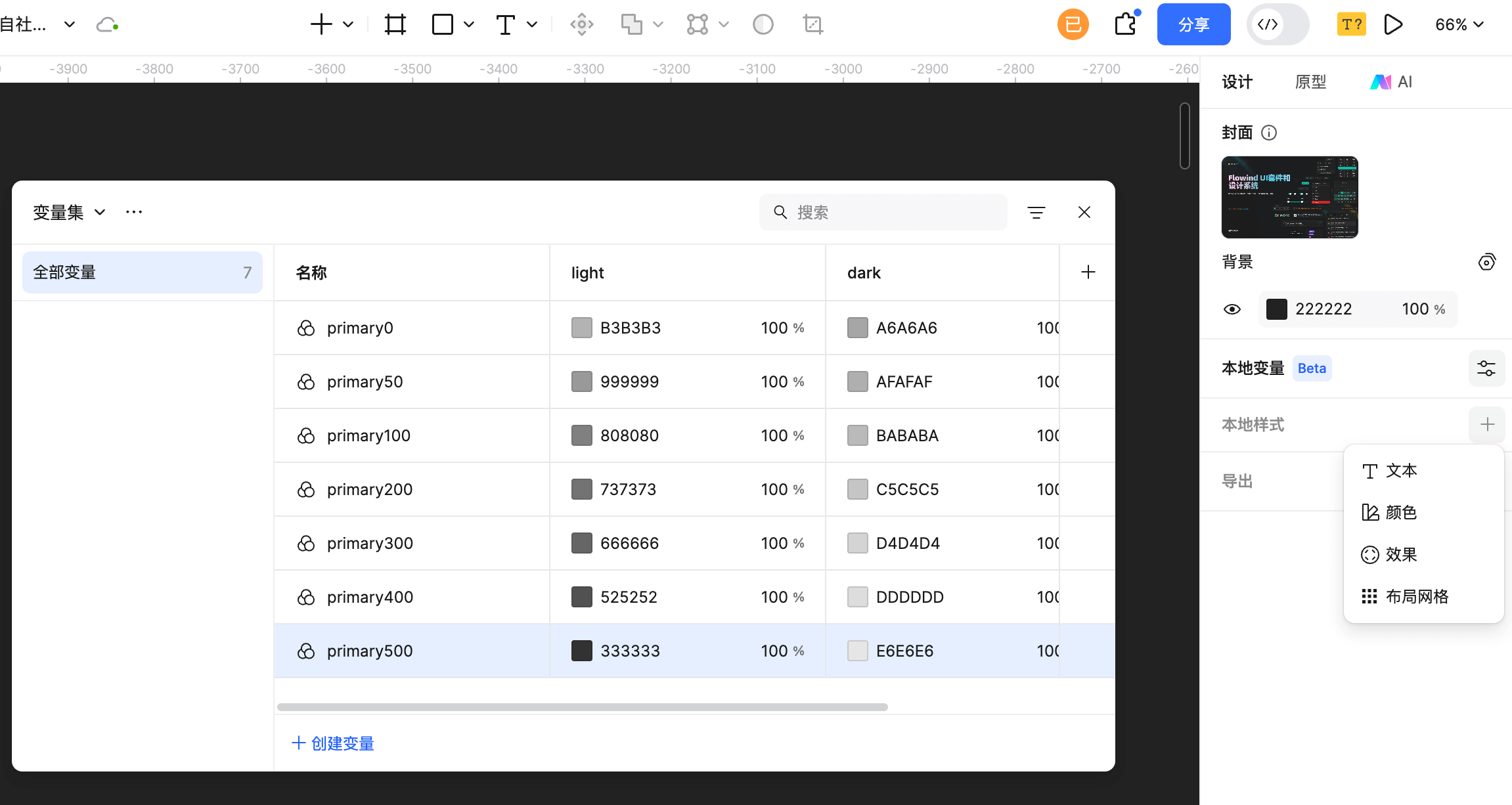
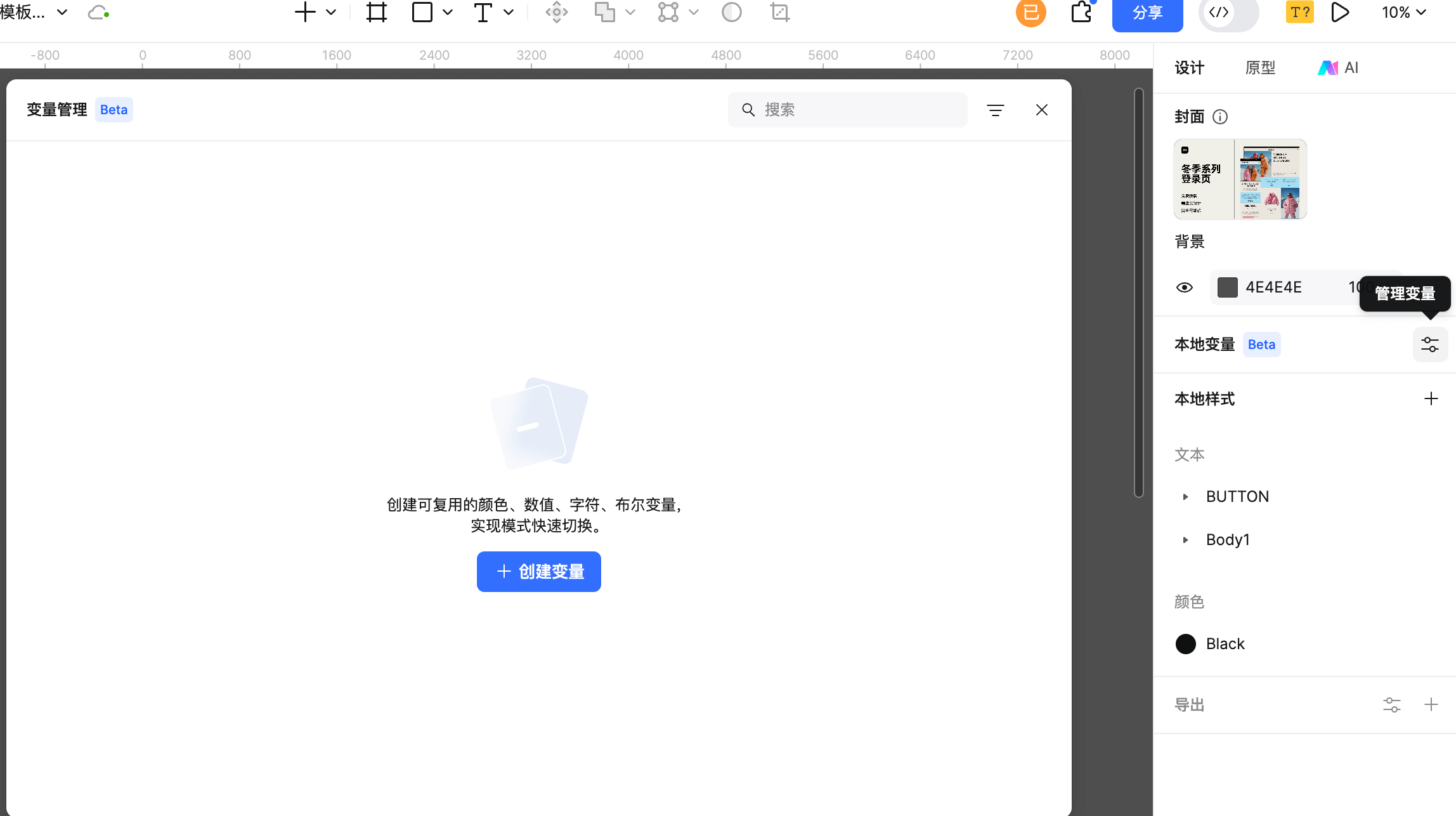
在Pixso中,你可以通过变量功能快速实现全局色彩样式的创建,操作步骤如下:
- 步骤1:打开Pixso设计文件
- 步骤2:点击右侧属性面板的“管理变量
- 步骤3:在弹出的弹窗点击“创建变量”按钮
- 步骤4:选择“颜色变量“,快速创建你的色彩样式变量集
Pixso设计师建议可将色彩样式按功能属性分为三类::品牌色(主色、辅助色)、中性色(黑、白、灰阶)、功能色(成功、警告、错误、信息),并根据应用于填充、描边、文字等场景,将其进行语义化命名,如Brand/Primary/Solid/Primary-500。
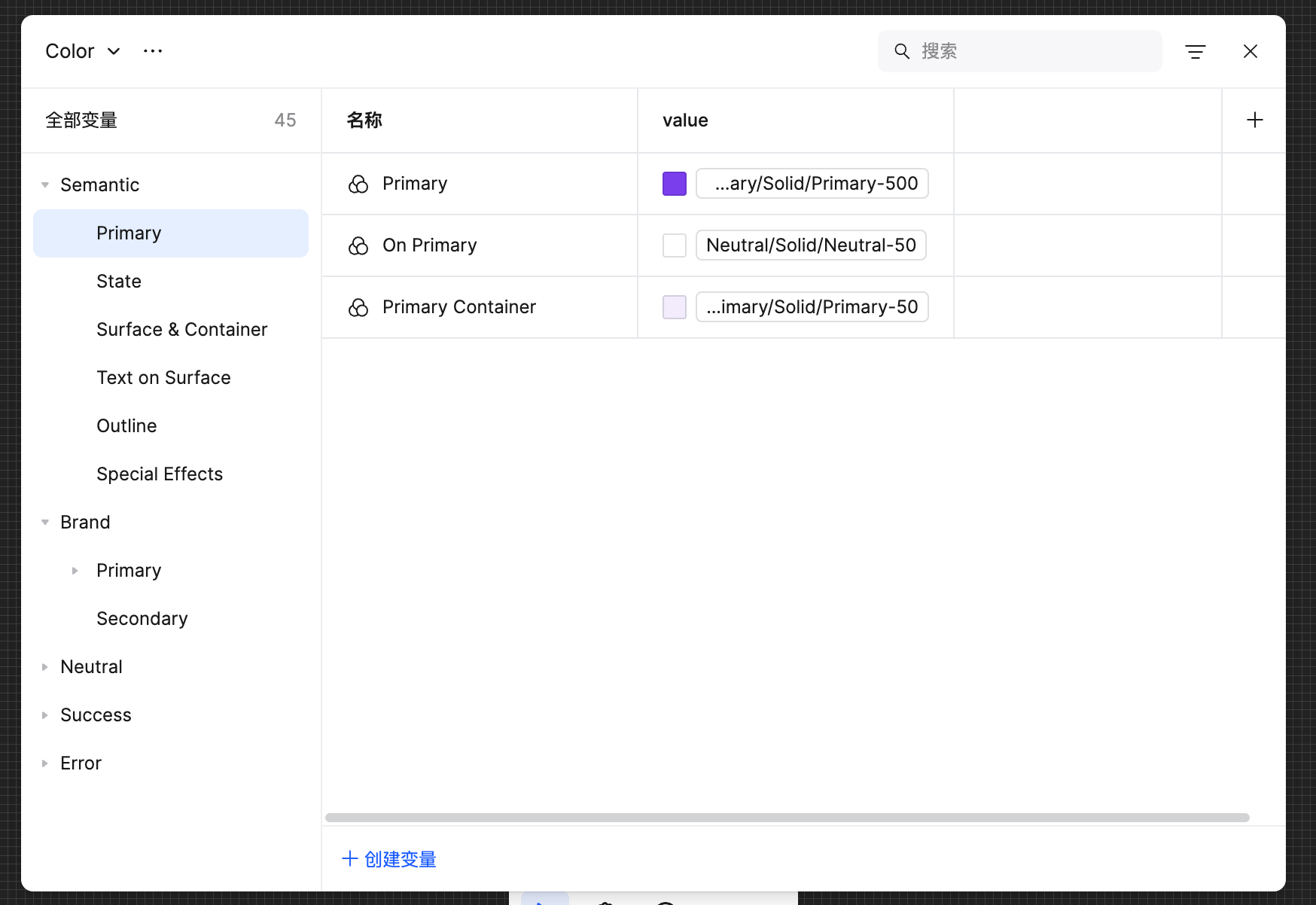
需要注意的是,色彩样式应避免过度细化,同一语义的颜色仅需定义基础样式,后续可通过透明度调整适配不同场景,确保色板的简洁性与可维护性。
(2)文本样式:建立符合开发逻辑的字阶系统
文本样式直接影响界面的可读性与视觉层次,需统一字体、字号、字重、行高、字距等属性,建立符合开发逻辑的字体阶梯。
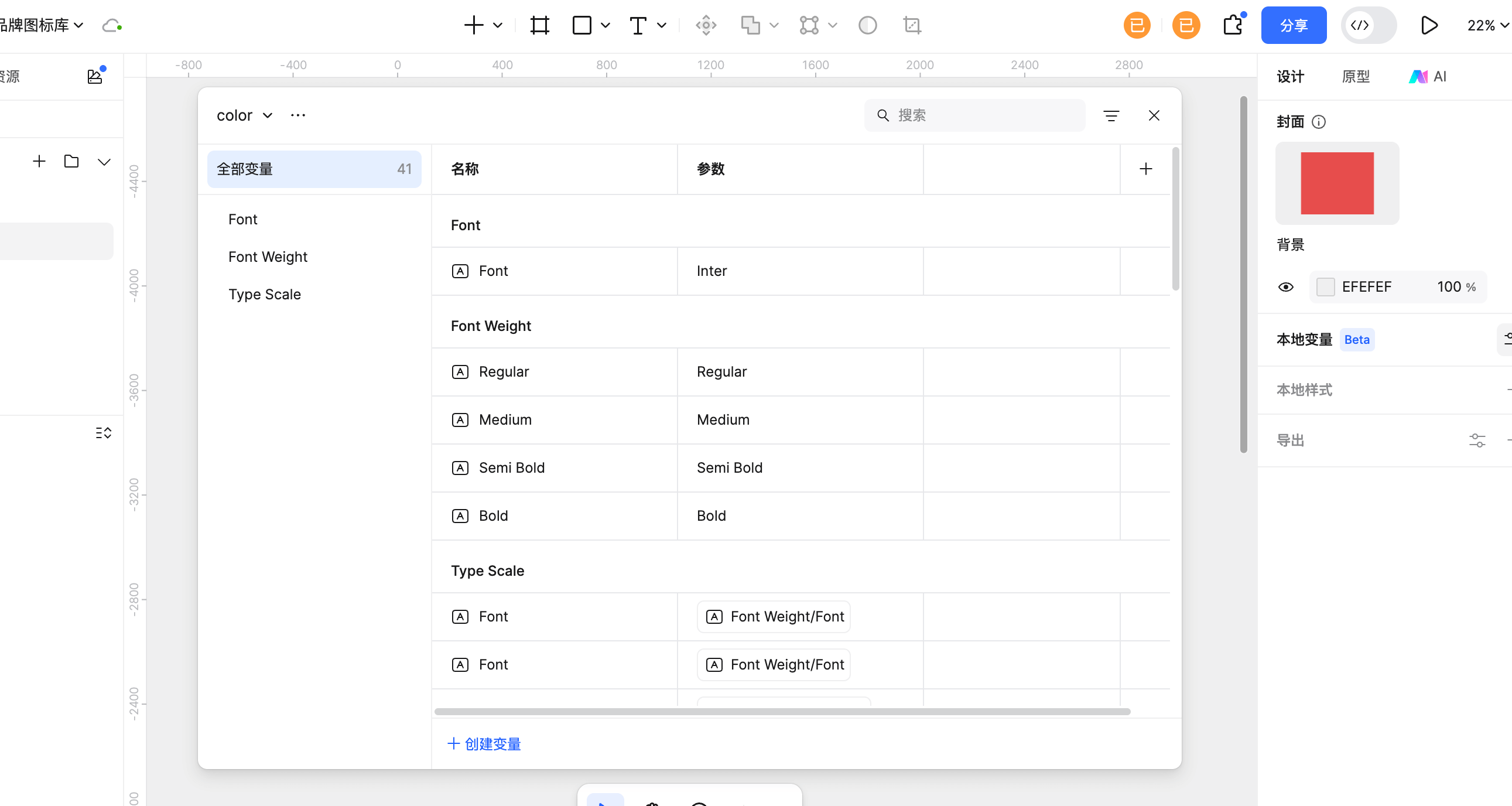
在Pixso中,创建好色彩样式变量集后,你可以再重新新建一个文本变量集进行文本样式的创建,方便进行管理,操作方法如下:
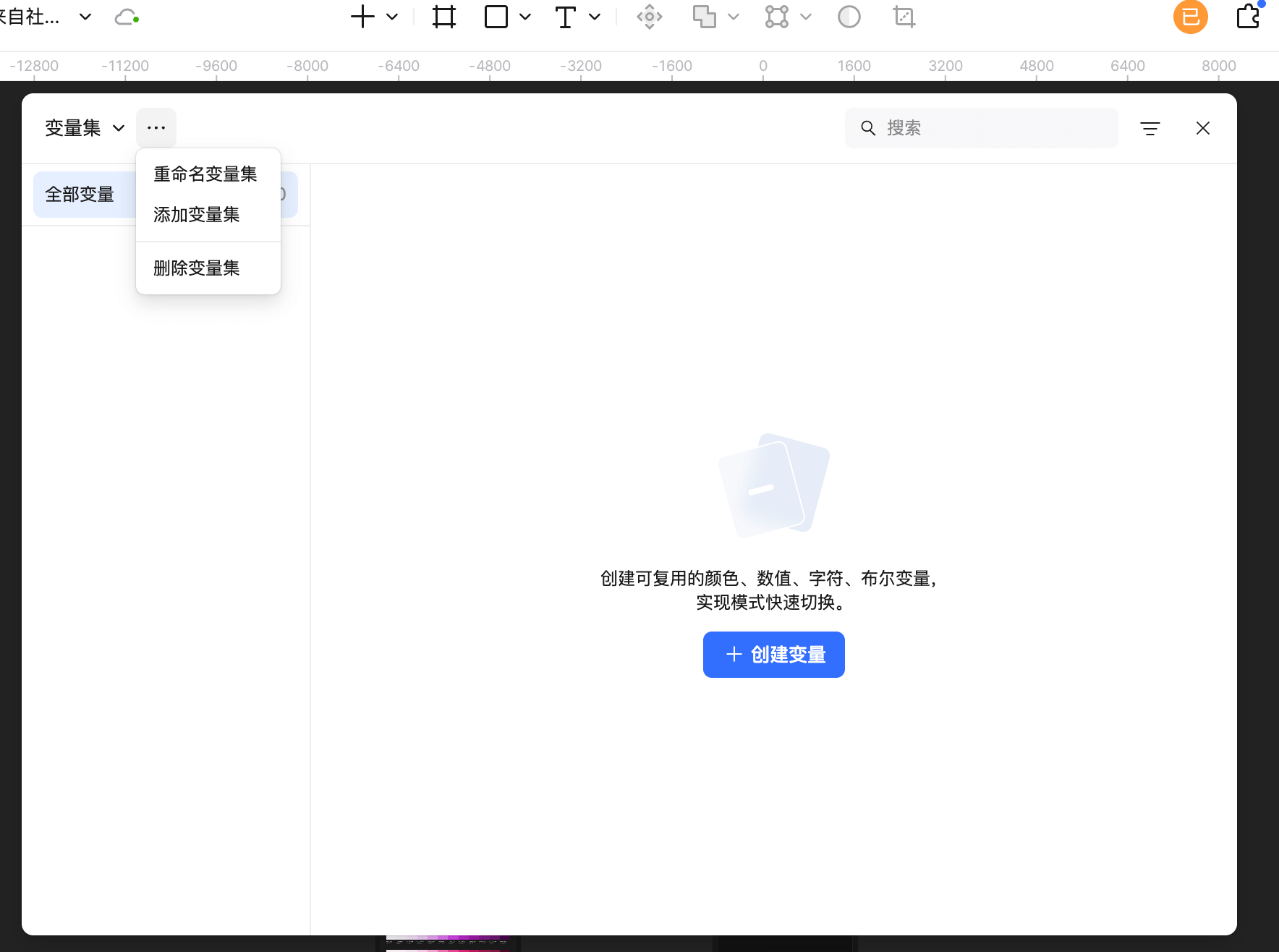
- 步骤1:在Pixso管理变量弹窗页面,点击左上角的“...“图标
- 步骤2:选择“添加变量集”新建,并命名为“Typography"
- 步骤3:点击“创建变量”按钮,选择”文本变量“与”数值变量“创建文本样式
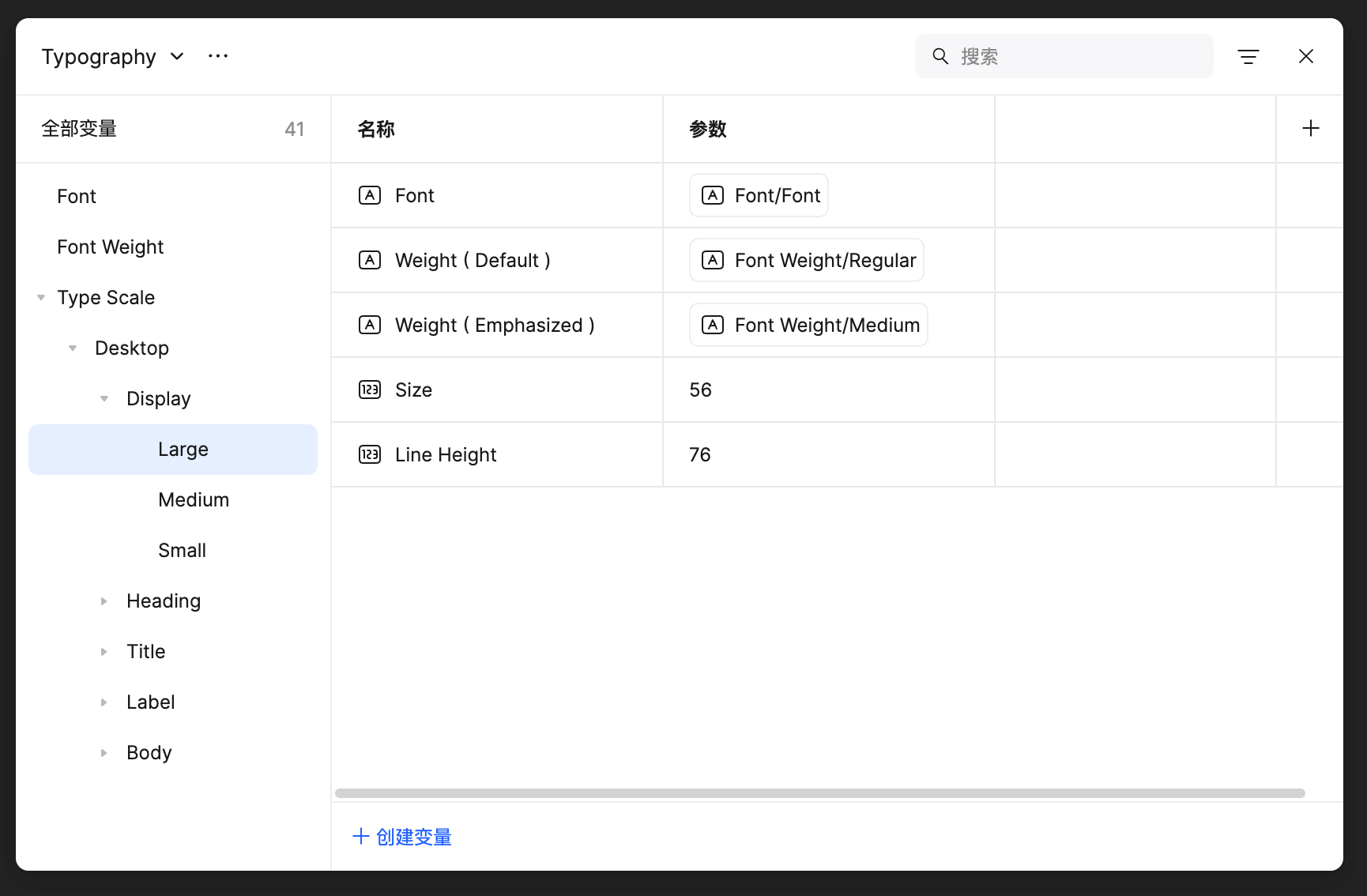
Pixso设计师建议可以根据字体的使用场景,考虑多层级的信息结构,从大标题到小说明文字,对字体样式进行命名,如Type Scale/Desktop/Heading/Large/Font,而不是单纯按尺寸命名。
(3)效果样式:投影、模糊与描边的规范化
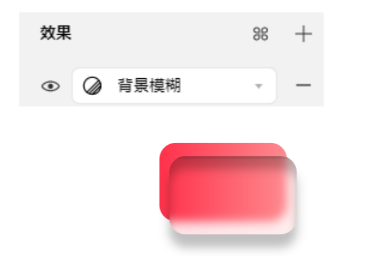
效果样式主要包含内阴影、外阴影、高斯模糊、背景模糊等,用于强化界面层次感与质感,使用统一的效果样式能够确保界面中相似元素具有一致的视觉表现,从而提升用户体验。
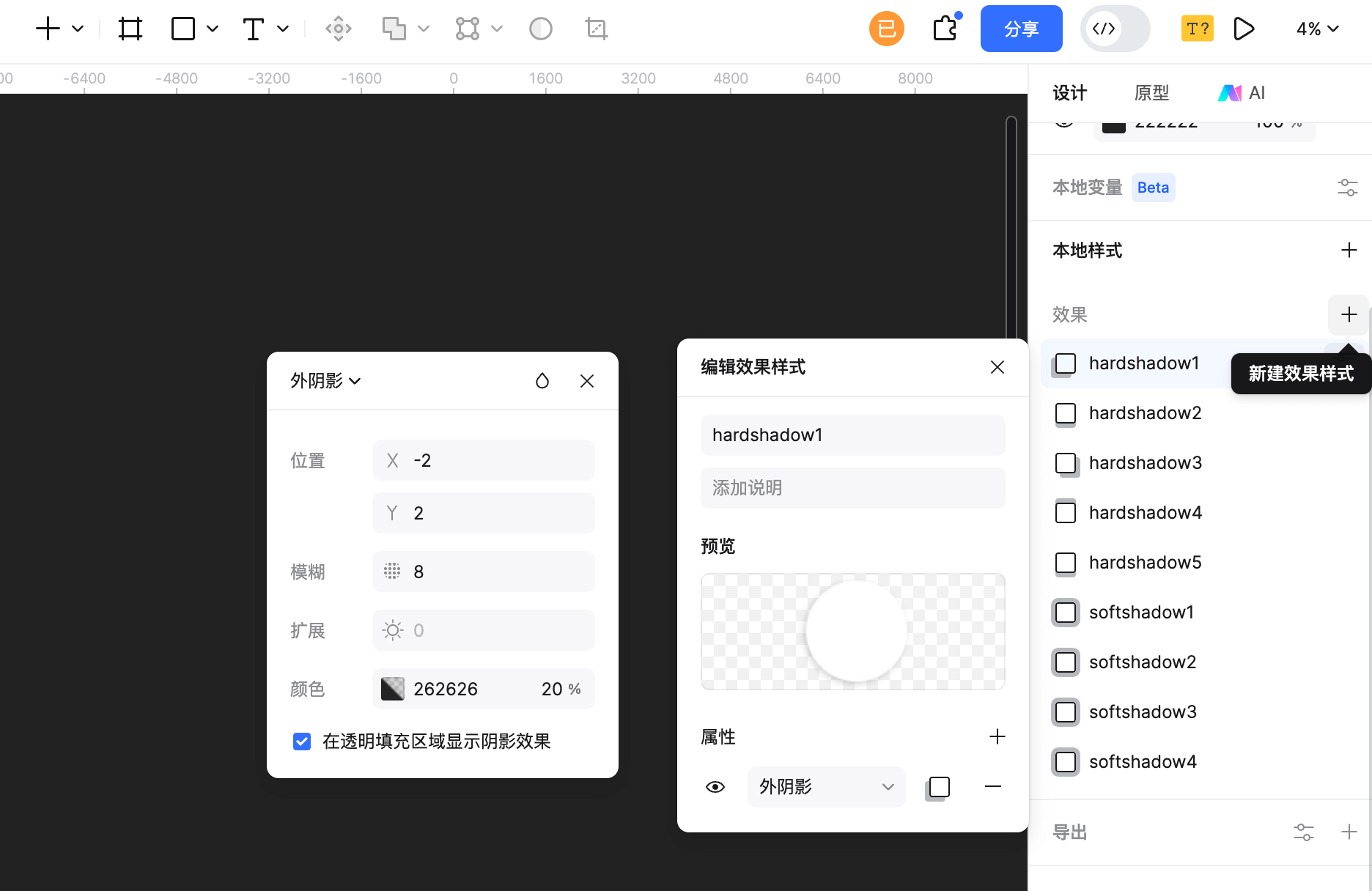
在Pixso中,可直接点击本地样式模块后的“+”选择“效果“新建样式,Pixso提供了外阴影、内阴影、高斯模糊、背景模糊、液态玻璃等效果样式,可帮助你快速创建所需的样式效果。
Pixso设计师建议可以设置3-5层级的阴影样式,以便适配不同的组件场景。
4. 在 Pixso 中利用变量实现深浅色模式的秒级切换
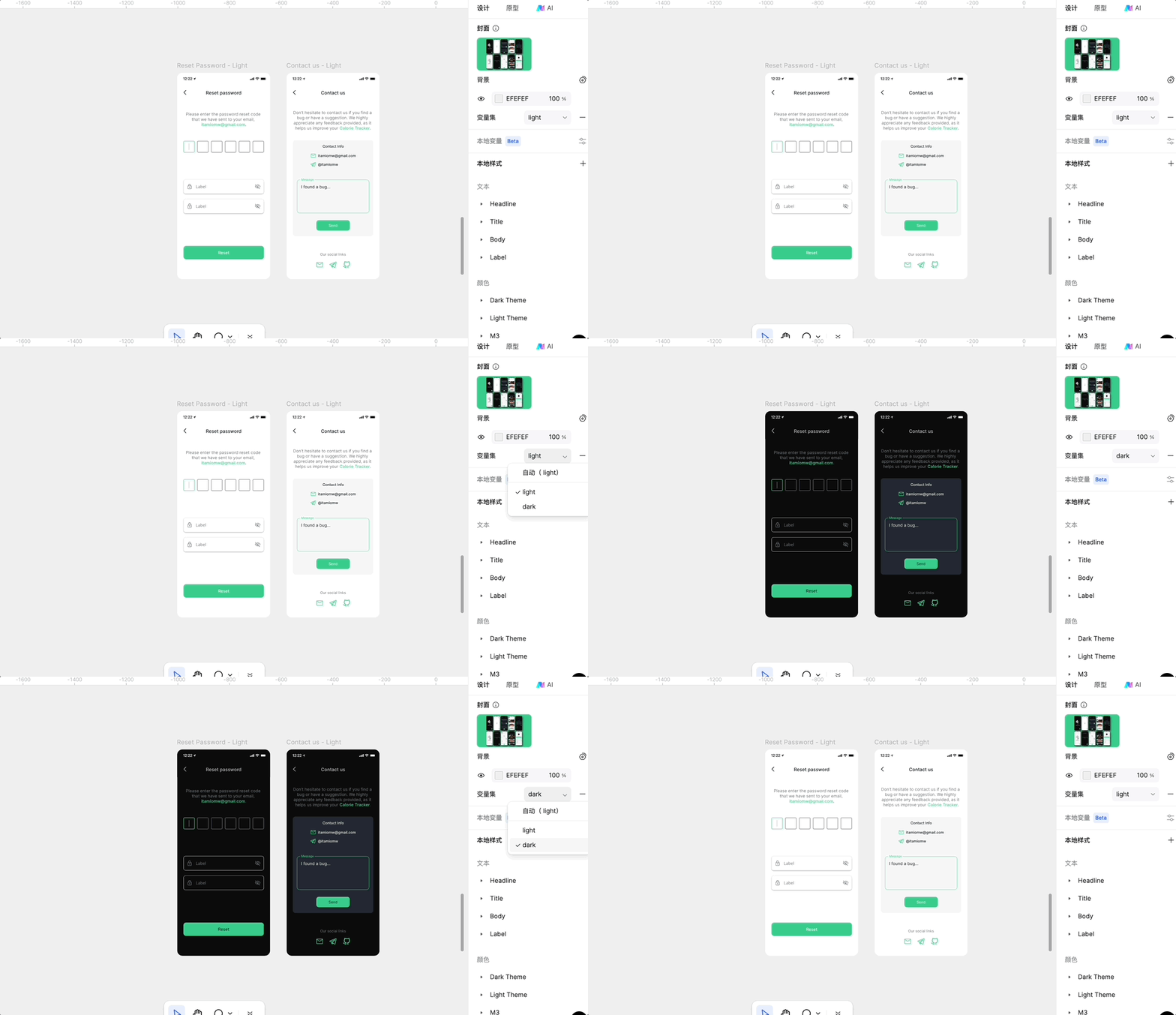
深浅色模式的适配已成为B端与C端产品的标配需求,如果使用传统方式手动复制页面修改色值特别繁琐且效率又低,而在Pixso中,利用变量功能能快速实现深浅色切换。以下是使用Pixso实现深浅色模式秒级切换的详细步骤:
- 步骤1:在管理变量弹窗页面,点击右上角“+”图标,创建变量模式命名为“light”与“dark”
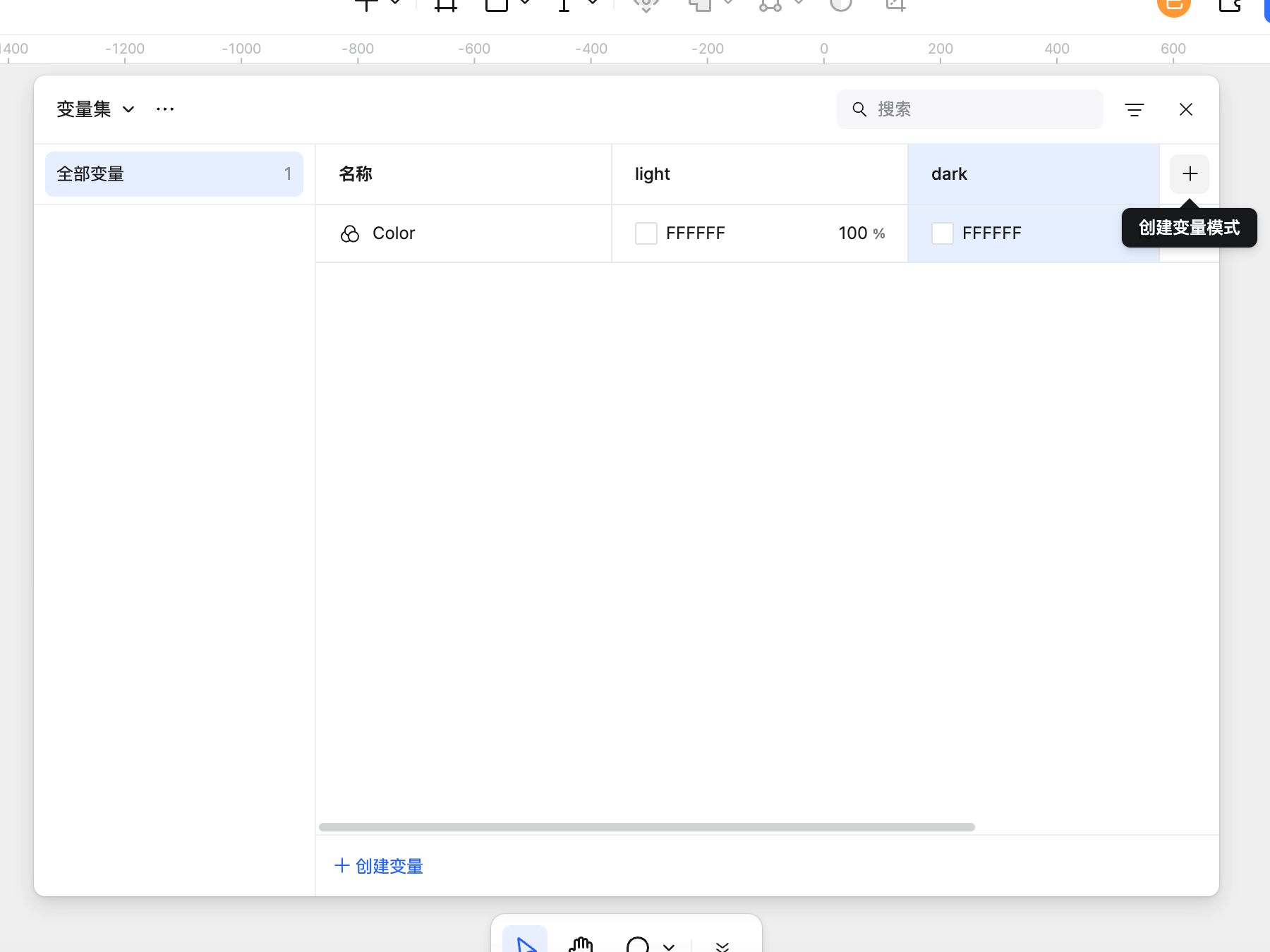
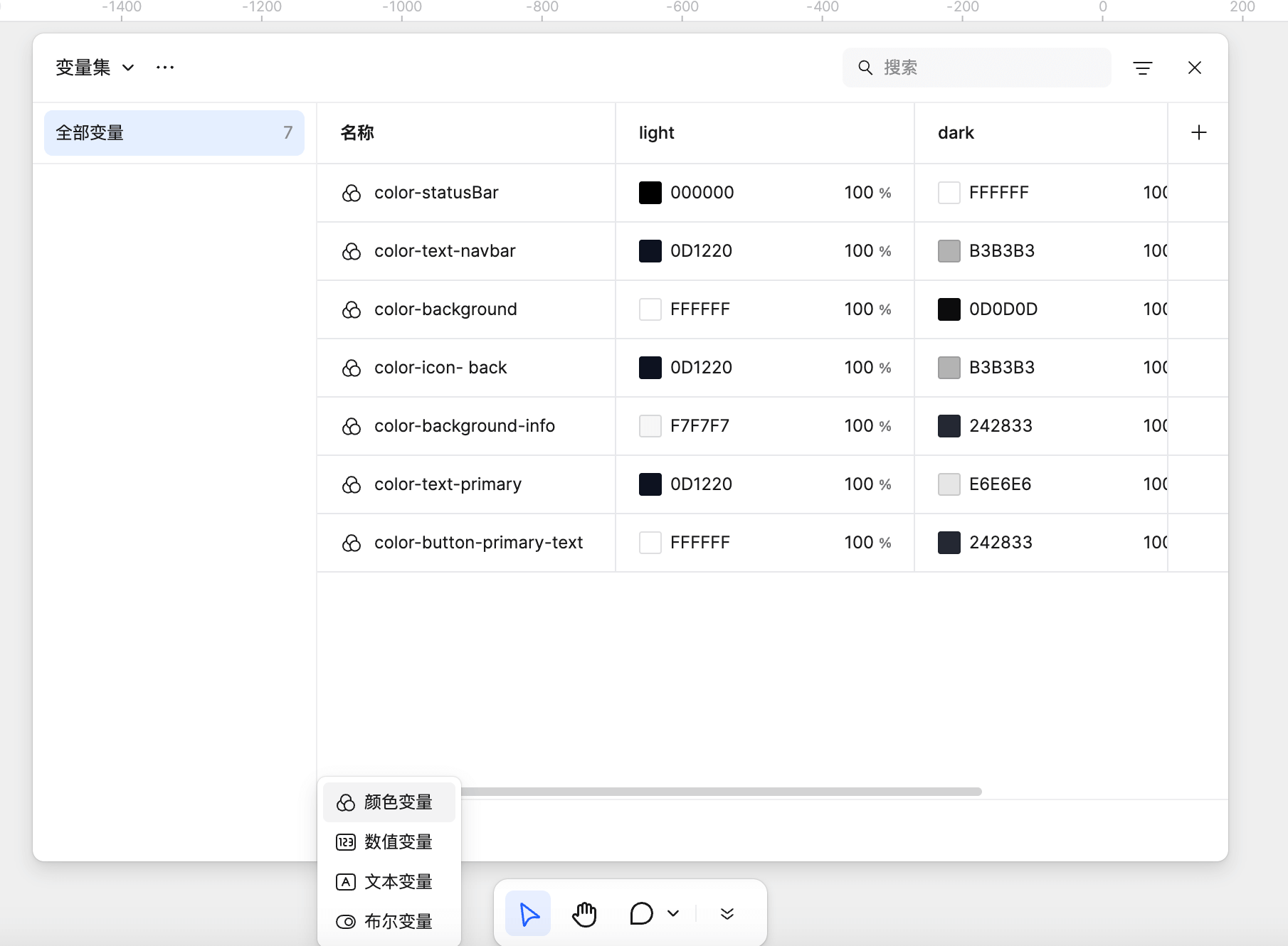
- 步骤2:点击“创建变量”按钮,选择“颜色变量”创建light模式与dark模式的色彩样式
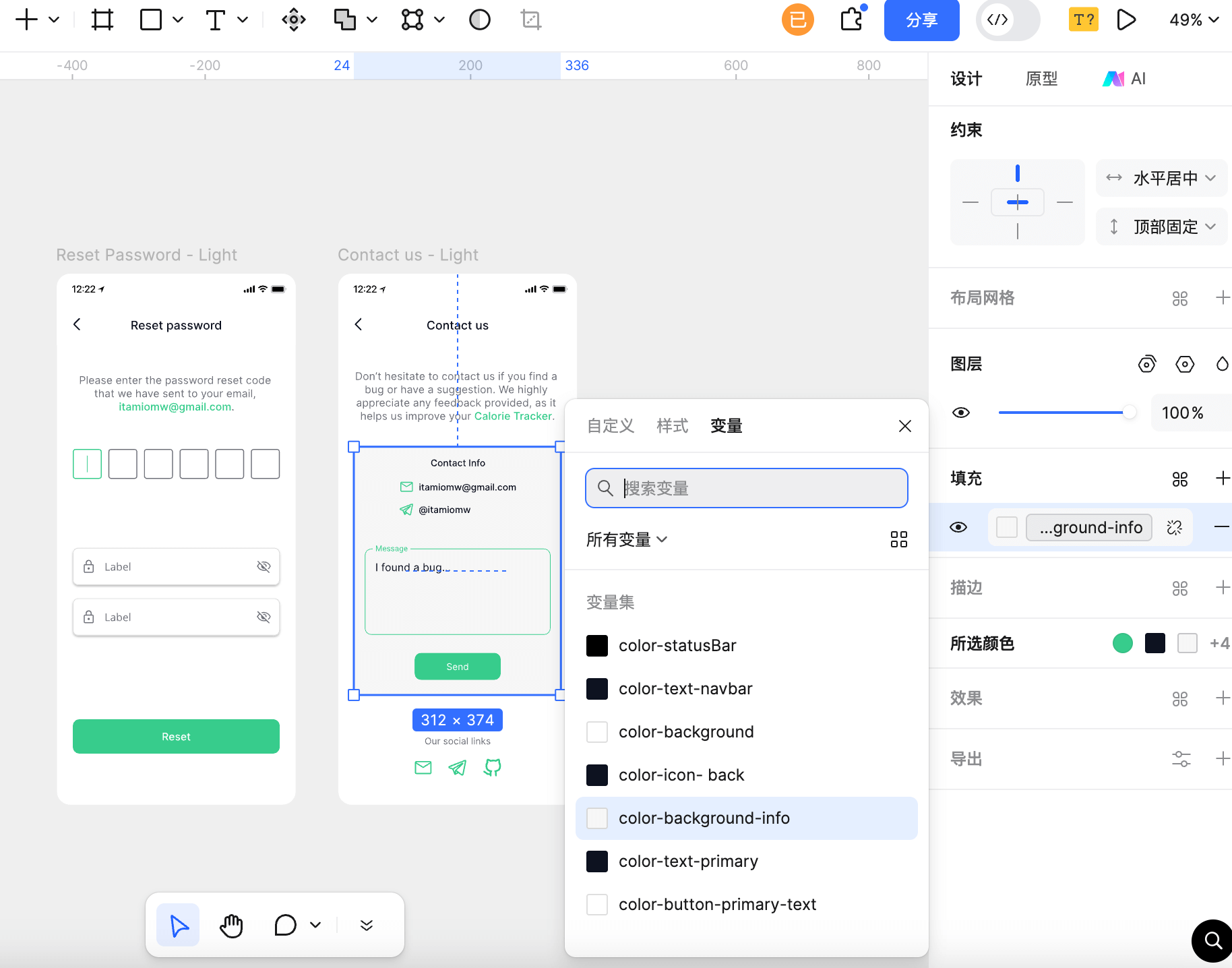
- 步骤3:选中需要更换色彩样式的元素,在Pixso的颜色选择器中,选择“变量”绑定变量样式到设计图
- 步骤4:在右侧属性面板的变量集模块,切换“light”与“dark”模式,就可以实现深浅色模式的秒级切换了
5. 如何在团队库中发布并强制执行全局样式
全局样式最核心的价值就是它能够在团队协作中确保设计规范能够更好的落地使用,通过Pixso的团队资源库功能,可以帮助设计师轻松实现全局样式共享,保证设计一致性。
Pixso发布全局样式到资源库的步骤:
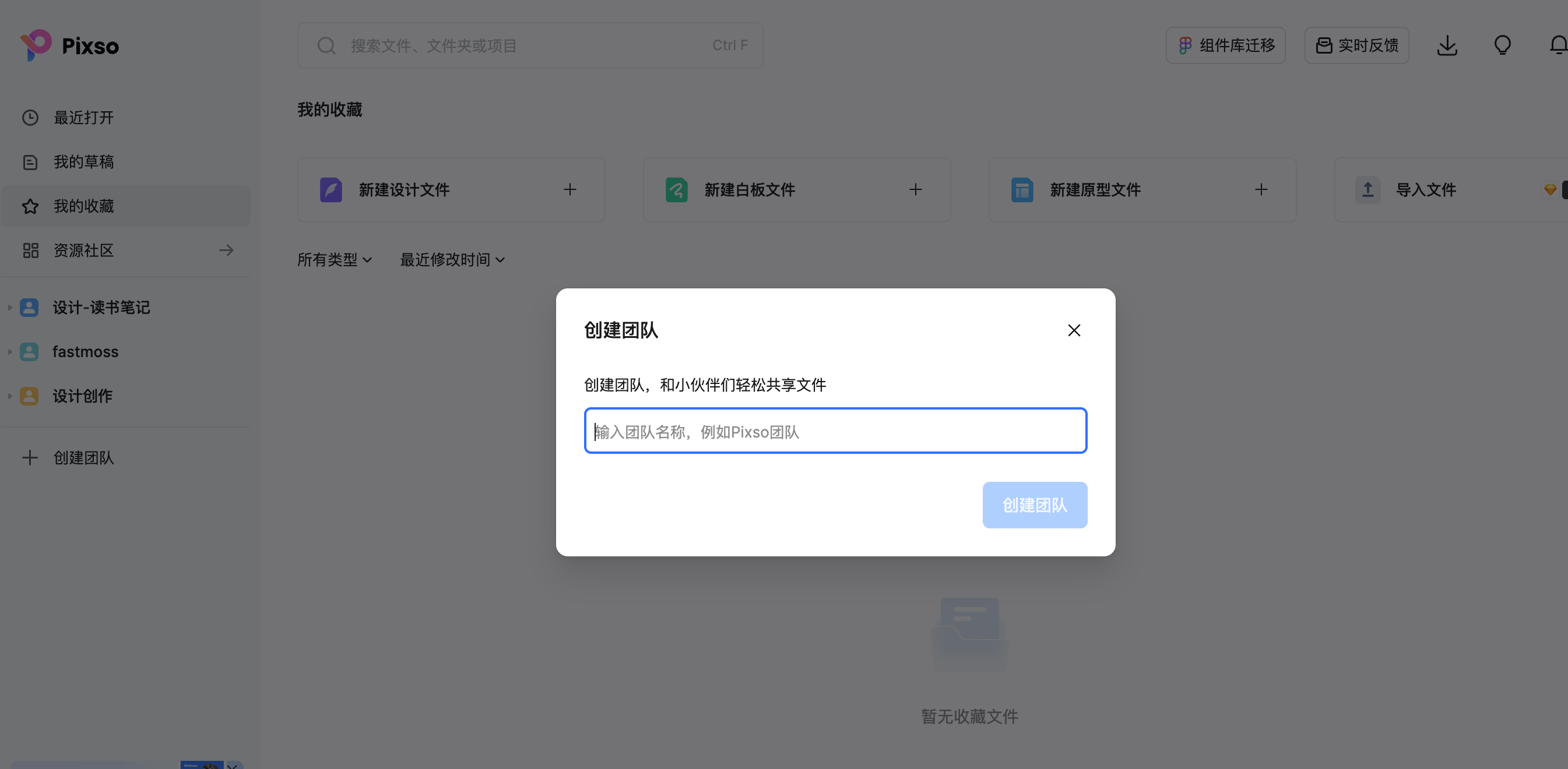
- 创建团队:在Pixso工作台页面,点击左侧“创建团队”按钮,新建团队。
- 在团队项目中,新建Pixso设计文件,并创建变量集
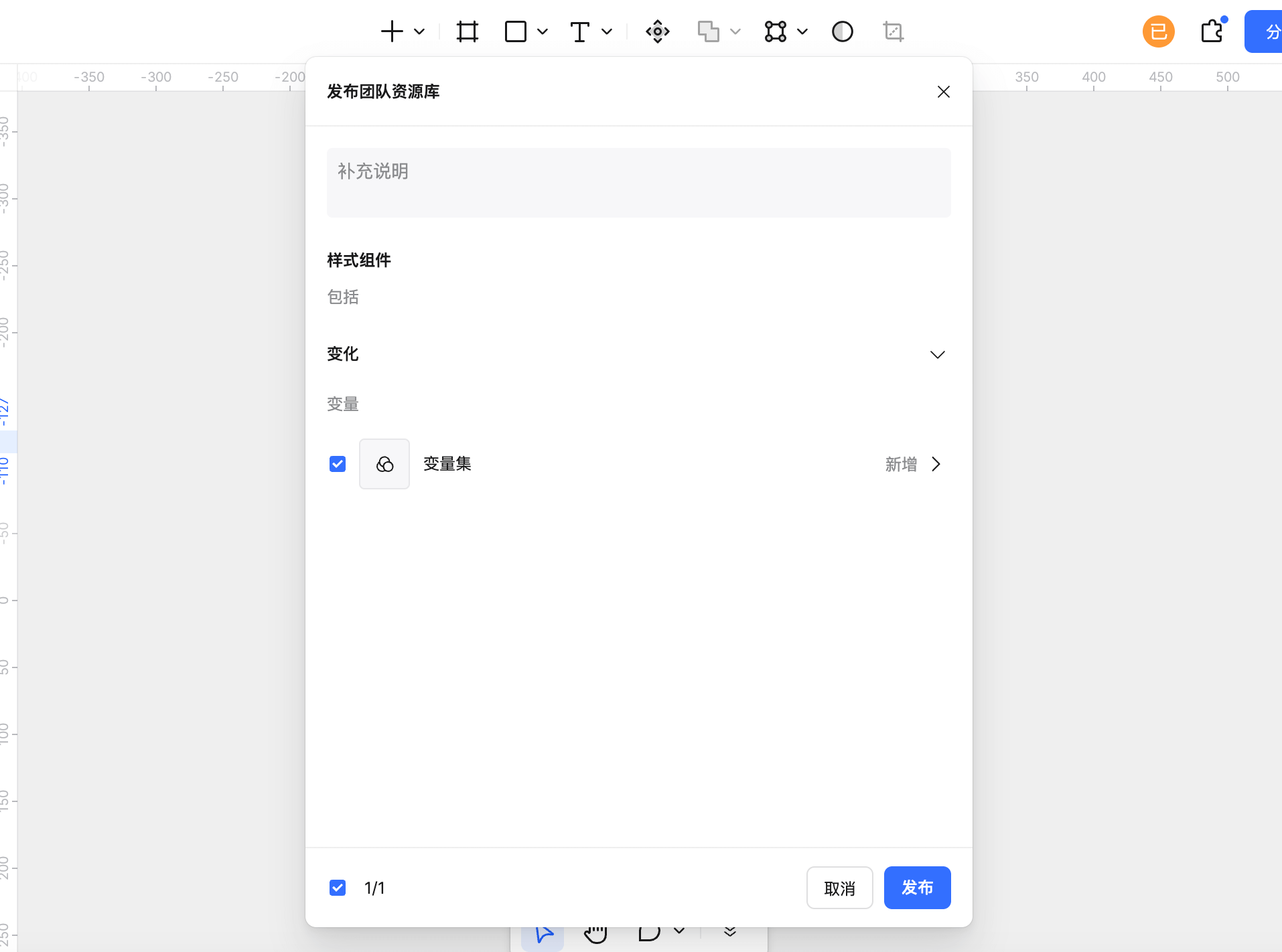
- 创建好变量集后,点击“管理资源库”图标,点击“发布”按钮,将变量集样式发布到团队资源库
- 其他团队成员点击“管理资源库”图标,在团队资源库弹窗页面中,打开团队共享的全局样式资源
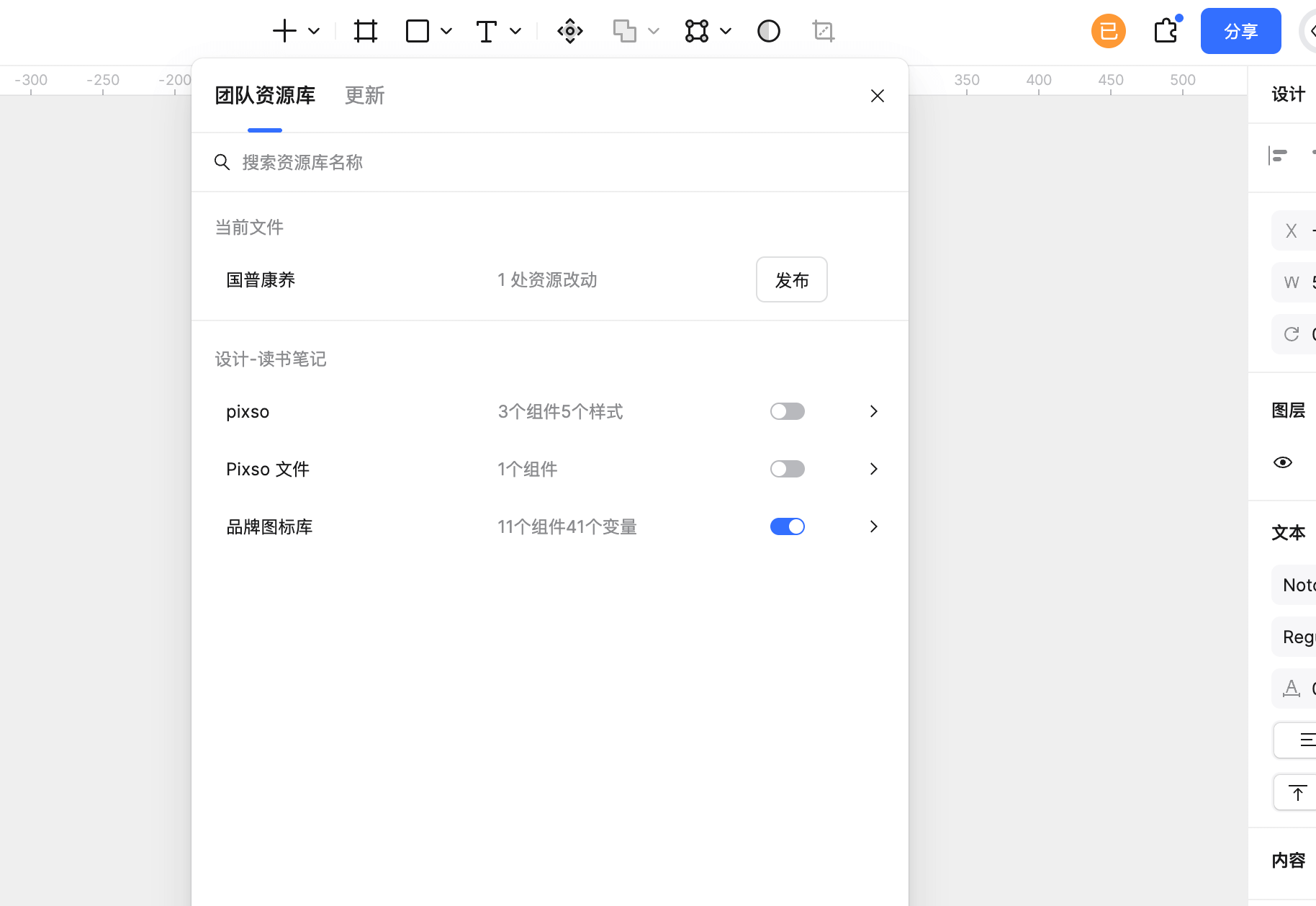
- 后续UI设计师在设计时就可以将文本、色彩、效果等变量样式绑定到设计元素中了
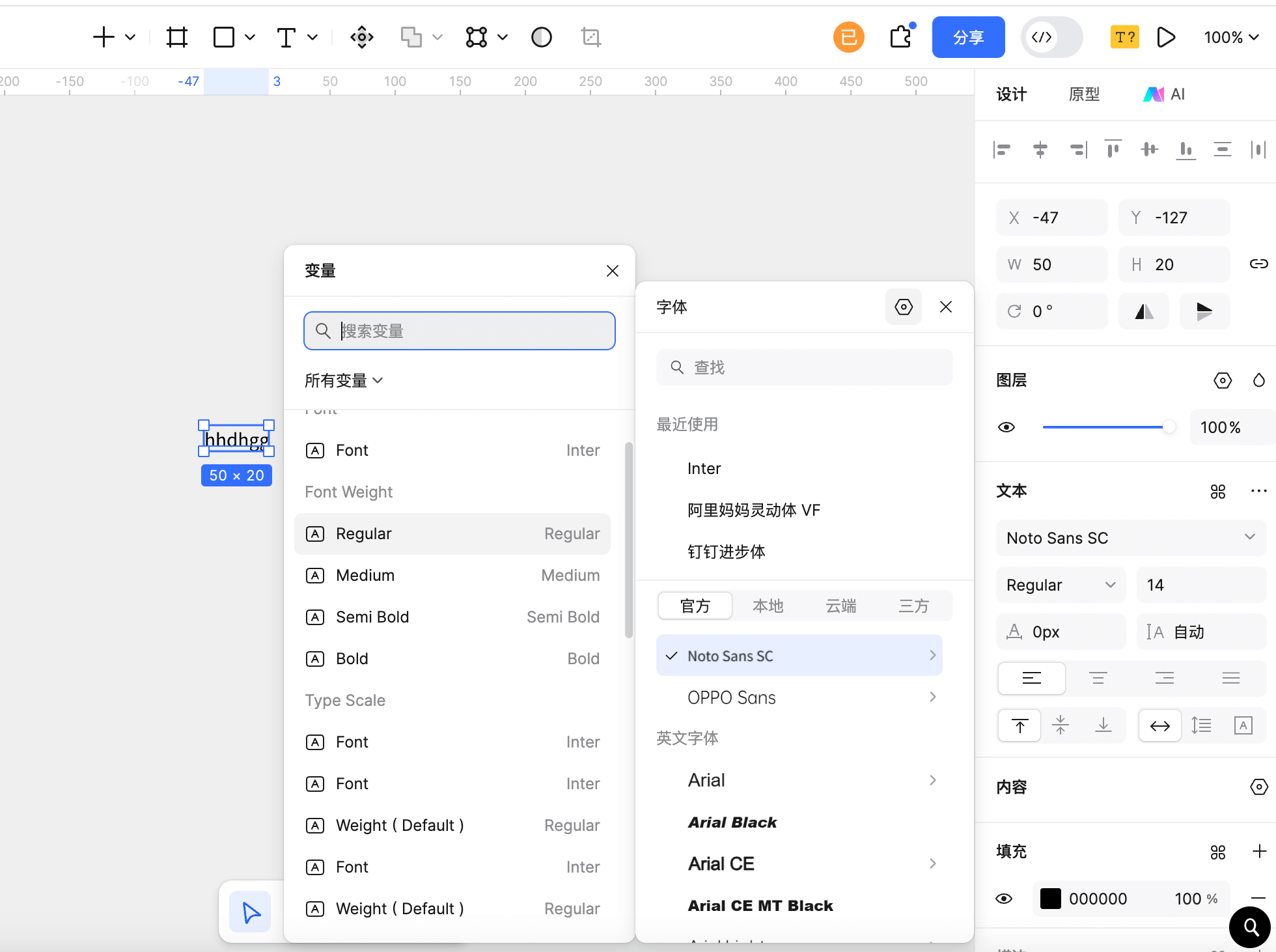
团队成员所用的全局样式资源都来自于统一的资源库,如果后续共享资源库有样式更新Pixso的资源库页面也可以看到更新,这样就可以确保团队设计师强制执行全局样式了。
以上就是关于全局样式的全部内容了,借助Pixso的变量系统与组件库资源共享,可以更好的帮助设计师从“美工”向“体系化构建者”转型,掌握搭建设计系统的底层框架,更好的赋能团队与业务,提升自己的核心竞争力。👉立即免费注册Pixso,开启高效流畅的设计体验!