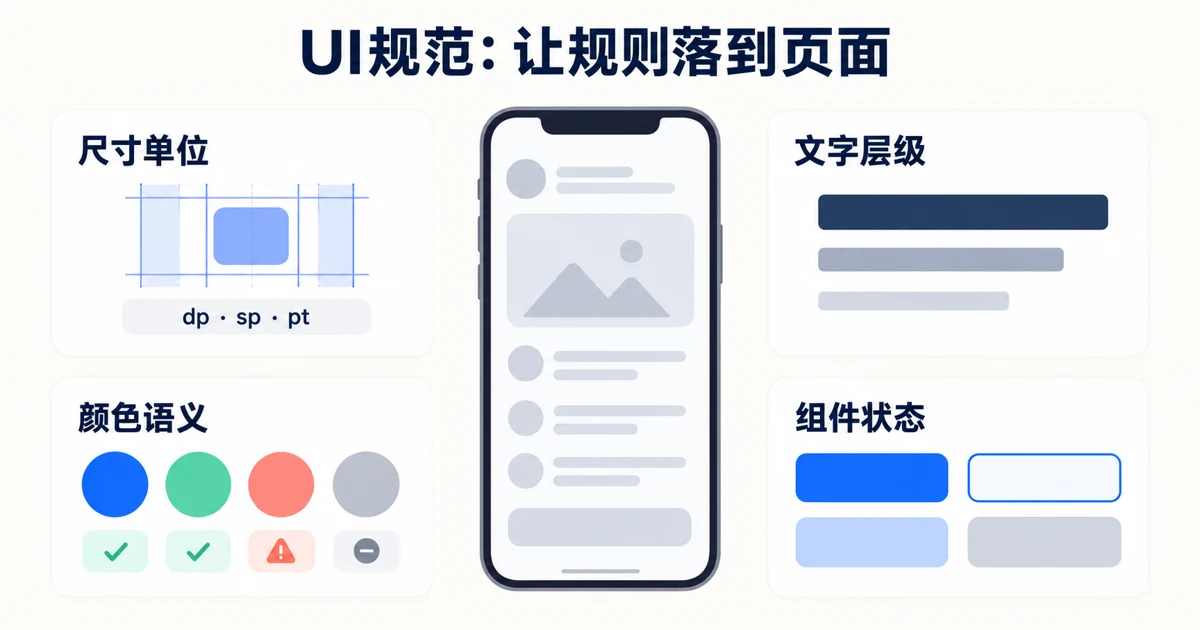
UI设计规范先统一尺寸单位、文字层级、颜色语义和组件状态,再规定不同屏幕与内容长度下怎样变化。Android常用dp描述布局、sp描述文字,iOS布局通常用pt;不要直接拿截图像素当设计稿尺寸。将这些规则整理为可共享的UI规范与组件库,团队才能在不同页面使用同一套约定。
1. 移动端UI设计的基本知识
移动端UI设计面向手机、平板等移动设备。理解尺寸时,把“屏幕物理大小”“像素数量”“布局逻辑单位”分开:两台分辨率不同的手机,可以让同一个按钮显示为接近的可操作尺寸。
-
屏幕尺寸:通常指屏幕对角线的物理长度,1英寸等于2.54厘米。仅凭对角线不能推出屏幕的宽和高,还需要长宽比;它也不能直接决定设计稿应采用多少像素。
-
分辨率:描述像素数量。例如750×1334通常表示宽750像素、高1334像素,不是750行、1334列。图片导出尺寸与屏幕布局单位也不是同一个概念。
-
像素密度(PPI):指每英寸长度包含的像素数量,而不是一个正方形内的像素总数。对已知横纵像素数和屏幕对角线的设备,可用“像素对角线长度÷屏幕对角线英寸数”估算PPI。
-
DPI:原本用于描述每英寸的打印点数。在Android资源适配中,density dpi用于布局单位与像素的映射;这里的逻辑密度不应直接等同于屏幕的物理PPI。
实际设计先确认目标平台、可用窗口和逻辑单位,再选择画板;交付图片时才处理像素倍率。不要为每一款物理手机都复制一套画板,优先检查内容在窄、宽、横屏和大字号条件下是否仍能使用。
2. Android的UI设计规范
2.1 基本单位
-
dp:Android的密度无关像素。仅在160 dpi的基准密度下,1dp对应1px;常用换算是px = dp × density dpi ÷ 160。24dp图形在2倍密度下对应48px,但其逻辑布局大小仍为24dp。
-
sp:用于文字尺寸,会考虑用户的字体大小偏好。不能只用密度换算它;Android的字体缩放还包含非线性缩放。交付时说明文字角色和放大行为,开发通过平台接口换算,不在设计说明中写死一个适用于所有设置的sp转px公式。
2.2 单位和度量
| 密度类别 | 典型倍率 | 24dp对应的位图像素 |
|---|---|---|
| mdpi | 1× | 24px |
| hdpi | 1.5× | 36px |
| xhdpi | 2× | 48px |
| xxhdpi | 3× | 72px |
| xxxhdpi | 4× | 96px |
这些是密度分组与资源倍率,不是每组固定的手机分辨率。完整映射和资源准备方式见Android多像素密度文档。
2.3 图片缩放
位图按需要导出对应倍率,矢量图则要检查平台支持和渲染效果。不要把同一张低分辨率图片简单放大成多份;图片像素足够、裁切规则一致,才能兼顾清晰度与文件体积。
2.4 字体
-
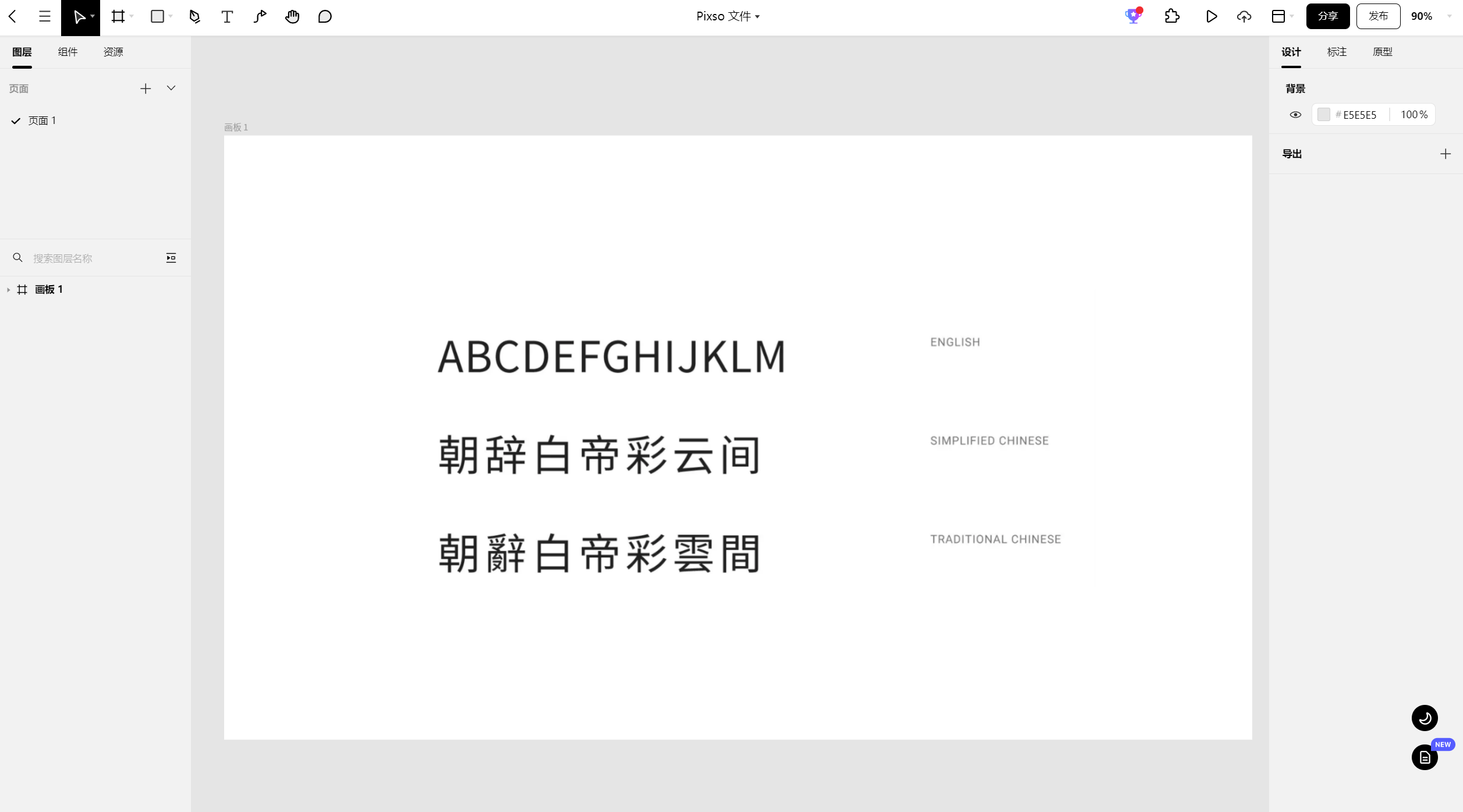
中文字体:选择覆盖项目语言与所需字形的字体,并确认使用许可。思源黑体与Noto Sans CJK是相关字体项目,但名称、版本和分发不能简单当成完全相同的文件。
-
英文字体:Android项目可以沿用对应设计系统的系统字体方案;采用Roboto或品牌字体时,明确字重、回退与多语言混排要求。
-
字体粗细:记录实际字体支持的字重,再观察中英文混排的视觉重量。不同字库的同名Regular或Medium不保证看起来完全等重。
-
字体大小:按标题、正文、辅助说明定义层级,并在真实中文内容下比较。不要将“中文统一比英文大1px”当成通用规范;字号还需与字体、行高、容器和用户设置一起检查。
2.5 图标
-
图标轮廓:先选择项目采用的图标家族,再统一轮廓、转角与视觉重量。不要把某一套历史Material图标的圆角数值当成所有产品的强制标准。
-
笔画:同一层级图标保持一致的描边风格;缩小时检查曲线、斜线和小孔隙是否仍清晰,必要时使用为小尺寸准备的版本。
-
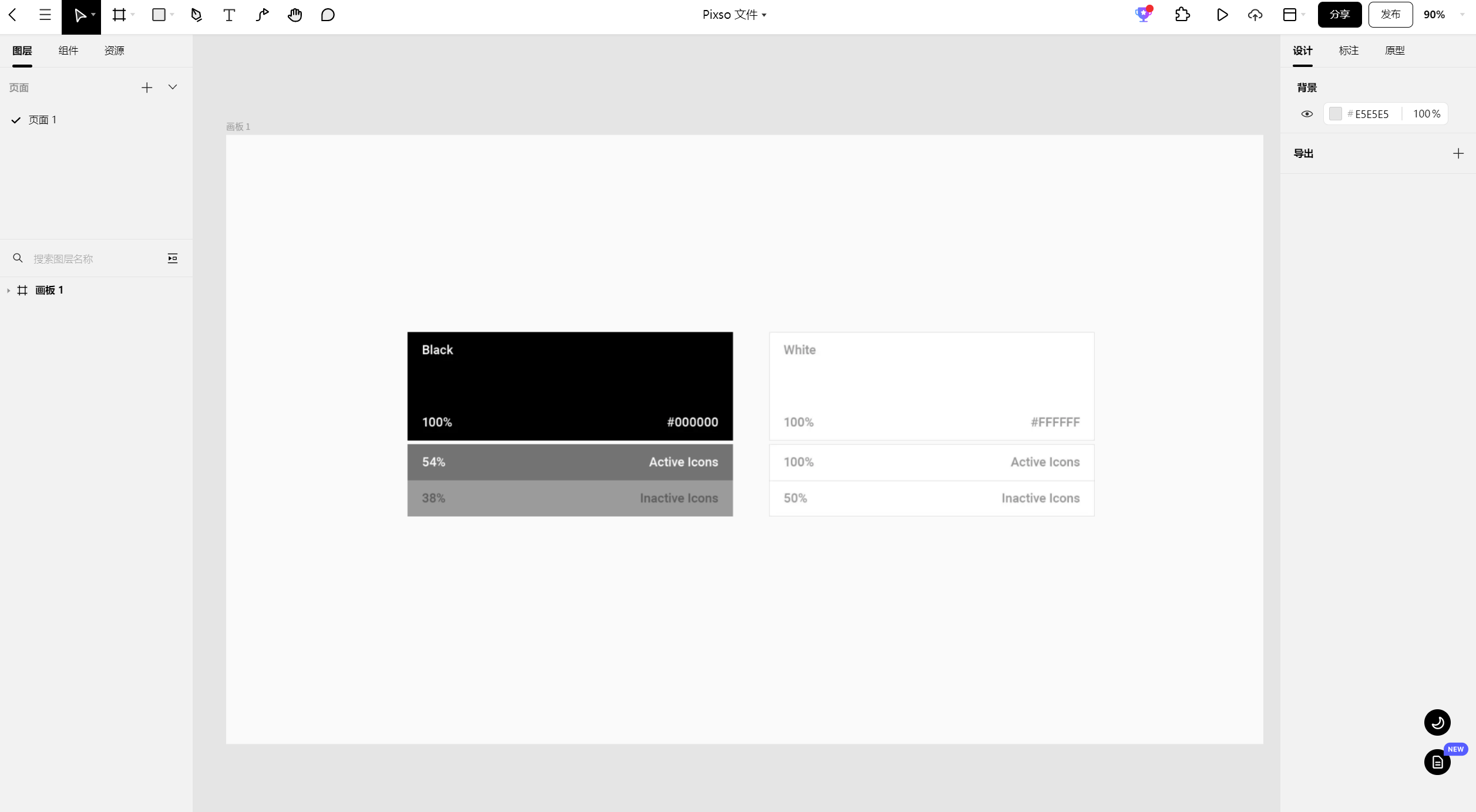
颜色:图标区分默认、选中和不可用状态,具体颜色取自项目语义样式。弱化后仍需能辨认;陌生图标补文字说明,不让颜色或透明度独自承担含义。
3. iOS的UI设计规范
iOS界面要结合目标系统和设备设计。画板尺寸、可用窗口、安全区和文字设置各自影响布局,不应只拿某一代iPhone截图作为所有设备的规范。
3.1 尺寸
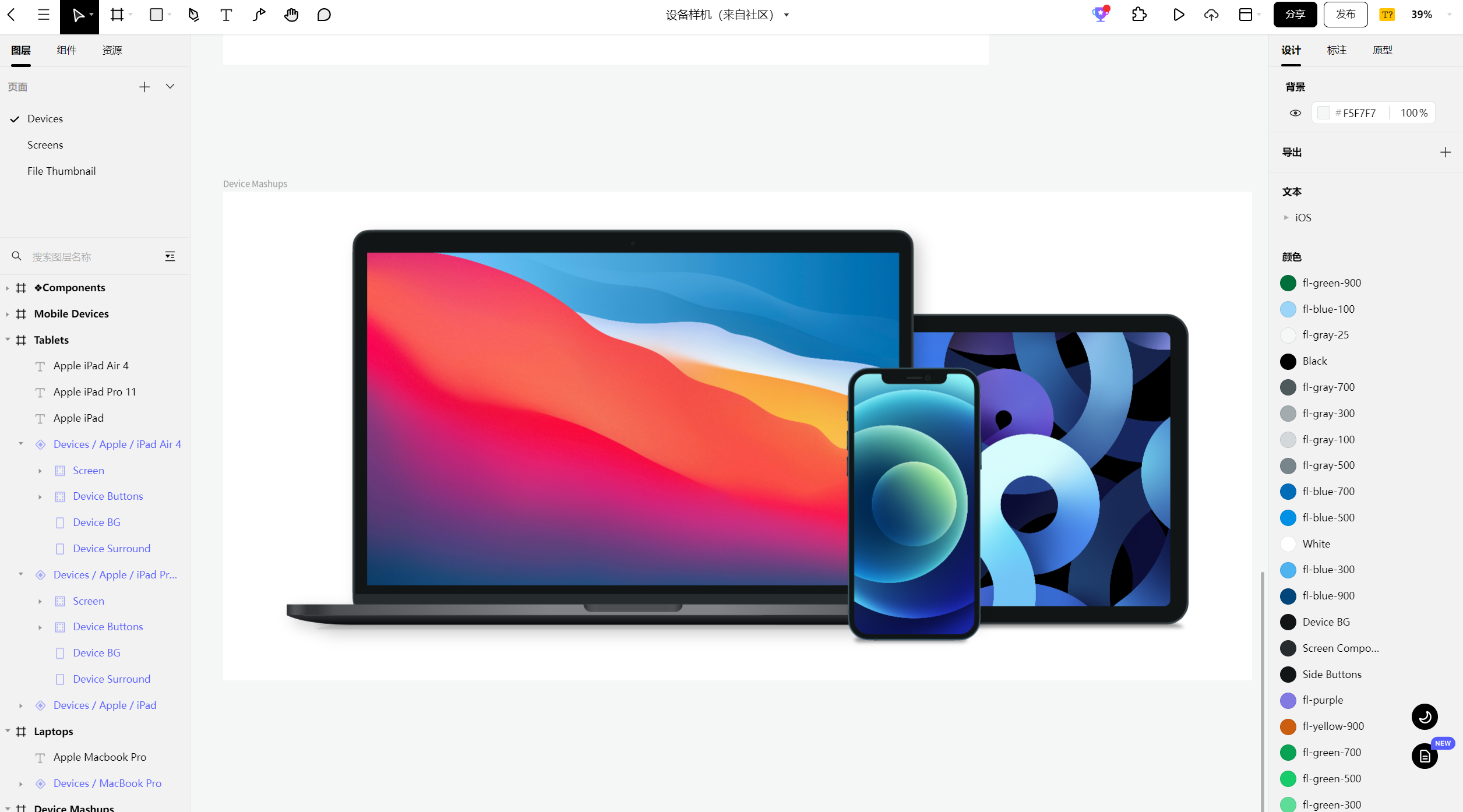
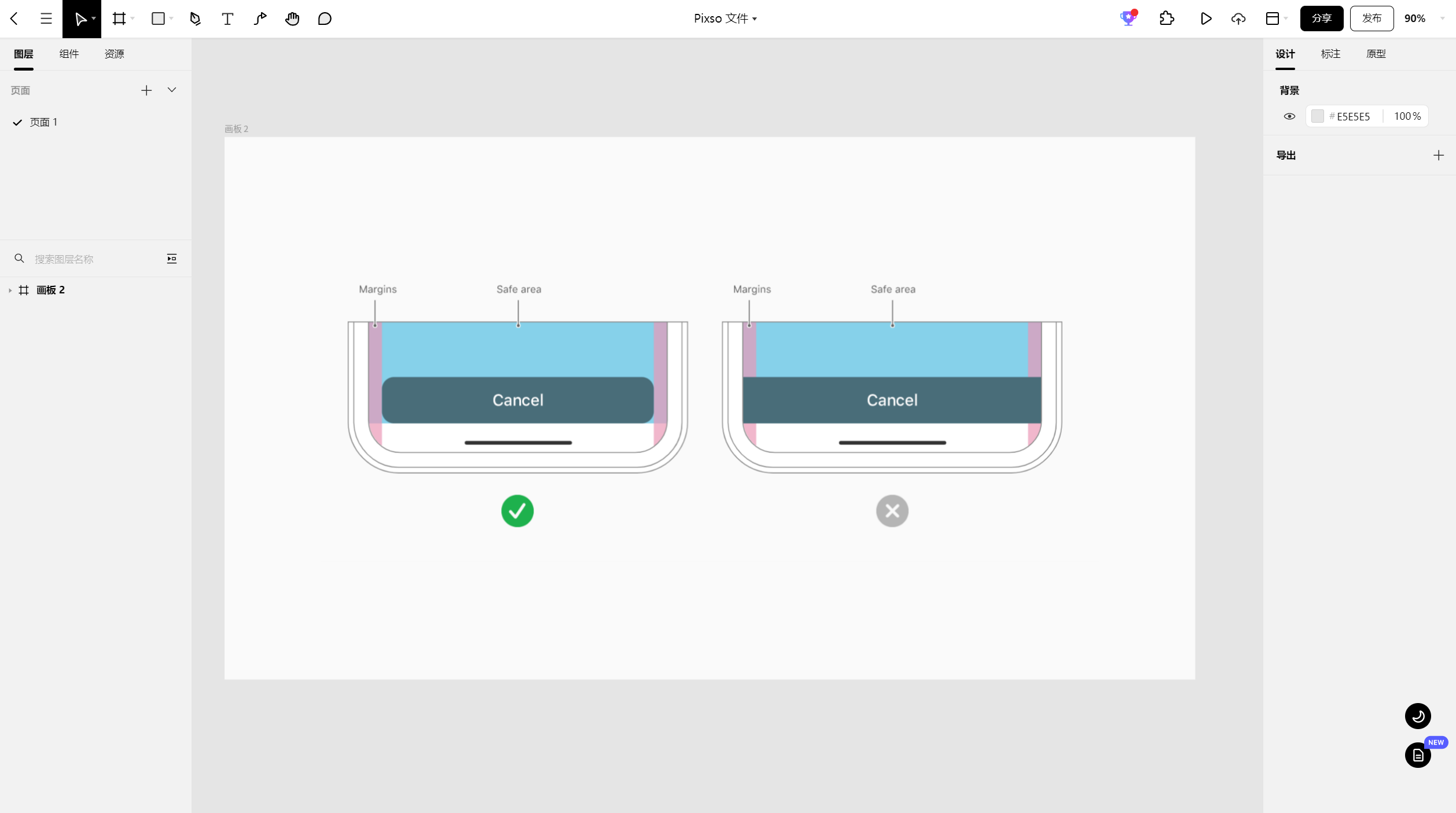
用pt描述布局,再按导出用途准备像素资源。屏幕外形、横竖方向和窗口变化可能改变可用空间;照片或背景可以延伸到边缘,重要文字和操作则应遵守安全区。下图用于观察不同设备比例,不作为机型尺寸清单。
3.2 布局
在Pixso设计稿中,自动布局用于组织内容的方向、间距、内边距与尺寸关系。例如把按钮文字和左右留白组成一组,再调整文字长度,观察按钮是否随内容增长。下面用画布中的布局关系理解这一点。
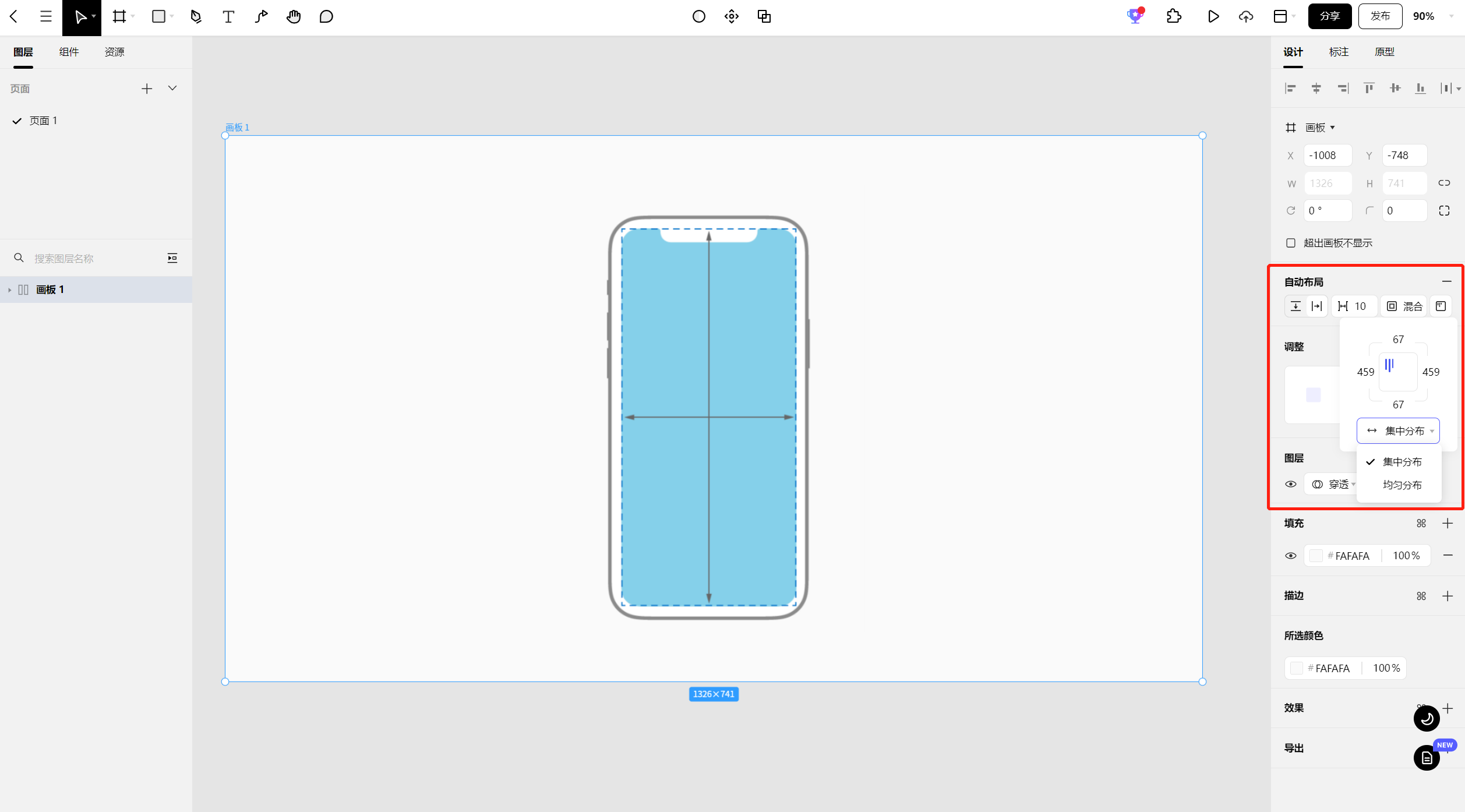
设计稿的自动布局与iOS应用运行时的布局是两件事。需要交付的是可说明、可实现的规则,例如窄屏改为纵向排列、长标题换行、按钮保持足够操作区域;开发仍需在应用中实现并测试。按照Apple布局指南,重点检查以下变化:
-
不同窗口宽度和安全区,主要内容与操作是否仍可见;
-
不同的设备方向(纵向/横向);
-
拆分视图;
-
iPad 上的多任务处理模式;
-
动态文字大小更改;
-
不同语言的文字长度、阅读方向,以及日期与数字格式;
iOS布局注意事项:
①确保主要内容以其默认大小清晰可见。用户没有必要通过水平滚屏来阅读重要文本,或者放大才能查看主要图像,除非用户自己选择改变尺寸。
②在整个APP中保持整体一致的外观。通常,具有相似功能的元素应该看起来是相似或者统一的。Pixso的组件和样式创建功能可以提供很好的帮助,了解更多Pixso组件和样式的创建方法,点击跳转Pixso详细创建组件和样式指南。
③使用视觉重量和平衡来传达重要性。
④保持对齐让用户浏览更简单,并传达组织和层级关系。
⑤如果可以的话,同时支持纵向和横向。
⑥做好更改文本大小的准备。
⑦为触控元素保留足够的操作区域,区分可见图标大小与实际点击范围,避免相邻控件容易误触;按目标平台的可访问性要求和真机操作检查。
3.3 字体
字体:
系统字体:优先采用平台的系统文字角色和字体方案,不按旧系统版本的字体清单手工指定所有文字。Apple的系统字体说明强调,具体字体会随平台、语言与文字角色选择。
设计时要检查中文、英文、数字与符号的混排,尤其是价格、日期和长名称。若采用品牌字体,说明许可、缺字回退和动态字号策略,不能只交一张在自己电脑上正常显示的图片。
大小规范:
-
导航标题:说明页面身份,保持与导航操作之间的层级。
-
内容标题:按页面主标题、区块标题等角色区分,不把每个标签都加大加粗。
-
正文:优先保障连续阅读,长内容允许换行与容器增高。
-
辅助说明:可降低视觉权重,但不能弱化到难以阅读,尤其是错误原因和费用条件。
动态文字大小:
Dynamic Type允许用户调整文字大小。设计至少比较默认字号与较大字号下的布局:并排区域是否需要上下堆叠,行高与容器是否增长,按钮文案是否被截断。不要把一张默认字号表当成全部动态字号规则。
3.4 图标
应用图标与界面内的小图标不是同一交付物。应用图标要按目标系统的外观、分层与资源流程准备;界面图标则要在实际使用尺寸下检查可辨认性。
Apple当前的应用图标指南包含分层图标与不同系统外观的设计要求,不能继续把旧版多尺寸PNG表作为唯一交付方式。先与开发确认目标平台和资源工作流,再准备需要的图层与预览。
设计交付中分别写清:
-
用途:应用图标、导航图标或内容插图;
-
外观:需要哪些明暗或其他平台外观版本;
-
资源:使用矢量、位图还是分层图标文件;
-
预览:在实际出现位置和小尺寸下是否仍可辨认。
3.5 按钮
按钮要通过层级表达操作重要性。下面的样式组合展示了强调程度与尺寸的差异;实际项目还要决定默认、按下、加载和不可用等状态,不将图中的组合数量当成平台永远不变的规定。
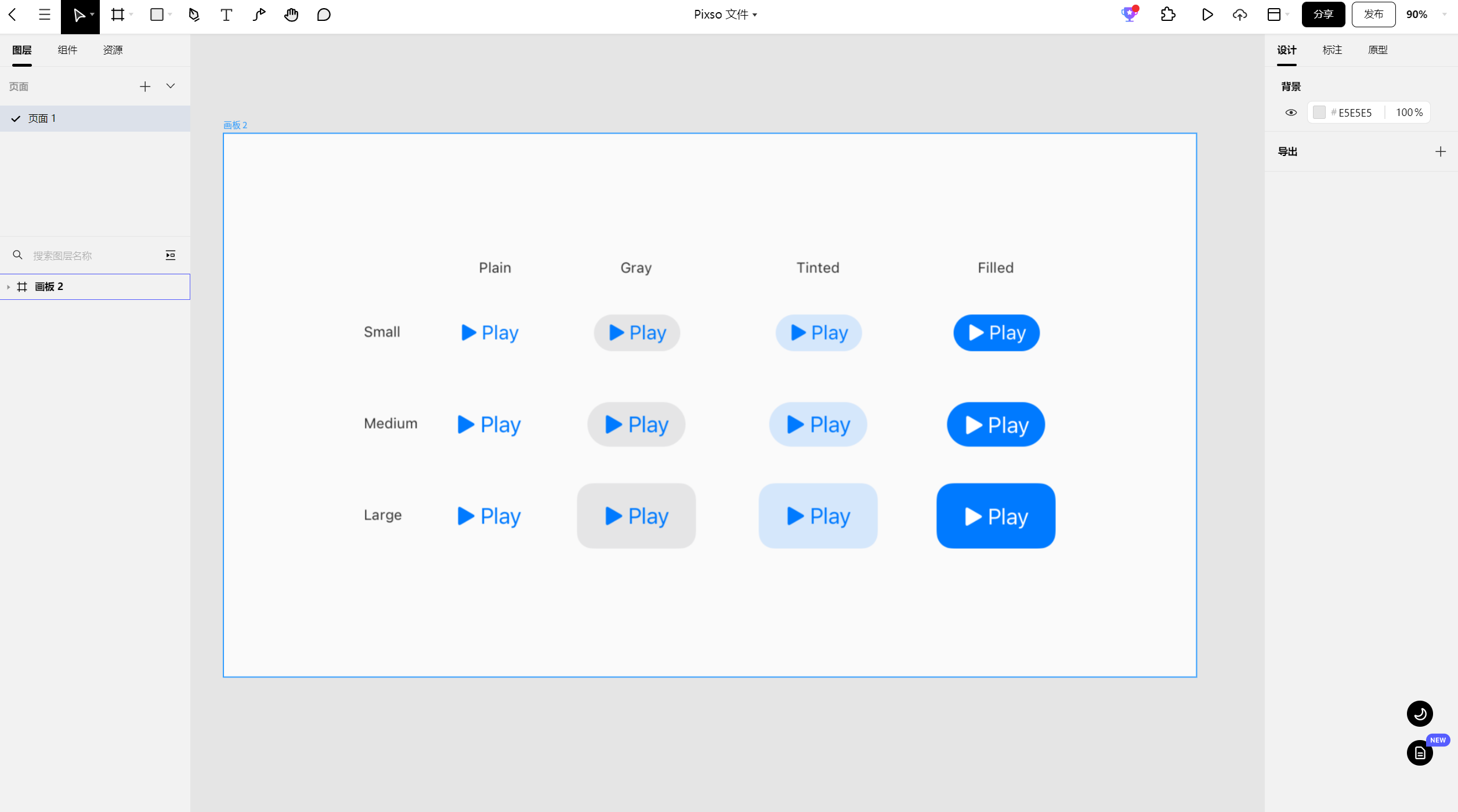
在Pixso中,把同一按钮的状态放入组件变体,区分文字、图标、内边距与状态属性。修改主组件后,检查实例是否正确继承预期变化;存在独立覆盖的属性也要单独确认。设计规范要写清“何时用哪一种按钮”,不只罗列外观。
4. 把颜色、间距与状态写成项目规则
平台规范解决通用约束,项目规范还要说明自己的业务含义。颜色可按正文、弱提示、主操作、危险与成功等用途命名;间距按元素内部、同组与组间区分;组件记录出现条件、输入内容和可用状态。
| 规范项 | 最少写清什么 | 用什么内容检查 |
|---|---|---|
| 文字 | 角色、字体、字重、字号/行高策略 | 长标题、中英数字混排、大字号 |
| 颜色 | 用途、明暗背景、状态含义 | 文字可读性;去掉颜色后仍能理解状态 |
| 布局 | 边距、间距、宽度与换行规则 | 窄屏、横屏、空值与长内容 |
| 组件 | 结构、变体、禁用和加载条件 | 默认、失败、无权限与重复点击 |
| 资源 | 格式、倍率、命名与使用位置 | 实际像素、裁切焦点、小尺寸清晰度 |
Web项目可参考WCAG文本对比度要求检查正文与背景;同时检查状态是否有文字或形状提示。色板好看不等于所有组合都适合正文。
5. 用一张完整页面验证规范
规范写完后,用它完成一张真实内容的表单或列表,再替换长标题、空值、错误提示和大字号。出现例外时,判断应修改页面还是补充组件规则,并记录原因。
把文字、颜色、间距、按钮状态和资源要求集中交付,开发才能理解哪些值固定、哪些随内容变化。能在一张真实页面上说明白的规范,才适合继续推广到整套产品。