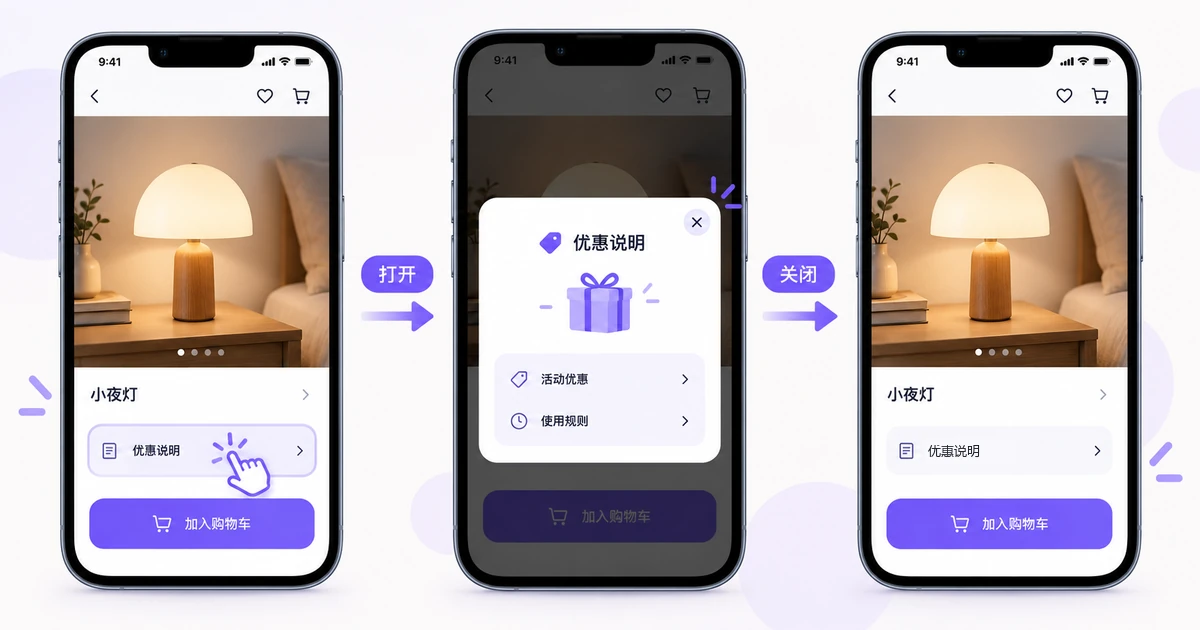
用Pixso制作弹窗动效,可以按三步完成:进入原型模式并确定起始画板;给入口设置“单击—打开弹窗”,再给关闭按钮设置“关闭弹窗”;最后选择转场并播放检查。以商品详情页的“优惠说明”为例,完整结果应是打开说明、读完关闭、回到原页面,并且再次打开时仍能正常使用。
弹窗是Pixso交互原型的一种具体场景。先让开启与关闭路径成立,再调整动效;动画可以帮助理解界面变化,但不能代替缺失的目标画板或返回路径。
第一步,进入原型模式并准备起始画板
先在同一页面下准备两个画板:“商品详情”和“优惠说明弹窗”。商品详情画板包含入口,弹窗画板包含优惠条件、必要说明与关闭按钮。弹窗的尺寸围绕内容设置,不需要复制一整张带导航栏的商品详情页。
点击右侧属性面板的“原型”进入原型模式。此时可以查看画板之间的交互关系,并为选中的图层或画板添加事件。图层结构清楚时,后续也更容易判断连线的来源与目标。
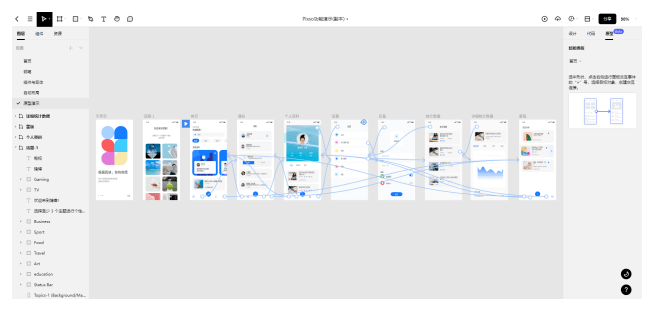
将商品详情设为这一条流程的起始位置。画板名称要能帮助你在目标列表里辨认对象,例如不要让商品详情和弹窗都叫“画板1”。也可以给流程起一个明确名称,方便评审时从正确入口播放。
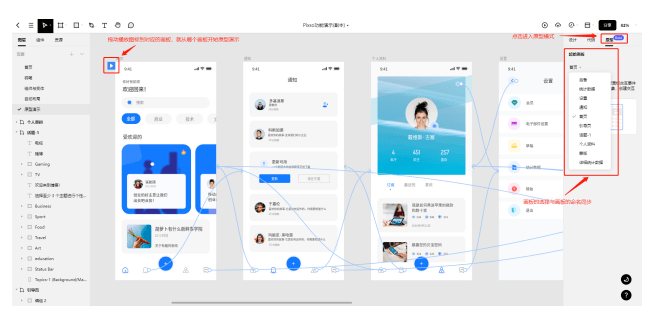
目标画板不出现在选择列表时,先检查它是否与入口位于同一个页面。Pixso的原型事件说明将目标限定在当前页面的画板中;不要在查找不到目标时反复重画入口,而遗漏文件中的页面层级。
第二步,设置开启和关闭的触发条件与目标
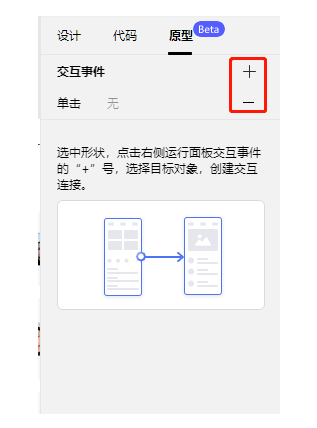
选中商品详情中的“优惠说明”按钮或文字区域,在原型面板的交互事件处点击“+”,创建事件。也可以通过图层的触发点连接到目标画板,再检查事件属性。“−”用于删除该交互事件,不是撤销所有最近的编辑操作。
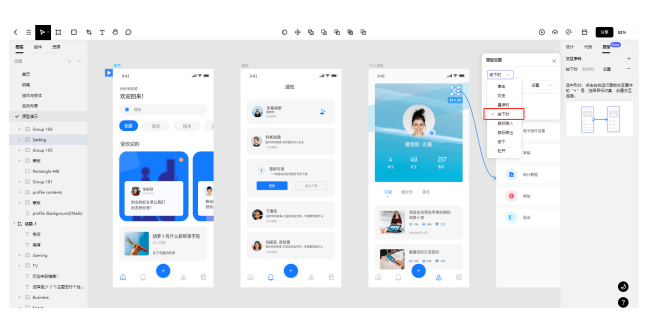
本例选择“单击”作为触发。“单击”是用户完成一次点击后发起动作;“按下”“松开”“按下时”对应不同的输入阶段,不能随意互换。尤其不能仅选择“按下时”,就认为已经配置了需要等待指定时长的长按行为。
接着将操作设为“打开弹窗”,目标选择“优惠说明弹窗”。“打开弹窗”把目标覆盖在当前画面上;“跳转到”则切换至另一个画板。如果只是临时阅读优惠条件,弹窗通常更容易保留与商品详情的关系。
在弹窗设置中选择适合内容的位置,例如居中显示,并根据需要启用背景遮罩。是否点击外部区域关闭,要由任务决定:纯说明弹窗可以提供便利退出方式;如果里面有未提交的编辑内容,就需要考虑误触导致的内容丢失。本例没有表单输入,可以把点击外部关闭作为辅助方式,但仍保留清楚的关闭按钮。
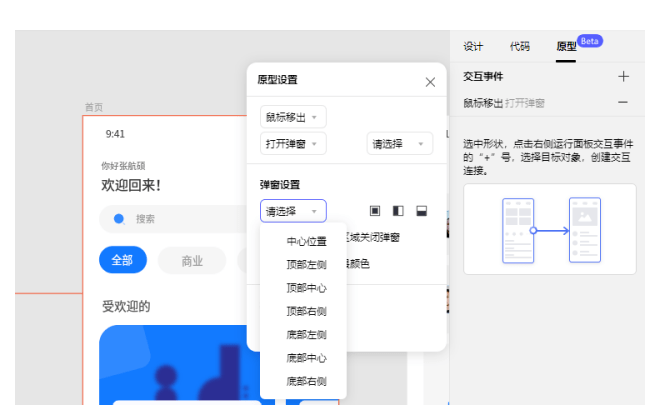
最后进入弹窗画板,选中关闭按钮,再设置“单击—关闭弹窗”。别只连接入口而忘记出口,也不必把关闭按钮连接成一个全新的商品详情副本。这样读完说明后可以回到打开它的页面关系中。
| 对象 | 触发 | 操作 | 期待看到的结果 |
|---|---|---|---|
| 商品详情的优惠说明入口 | 单击 | 打开弹窗,指向优惠说明画板 | 说明覆盖在商品详情上 |
| 弹窗的关闭按钮 | 单击 | 关闭弹窗 | 说明消失,回到商品详情 |
| 弹窗外部区域 | 点击外部关闭设置 | 按本例允许关闭 | 提供辅助退出方式,不替代关闭按钮 |
Pixso原型事件设置说明将事件分成触发、操作、目标和动画。遇到效果不对时,逐项判断比只盯着动画选项更快:事件有没有被触发,执行的是打开还是跳转,目标是否正确,最后才看转场。
第三步,设置转场动画并播放完整往返
先用“即时”检查开关路径,确认没有连错目标,再尝试溶解或合适的移入效果。优惠说明是临时信息,不需要用复杂移动吸引注意;可以从短暂、柔和的转场开始比较,观察用户能否理解内容从哪里出现、关闭后回到哪里。
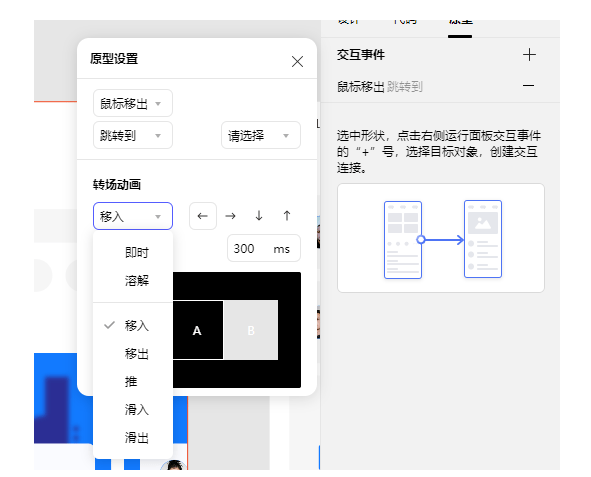
需要方向的动画,要依据面板预览观察实际运动,不能只凭一个箭头猜测来源。修改时长也应结合内容与操作:太长会让重复打开变得拖沓,太短可能看不清变化。先只改一个因素,比较动画类型或时长的差别;不要同时叠加多个方向与效果。
播放时从商品详情开始,依次打开优惠说明、点击关闭、再次打开,再尝试点击外部区域。检查弹窗是否覆盖正确区域,关闭后是否还能操作原页面,遮罩是否消失。如果商品详情本身可以滚动,还要在不同滚动位置试一次,确认显示位置符合设计意图。
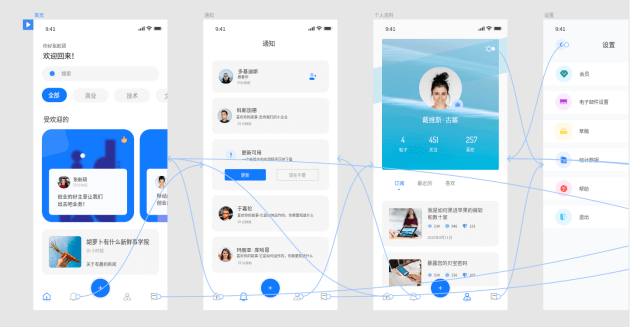
常见问题可以按现象定位:
- 入口没有响应:检查事件是否加在实际点击的图层上,是否有其他图层遮挡热点。
- 打开后变成整页跳转:检查操作类型是否误选为“跳转到”,以及目标画板是否就是弹窗内容。
- 弹窗无法关闭:检查关闭图层的事件;不要只依赖外部关闭而缺少明确按钮。
- 第二次打开状态异常:检查原型中保留的滚动或组件状态。事件提供状态重置选项时,按预期决定重置哪些内容,不要无条件全部重置。
原型通过后,将开启方式、弹窗位置、关闭条件与转场参数交给研发。Pixso中的可播放效果表达的是设计意图,真实产品的焦点管理、键盘操作、屏幕阅读器与系统返回行为仍需在实现中补足和验证。交付时把这些行为一起说明,才能让动效与使用过程一致。