PIXSO AI · 设计师的创作工具

AI生成设计

文字、截图,
变成可编辑设计稿

用 Pixso AI 设计软件起草界面、生成视觉素材,或修改已有稿件。生成后,在同一画布中调整文字、布局和组件,邀请同事一起评审。

文字与参考图起稿局部修改沿用设计规范在线设计与协作
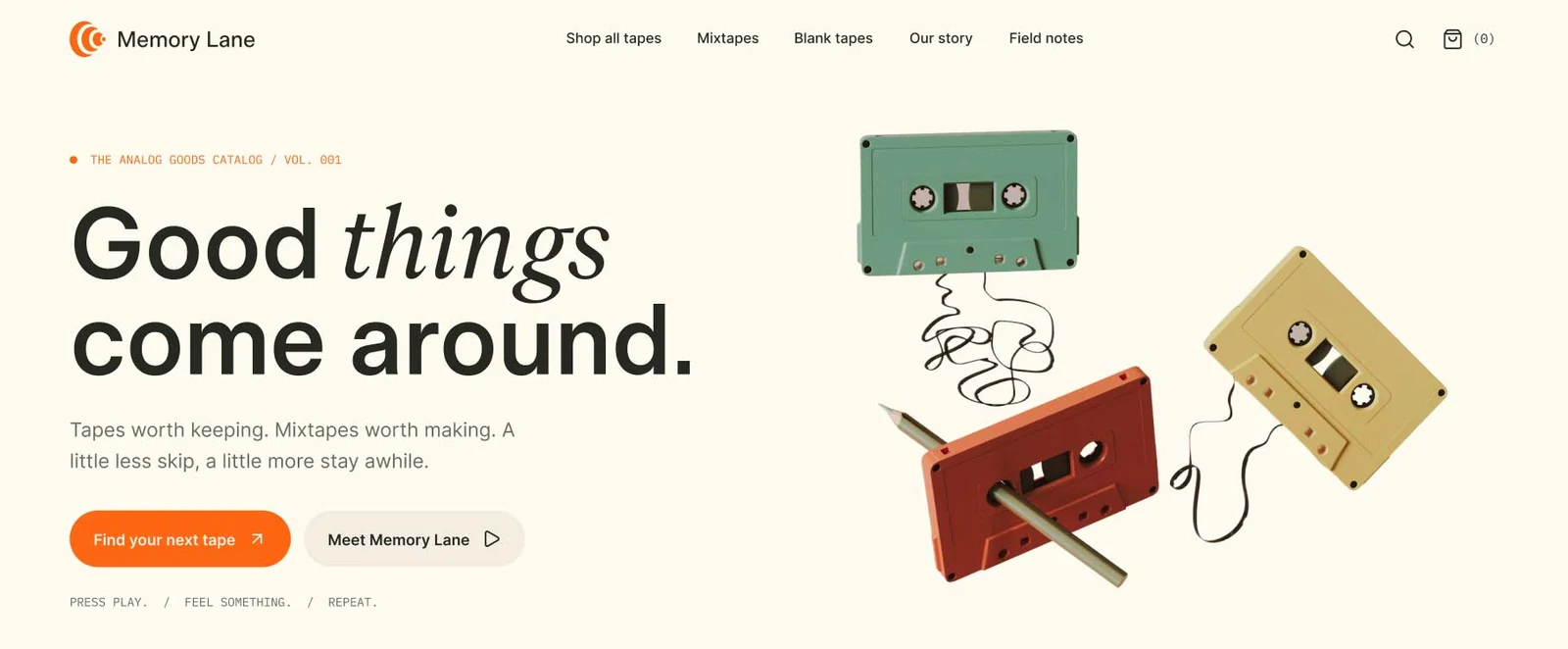
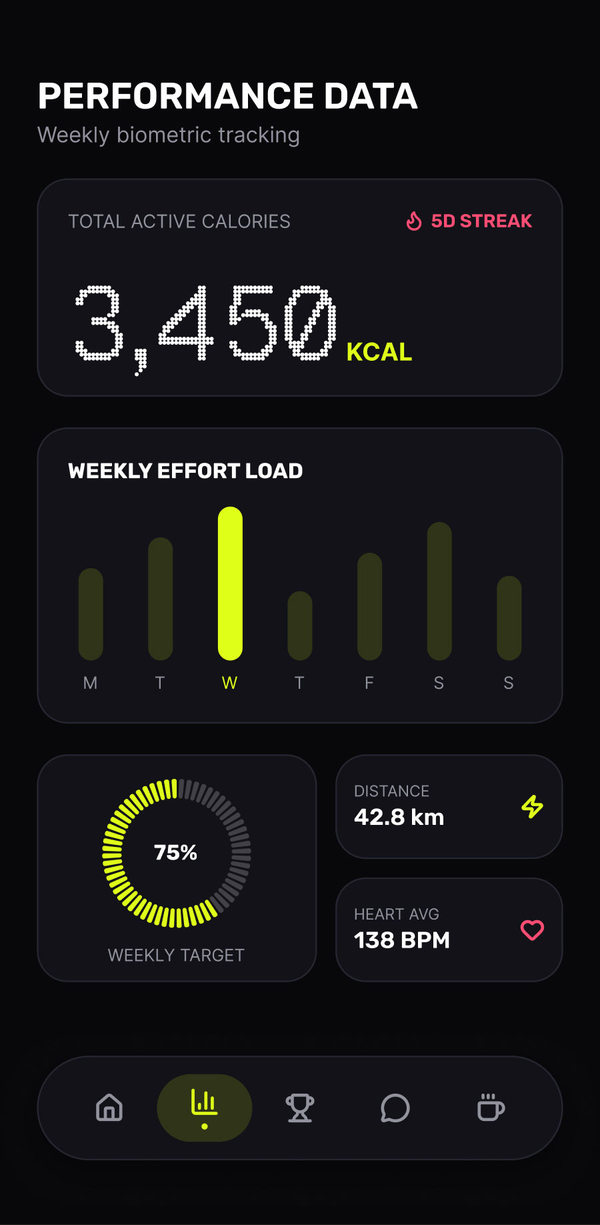
复古磁带商店的网页设计,统一品牌标题、产品视觉与行动按钮健身 App 设计稿,包含运动数据、每周图表、目标进度和底部导航
从网页到 App,探索不同设计方向设计示例

从你的设计任务开始

一套 AI 设计工具,
完成三类日常工作

起草一张新界面、制作活动素材,或调整已有稿件。选择你要完成的工作,用文字或参考图开始。

查看价格与 AI 点数
01 / 界面设计

起草界面设计

说明页面用途、主要内容和操作,生成 App、后台或网页界面,再调整细节。

准备
需求、参考截图或草图
生成
可以继续调整的界面设计稿
继续编辑
改文案、布局与组件,补充业务状态
了解 AI 生成 UI
02 / 视觉素材

制作视觉素材

生成背景、插画或活动主视觉,在画布中添加文案与品牌标识,完成运营物料。

准备
主题、主体、配色与构图要求
生成
用于设计的图片素材
继续编辑
在画布中排文字,适配不同尺寸
查看视觉设计示例
03 / 已有设计

修改已有稿件

选中要调整的图层,说明文案、布局或样式要求,保留已经确认的部分。

准备
现有稿件、目标区域与修改要求
生成
按要求调整的设计内容
继续编辑
检查相邻元素,收集团队反馈
查看选区编辑操作

文字与截图生成界面

从页面结构,
做到视觉细节

以训练数据页为例,用户打开页面先看本周进度,再查看每天的运动量。生成初稿后,继续调整信息层级、颜色和图表,让关键数据更容易找到。
  1. 理清要展示的内容目标、进度与历史数据,按用户查看的顺序组织。
  2. 说明视觉要求说明页面用途、视觉风格与需要保留的内容,探索适合的方案。
  3. 补齐页面细节调整层级与间距,补齐空状态、异常提示和不同屏幕的布局。
了解 Pixso 智能设计
理清页面结构
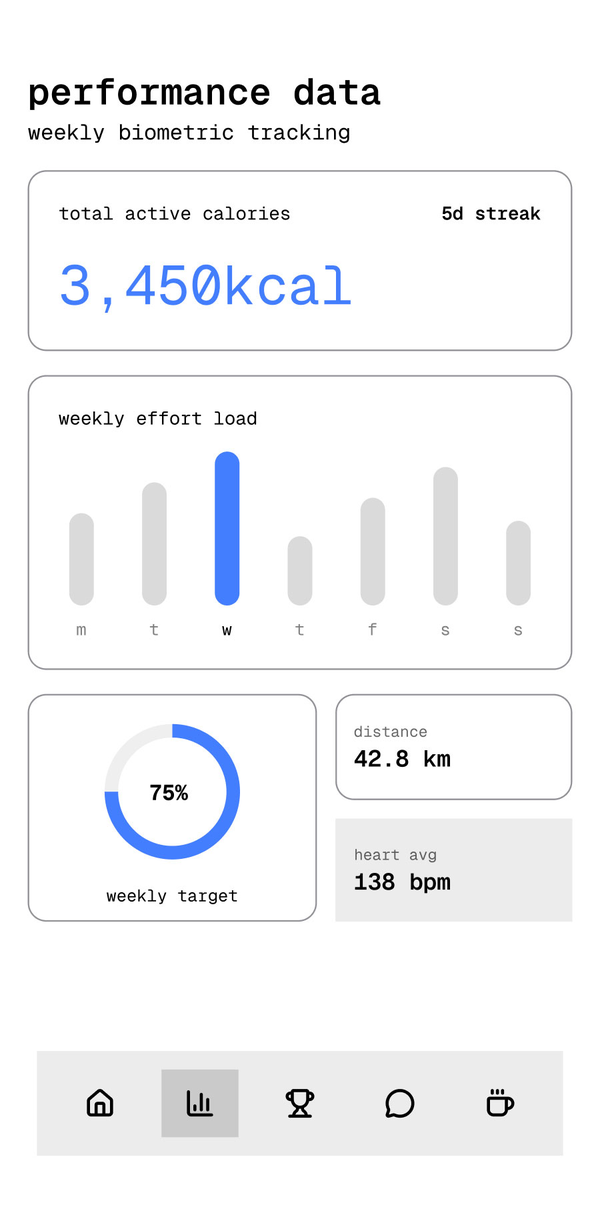
健身 App 线框图,展示数据卡片、图表与导航的信息结构
完善视觉表达
健身 App 设计稿,包含运动数据、每周图表、目标进度和底部导航

训练数据页的结构与视觉:对照目标、每日数据、图表和导航,检查信息主次。

选中图层,直接修改

改文案、调间距,
从选中的图层开始

选中要修改的图层,在 AI 输入框里写下要求。例如替换标题、突出主要按钮,或统一卡片间距。

需要精确控制时,也可以直接编辑文字、布局和组件。AI 修改与手动编辑都在当前画布中完成。

设计稿模式适合继续调整界面对象;图片模式生成位图素材,标题、价格和按钮可在画布中单独添加,方便准确修改。

了解设计稿局部编辑

在 Pixso 画布中选中图层,通过 AI 输入框描述文字和样式修改要求
选中图层后,通过 AI 输入具体的修改要求。
改哪里指定当前选区
改成什么说清文字或视觉目标
保留什么沿用其余内容与规范

试试这样描述“只调整选中的操作区域,突出主要按钮,统一间距;沿用当前字体和品牌色,保留其它内容。”
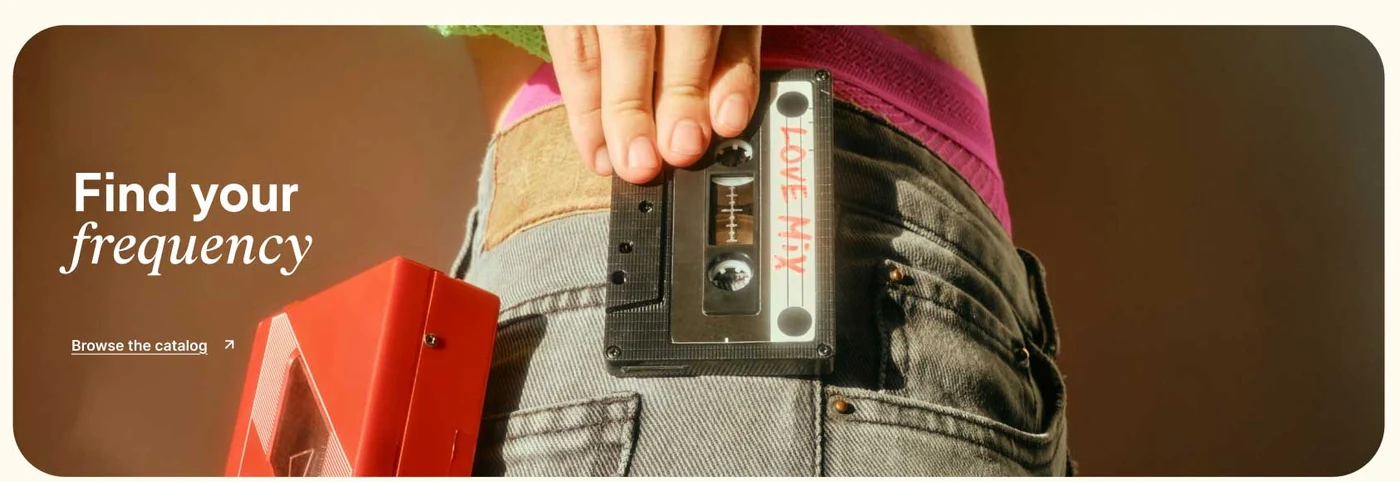
磁带商店页面中的运营视觉,将活动文案与产品图片组合排版
运营视觉:把主体、文字与行动入口组织在同一版面。
主视觉素材文案与层级多尺寸排版

图片生成与平面设计

生成活动素材,
在画布中完成排版

做活动横幅时,先为主视觉生成适合的背景和主体,给标题与活动信息留出空间。再在画布中添加准确的文案、品牌标识与按钮。

把关键文字作为独立对象保留。活动时间需要更新、同一张设计需要适配不同尺寸时,可以直接修改,不必重新生成整张图。

了解在线平面设计与协作
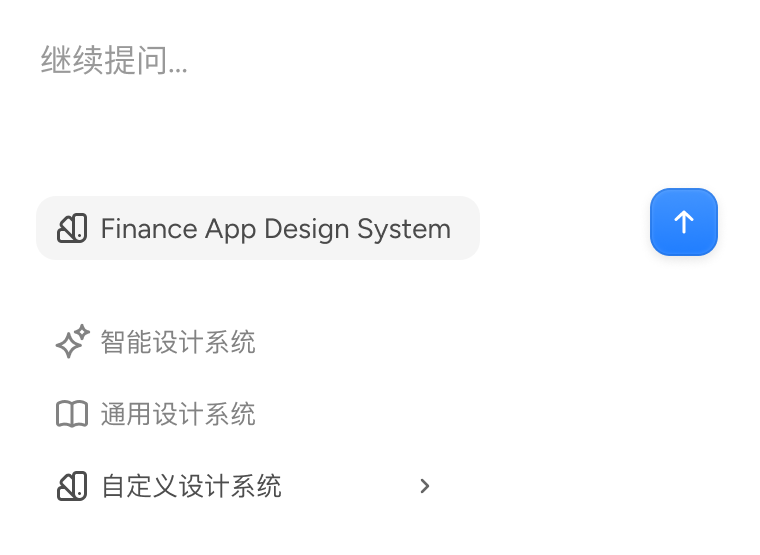
DESIGN SYSTEM

沿用团队的组件与样式

选择空间中已发布的 Design System,在新界面中使用团队的组件、颜色和文字样式。新页面与已有产品保持一致,也方便同事接着修改。

了解设计系统
Pixso 智能设计系统选择界面,可选择团队已有设计系统

从草稿到交付

把初稿做成可以交付的设计

一张页面的完成,除了生成,还需要清晰的内容、完整的状态和团队确认。你可以在同一份 Pixso 文件中完成这些工作。

  1. 明确用户和页面任务写清用户要看什么、要完成什么操作,以及页面必须展示的信息。
  2. 用文字或参考图起稿选择设计稿模式,输入页面内容、视觉方向和需要保留的数据。
  3. 选中图层进行改稿修改标题、按钮层级、卡片间距和业务状态,保留不需要变化的内容。
  4. 沿用团队 Design System把组件、颜色和文字样式带进新页面,检查空状态、异常状态和不同屏幕布局。
  5. 分享设计,收集团队反馈分享设计链接,在具体位置讨论修改;确认后,再通过网页生成工具或 Pixso MCP 衔接开发。

在 Pixso 中继续完成

编辑调整文字、布局和组件
协作分享链接,评论具体位置
交付确认样式、状态与资源

设计稿与正式产品生成设计后,可以继续编辑和评审。正式产品上线还需要完成开发、数据接入与测试。

更多 AI 设计方式

按你要完成的设计,
选择合适的工具

界面组件、响应式网页和多屏 App 有不同的设计重点。了解对应功能,再开始你的项目。

  1. UI 组件与页面生成可编辑界面,细化页面结构、组件和视觉样式。了解 AI 生成 UI
  2. 响应式网页设计网页内容与布局,继续处理不同屏幕和后续实现。了解 AI 生成网页
  3. App 界面与原型组织多屏界面,连接用户操作流程与交互原型。了解 AI 生成 App

直接试一条设计需求

复制示例,开始你的第一张设计

先复制下面的需求,再打开 Pixso 设计文件左侧的 AI。做界面选“设计稿模式”,做背景或插画选“图片模式”;修改已有稿件时,先选中要改的对象。
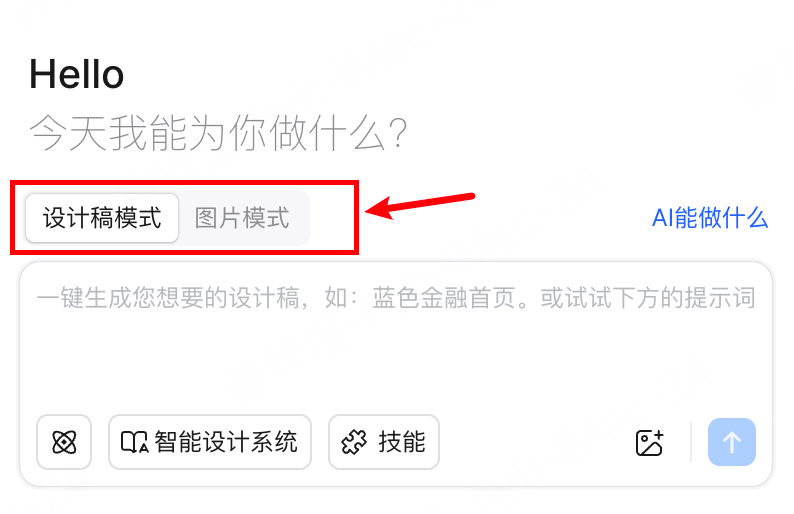
Pixso AI 设计稿模式与图片模式的切换入口,可选择智能设计系统和技能
先选对生成方式做界面选“设计稿模式”,做背景与插画选“图片模式”;需要统一品牌样式时,再选择设计系统。

可以这样描述你的需求

为健身记录 App 设计一张训练数据页面。用户需要先看本周进度,再查看每日运动量与最近一次训练。包含周目标、每日数据、距离和心率;使用深色底与清晰的绿色强调色。先确定信息层级,再补充视觉细节。数字用我提供的数据,不编造训练结果。

让团队围绕同一份稿件评审

共享设计链接,把意见放在对应位置,在同一文件中继续调整和确认。

UI 设计与协作

将设计交给 AI 编程工具

用 Pixso MCP 连接设计与代码工具,将图层、组件和资源用于后续开发。

了解 Pixso MCP

常见问题

AI生成设计
常见问题

关于设计稿、图片素材和使用权益,
你可能还想了解这些。

开始 AI 设计
AI设计软件可以生成哪些设计?
Pixso AI 可以从文字、参考图或已有设计开始,生成 App、后台和网页界面,也可以制作背景、插画等视觉素材,并对已有设计进行局部修改。
AI生成的设计稿可以继续编辑吗?
设计稿模式生成的界面可以在 Pixso 画布中继续调整文字、布局和组件;图片模式生成的是位图,准确文字和按钮应作为独立对象排版。
可以上传截图生成 UI 设计稿吗?
可以用参考截图或草图帮助 AI 理解页面结构和视觉方向,生成后仍需检查图层、文案、组件和业务状态。
不会写 Prompt,怎样开始第一张设计?
先说明用户、页面用途、主要内容和操作,再补充视觉风格、需要保留的数据和页面状态。页面提供界面、视觉素材和已有设计改稿示例,可复制后再修改。
能按团队 Design System 生成吗?
可以选择空间中已发布的 Design System,把已有组件、颜色和文字样式带入新的界面;具体可用范围取决于当前空间和文件权限。
AI生成设计、AI生成UI 和 AI生成网页有什么区别?
AI生成设计适合从文字、截图或已有稿件探索界面与视觉方向。AI生成 UI 更侧重组件和页面结构,AI生成网页用于响应式网页,AI生成 App 用于多屏界面与交互原型。
AI设计软件可以免费使用吗?
Pixso 提供个人免费方案;AI 点数、席位、空间和文件编辑权限按当前价格及产品规则分别管理,具体权益以价格页和当前空间显示为准。
AI生成的网页可以直接上线吗?
生成结果是设计稿或视觉素材。正式上线仍需完成开发、数据接入、兼容性检查和测试;可以通过 AI 生成网页工具或 Pixso MCP 衔接后续开发。