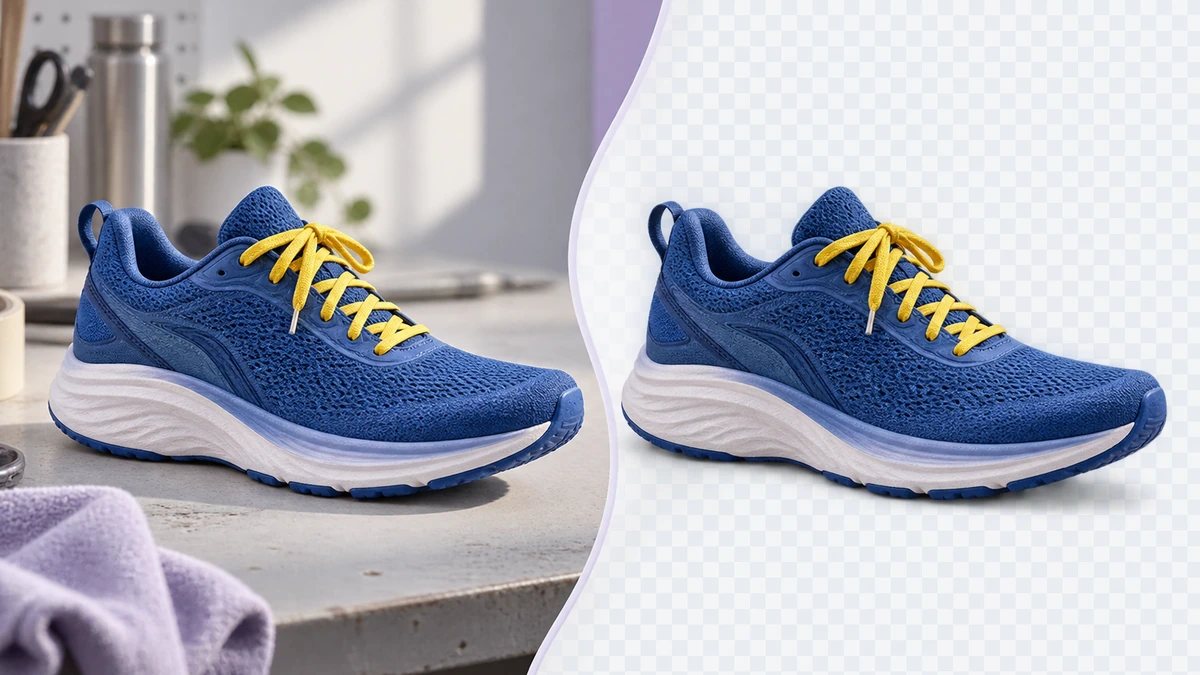
抠图软件怎么选,要看去掉背景后准备做什么:只要一张透明 PNG,可以用 remove.bg、Pixelcut 等在线工具;需要细修发丝和商品边缘,PhotoScissors、Clipping Magic 更值得关注;还要制作海报、商品详情页或界面素材,可以在 Pixso 中完成抠图后继续排版。下面按这些用途介绍 8 款工具,并讲清操作方式与免费使用范围。
抠图的目标是把主体从背景中分离出来;换背景则是在保留主体的基础上添加新场景。如果希望从素材处理直接接到设计制作,Pixso AI 的图片编辑功能可以在同一画布里移除背景、修改图片,再与文字和其他图层组合。
1. Pixso:抠图后继续完成海报和页面设计
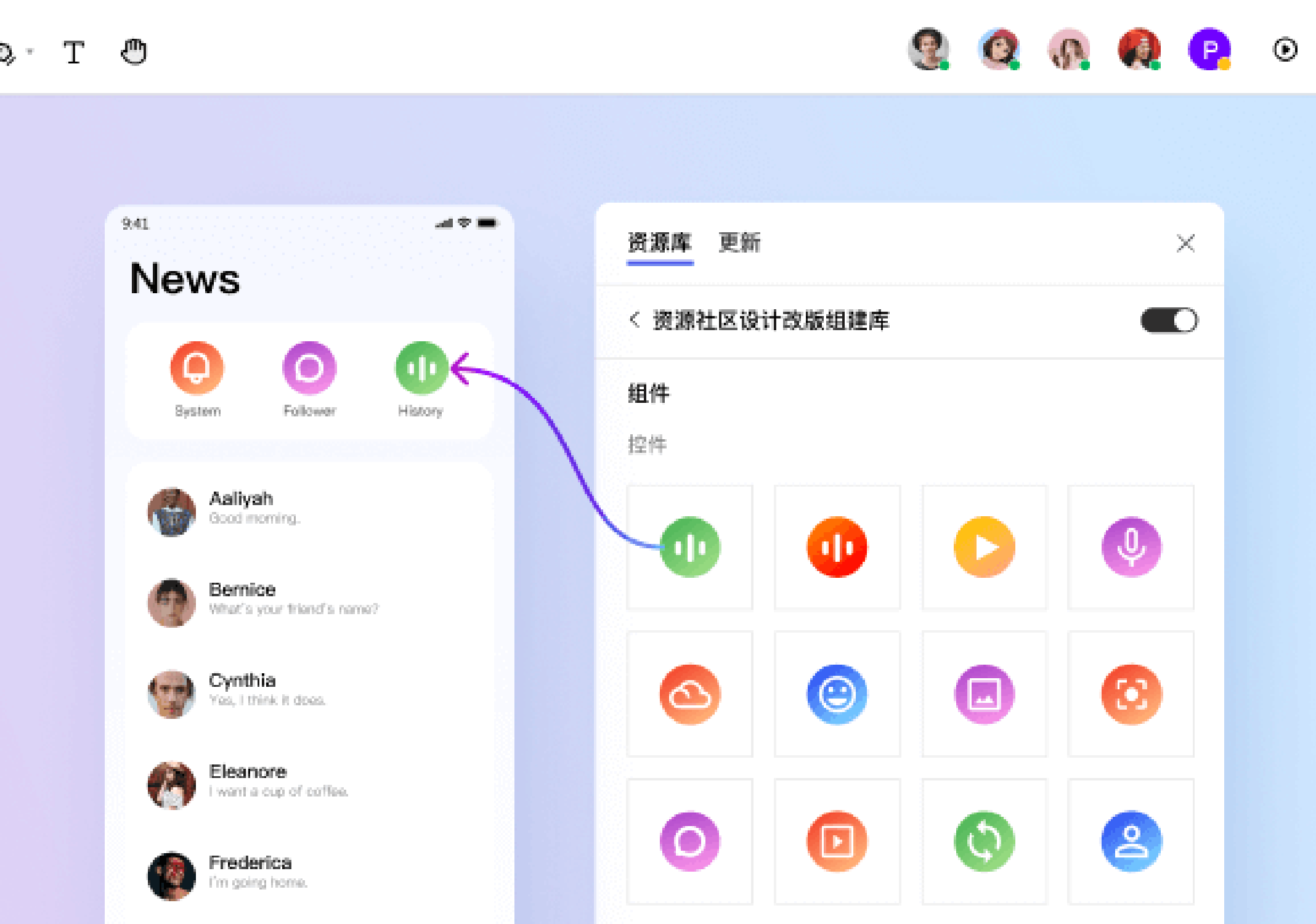
Pixso 是在线设计协作工具,适合把抠出的人物、商品和装饰元素继续用到海报、界面或原型中。例如制作一张活动海报,可以先移除人物照片的背景,再把人物放到标题旁边,分别调整背景色、文字和人物位置,无需把整张海报合成一张不可编辑的图片。
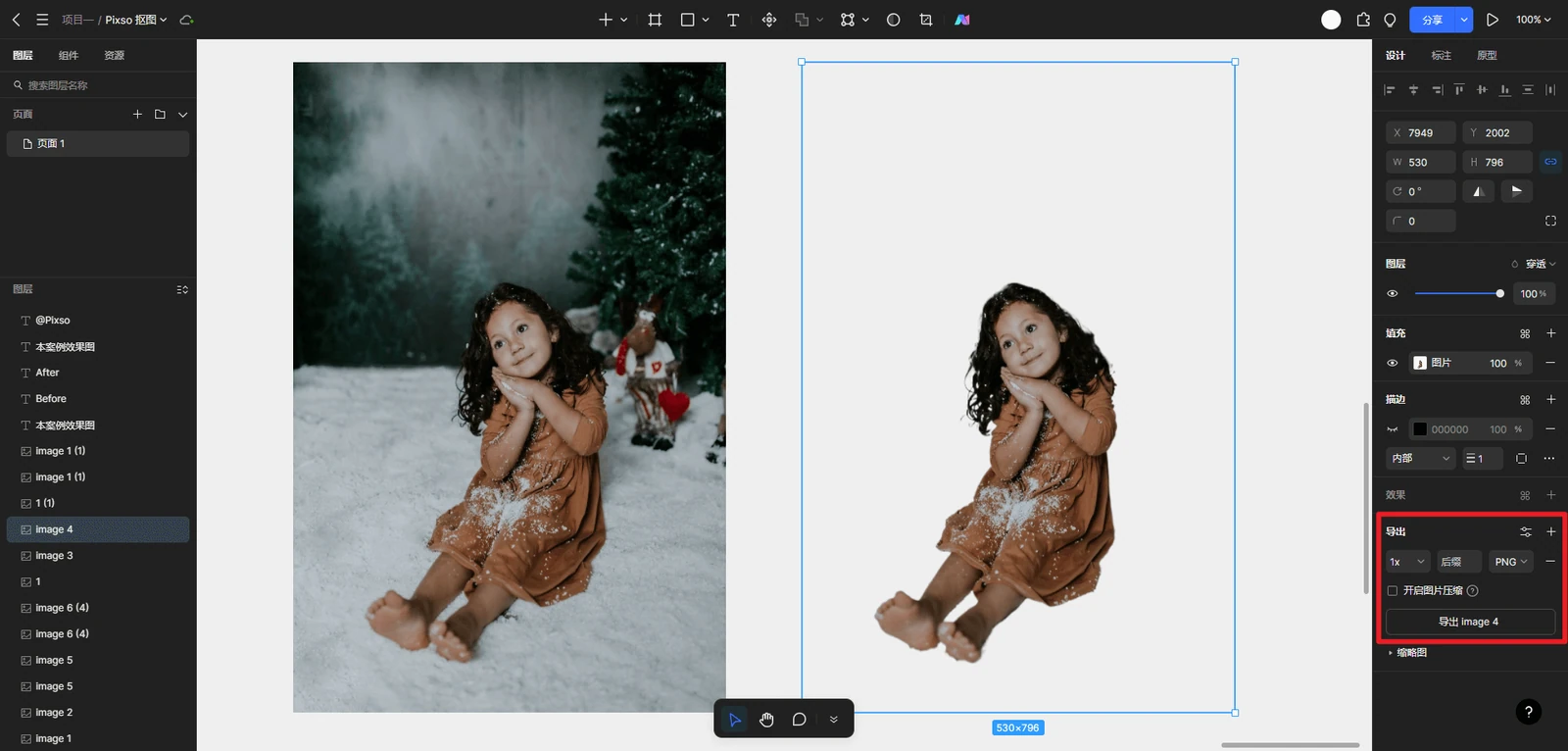
在 Pixso 中移除图片背景
- 新建设计文件,把照片拖入画布,或使用插入图片功能添加素材。
- 选中需要处理的图片图层,在图片下方的快捷操作中点击“移除背景”。
- 处理后把人物或商品放到目标背景上,放大查看头发、手指、商品孔洞等细节,保留一份原图便于对照。
- 继续添加标题、价格、按钮等独立图层;需要单独复用主体时,选择对应图层并导出透明 PNG。
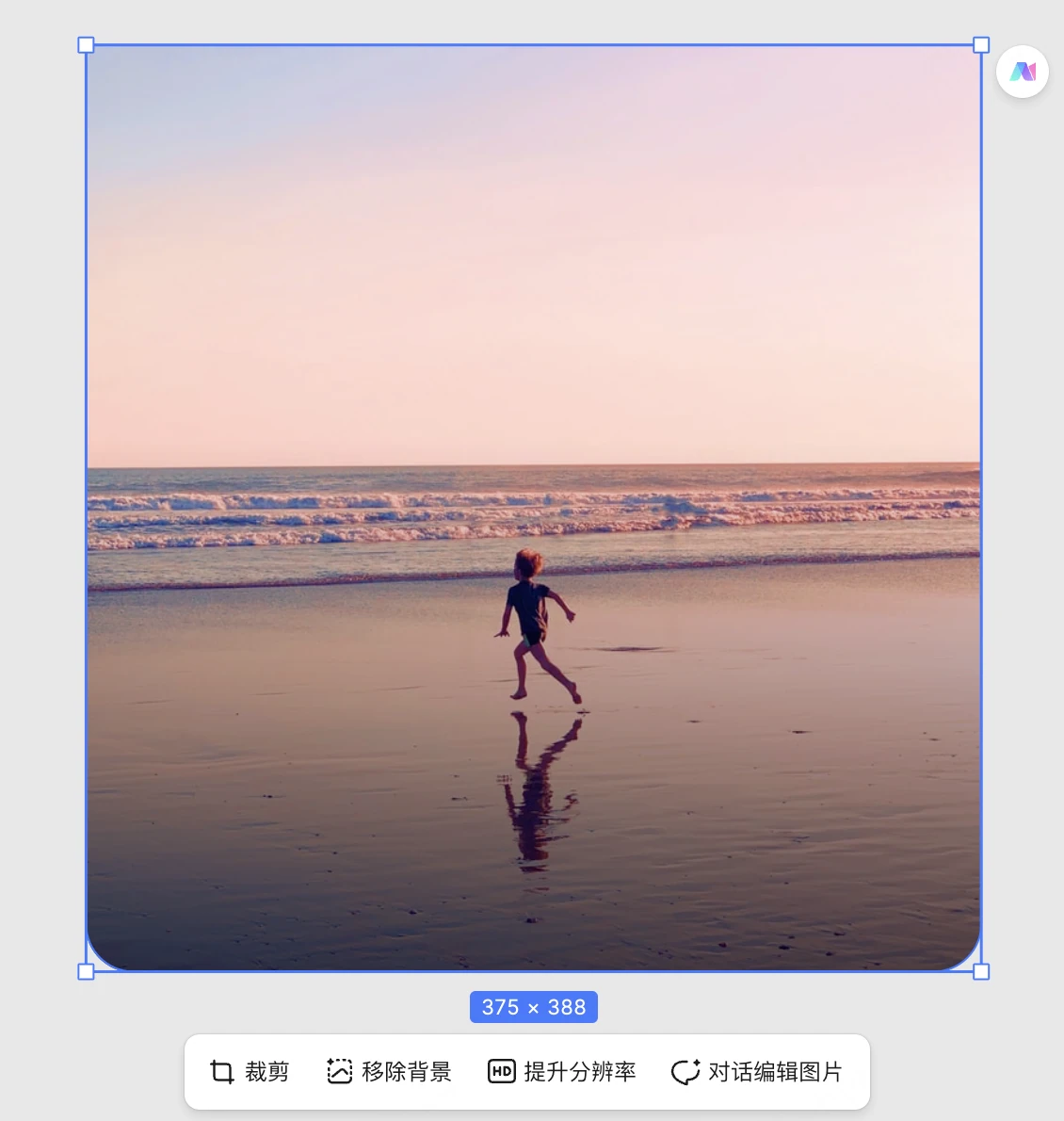
如果要把室内背景改成浅色摄影棚,而不只是得到透明主体,可以从左侧“AI”切换到“图片模式”,选中图片后描述要保留和修改的部分,例如“保留杯子的外形、颜色和标志,只把背景改为浅灰色”。当前图片编辑中的移除背景、提升分辨率等操作会消耗 AI 点数,不能把免费注册理解为不限次数抠图。具体入口可查看图片编辑操作说明。
Pixso 的优势是处理后的素材仍处于设计稿中,方便调整布局、复用图层及与同事讨论。对于只需下载一张头像、暂时不做后续设计的人,下面的独立抠图网站会更直接。
2. remove.bg:快速获得透明背景图片
remove.bg专注于自动移除图片背景,适合处理人像、商品、动物等主体明确的照片。上传图片后,可以先看透明背景结果,再决定直接下载,还是改成纯色或其他背景。工具中的画笔功能可用于修正自动识别遗漏的部分。
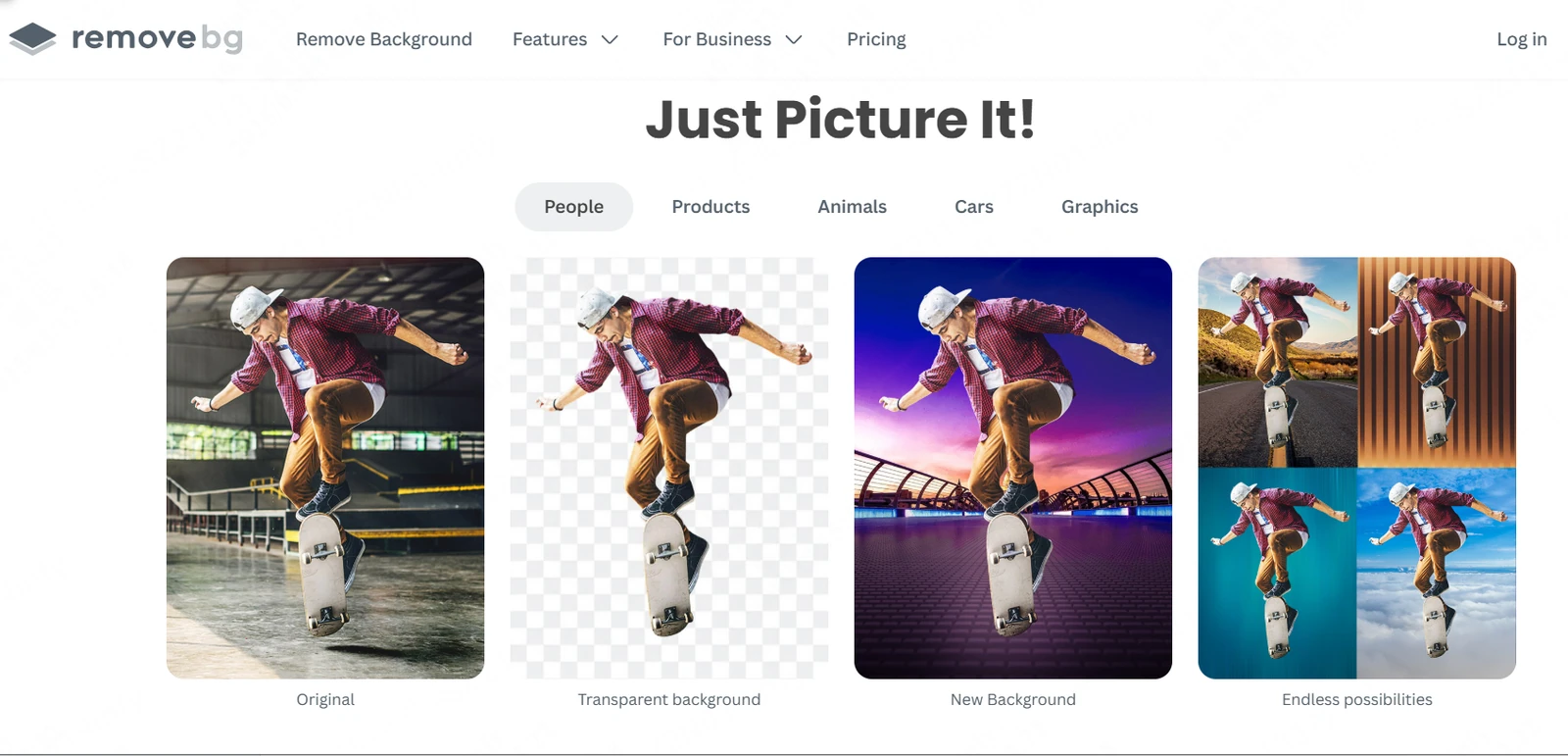
它适合“上传一张照片,拿走一个透明主体”这种短任务。免费预览图和高清下载不是同一档输出:官网说明网页预览可免费使用,完整分辨率下载使用积分。做小尺寸头像时预览图可能够用,制作大幅海报则应先确认像素尺寸,避免下载后再放大导致模糊。
3. Pixelcut:商品去背与背景替换
Pixelcut把抠图和商品图片编辑放在一起。其在线背景移除工具支持 JPG、PNG、HEIC,自动处理后可用 Refine 画笔调整边缘,并下载透明 PNG。独立背景移除页面提供无需注册的免费高清下载,适合先完成单张商品图去背。
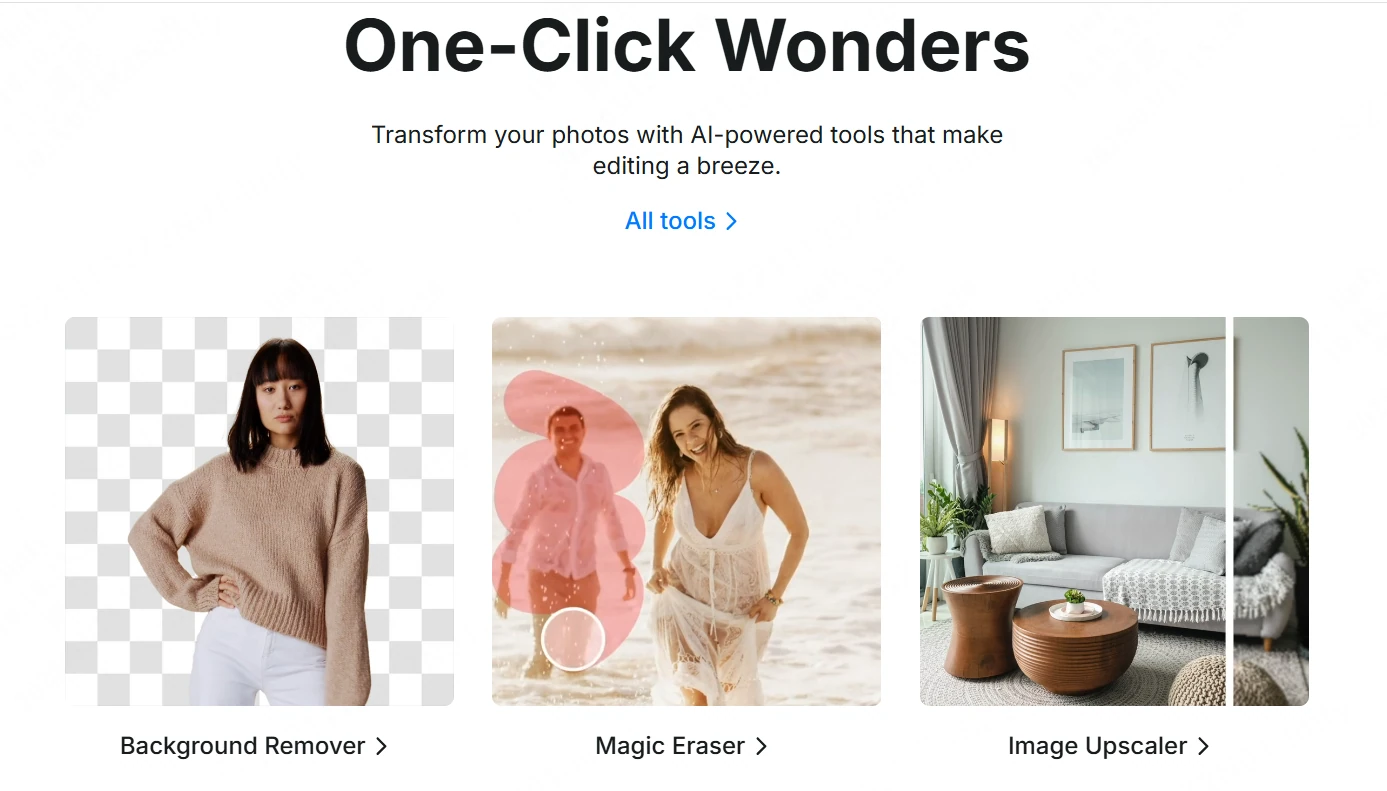
制作商品主图时,可先去掉拍摄现场的桌面与杂物,再放到白底或品牌色背景上。要注意区分两个动作:Background Remover 去掉主体周围的背景;Magic Eraser 处理画面中不需要的局部对象,不能把它们当成完全相同的工具。批量处理和 AI 背景生成属于进一步的工作需求,不应直接套用单张背景移除页面的免费条件。
4. Removal.ai:去背景后制作简单营销图
Removal.ai提供自动背景移除和图片编辑器,适合把抠出的商品、人像继续做成横幅或社交媒体配图。完成主体分离后,可以调整图片尺寸、背景和文字,减少在多个小工具之间反复上传下载。
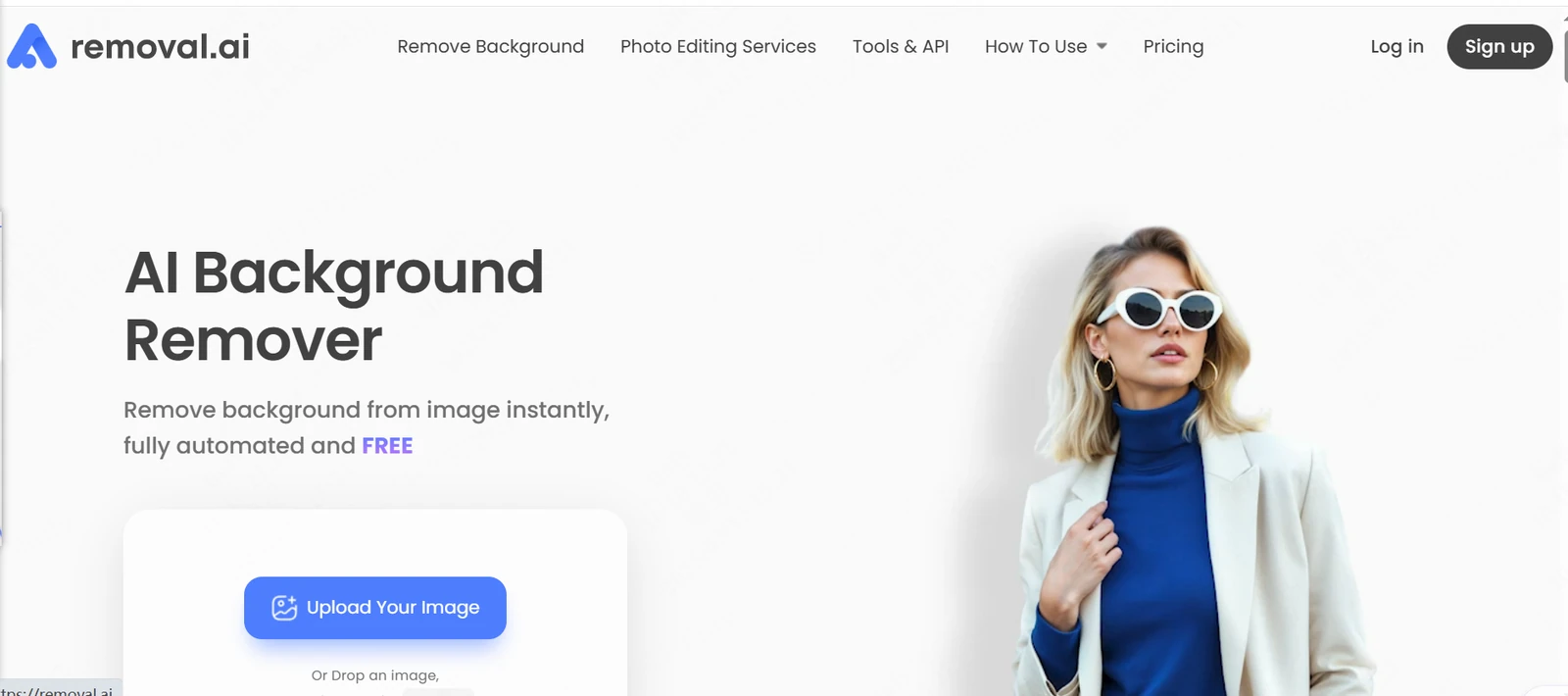
它的免费服务面向低分辨率、个人使用,高清下载通过积分提供。对于电商主图或需要放大的物料,先看下载文件的分辨率,再判断是否满足用途;不能仅凭编辑器里的预览清晰就认为导出的文件同样足够大。需要长期处理大量商品时,再比较单张下载、批量处理和 API 的费用方式。
5. PhotoScissors:细修头发和半透明边缘
PhotoScissors除了自动去背景,还提供标记保留区域、移除区域以及处理头发、透明对象的工具。它适合自动结果已经接近可用,但发梢、薄纱或玻璃周围还需要进一步调整的图片。
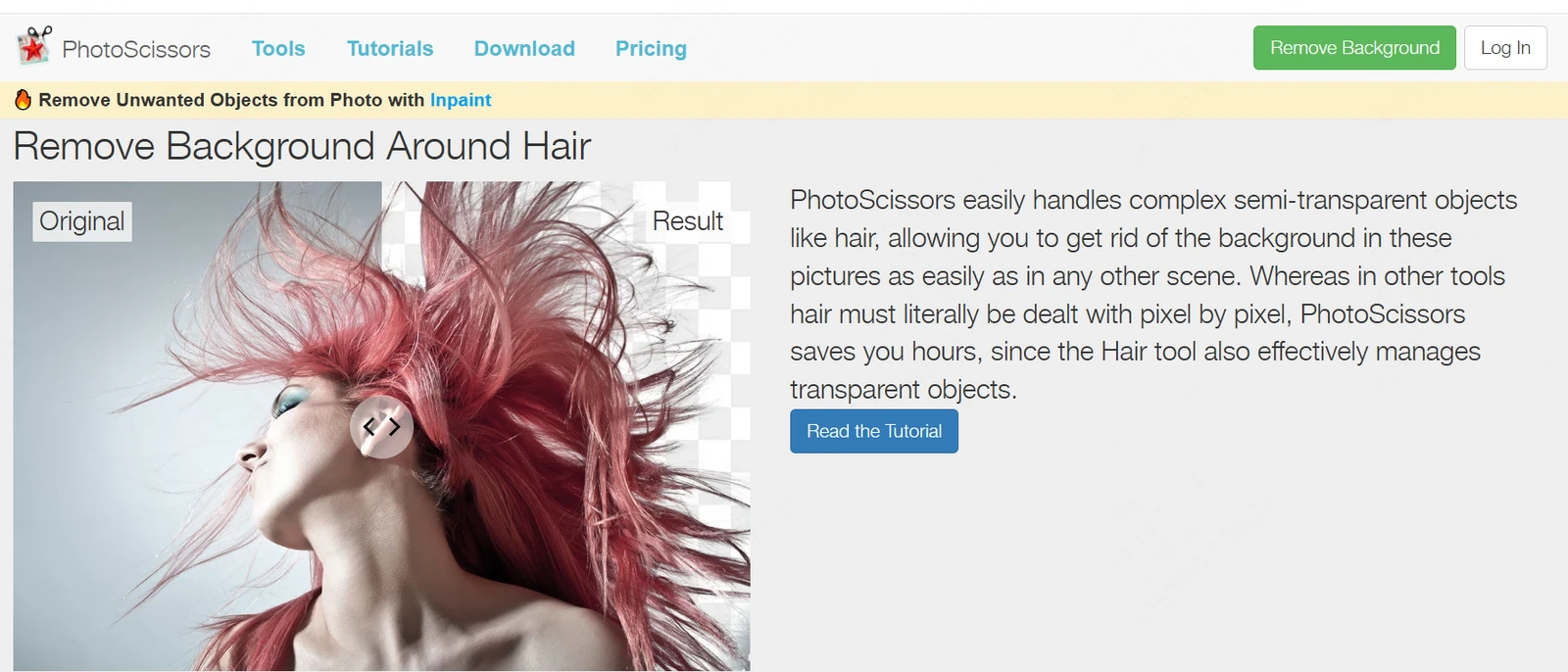
修边时先标出主体和背景的大区域,再处理局部细节。头发或透明物体不宜直接当作完全不透明的实心轮廓裁掉,否则换到深色背景后容易出现一圈生硬的边。PhotoScissors 的网页版可免费下载标准清晰度结果,高清下载使用积分;另有可本地处理的桌面授权方案。需要离线处理时,应选择对应桌面方案,而不是把网页操作当成本地运行。
6. Clipping Magic:用保留与移除标记控制抠图
Clipping Magic把自动识别和手动标记结合在同一编辑器中,提供保留、移除、发丝及精细切割工具。对于商品把手中的空隙、细小轮廓或与背景颜色接近的局部,能够继续标记并调整,而不必一次次重新上传碰运气。
商品目录要求多张图大小一致时,它还可统一裁切、留白和背景设置。与偏重一键下载的工具相比,它更适合愿意花一些时间修边、但不想使用完整专业修图软件的用户。上传编辑和预览可以先试,去除水印并下载结果需要订阅;不能把“可以免费编辑”理解为“可以免费拿到最终文件”。
7. Erase.bg:少量图片快速去背景
Erase.bg支持人物、商品等图片的自动去背景,也可以继续换成纯色或自定义背景。常见用法是上传单张照片,检查主体轮廓,再下载需要的结果,适合临时处理头像或几张小型宣传素材。
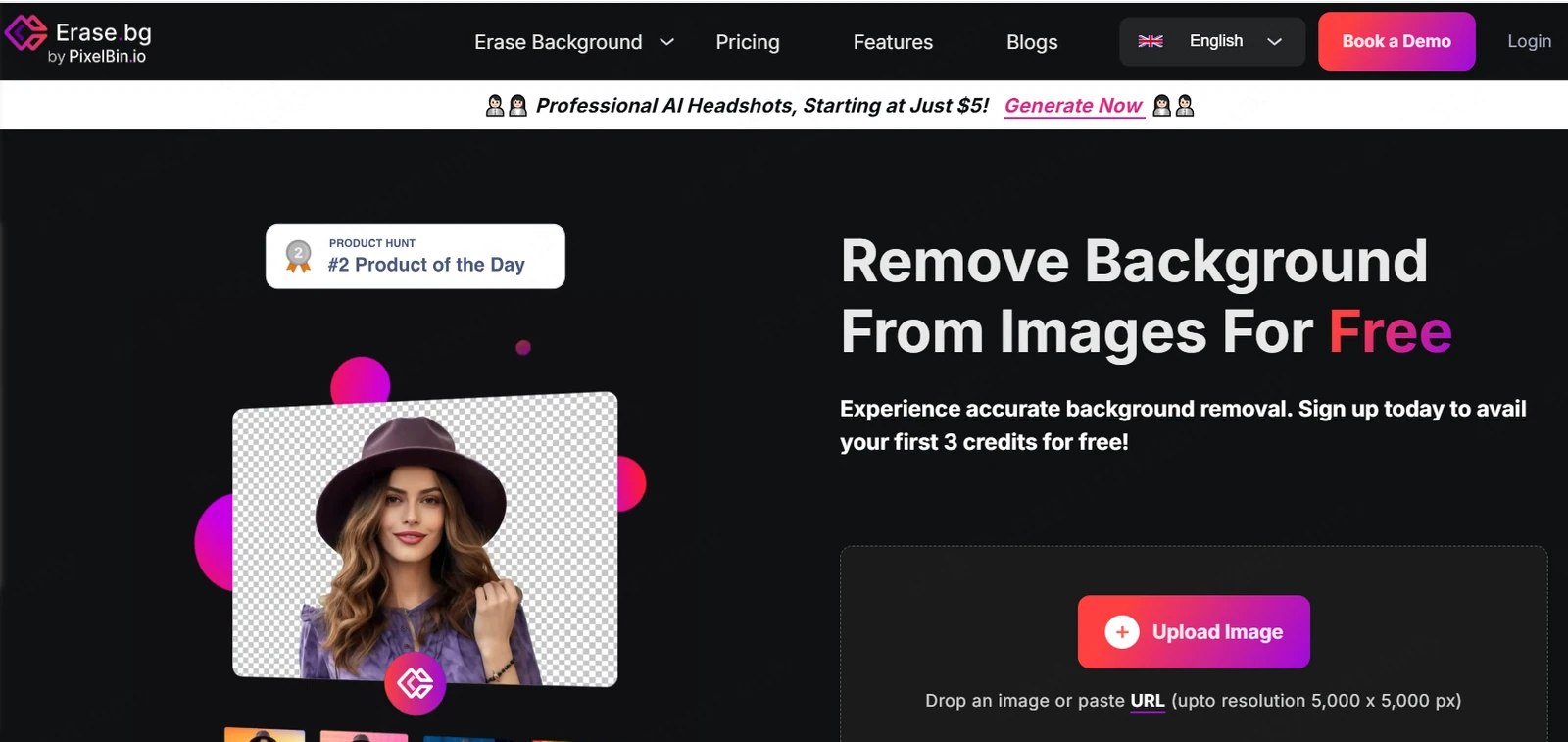
其注册试用提供有限的高清下载积分,持续使用和批量任务需要另看付费方案。若主要需求是数百张商品统一去背,应从批量处理入口评估上传、处理和下载方式,而不是把单图页面的操作简单等同于整个目录处理高效。
8. Photoroom:围绕商品主图继续制作
Photoroom偏重商品图片制作:上传照片后移除背景,再保留透明底、替换白底或设置其他背景,随后导出所需格式。对于饰品、服装、日用品等商品,去背景只是第一步,统一构图、比例和背景才有助于整组图片看起来一致。
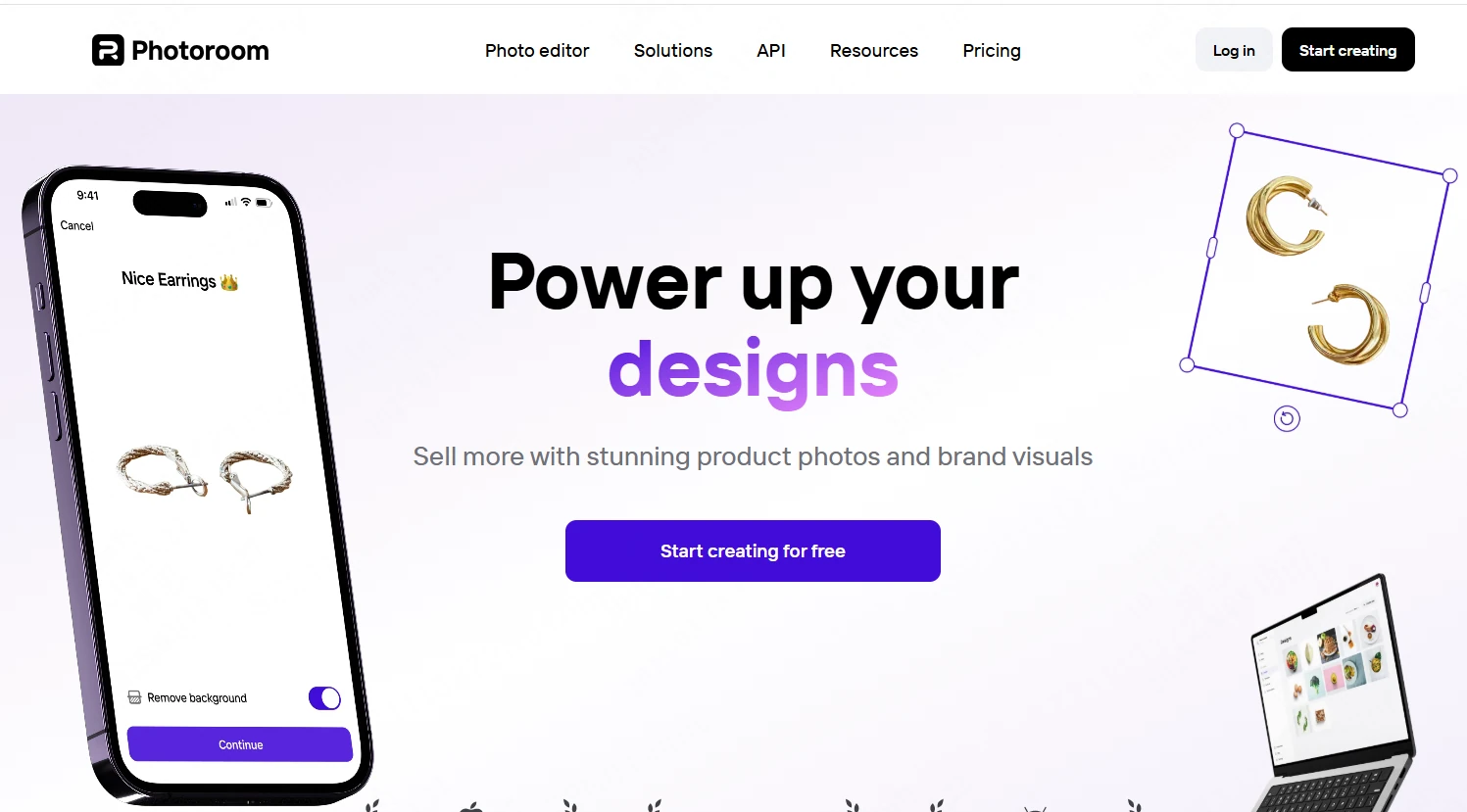
它提供可起步使用的免费功能,更高分辨率导出及更多 AI 编辑功能属于升级方案。网页工具和批量服务适合在线制作商品图;如果项目必须让照片留在本机,应另选明确支持本地处理的工具。生成新场景后,还要对照原商品检查颜色、结构和标志,避免背景变漂亮了,商品细节却被改变。
抠图后边缘不自然,先处理这三个问题
发丝边缘有白边
把主体分别放在白色和深色背景上观察。浅底看不出的残留,在深底往往会更明显;先用恢复或移除画笔处理边缘,不要为了消掉白边把整片头发一起擦掉。原图已严重虚焦或被压缩时,改用更清晰的素材通常比反复处理更有效。
杯子、镜片看起来像实心物体
透明物体内部会保留原背景的颜色和反射,仅沿外轮廓抠出来还不够。可以用支持透明区域标记的工具继续调整;若原背景透过玻璃占据很大面积,重新拍摄简单背景的素材往往更合适。
导出后透明背景变成白底
先确认导出的是支持透明通道的 PNG,而不是 JPG;再检查导出的对象是否包含一块白色背景图层。把文件重新放到有颜色的画布上,就能区分“预览器显示白色”与“图片本身已带白底”。
做海报或页面时,保留原图、透明主体和可编辑设计稿三份内容,后续更换背景、修改文案或调整尺寸都更方便。可以打开 Pixso 开始设计,把处理好的素材组合成自己的作品。