在 AI 设计工具爆发的 2026 年,设计师们面临的矛盾已经从“如何生成”转向了“如何交付”。打开社交媒体,满眼都是精美的 AI 渲染图,但当设计师试图将这些“作品”导入生产环境时,现实往往令人沮丧:不可编辑的位图、随机生成的文字乱码、以及杂乱无章的图层。
这种无法二次加工的“AI 贴图”,不仅没有提升效率,反而增加了重绘的成本。本文将深度拆解 AI 生成 UI 设计稿的底层逻辑,分享一套针对 Pixso AI 的结构化提示词技巧,助你生成真正具备矢量属性与生产力价值的设计方案。了解提示词工程在UI 设计中的应用

1. 为什么传统的“提示词工程”在 UI 领域会失效?
很多设计师习惯将 Midjourney 的描述词(Prompt)直接套用到 UI 生成中,但这正是问题的根源。UI 设计本质上是功能逻辑的视觉呈现,而非纯粹的艺术表达。
- 痛点:宽泛的形容词(如“精美的、高清的”)会让 AI 倾向于生成光影复杂的图片,而非规整的界面。
- 解决方案: 必须避开泛化的提示词,转向 UI 设计垂直度 更高的参数化描述。在 Pixso AI 自动生成 的语境下,你的指令应该像是一份“视觉产品需求文档”。
2. 理解“矢量 UI 生成”与“可编辑图层”的核心差异
在选型 AI 工具时,2026 年的专业标准是:生成的究竟是图片,还是矢量稿?
(1)矢量路径 vs. 像素点
Pixso AI 的核心优势在于生成的每一行代码、每一个图标都是矢量路径。这意味着你可以随意拉伸、缩放而不会出现模糊。更重要的是,它生成的文字是基于实时渲染的字符,彻底告别了其他 AI 工具中常见的“文字块乱码”问题。
(2)自动布局与语义化图层
真正的生产级 UI 必须是可修改的。Pixso AI 生成的稿件自动遵循自动布局逻辑。这意味着当你修改按钮里的文字时,按钮容器会自动撑开。这种具备“语义化”的可编辑图层,才真正具备了进入研发链路的资格。
3. UI 设计提示词技巧之“结构化 Prompt 语法”
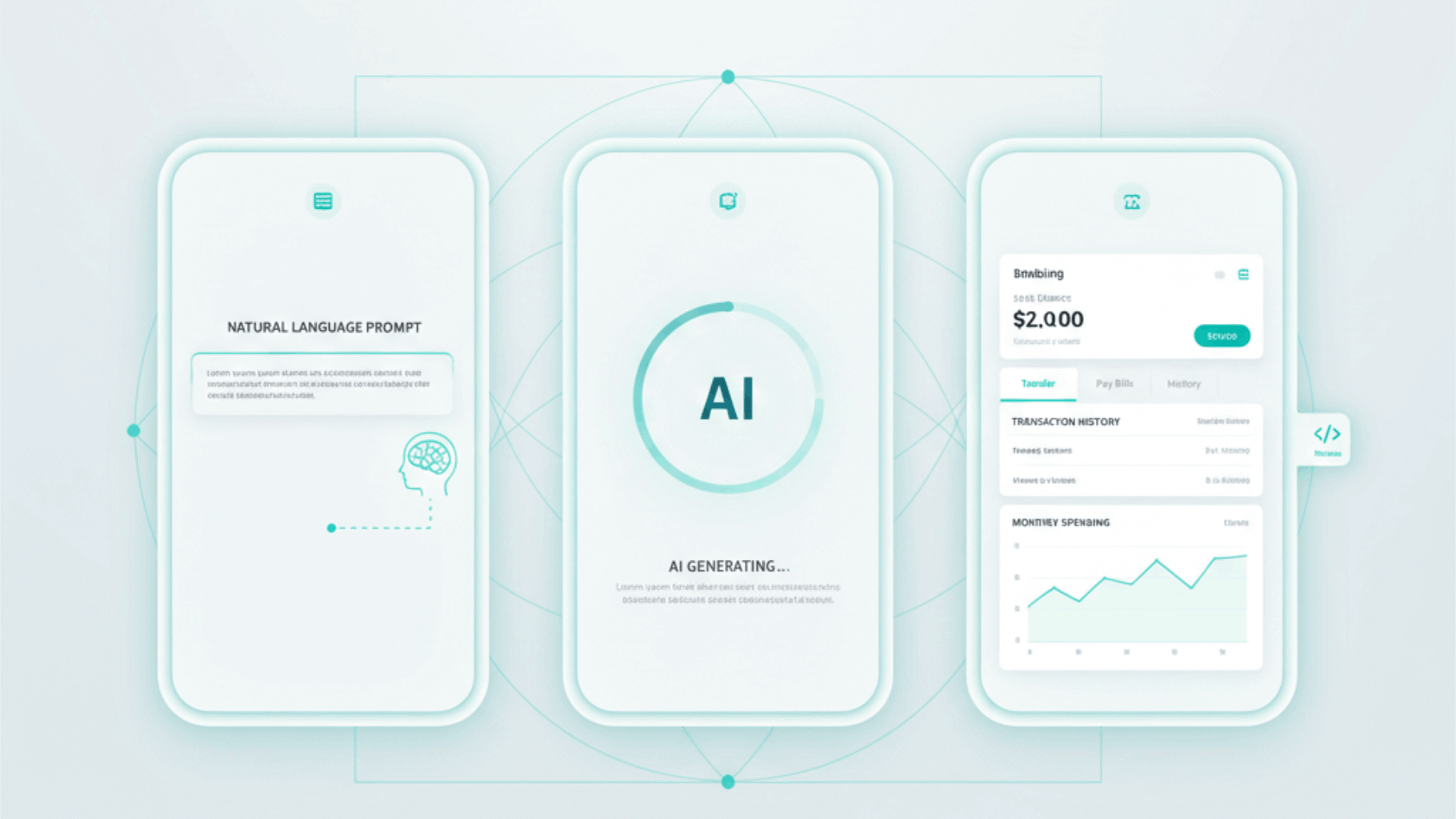
想要生成不乱码、逻辑清晰的页面,建议采用以下这套结构化 Prompt 语法模型:
[业务场景] + [页面类型] + [关键组件清单] + [设计系统规范] + [交互/状态声明]
实战案例:
- 初级 Prompt(错误示范):“生成一个简洁好看的医疗 App 挂号页面。”
- 进阶 Prompt(Pixso AI 专用):
“[场景] 移动端医疗挂号系统;[页面] 医生详情预约页;[组件] 包含圆形头像、评价星级、可滑动的日期选择器、底部固定操作按钮;[规范] 遵循 iOS 18 设计指南,主色调 #2F80ED,文字使用 PingFang SC;[要求] 保持矢量图层,禁止位图导出。”
结果:使用结构化语法后,AI 的随机性大幅降低,生成的组件布局严谨,层级清晰。
4. 2026 主流 AI UI 设计工具对比矩阵
为了让您直观理解 Pixso AI 的行业生态位,请参考下方的选型参考:
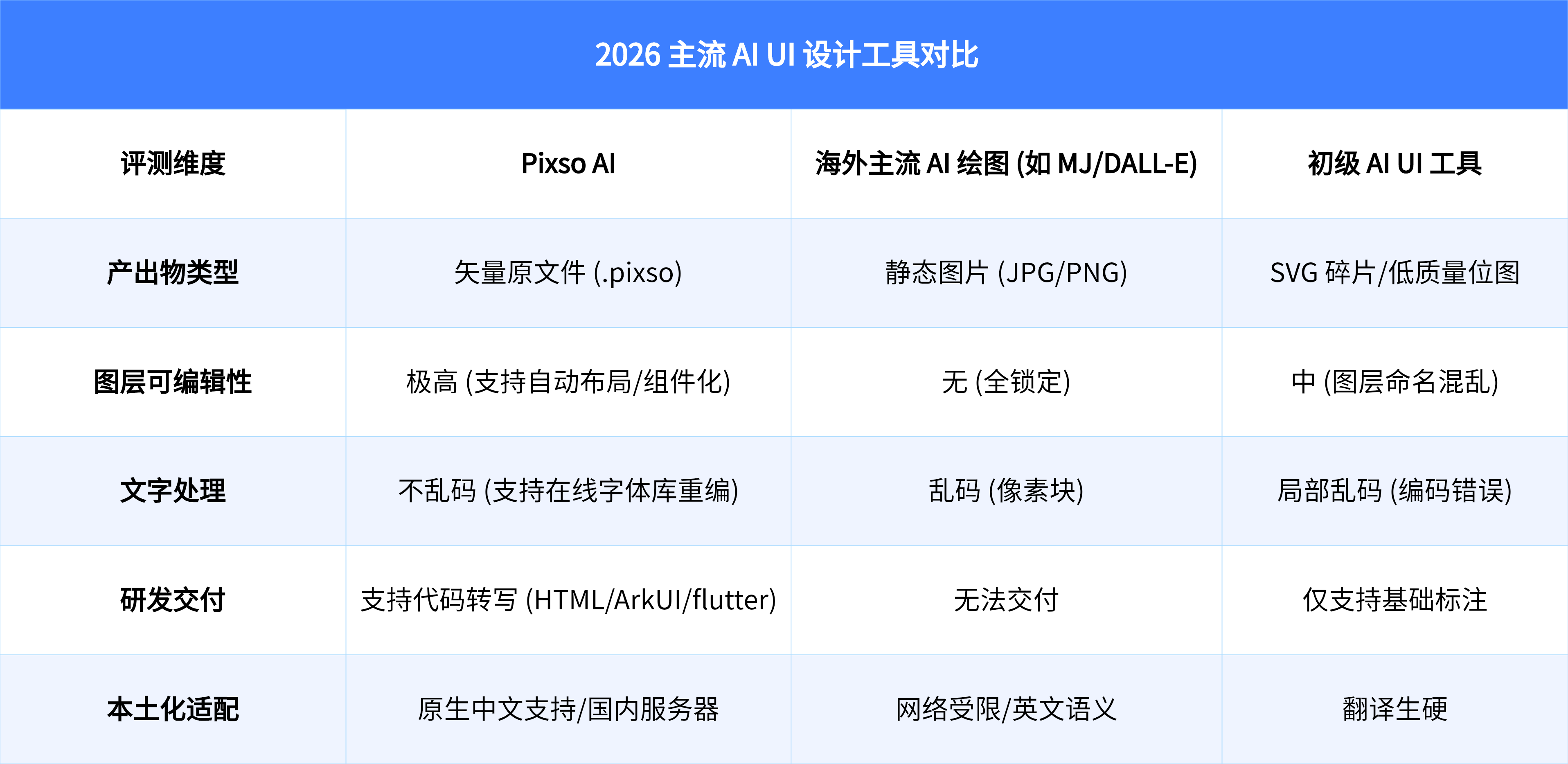
5. FAQ:关于 AI 生成 UI 的实战避坑指南
Q:为什么我生成的 UI 页面比例看起来很奇怪?
A: 这是因为 Prompt 中缺乏设备定义。在 Pixso AI 中,请明确指出“移动端(393x852)”或“Web 端(1440x900)”,AI 会自动按照标准画布倍率进行容器布局。
Q:如何让 AI 生成符合我司品牌色的稿件?
A: 您可以在 Prompt 中直接输入具体的 Hex 色值(如 #FF5722)。更进阶的方法是利用 Pixso 的 Design Tokens 插件,在生成后一键全局替换品牌色。如何通过变量一键切换主题
Q:AI 生成的图标太丑怎么办?
A: 在提示词中加入“图标使用简洁的线性风格”或“使用 Pixso 内置图标库规范”。Pixso AI 对矢量路径的控制力可以确保生成的图标线条粗细一致。
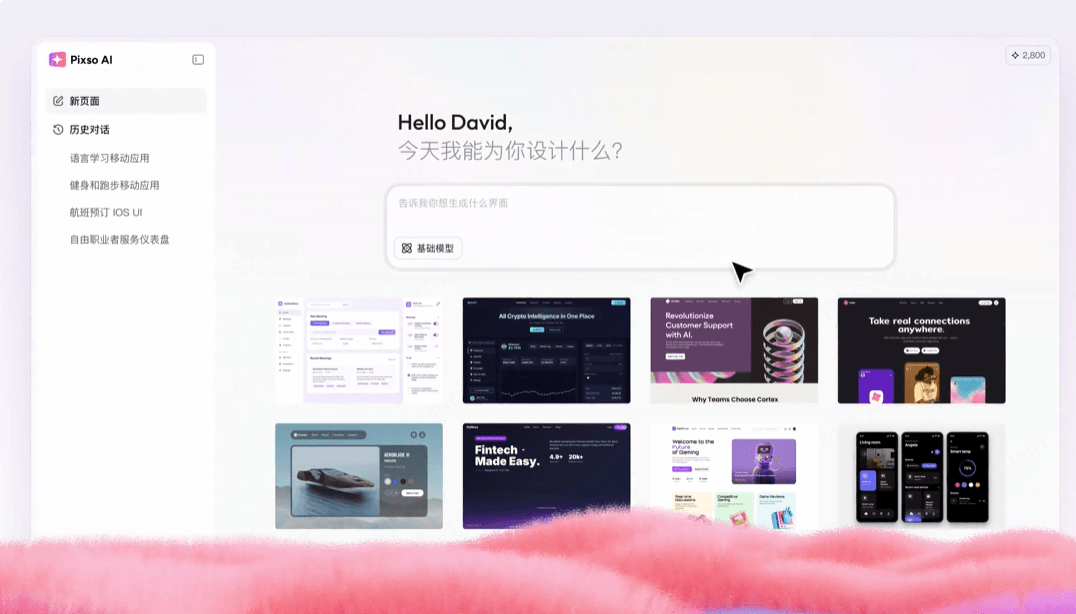
2026 年,UI 设计师的价值不再体现在绘制矩形的快慢,而在于对 AI 产出物的审核与重构能力。通过掌握结构化 Prompt 语法,并配合 Pixso AI 自动生成的矢量级底层技术,你不仅能获得视觉上的灵感,更能直接获得一份可以交付给开发的生产级样稿。
准备好开启你的 AI 设计之旅了吗?👉立即登录Pixso,在 AI 的辅助下,亲手打造一份真正“可编辑、不乱码”的矢量 UI 杰作。