在设计中,安装字体是十分重要的,你选择的字体字号决定了你的设计的可读性和独特吸引力。很多设计工具都内置了常用字体,比如Figma预先加载了很多谷歌字体。但是默认的字体肯定是满足不了设计师日常设计需求的,那如何在这些工具中使用本地字体?又如何将本地字体共享团队协作使用呢?下面就以Figma为例来给大家详细讲解。
怎么在Figma安装本地字体?
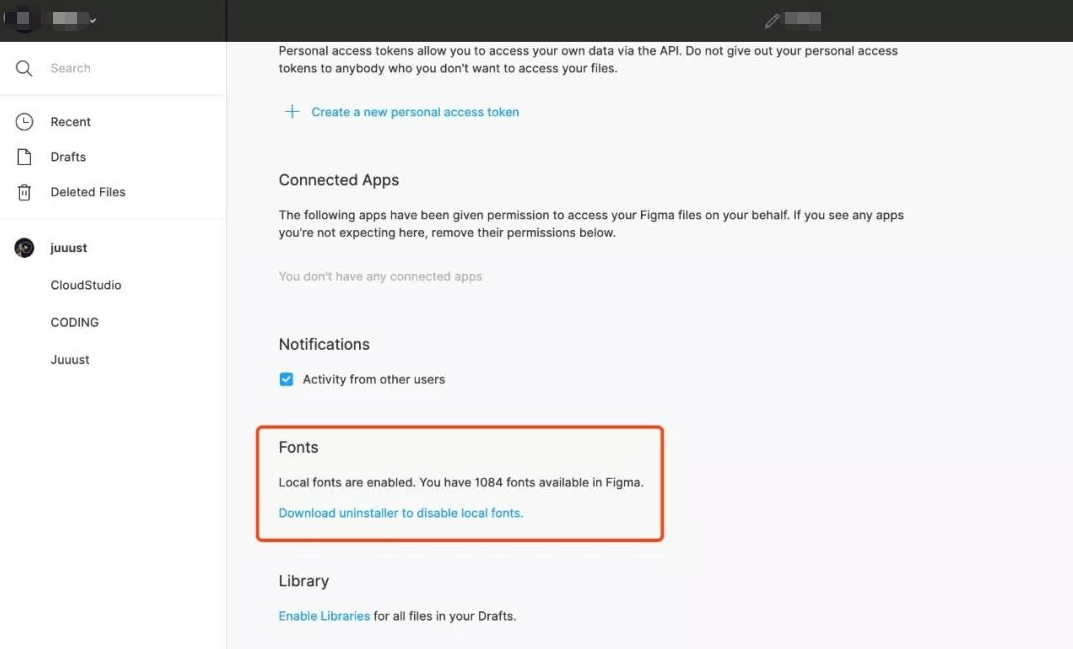
在Figma网页版使用电脑上安装的本地字体,需要运行Figma Font Helper;使用Figma桌面应用时,可直接读取已安装的字体。先安装有使用许可的TTF或OTF字体,再刷新文件的字体列表,检查字体名称和版本是否匹配。
Figma本地字体如何用于团队协作?
本地字体只安装在自己的电脑上,并不意味着协作者也能编辑使用该字体的文本。协作时应统一字体文件与版本;在Figma Organization和Enterprise方案中,管理员还可以上传有许可的字体,供团队或组织使用,并非只能让每个人分别安装。
例如,设计师小王在文件中使用了本地字体,其他成员打开后收到缺失字体提示。这时先确认字体名称、版本以及团队的字体管理方式,再选择下面的处理方法。
方案一:在许可允许的范围内,为相关成员安装同一版本的字体。不要只看显示名称相同;不同版本可能导致字形、字宽或换行变化。
方案二:如果不再使用原字体,选择团队都能使用且有授权的替代字体。替换后检查换行、文本框高度和按钮宽度,不直接假定外观会保持不变。
使用Figma组织字体的团队,可以由管理员集中上传和管理字体。若团队主要在Pixso中设计与评审,也可以结合本地字体助手和云端字体管理来安排协作。关键是让参与编辑的人使用一致、可访问的字体,而不是一律退回默认字体。
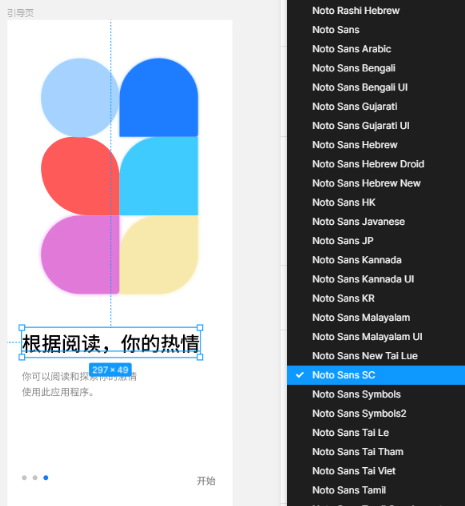
Pixso支持调用本地字体,并提供中文界面下的字体选择与管理。团队在整理字体时,可以先核对字体名称、字重和授权范围,再把它们应用到统一的文字样式中。
Pixso的个人、团队与企业字体已统一移动到“云端”中管理。本地字体仍通过字体助手读取;准备共享字体时,按团队权限上传到相应的云端范围,并确认成员能访问和使用。
Pixso如何安装和使用本地字体?
在Pixso中使用本地字体,需要先安装并运行字体助手。打开字体选择面板,进入本地字体入口;没有安装助手时,按界面提示下载相应安装包。
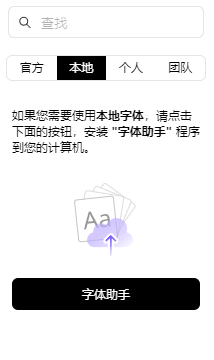
步骤一:打开Pixso设计文件的字体选择面板,进入“本地”,点击字体助手下载入口。
团队共享字体与本地读取是两件事:本地助手用于访问当前电脑已安装的字体,团队共享则在云端字体中按权限管理。准备交付文件时,让协作者打开一个使用这些字体的文本图层,确认可以继续编辑。
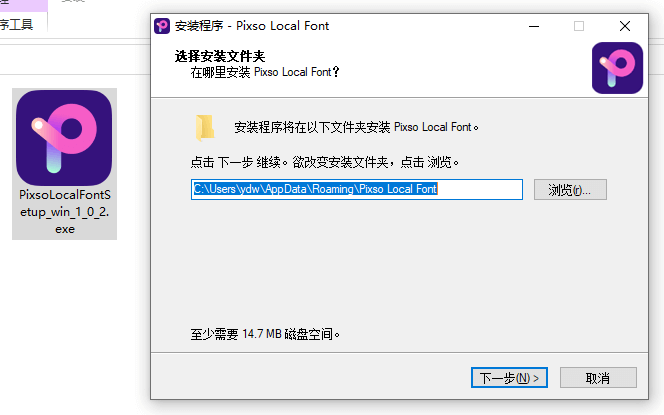
步骤二:我们下载后得到一个字体助手安装包,双击安装包安装。
步骤三:刷新当前页面,就可以在字体-本地中看到本地字体了。
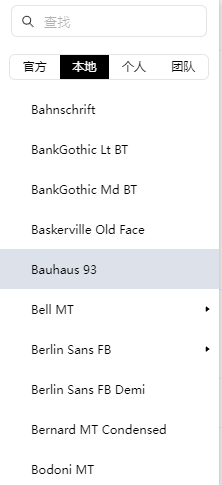
完成安装后,可以在Pixso中搜索字体名称,检查所需字重,再应用到文本图层。多人协作时同时检查字体可访问范围和版本;文字能正常显示还不够,参与编辑的人也应能选择同一字体。把常用字体与文字样式一起管理,可以减少临时替换和版式返工。