废土风设计正成为 2026 视觉趋势的核心。无论是在数字化界面还是品牌视觉中,这种融合了末日美学与工业粗粝感的质感设计,正通过独特的配色方案重塑用户感官。
很多设计师在尝试这种风格时,常因比例失调导致界面“脏乱差”。本文将深度拆解沙砾黄、铁锈红等核心色彩的逻辑,并分享如何利用 Pixso 绘图技巧快速通过噪点与混合模式还原高级质感。想让你的 UI 风格解析具备沉浸式叙事感吗?下文将为你揭秘从排版到实战的完整进阶指南。
1. 废土风的配色公式拆解
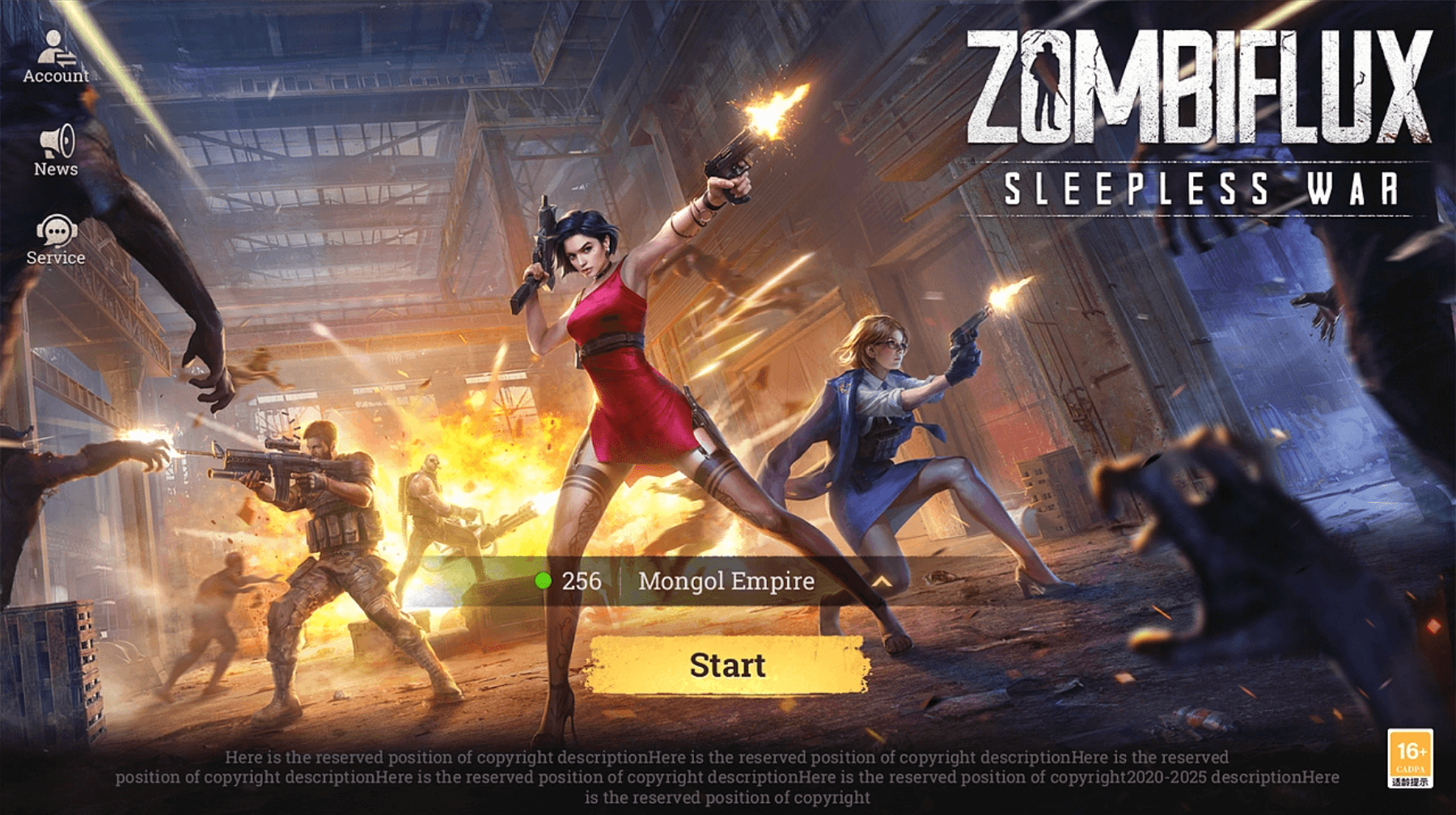
要精准设计废土风界面,掌握好配色是非常关键的。废土风的配色极其克制包含沙砾黄、铁锈红、工业灰三大主色,在实际设计时,设计时需要控制好这三种色彩的使用比例,才能更好的营造出废土风的视觉氛围。新手在设计废土风界面时,可采用以下配色方法进行配色:
- 沙砾黄:使用深沉的色调,能够创造出废弃、荒凉的氛围,色彩比例可控制为50%。
- 铁锈红:20%的铁锈红能够为画面注入生命力,暗示着毁灭中残存的希望。
- 工业灰:20%的工业灰代表废弃的机械与建筑,可使用偏暖的灰色,避免过于冰冷的质感。
另外,再加入10%的点缀色,为画面增加层次感,注意需要降低整体色彩的亮度,增加阴影和高光的对比度,以营造出废土环境的阴暗感。
2. 如何拿捏废土风的质感核心
废土风除了精准把控色彩外,要增加界面设计中的“叙事感”,也需要添加破损、颗粒噪点、锈迹等纹理效果,使设计更加逼真,从而营造出荒凉的氛围。在Pixso中,你可以通过矢量工具、蒙版遮罩、调整图片曝光与对比度等功能来实现其独特的质感效果,以下是详细的操作方法。
- 步骤1
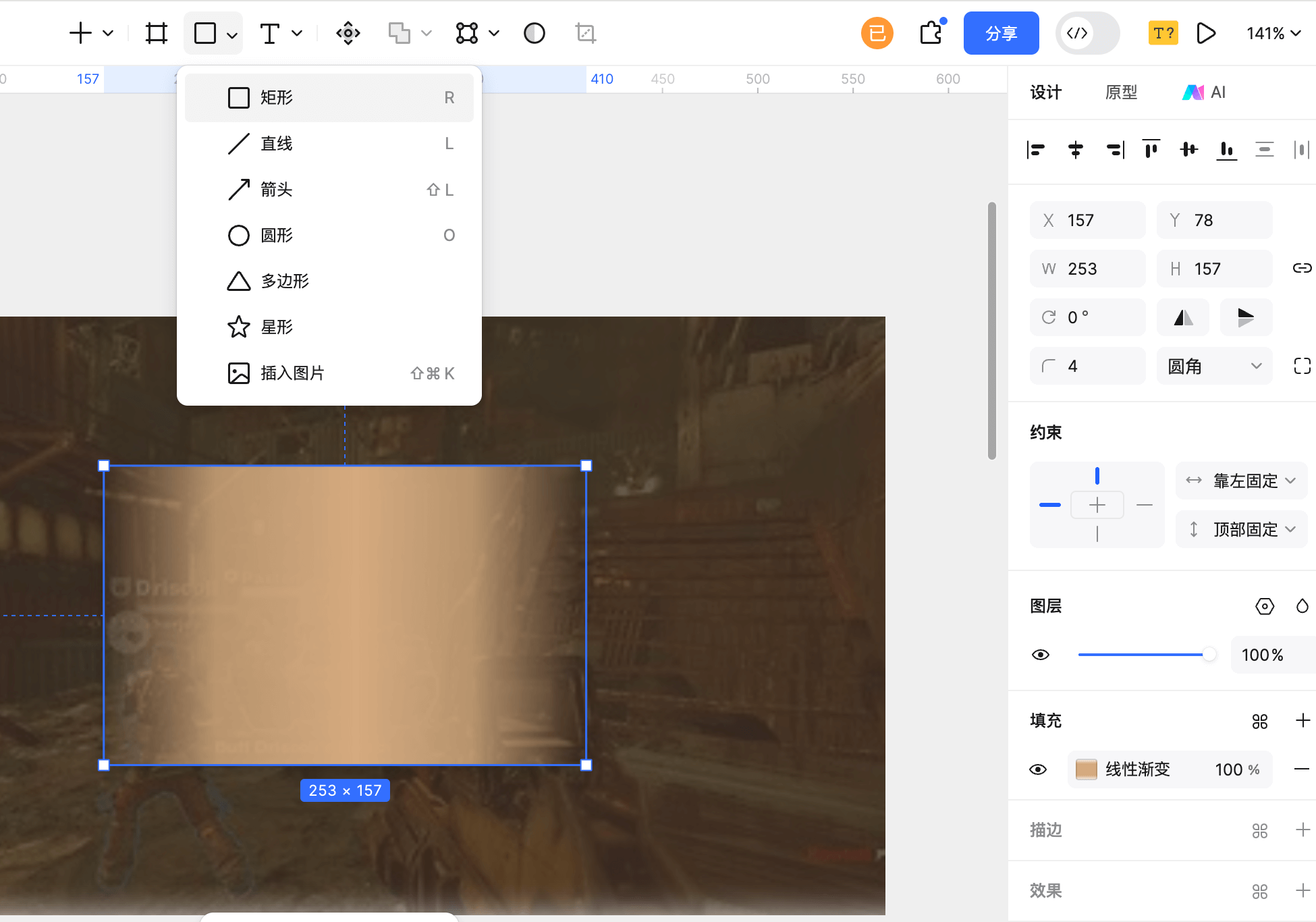
👉打开Pixso工具 ,在Pixso编辑器页面,点击顶部的矩形工具,创建矢量形状,并在右侧属性面板修改填充颜色为线性渐变填充
- 步骤2
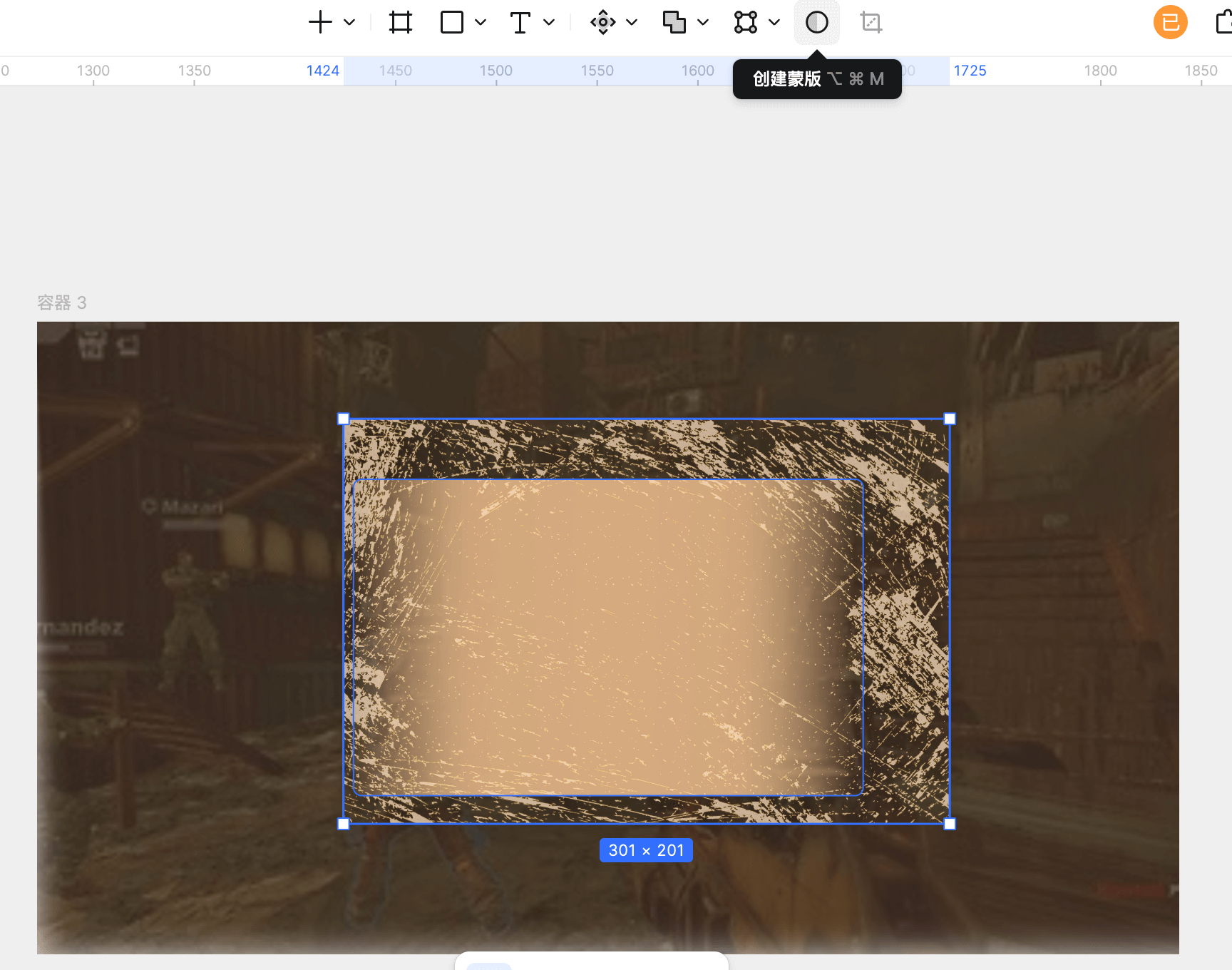
创建好矢量形状后,将你准备好的纹理素材拖动到Pixso画布,然后选中绘制的形状与纹理素材,点击顶部导航栏的创建蒙版图标,将颗粒噪点、磨损纹理纹理图贴在矢量形状中
- 步骤3
将纹理效果贴合到矢量形状后,选中纹理图片,在右侧面板填充属性下打开图片参数弹窗,调整纹理素材的曝光、对比度、图片透明度等参数,利用纹理素材的颗粒噪点模拟出旧化效果
3. 废土风的排版与符号特点
在排版设计与符号应用方面,废土风主要遵循工业说明书的排版逻辑与警示符号来强化风格的工业属性,设计原则更偏向功能与实用,主要呈现以下特点:
- 字体选择硬朗的无衬线字体,强化视觉冲击力
- 标题采用破损字体、荒芜风格的手写字体等模拟印刷磨损的痕迹
- 布局采用网格系统营造秩序感,与混乱的背景形成对比
- 层级区分明显,确保关键信息清晰、一目了然,提升设计的可读性与功能性
- 添加废土风格的标志符合或标语,如警告标志符合、废弃场所的标识等
4. 废土风格游戏启动页制作实战案例
了解了废土风的设计特点,新手设计师还需要实战制作才能更好的掌握废土风设计,因此下面借助在线UI/UX设计工具Pixso,以一个APP的废土风游戏启动页设计为例,为大家详细介绍制作步骤。
- 步骤1
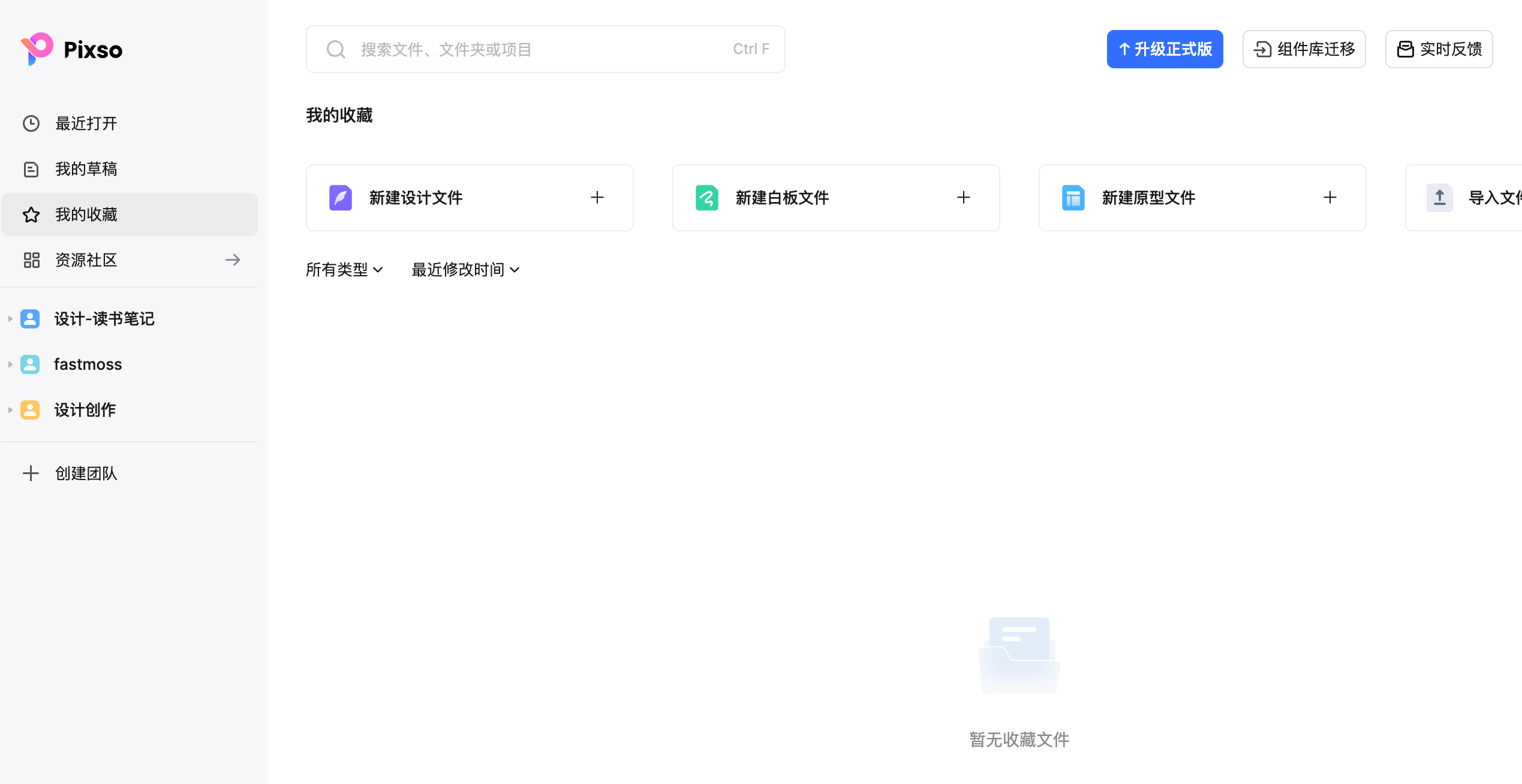
登录Pixso,在Pixso工作台页面,点击“新建设计文件”按钮,创建Pixso设计文件
- 步骤2
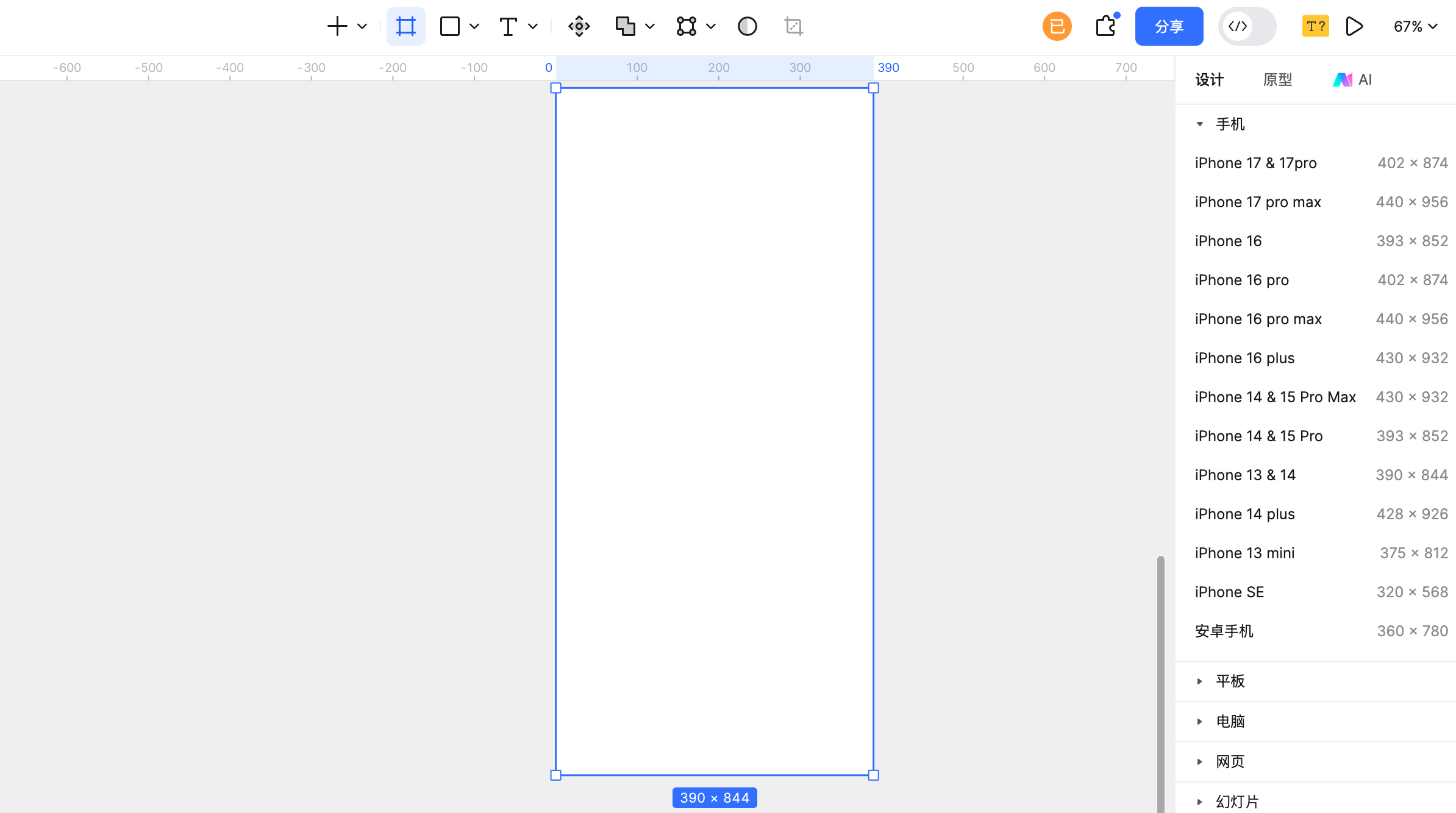
打开Pixso设计文件,进入Pixso编辑器页面,点击顶部的容器图标,新建一个390x844的容器
- 步骤3
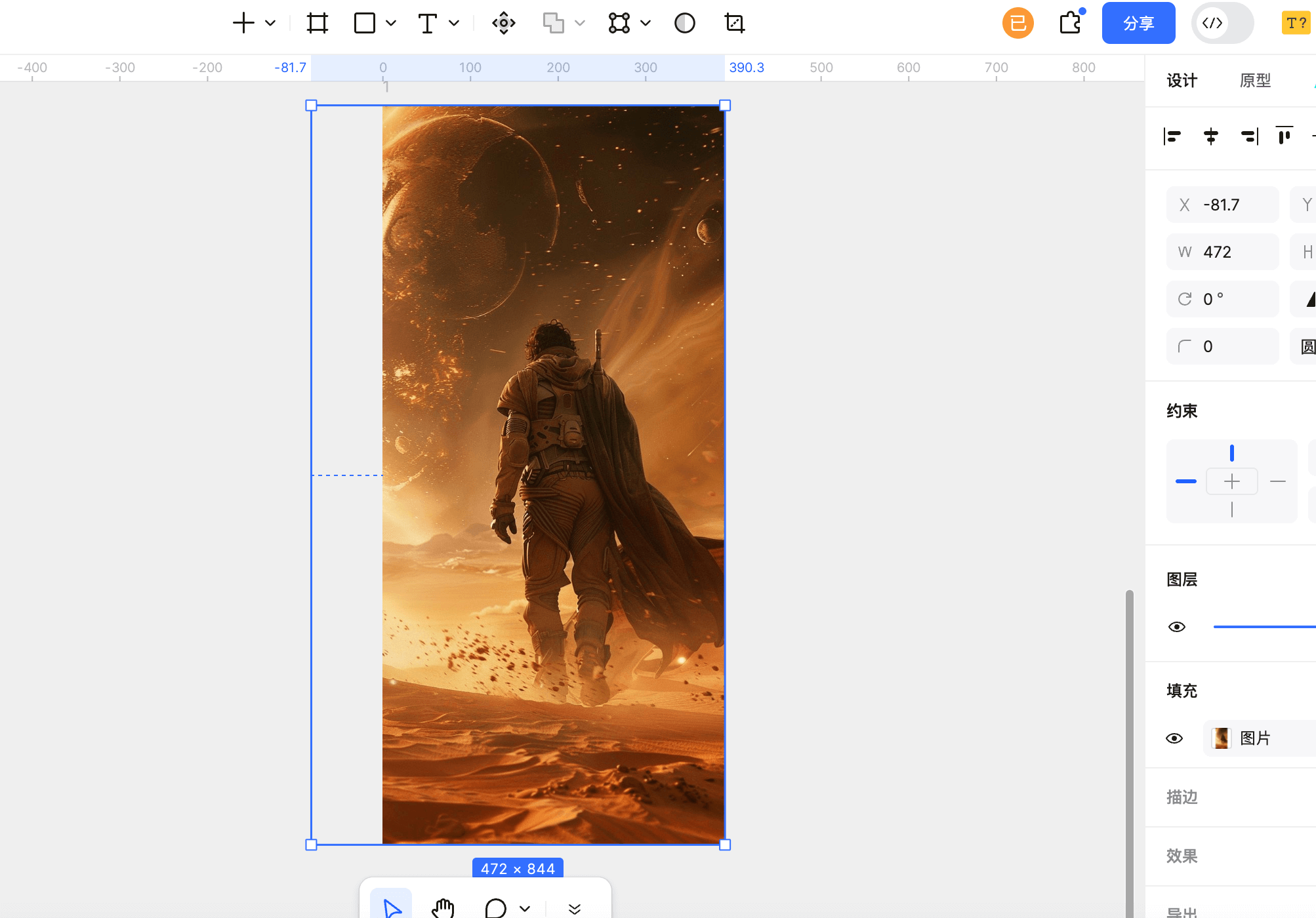
把启动页的背景素材直接拖入到Pixso画布中,并将背景放置在刚创建的空白容器中,作为启动页背景图片
- 步骤4
添加状态栏,可以从Pixso资源社区一键复制状态栏素材进行添加
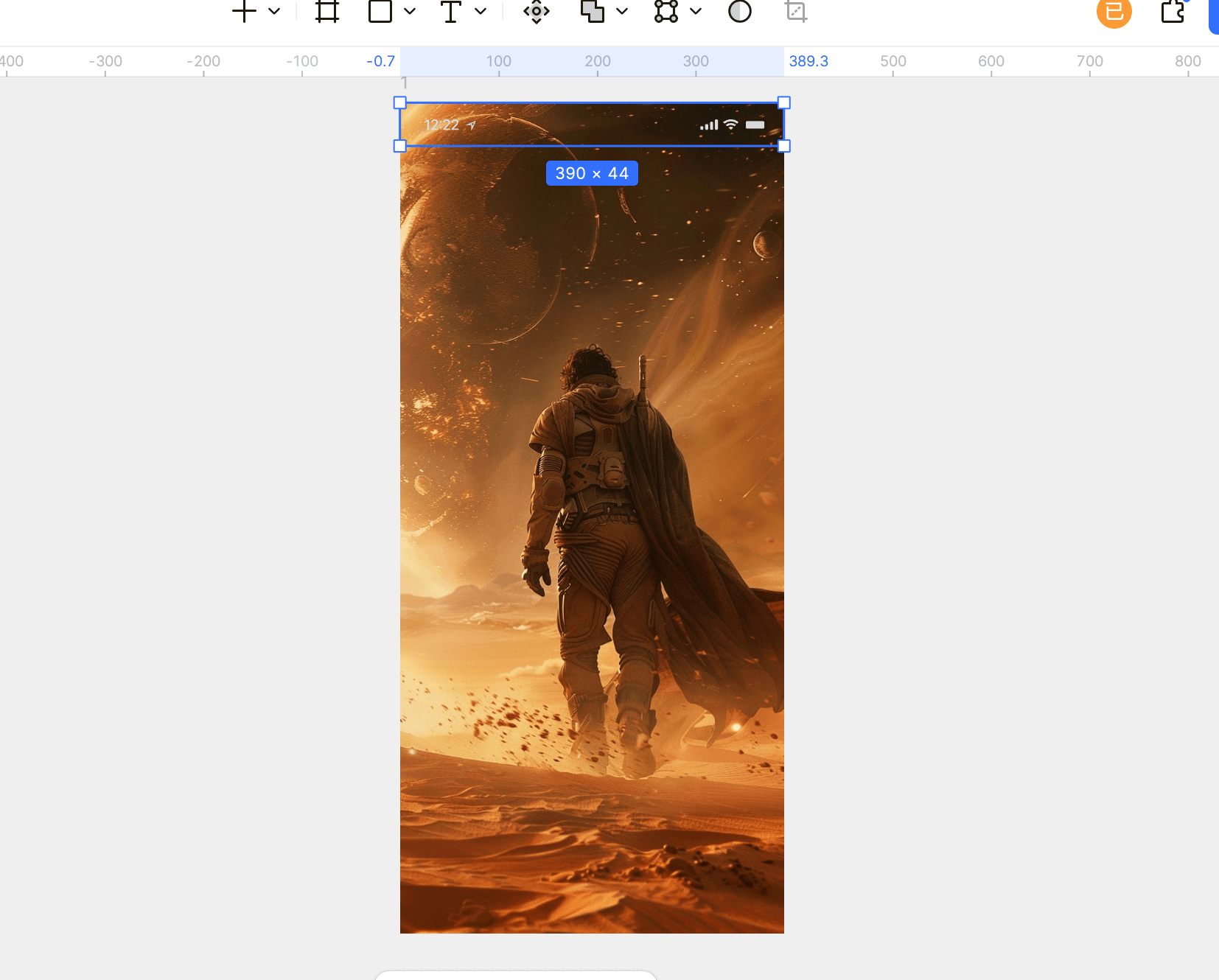
Pixso资源社区提供了海量的免费设计资源,包含UI套件、网页设计、海报、图标等,设计师可直接复制到自己的Pixso文件中,提升设计效率
- 步骤5
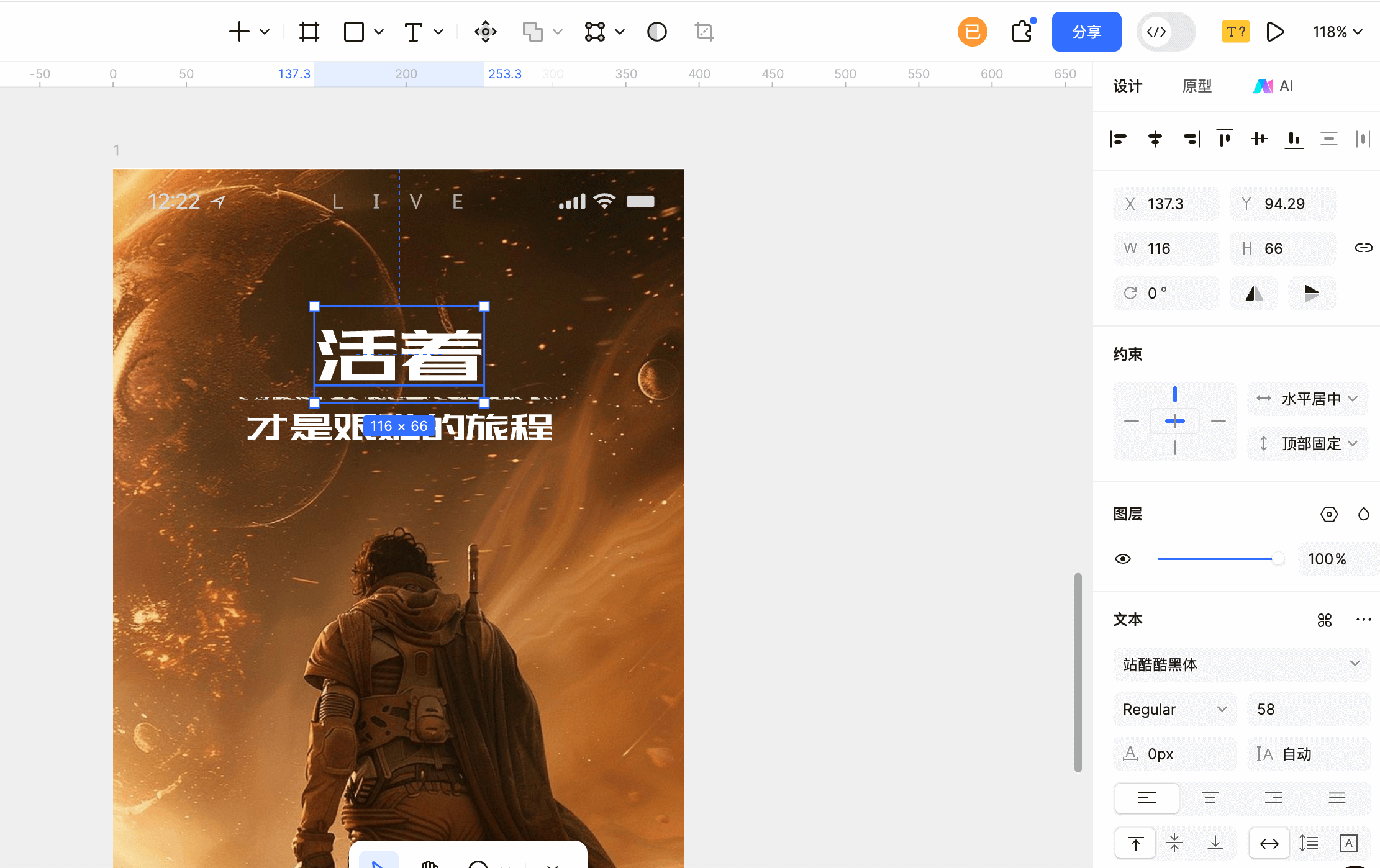
使用文本工具,创建顶部装饰文字与标题文字,并调整标题字体为站酷酷黑体,字号58、30,字重regular,装饰文字为PT Sans Caption,字号14,字重regular
- 步骤6
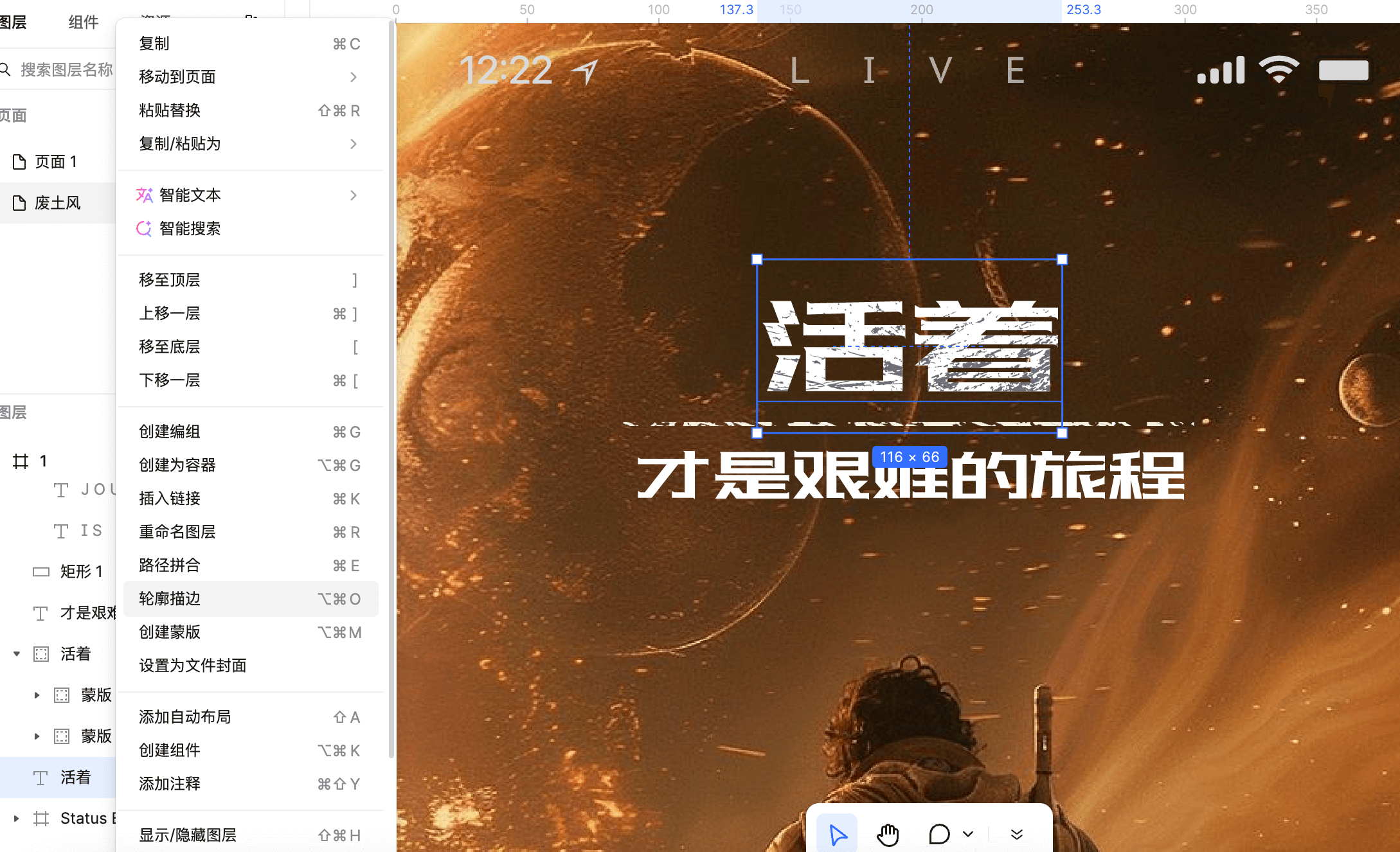
为字体添加破损、颗粒噪点效果,选中需要添加纹理的文字“活着”,在图层面板点击鼠标右键,在弹出的弹窗选择“轮廓描边”,将文本转化为矢量图形,然后将准备好的纹理拖入到画布中,选中纹理素材与“活着”图形轮廓,点击创建蒙版就可以了
- 步骤7
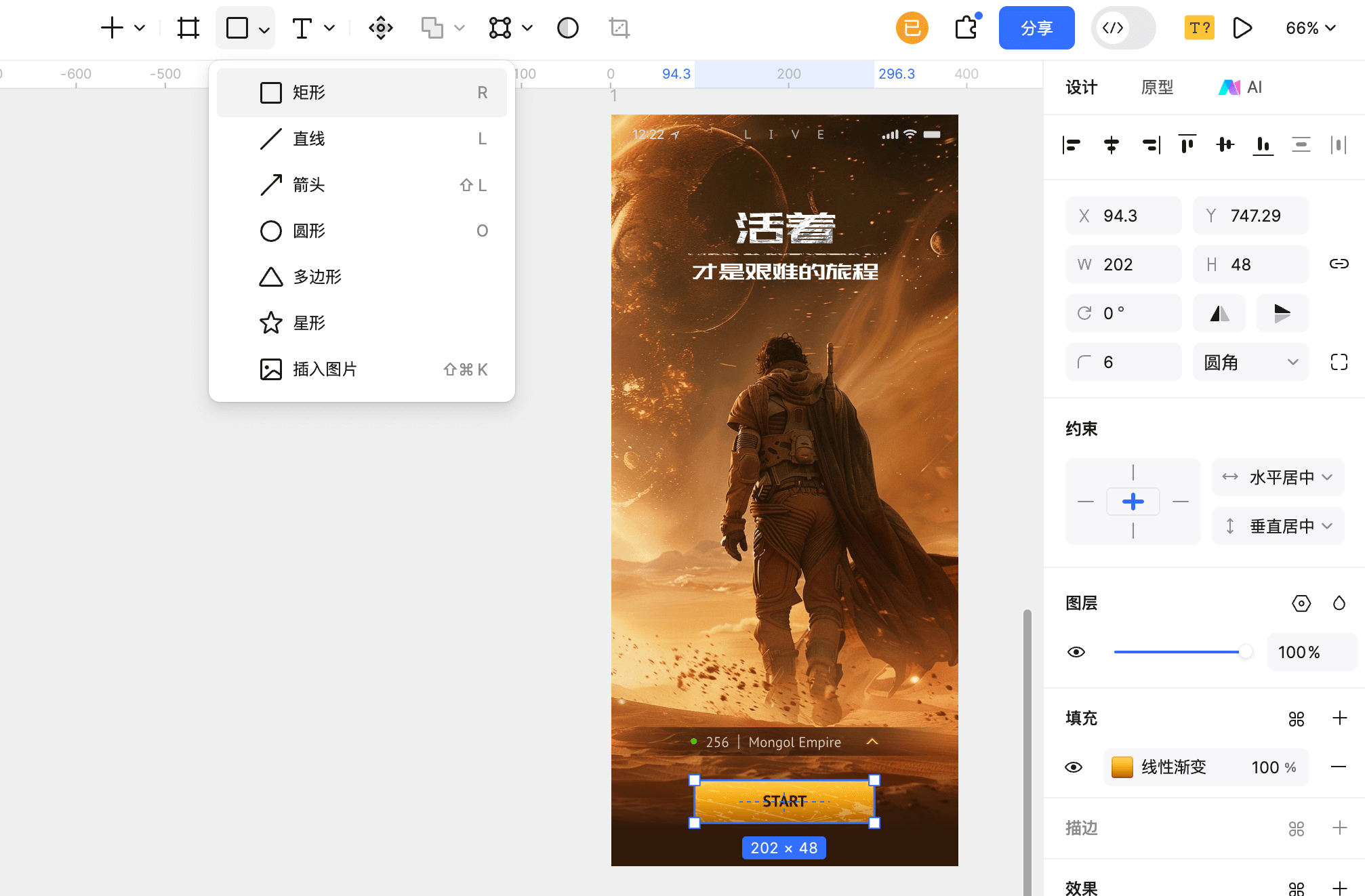
使用矢量工具与文本工具,创建启动页下方的“start”按钮与状态说明文字。按钮需要添加线性背景色#FFDD64、#F9AB16、#AD5F00,透明度为100%,破旧背景效果也是使用蒙版与纹理素材贴合。状态说明文字下的透明层,可填充线性渐变#1F0D07,透明度为0%与100%。
5. 掌握 Pixso 钢笔工具在废土风设计中的进阶技巧
为了帮助你更好的创作出废土风质感,这里Pixso设计师给大家介绍一点巧妙使用Pixso钢笔工具与图层混合模式功能的方法。通过钢笔工具可以帮助你轻松实现废土风的破损、扭曲、残缺效果,而图层混合模式则可以帮助你更快的创建手绘感、旧化效果。
- 利用Pixso钢笔工具勾勒破损边缘
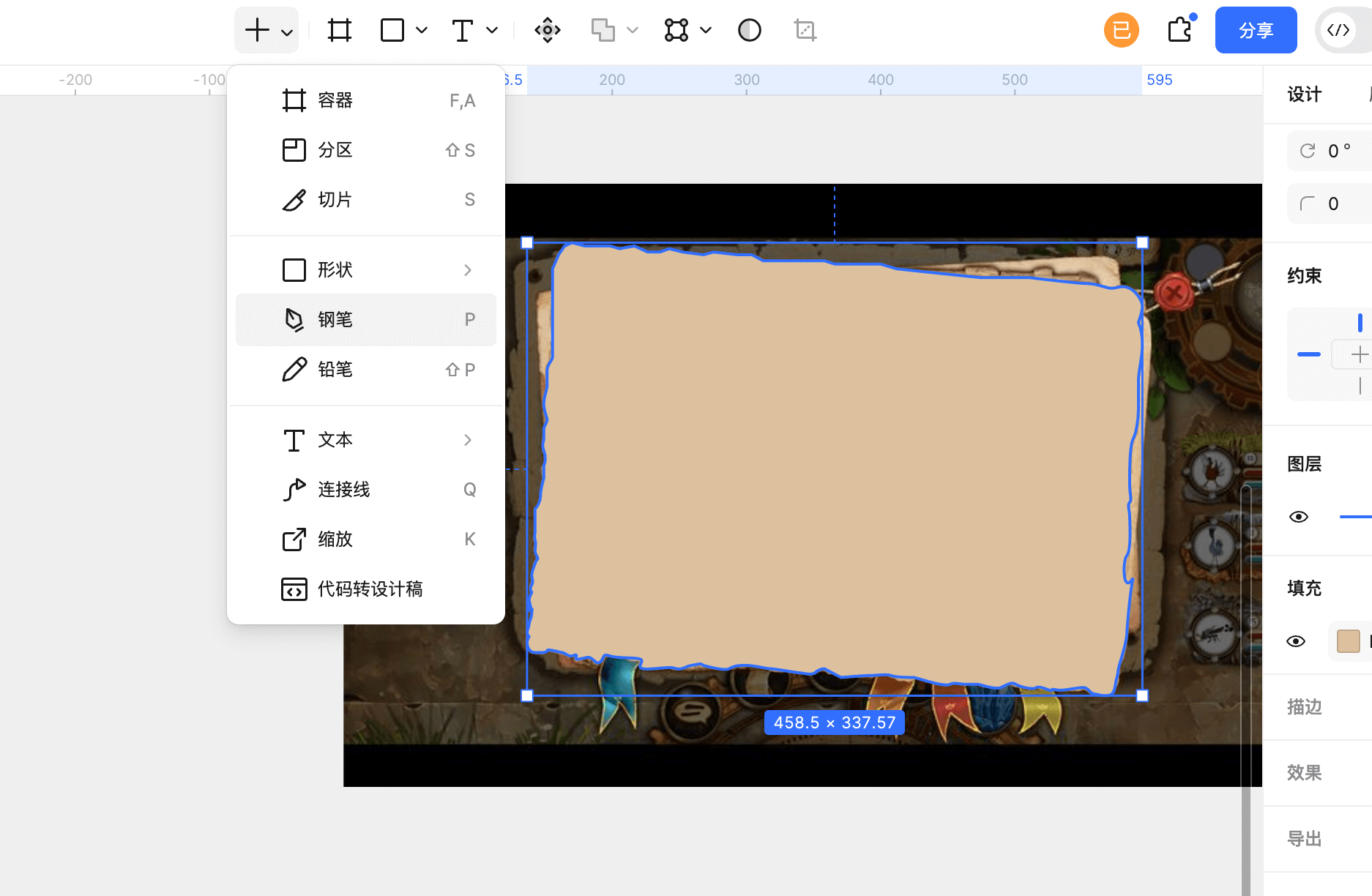
在Pixso的编辑器页面中,点击顶部导航的钢笔工具快捷键【P】,然后拖动鼠标手动绘制不规则边缘,帮助你轻松实现废土风的破损、扭曲、残缺效果。
- 使用图层混合模式创造复杂质感
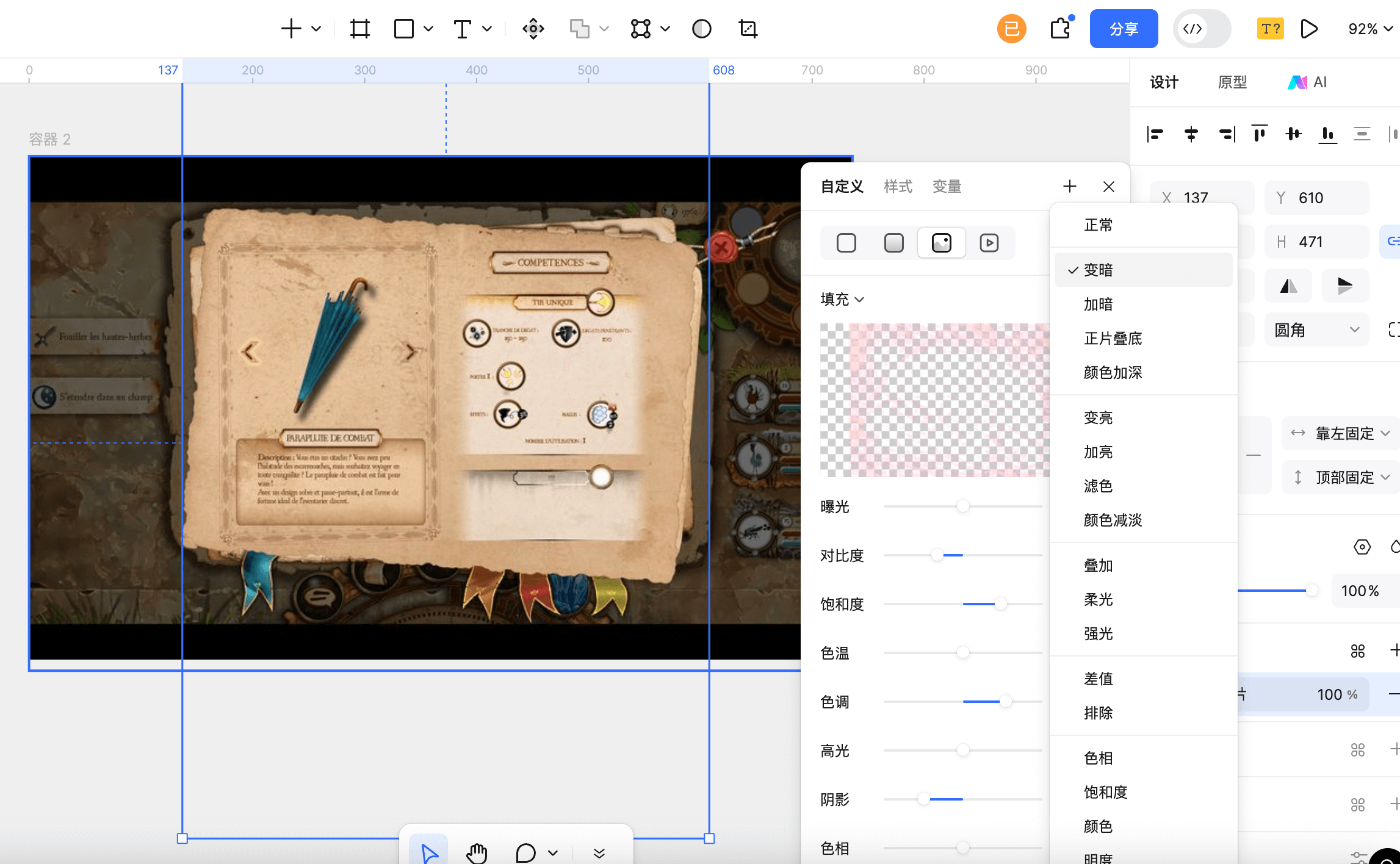
使用钢笔工具绘制好不规则形状后,使用蒙版将纹理素材贴到该形状里,然后选中纹理素材,在右侧面板填充属性下打开图片参数弹窗,点击混合模式图标在弹出的菜单选择合适的图层混合模式,如正片叠底、变暗、变亮等以创建所需质感。
废土风的粗粝质感与强烈张力,能让设计快速抓住眼球,但是作为设计师在实际运用时,还是需要充分考虑废土风是否能与产品调性完美融合,毕竟风格只是外壳,利用该视觉风格真正解决产品所面临的问题才是关键。👉立即使用Pixso,开启废土风美学设计!