颜色选择器用来选定颜色、输入色值、从图片取色,以及调整填充的透明度和渐变。先选中要修改的对象,再打开填充色块;已有品牌色时直接输入色值,参考图片时用吸管取色。颜色确定后,还要放回实际背景中观察,不能只看选择器里的色块。
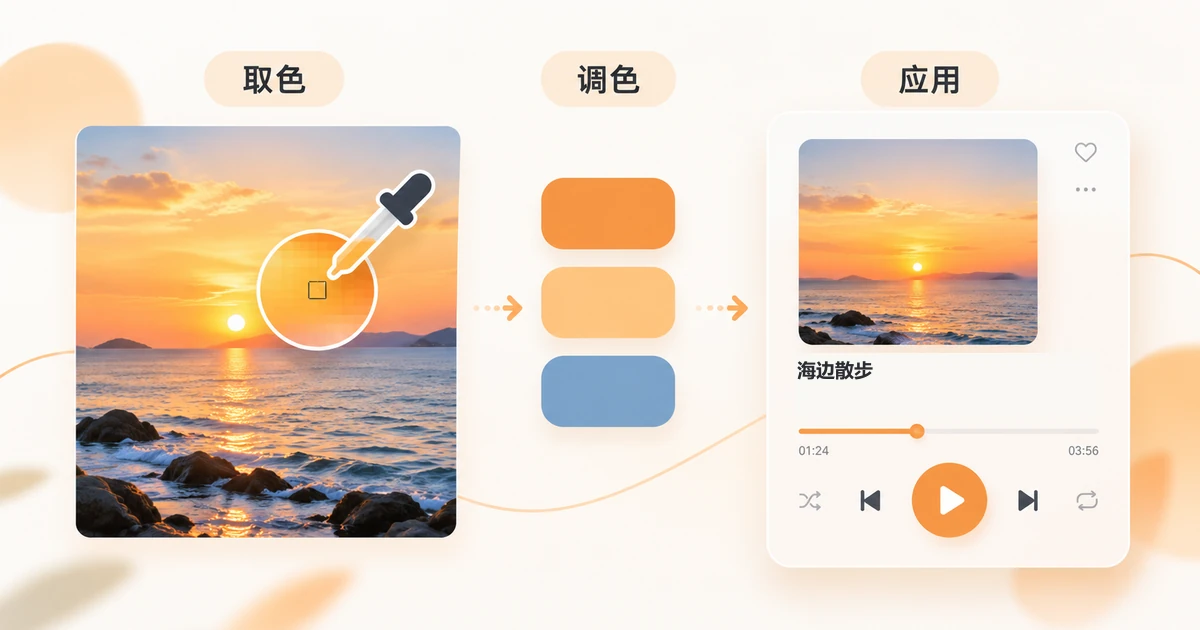
在Pixso 的界面设计中,选定的颜色可以直接用于按钮、文字和背景。下面从选择颜色开始,再把色板、共享样式和渐变放回同一份设计稿中练习。
1. 颜色选择器是什么?如何工作?
颜色选择器是用来选择、定义和提取颜色的工具。你可以输入已有的色值,也可以在色彩区域中调节颜色,或者用吸管从图片中取样;最终得到的颜色会用于当前选中对象的填充等属性。
设计软件中的颜色选择器侧重为当前对象设定颜色,例如 Photoshop、Figma、Pixso 中的拾色器。Adobe Color、Coolors 等工具则更侧重组合与探索配色方案。选出一个颜色和搭配整套颜色是两个任务,取到好看的颜色后,还要考虑它在页面中的用途。
2. Pixso颜色选择器介绍
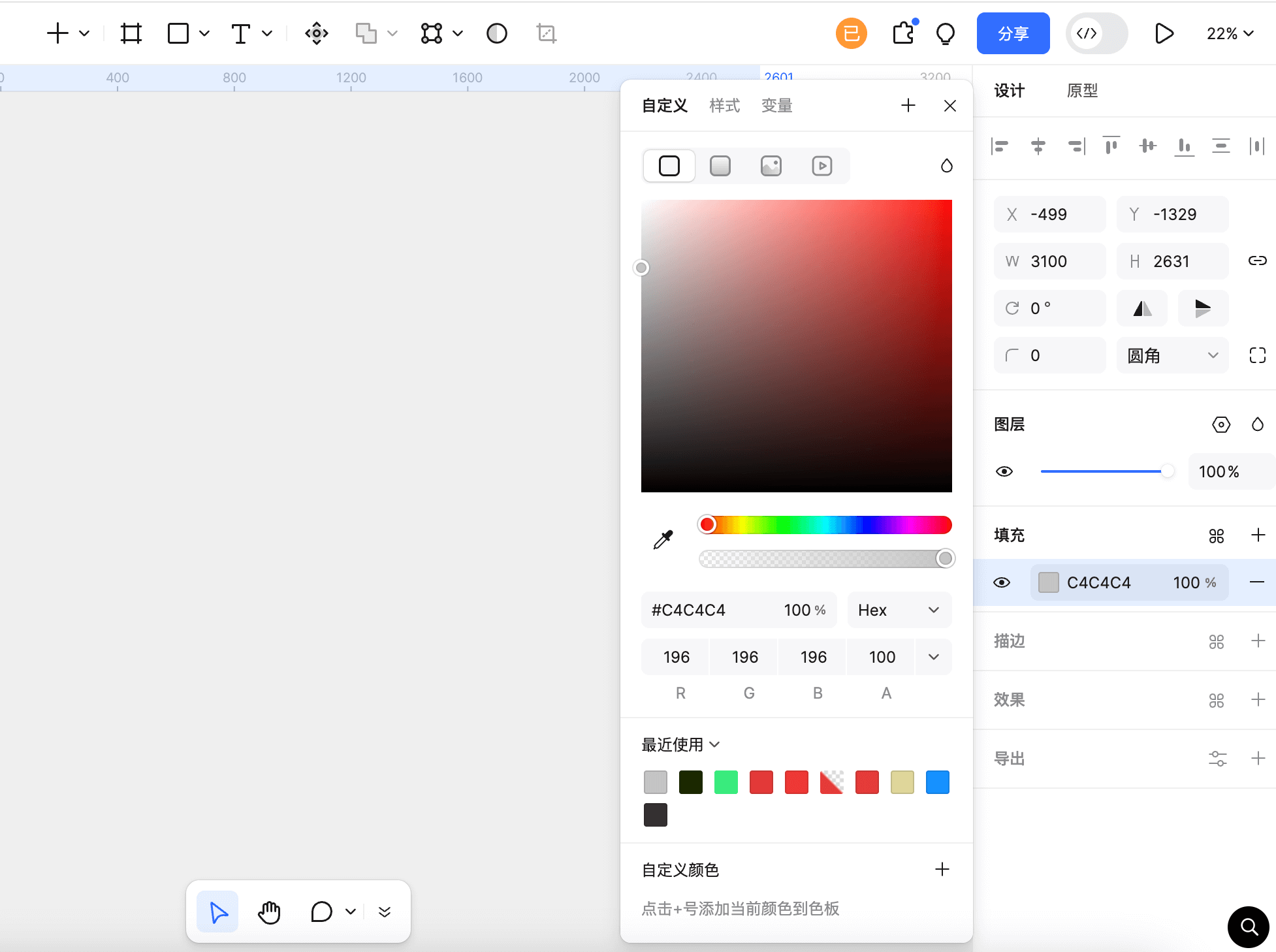
Pixso 是一款UI/UX设计工具。在编辑器中选中图形或文字,点击右侧的填充色块,即可打开颜色选择器。除了调整当前颜色,还可以保存常用色、创建颜色样式,并将样式发布到团队组件库,供其他设计文件调用。
Pixso颜色选择器的特点:
- 支持按需要使用 HEX、RGB、HSL 等颜色表示方式;CSS 是交付时的代码写法,不是与 RGB、HSL 并列的颜色模型。复制时要同时确认颜色值与透明度。
- 可保存常用颜色,并在实际界面中比较按钮、文字与背景的搭配。保存颜色本身不会自动判断整套配色是否合适。
- 可将颜色样式发布到团队组件库,再在其他文件中调用,减少同一语义颜色被反复手动输入。
适合人群:
- 需要精准配色并转换颜色代码的UI设计师、开发人员
3. Pixso颜色选择器怎么用
(1)利用HSB模式选色并一键复制使用
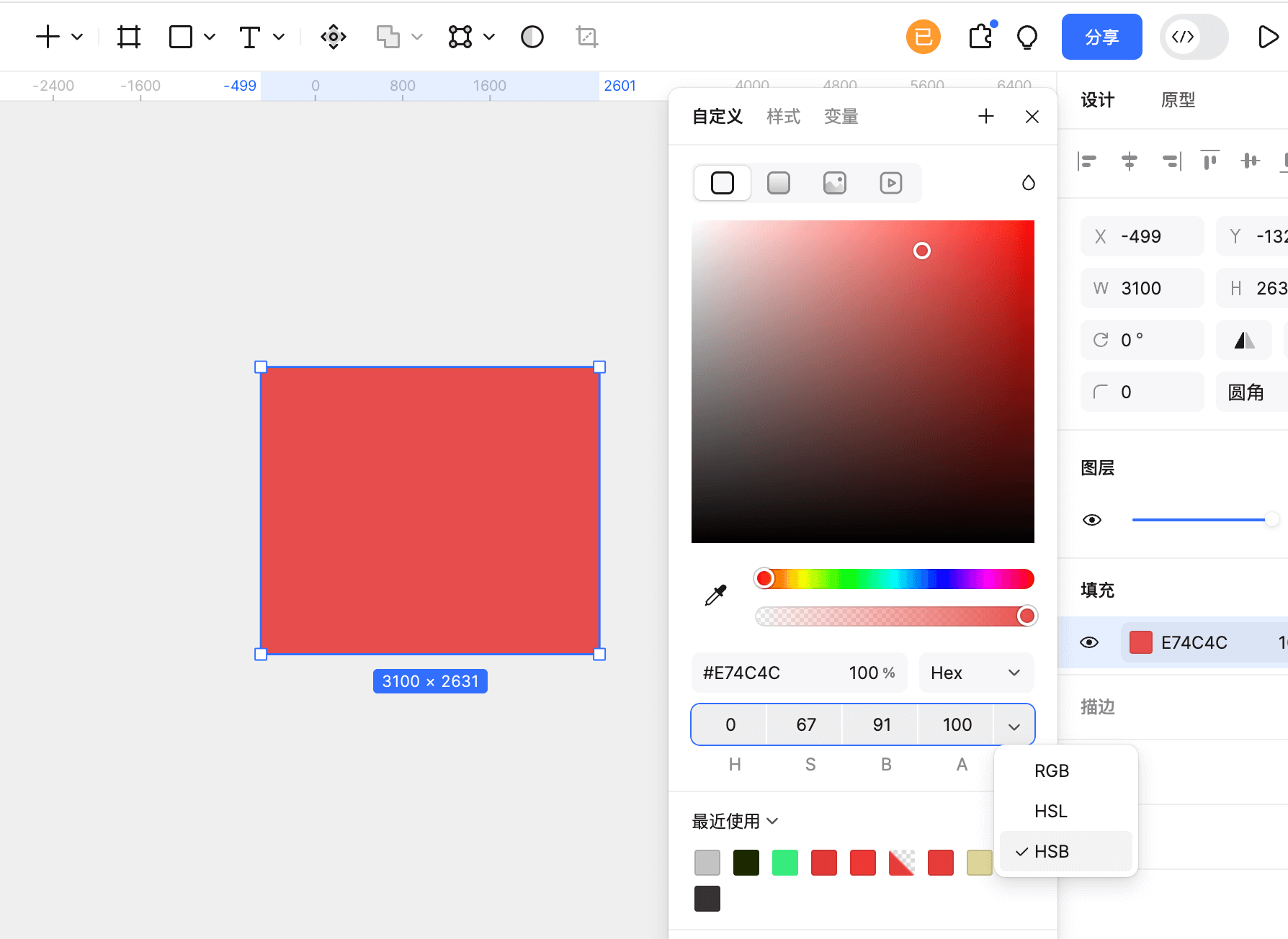
选中对象并打开颜色选择器,在颜色格式菜单中选择 HSB。先用 H 调整色相,再用 S 调整饱和度、用 B 调整明度;已有确定色值时,直接输入 HEX 或 RGB 即可,不必先转换到 HSB。
- HSB选色:S 为 0 时是从黑到白的中性色,B 越小越暗、越大越亮。B 改变颜色的明暗,不等于透明度;想让背景透出来,要调整颜色的透明度。
- 复制颜色代码:确定颜色后,按交付需要复制 HEX 等色值或 CSS 颜色写法。若填充使用了透明度,也要把该值一并传递,避免开发端只复制颜色而得到不同效果。
(2)保存与共享配色方案
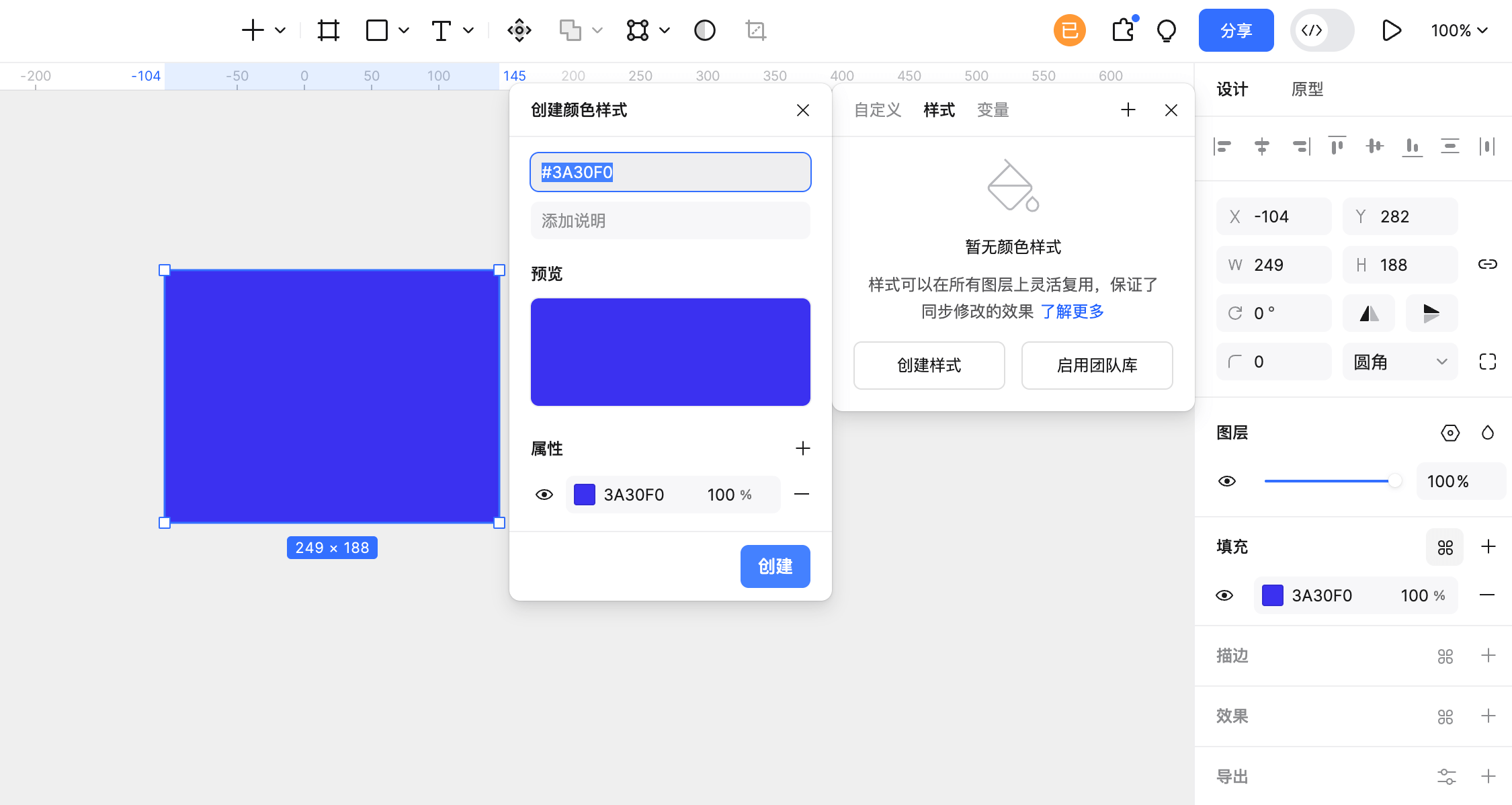
在设计过程中,复用配色方案可以减少重复选色。这里要区分两件事:把常用颜色留在色板中便于再次选取,以及创建、发布颜色样式供团队调用。保存到色板不等于已经发布成团队共享样式。
- 自定义颜色:把常用颜色添加到色板,后续可直接选取;适合暂存探索中的色样,或整理一个项目常用的颜色。
- 共享颜色样式:点击对应属性的样式图标,创建并命名颜色样式;需要跨文件共享时,再发布到团队组件库。名称宜表达用途,如“文字/主要”“背景/页面”,而不只是“蓝色1”。
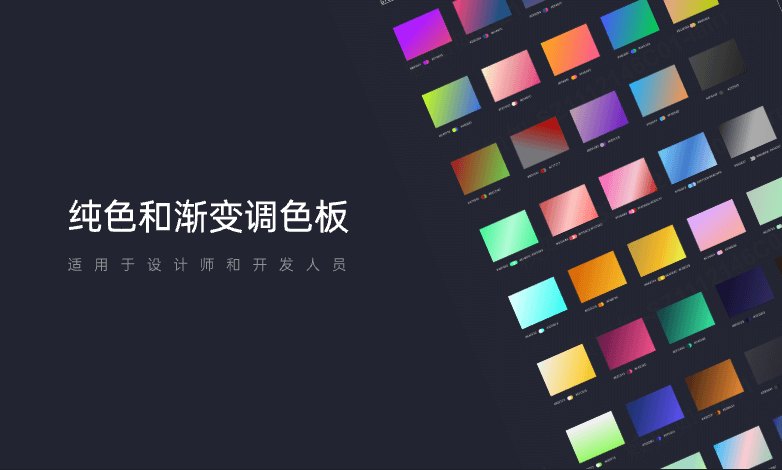
寻找配色方向时,也可以先浏览下面的资源,把其中适合项目的少量颜色选出来,再给文字、背景和强调操作分配用途。
(3)图片取色
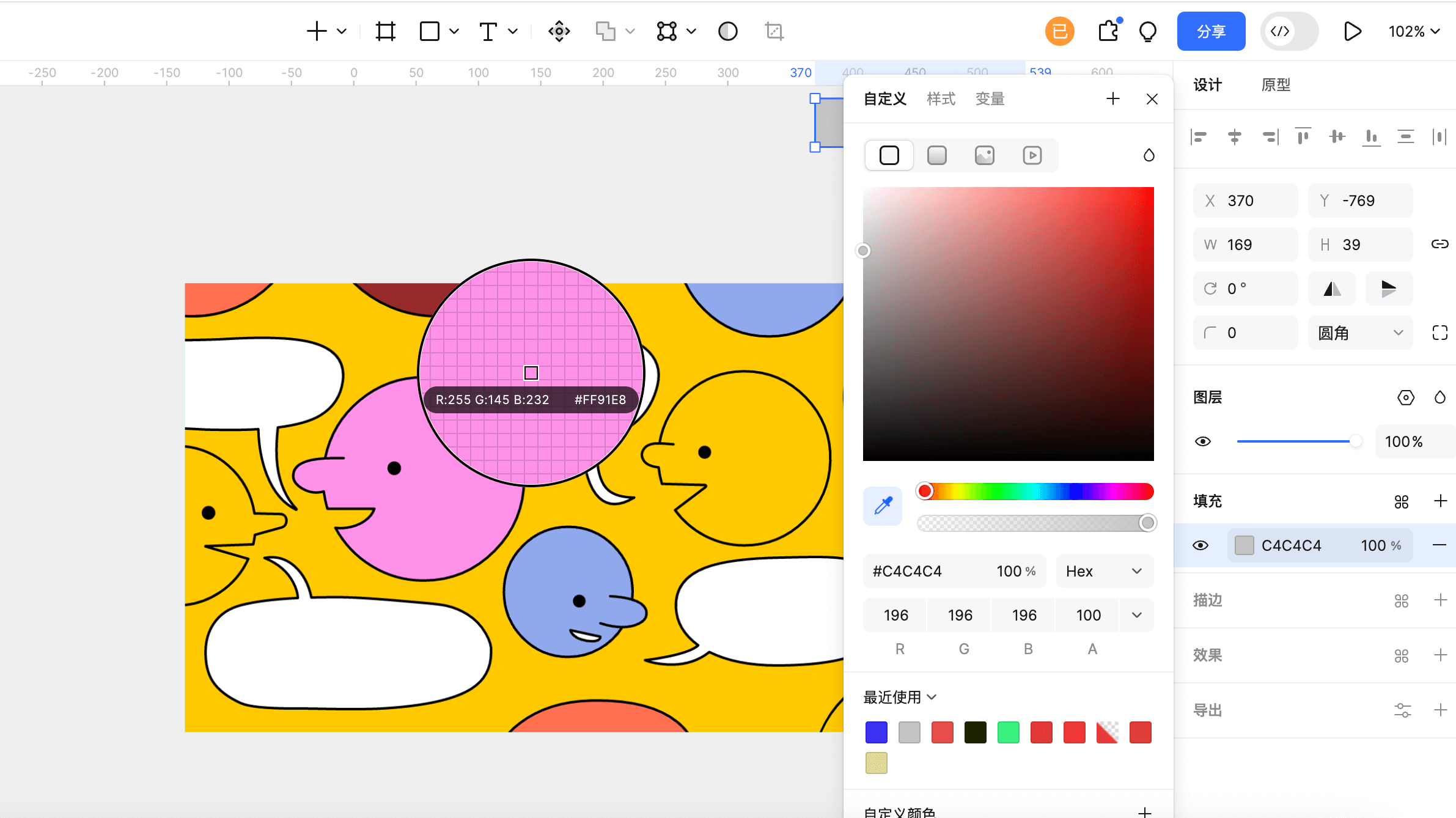
如果想使用图片中的某个颜色,先把参考图片放到 Pixso 画布上,再选中要修改的目标对象,打开填充颜色,使用吸管在图片上取样。取色后确认目标对象已经变色;照片中同一区域往往有明暗变化,可多比较几个取样点,而不是默认第一次取到的颜色最合适。
(4)自由定制渐变并预览效果
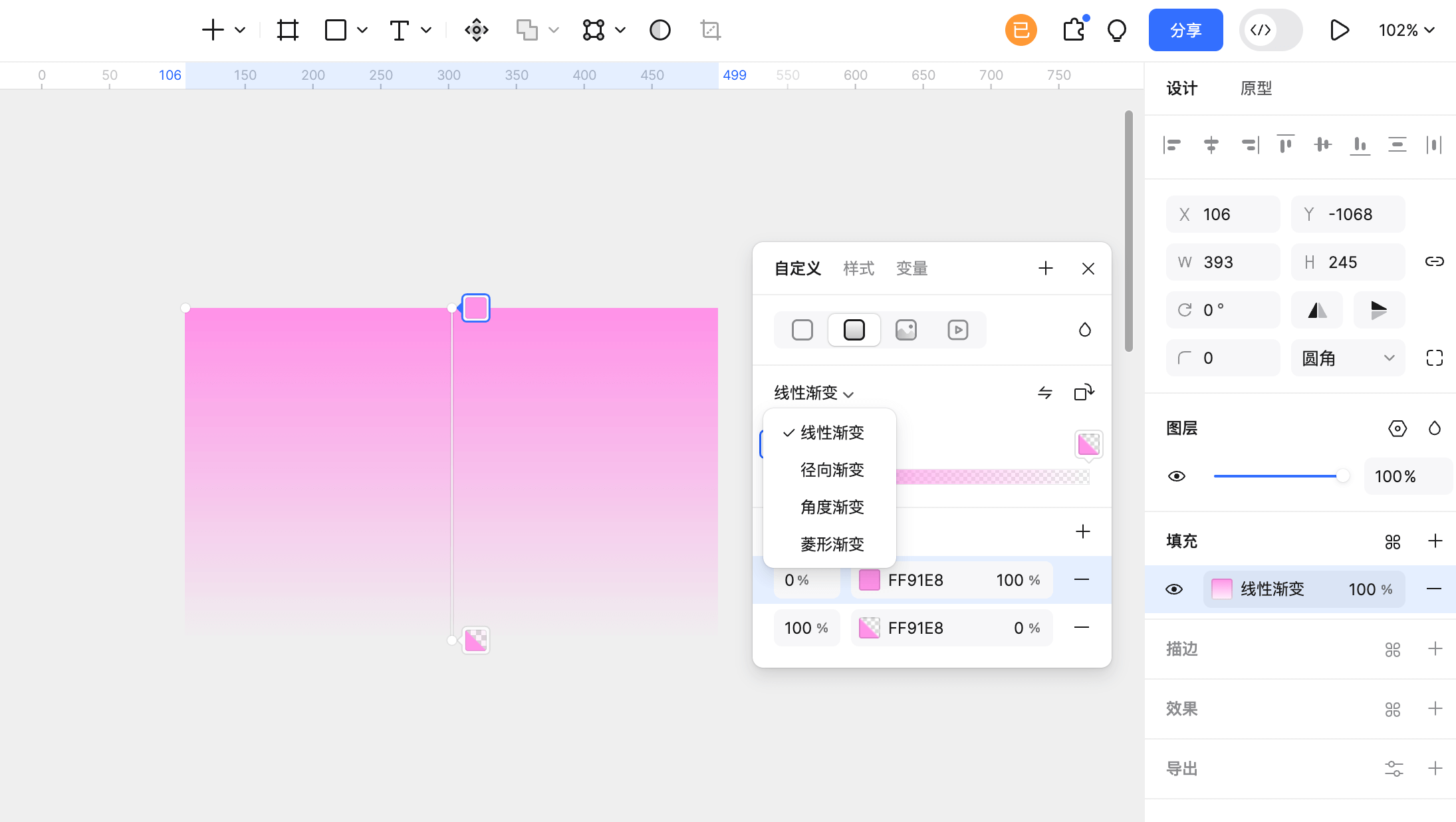
在填充类型中选择渐变,再分别选中渐变色标设置颜色。拖动渐变方向与色标位置,观察对象上的过渡范围;如果只是想把一端淡出,可调整该端色标的透明度,不必把它改成白色。
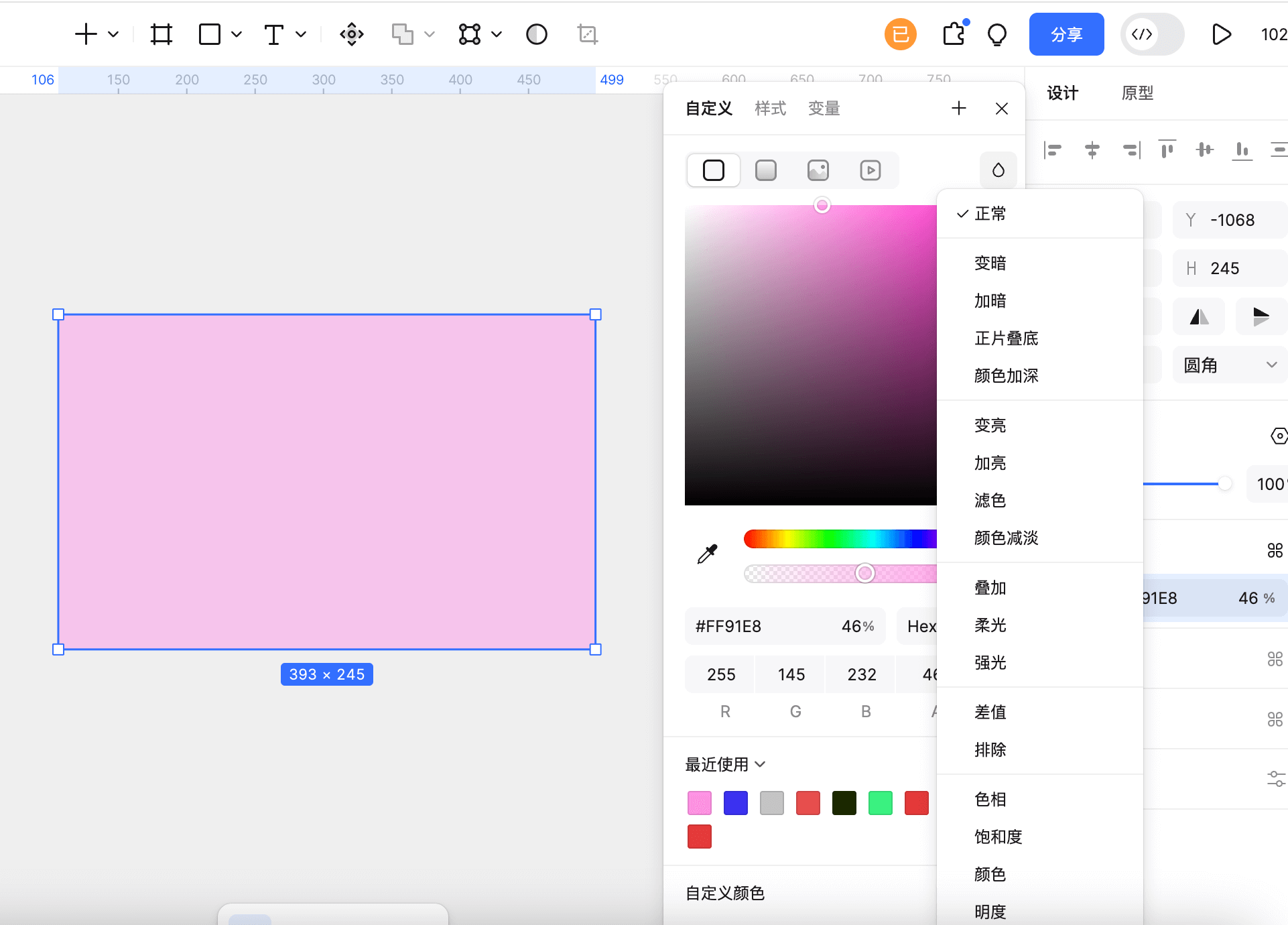
除了渐变色标,填充本身的透明度与混合模式也会改变显示结果。上图展示了半透明填充及混合模式菜单,设置时应连同对象背后的颜色一起观察。
- 调整颜色透明度:降低填充的透明度后,后方颜色会参与最终显示。只想让背景半透明而保持文字清楚时,应调整背景的填充,不要直接降低包含文字的整组图层透明度。
- 颜色混合模式:正片叠底、颜色加深等模式会改变上下层颜色的混合方式。同一色值在不同底色上可能呈现不同效果;如果要使用稳定的品牌色,先用正常模式检查,再决定是否需要混合。
把取到的颜色放回实际界面
以音乐播放器为例,从专辑封面取一个橙色作为播放按钮和进度条的强调色,再分别放到浅色背景与渐变背景上。曲名、时长等文字另选清楚的文字色,不必把照片里所有颜色都搬进界面。
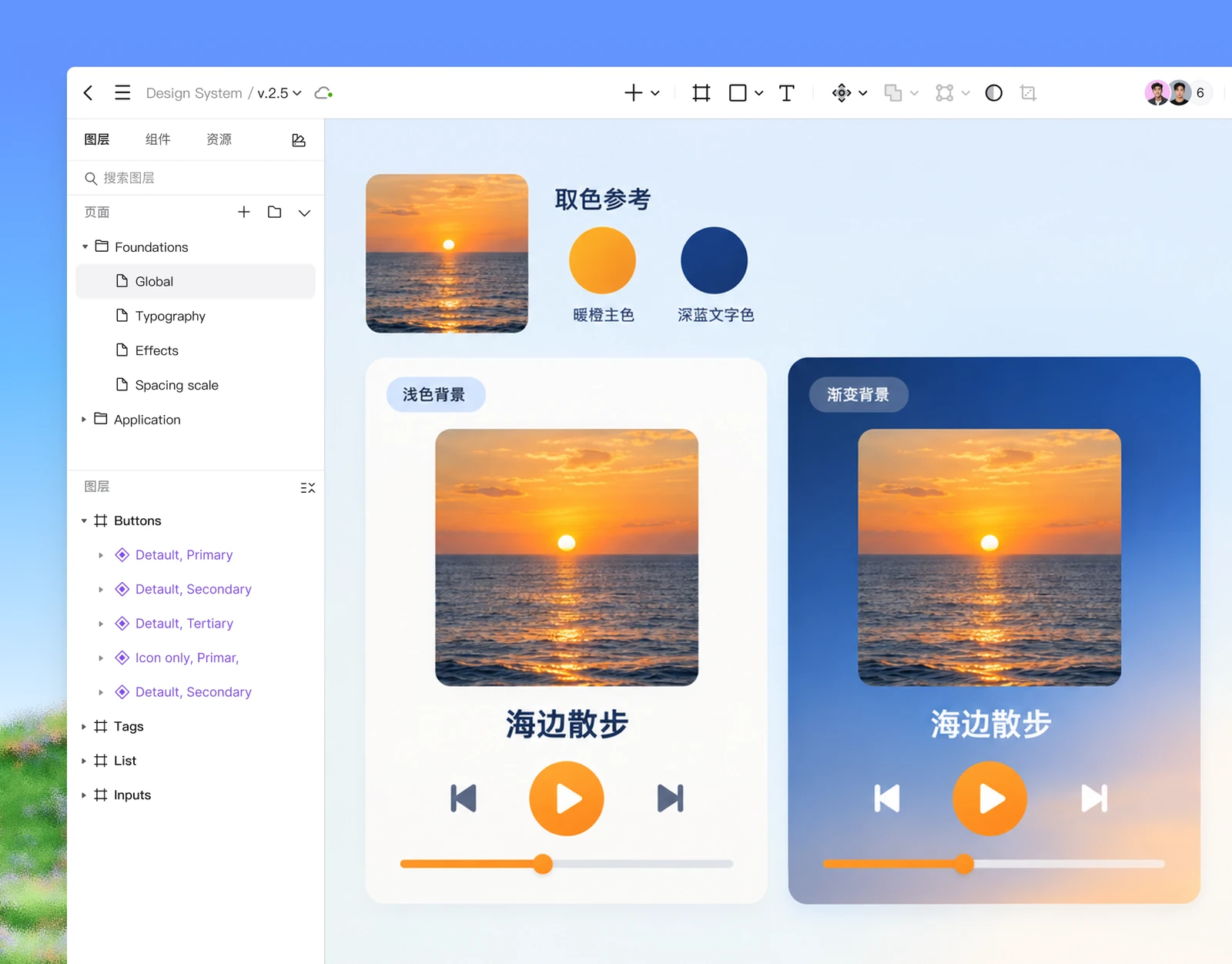
比较时先看三个位置:曲名是否清楚、播放按钮能否从背景中辨认、进度条的已播放部分是否醒目。若橙色在浅色背景上不够清楚,可以调整颜色的明度或周围背景;若渐变导致局部难读,优先为文字保留稳定的底色区域。
交付前再确认色值、填充透明度和图层透明度:这三项可能共同影响最终结果。不要把半透明颜色截屏后再吸取的结果,当作原始品牌色保存;颜色样式应记录设计中实际使用的值。
总结
颜色选择器的练习可以从一个按钮开始:输入色值、从图片取样、调整透明度,再试一组渐变。把满意的颜色保存下来,并在实际背景中比较效果。打开 Pixso,完成一组播放器配色。
如果还没有配色方向,可以到Pixso 设计资源社区寻找设计系统和配色资源,例如 Material Design 相关资源。先观察颜色分别用于什么位置,再选择适合自己页面的用法。