多色矢量网格让同一矢量图层中的不同封闭区域拥有各自的填充色。先用钢笔连出闭合区域,进入矢量编辑模式,再选择油漆桶点击区域填色;填不进去时,先找未闭合的节点,不要不断叠加新的形状。它适合带有共用边线的几何图标、字形和低多边形插画。
1. 在同一矢量图层中为闭合区域填色
在Pixso 的 UI 设计画布中,可用钢笔创建矢量路径,再对封闭区域分别填色。选择路径后按 Enter 进入矢量编辑,油漆桶工具用于填充区域;修改颜色时选中相应区域,再调整填充色。与逐块拼合独立形状相比,共用节点和边线便于一起调整轮廓,但不是所有插画都适合合并为一个图层。
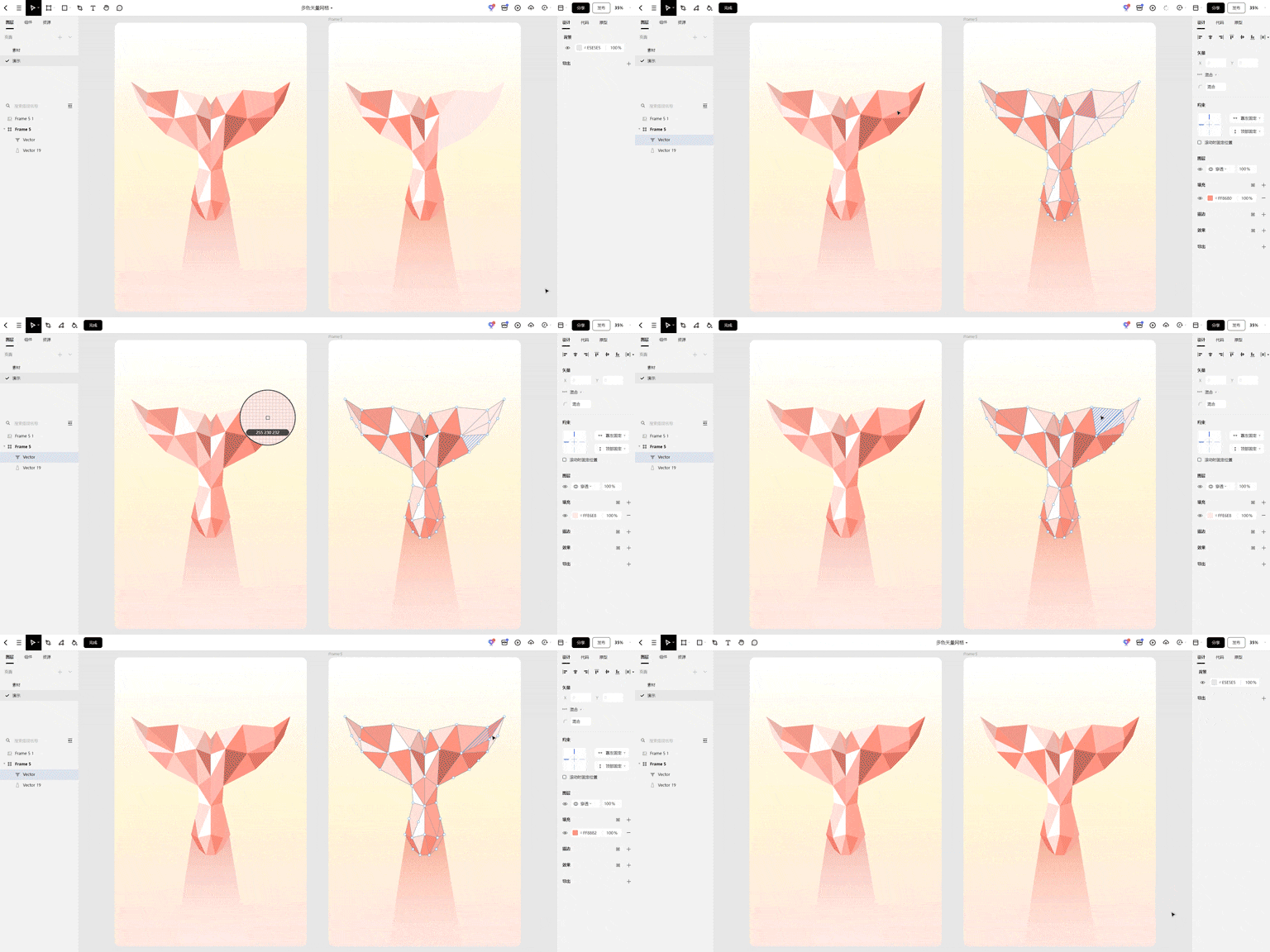
2. 共用节点怎样减少拼合时的缝隙
制作低多边形风格插画时,可以用独立形状拼合,也可以在一个矢量网络中划分多个面。前一种方式便于分别移动图块,后一种方式便于共享边线;应按后续修改方式选择,而不是仅按图层数量判断效率。
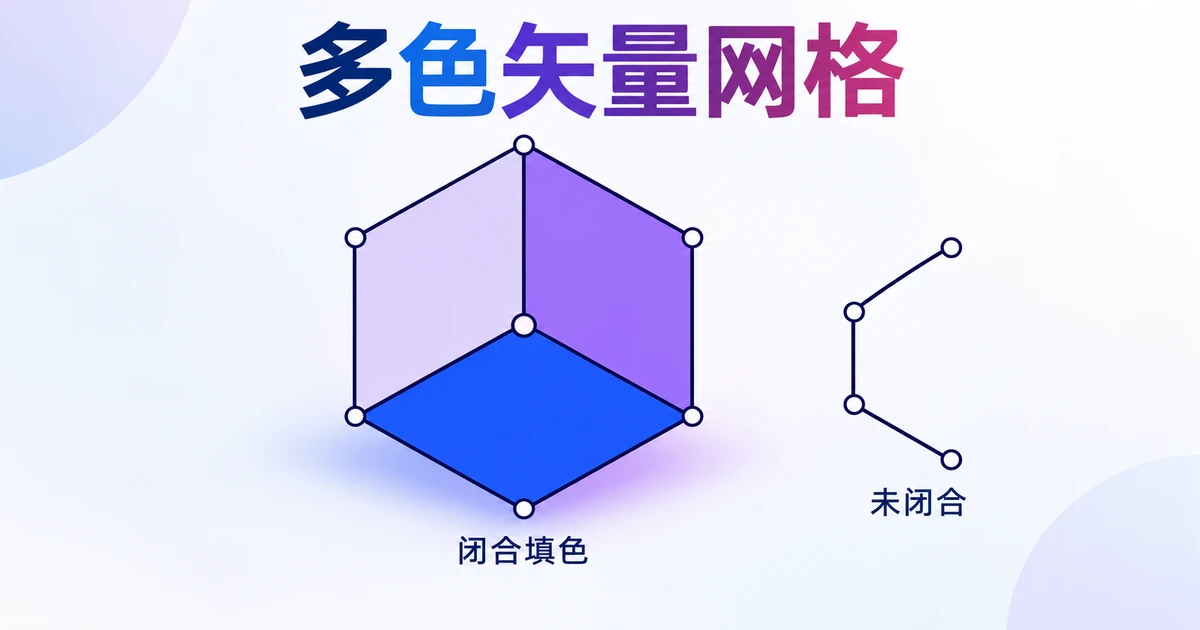
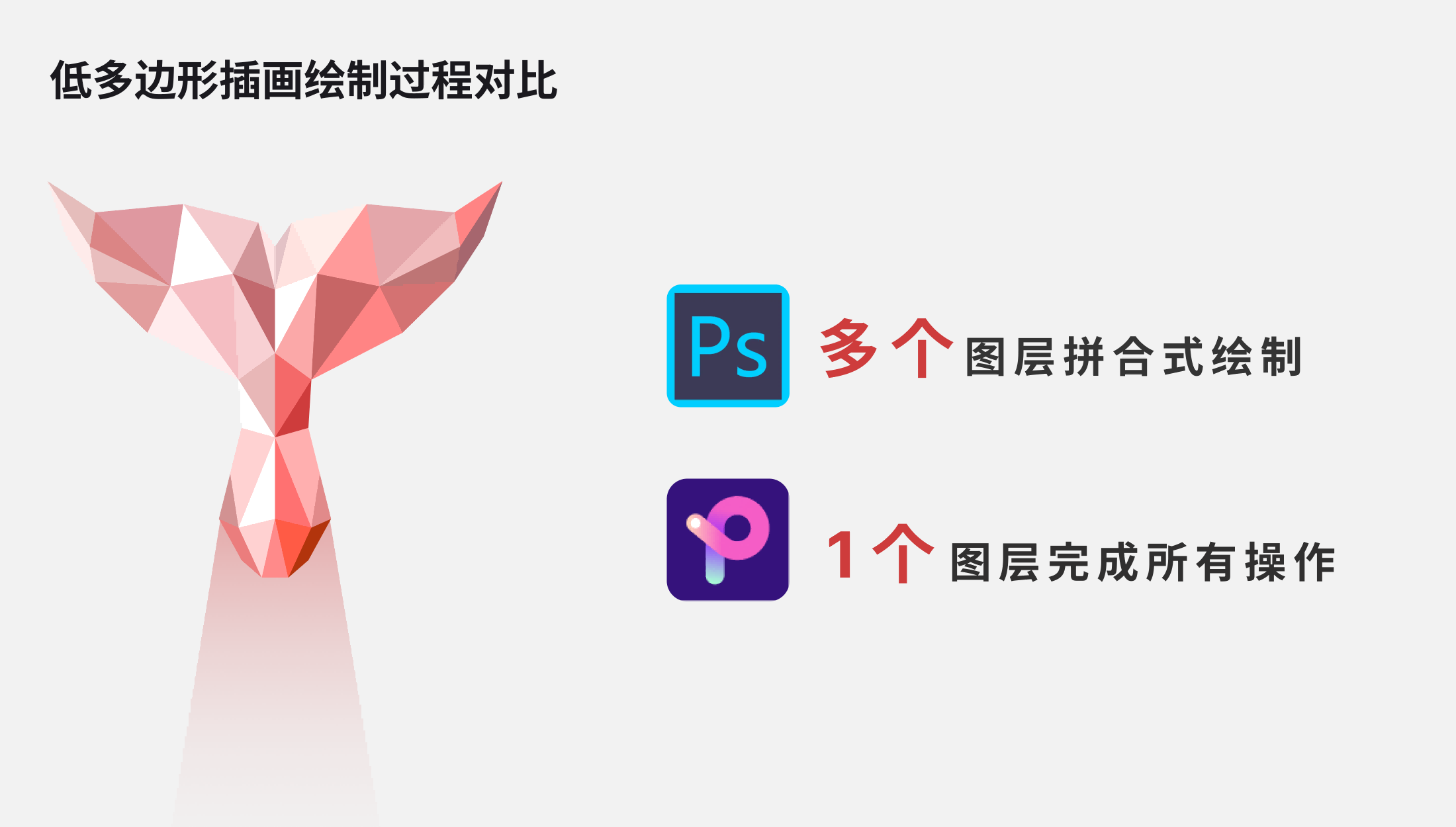
下图的单图层演示针对共享边线的矢量绘制,不表示排版、图片、文字和所有设计操作都应塞在一个图层里。是否减少图层,要看对象之间是否真的需要共同编辑。
例如画一个三面盒子,把外轮廓和内部三条分界线接到同一个中心节点,就能形成三个可独立填色的面。移动这个共用节点时,各面边界一起变化;若三块独立图形各自拖动,则需要另行对齐接缝。复杂图形仍应分组或分层,以免所有细节都挤在一个难以编辑的网络里。
一个面填不进去时,按边线而不是按颜色排查
先放大目标区域,沿轮廓走一圈,确认最后一条线确实连接回起点。看上去重叠的两个端点不一定连在一起;只把它们摆到同一位置,仍可能留下开放路径。再看分界线有没有接到外轮廓:内部短线悬空时,不会自动把一个面分成两个可填区域。
| 现象 | 先检查 | 修改后的观察 |
|---|---|---|
| 点击后整块一起变色 | 内部线是否真正把区域分隔开 | 相邻两面可以分别选中填色 |
| 某个角落不响应填充 | 端点之间是否仍有微小缺口 | 边界连续闭合,没有孤立短线 |
| 拖一个点后好几个面变形 | 这个点是否是多个面的共用节点 | 决定保留共边关系,还是拆成独立图层 |
先用浅、中、深三种明度表达盒子的面,而不是一开始就加入复杂渐变。缩小观察时仍能分出三个面,再增加颜色细节。颜色选择与节点结构分开处理,能更快找到视觉或路径问题。
3. Logo、字形和插画中的区域划分
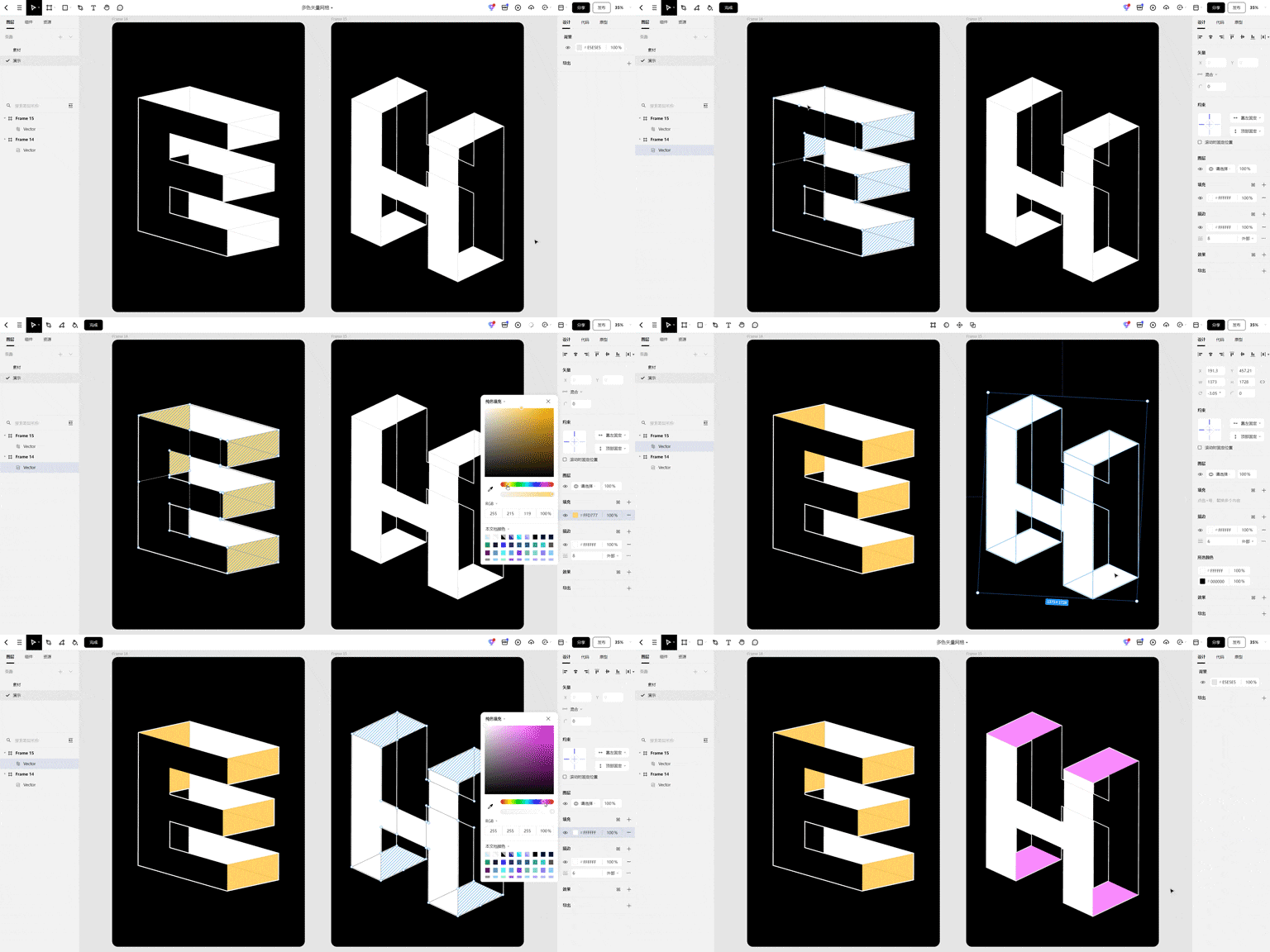
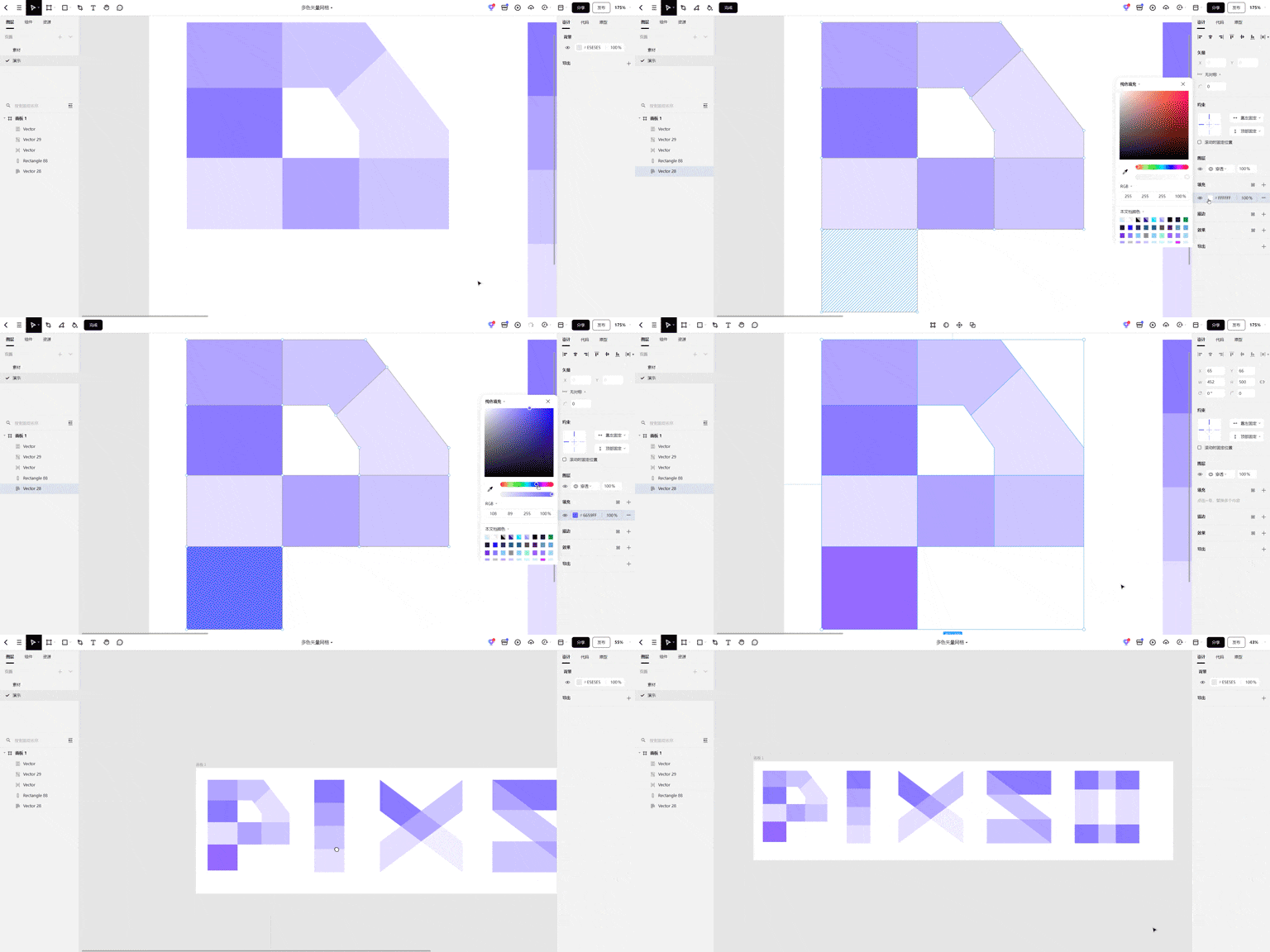
几何图形可以用于Logo、字形、海报、插画和界面图标。下面分别展示几个用途:Logo通过几个面形成体积感,字形关注轮廓与留白,孟菲斯构图使用独立几何装饰,低多边形插画则以相邻色面表达明暗。它们共用路径与填色思路,但各自的结构复杂度不同。
-
2.5D LOGO, 一气呵成
-
潮酷字体, 快速描绘
-
孟菲斯主题,流畅绘制
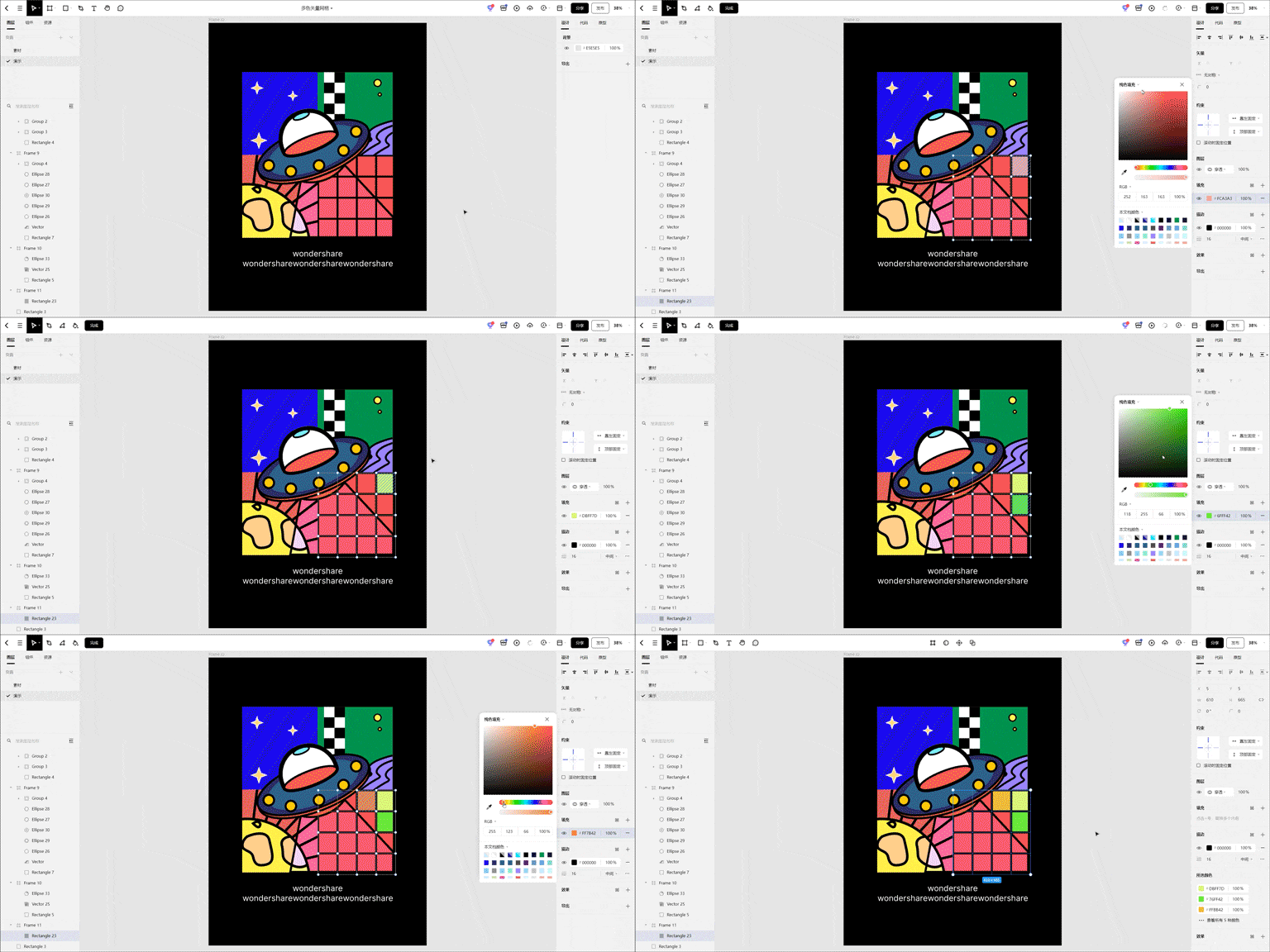
-
低多边形插画,轻松驾驭
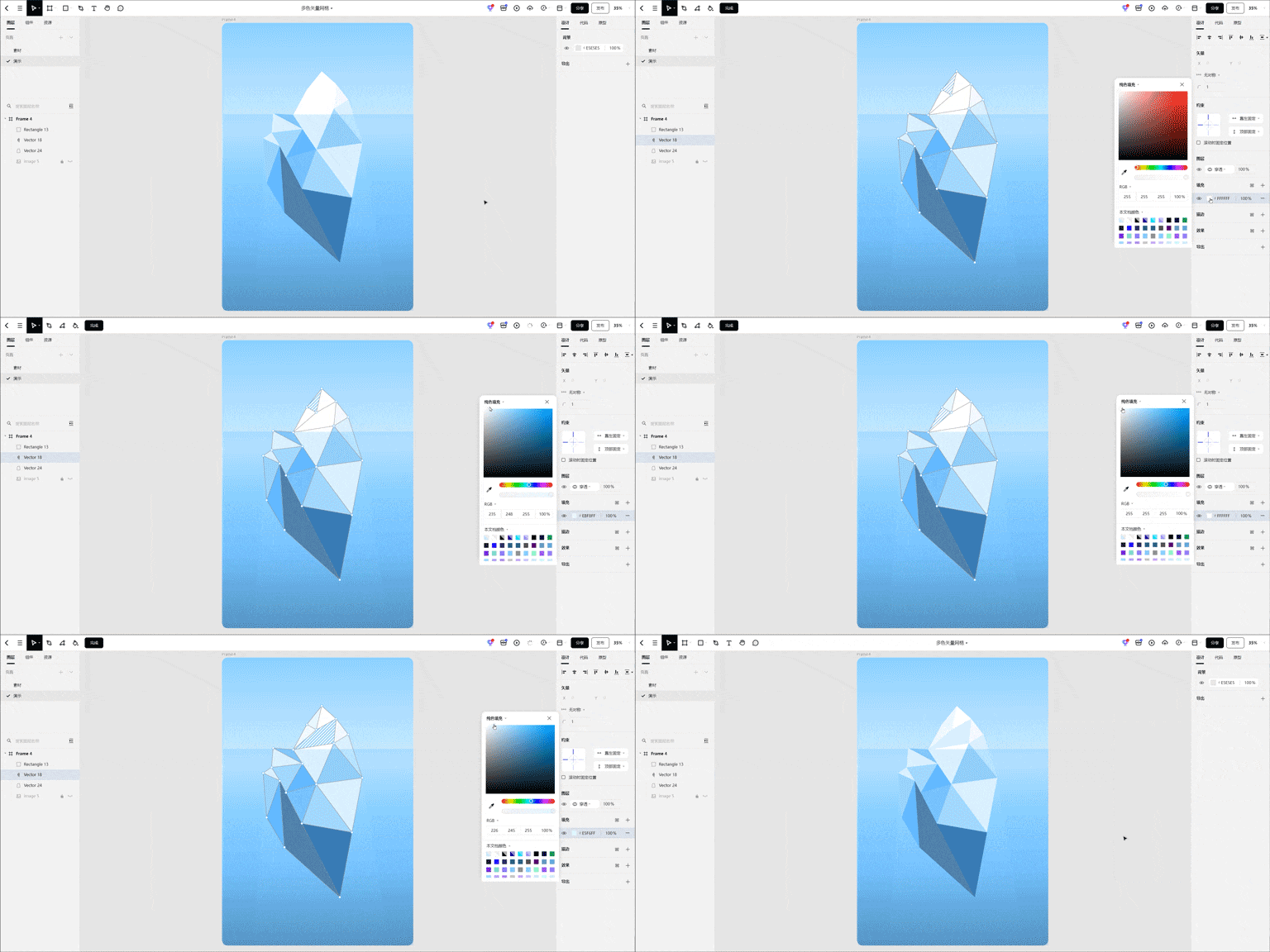
上面的Logo、字形、孟菲斯与低多边形插画分别展示了不同的分区方式。练习时先选一个轮廓简单的对象,沿用它的共边关系;需要使用社区源文件时,打开资源页查看具体内容与使用说明。
4. 导入已有素材后,先确认它是否仍可编辑
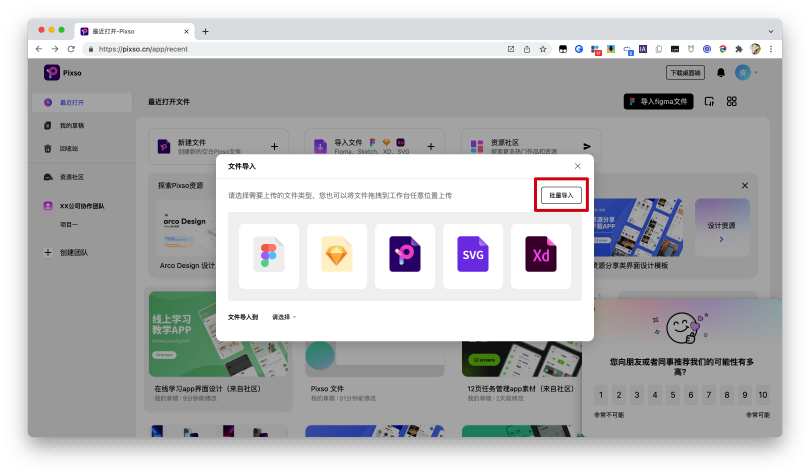
使用已有文件或素材时,先确认导入后的对象是矢量路径、图片还是组合。图片不能直接当成可填色的矢量网格;矢量文件导入后,也应检查闭合区域、描边和节点是否符合预期。导入完成后,回到目标图层判断对象类型,再决定是否适合编辑网格。
5. 多人在线实时协同
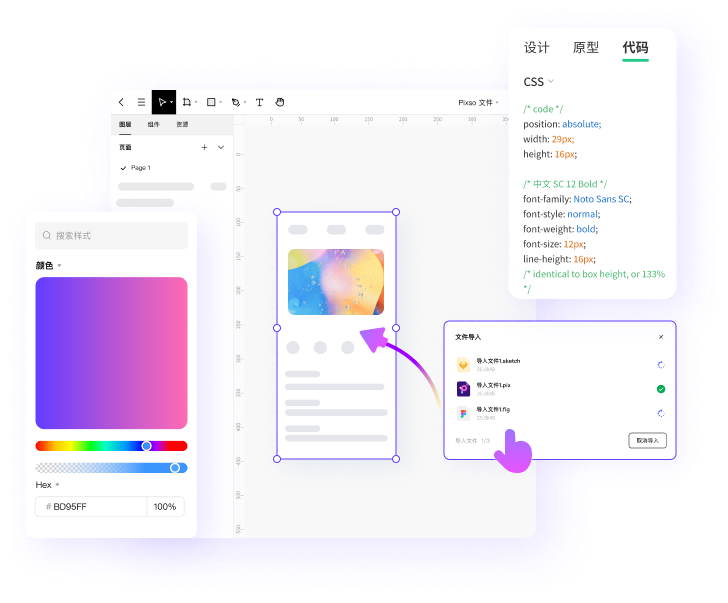
团队协作时,可以把轮廓结构、配色版本和最终图标放在同一设计文件中,让评论对应到具体图形。需要反复使用的图形再整理为组件。
先完成一个三面盒子,再把同样的闭合与填色方法用于一枚图标。需要确认工具操作时,可查看Pixso 矢量编辑与区域填充说明,重点理解路径是否闭合以及选中的是整个图层还是其中一个区域。