先回答这项工具到底负责什么
Kimi Code接入Pixso MCP时,最先要排查的不是提示词,而是三件事:远程服务地址是否被客户端识别、OAuth或令牌是否完成、目标文件和图层是否具备对应权限。这三项分别决定“看得到服务”“能读取内容”“能写回画布”。下面用一个角色权限设置页,把排查过程落到可观察的页面对象上。
Pixso 的远程服务可以在云端运行,不要求一直打开客户端;Pixso MCP支持读取节点、组件、样式和变量,也支持在授权范围内编辑设计。Kimi Code 只负责发起任务并呈现工具结果,不能绕过文件权限。
配置先求可复现,再谈自动化
先确认 Kimi Code 的配置作用域
把团队任务放在项目级配置中,便于提交、审查和撤回;个人全局配置适合临时试用。配置完成后先用列表命令确认服务名称和传输方式,再进入登录,不要在还没被识别时反复输入令牌。
kimi mcp add pixso --transport http https://pixso.cn/mcp
kimi mcp list
kimi mcp auth pixso
不同版本的命令名称和参数可能变化,实际以当前 Kimi Code 帮助输出为准。配置文件只保存服务定义,令牌由客户端的授权流程管理,不要把个人令牌写进项目提交。
授权、文件权限和目标图层要分开
服务显示在线,只能证明客户端完成了连接。下一步应要求 Kimi Code 返回可用工具列表,再用只读任务读取一个明确图层。读取需要查看权限;写入还需要目标文件的编辑权限。若一个账号能读却不能改,优先检查文件共享设置和当前席位,不要把同一条写入指令重发多次。
推荐先做三段最小验证:列出服务工具;读取角色权限页的一级节点;读取一个按钮的文字和交互状态。三段都返回正确对象后,再让它提出页面调整方案。
用明确节点承载设计任务
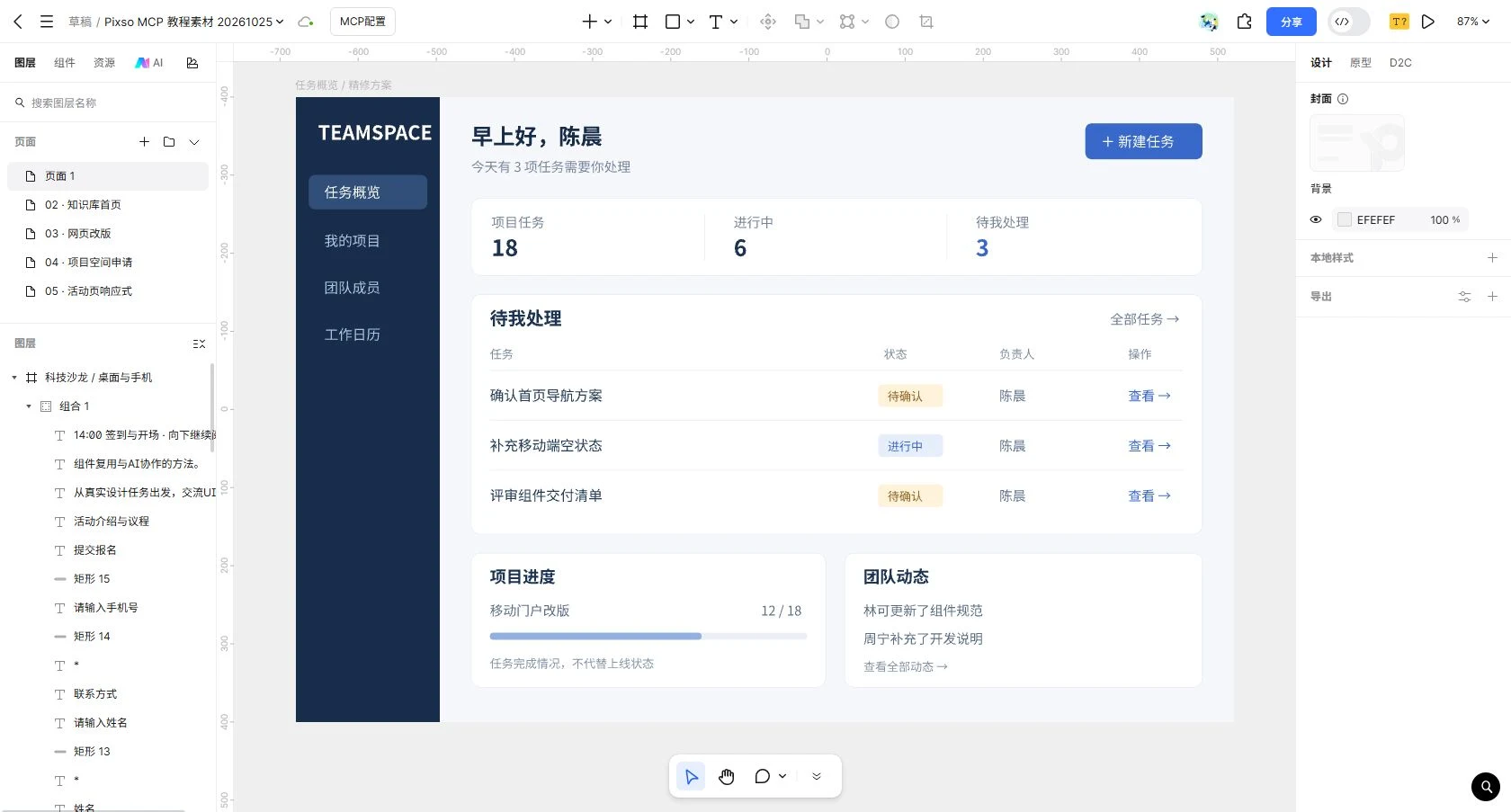
给 Kimi Code 的链接应包含具体图层定位信息。整份文件链接只能帮助它找到文件,无法稳定指定页面。角色权限页至少要分出角色选择、权限分组、状态提示和保存操作四个对象;每个对象都应能在画布和图层树中对应。
第一次对话要求只读并返回对象树。若返回的是另一页、顶层摘要或空结果,停止后续写入,先检查链接、账号和授权范围。对象定位没有解决时,更多提示词只会制造错误修改。
只读检查:返回目标节点名称、一级子节点、组件实例、文字样式和变量引用。
不要修改;如果读取不完整,说明缺少哪个节点以及需要的权限。
一次只提交一组可检查改动
角色权限页的设计判断不是“把所有卡片做得更醒目”,而是让用户先看清当前角色、再理解权限范围、最后确认保存。可以让 Kimi Code 在原稿旁创建精修版本,保留原内容和共享组件;先调整信息层级,再处理间距、状态色和按钮。
| 检查对象 | 先确认什么 | 通过标准 |
|---|---|---|
| 角色选择 | 当前角色与切换入口 | 切换后权限内容不残留 |
| 权限分组 | 查看、编辑、管理等职责 | 分组标题与开关对应 |
| 状态反馈 | 保存中、成功、失败 | 状态可读且不依赖颜色 |
| 保存操作 | 页面级主行动 | 只有一个明确主按钮 |
按顺序回退,不盲目重试
常见故障可以按“服务—授权—文件—节点—写入”顺序排查。工具列表为空时回到服务配置;工具可用但读不到文件时检查授权和查看权限;能读但写入失败时检查编辑权限;读到错误页面时重新复制节点链接。每一步都保留返回结果,避免把不同故障混成“模型不行”。
把可编辑页面交给团队
适合继续交给 Kimi Code 的是边界明确的重复操作:按现有组件补齐一组权限行、统一表单字段间距、把已确认的状态规则落到多个节点。产品负责人仍要决定权限名称和业务规则,设计师仍要判断层级、可读性和组件是否应复用。
验收时同时看截图和结构:文字是否可编辑、实例是否仍指向组件、变量是否被误改、原有权限含义是否完整。通过后再让研发读取设计稿,而不是把一张视觉截图当作交付物。