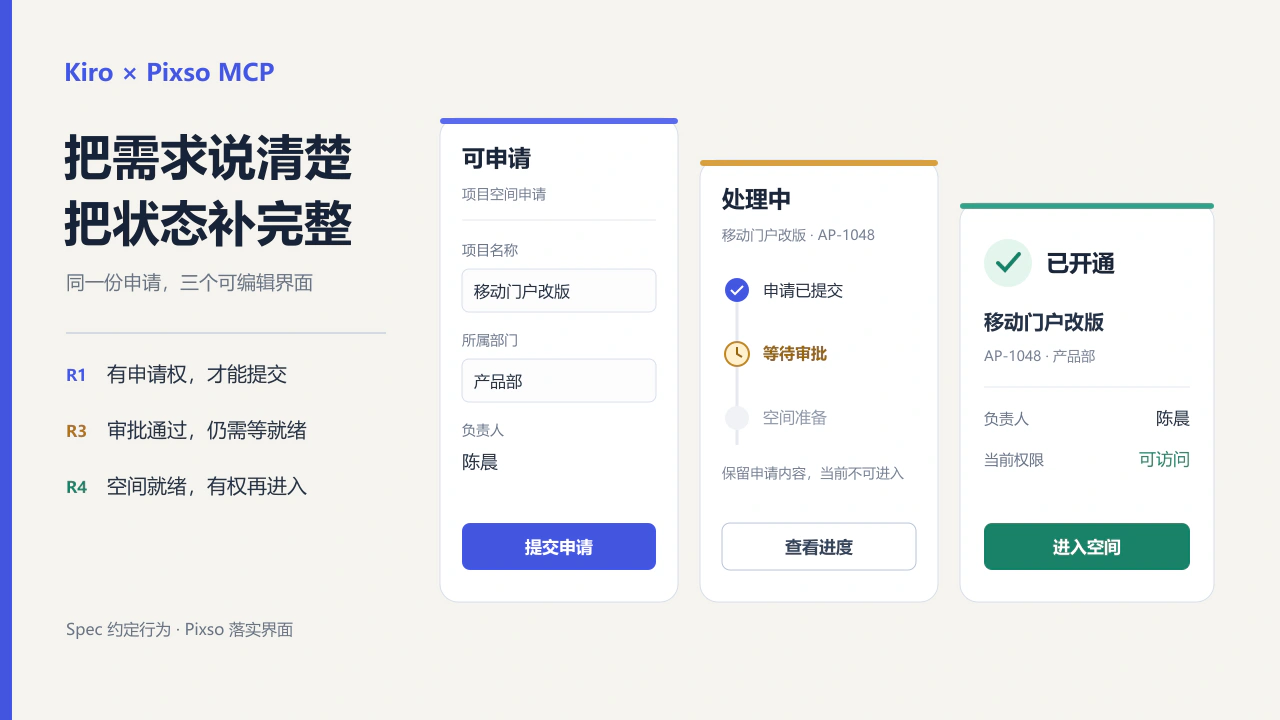
Kiro 做 UI 设计,可以先用 Spec 写清“谁能操作、页面何时变化、完成后去哪里”,再通过 Pixso MCP 读取组件,生成对应的可编辑界面。以团队申请开通项目空间为例,先把可申请、处理中、已开通三个阶段说明白,再让 AI 补齐画板,比只要求“做一个好看的开通页”更容易得到完整流程。
Kiro 负责梳理要求和安排任务,Pixso 承载图层、组件与视觉结果。设计师确定信息优先级、权限边界和每一步的主操作,再由 AI 将这些决定落实到画布上。这样需要审阅的是具体界面和行为,而不是一段“体验友好”的抽象描述。
开通流程首先要回答:用户现在能做什么
设想一个企业内部应用:员工为“移动门户改版”项目申请协作空间,填写用途、所属部门和负责人;申请提交后由指定人员处理,空间就绪后才能进入。三种页面的主操作分别是“提交申请”“查看进度”“进入空间”,不应从头到尾都保留同一个“立即开通”。
这个任务容易遗漏的不是按钮样式,而是阶段之间的关系。提交申请不代表已经通过审批,通过审批也不一定意味着资源已准备好。如果页面提前显示“开通成功”,用户点击进去却看到错误页,视觉再精致也无法弥补流程断裂。
| 主画面 | 必须保留的信息 | 当前主操作 |
|---|---|---|
| 可申请 | 项目名称、用途、所属部门、负责人及必填要求 | 提交申请 |
| 处理中 | 申请编号、已提交内容、当前处理环节 | 查看进度 |
| 已开通 | 空间名称、负责人、已分配权限和可访问入口 | 进入空间 |
权限是另一条维度:有的人可以申请,有的人只能看申请记录。它不应被混成第四个业务阶段。没有申请权限时,可以在申请页保留产品说明和必要信息,将表单区域改为只读说明,并提供已确定的申请权限途径;不能让用户填完后,才在提交时发现自己没有资格。
Spec与UI设计稿分别放什么
Kiro 的 Feature Specs 可以从需求出发,再形成技术方案与实施任务。其中 design.md 中的 design 指技术设计,不能把它当成视觉设计稿。文字说明了流程,还需要在 Pixso 里落实字段位置、信息层级和状态变化。
这三类内容的分工很清楚:
- 需求条目:谁可以提交、何时视为处理中、什么条件下才能进入空间。
- 技术方案与任务:申请怎样保存、进度从哪里读取、权限怎样判断,以及失败如何恢复。
- Pixso 设计稿:各阶段展示哪些信息、哪里显示进度、按钮如何变化、只读区域如何表达。
在 Kiro 中为这个功能创建 Spec,可以先给出下面的要求,避免 AI 自动补进一整套没有约定的采购或管理流程:
整理“团队申请开通项目空间”的需求与验收条件。
申请包含项目名称、用途、所属部门和负责人。
三个主阶段为可申请、处理中、已开通。

处理中需要区分等待审批和空间准备,但使用同一个进度页承载。
提交后保留申请内容;只有空间就绪且用户有访问权限时,才能进入空间。
申请权限和访问权限分别判断,不能因为可以申请就默认拥有管理员权限。

先列出尚未明确的业务问题,再形成需求条目。
不要自行增加付费套餐、合同签署、自动邀请成员和数据迁移。
接着把“及时反馈”“智能开通”改成可判断的条件。下面这组条目可以直接作为设计依据:
R1:只有具备申请权限的用户可以编辑并提交申请。
R2:提交成功后显示申请编号与已提交内容,不立即显示空间已开通。
R3:处理中显示当前环节;审批通过但空间未就绪时,不能进入空间。
R4:只有空间就绪且当前用户有访问权限时,显示可用的“进入空间”操作。
R5:无论处于哪个阶段,项目名称和负责人都保持一致。
R6:保留填写内容;只有确认申请未提交成功,才提供重试。超时或结果未知时,先查询申请状态,不直接重复提交。
还需要与团队确定几个真正影响界面的选择:申请能否撤回、处理过程中能否修改负责人、被退回后是否允许重新提交。如果这些行为未确定,就先不画“撤回”“催办”“转交”等按钮;按钮一旦出现在设计稿里,往往会被当成已经承诺的功能。
连接Pixso,先读已有组件与目标画板
在 Kiro 打开项目,从命令面板搜索 MCP,选择工作区 MCP 配置;也可以直接维护 .kiro/settings/mcp.json。按 Kiro MCP 配置文档,工作区配置只对当前项目生效,同名配置优先于用户级设置。添加:
{
  "mcpServers": {
    "pixso": {
      "url": "https://pixso.cn/mcp"
    }
  }
}
保存后按浏览器提示完成 OAuth 授权,再确认 Kiro 能列出 Pixso 工具。公网服务地址为 https://pixso.cn/mcp,私有化环境使用企业自己的服务地址。远程连接不要求一直开着 Pixso 客户端;详细步骤可查看 Pixso 远程 MCP 开发者指南。
在 Pixso 中准备放置申请流程的页面,右键目标容器,复制图层链接。带 item-id 的链接用于定位具体容器,文件分享链接或页面链接不能替代它。Pixso MCP 需要全功能席位或研发席位;读取需要目标文件的查看权限,改稿还需要编辑权限。
读取我提供的项目空间申请容器链接,先不要修改文件。
识别页面已有的字段、按钮、步骤指示和结果提示区域。
读取当前文件里可复用的输入框、按钮、状态标签、文字样式和颜色变量。
说明哪些可以复用,哪些需要补充;不要展开其他业务页面。
特别检查“状态标签”和“可点击按钮”是否被混为同一种组件。
查看它返回的对象是否符合画面:状态标签用于告诉用户现在到哪一步,按钮用于触发动作;“处理中”标签不应被当成可点击操作。组件外观相似,也不代表它们关联了同一个源组件,需要结合读取到的结构判断。
用同一份申请串起三个阶段
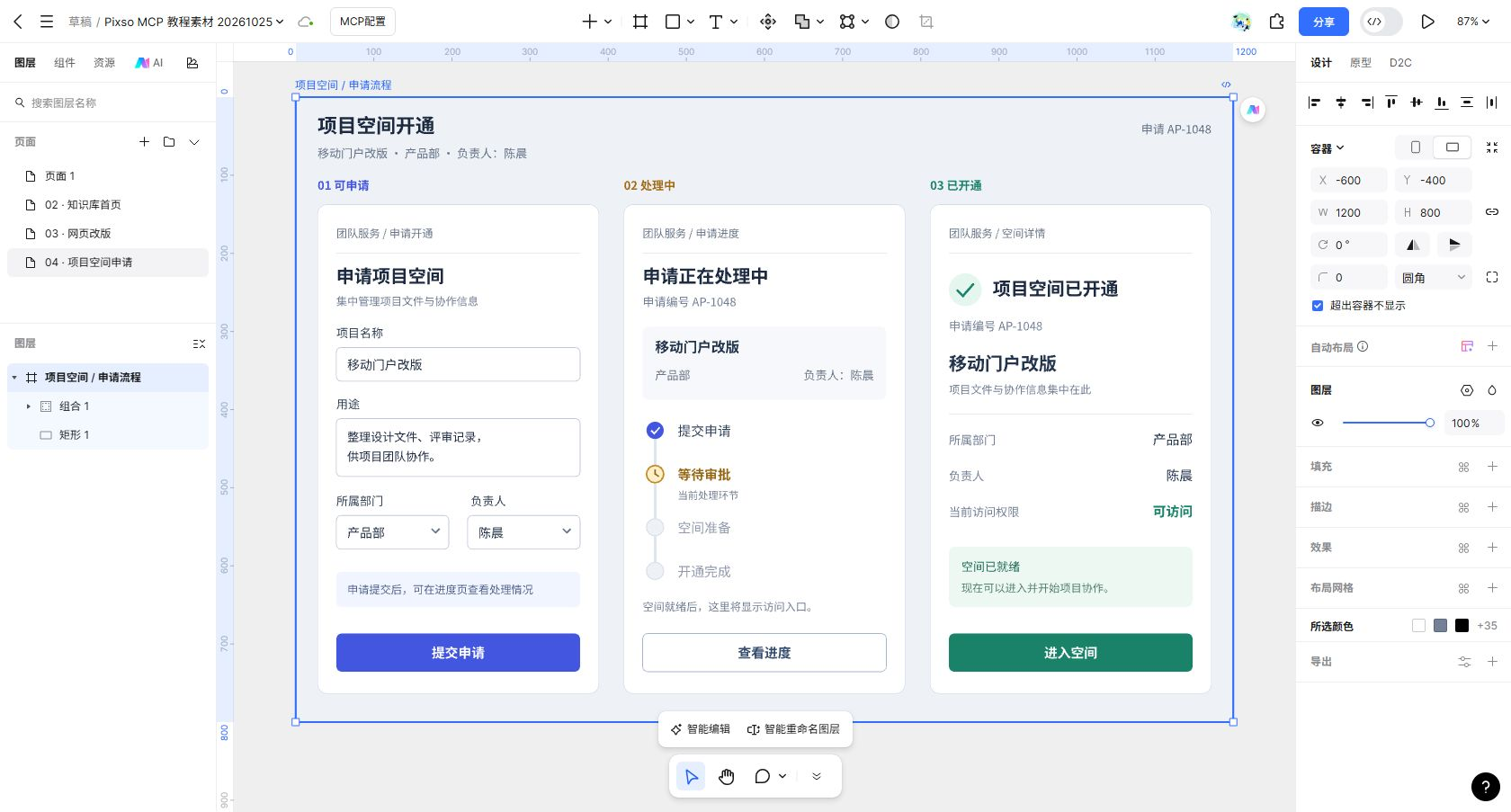
先确定三页共同的信息:项目名称为“移动门户改版”,申请部门为产品部,负责人为陈晨。提交后的申请编号沿后续阶段保留,用于查询同一条申请。不要在“已开通”画面突然换成另一个空间名称,否则评审者无法判断这是流程变化,还是跳到了另一条记录。
可申请页先说明空间用途,再组织表单。部门、负责人等已有默认值应可辨认;哪些可改由业务规则决定。主按钮紧接表单,提交失败的信息也应在这里可见,而不是只在屏幕角落闪过。
处理中页把重点转为当前环节和已提交摘要。可以显示“提交申请 → 等待审批 → 空间准备 → 开通完成”的步骤,但等待审批和空间准备属于同一处理中主画面的不同进度。没有可靠完成时间时,不写“预计一分钟完成”或虚构倒计时。
已开通页把主动作改为进入空间,并展示名称、负责人和当前用户可用的权限。空间已经开通但当前用户没有访问权限时,不应保留一个点击必失败的入口;应说明访问条件及已确定的获取权限方式。
允许在目标页面新增三份画板:空间申请、空间处理中、空间已开通。
保留原画板、原组件及其他页面,不删除已有内容。
三页使用同一个项目名称“移动门户改版”、部门“产品部”和负责人“陈晨”。

申请页:显示必填项与提交按钮。
处理中页:保留申请内容和编号,突出当前处理环节,不显示进入空间按钮。
已开通页:显示空间信息与访问权限,满足访问条件时显示进入空间按钮。

沿用已确认的组件、文字样式和变量。
不要把每个阶段重新设计成一套视觉风格,不新增尚未确定的撤回或催办功能。
完成后返回新增节点并截图,对照R1—R6说明已落实的位置。
新版远程工具支持读取组件、样式和变量,并通过 apply_design 等工具创建或调整设计内容。检查结果时,看新增内容是否仍为可编辑图层,字段和按钮是否保留合理结构,原组件有没有被意外改动。工具范围可查 Pixso MCP 工具与指令。
权限与失败反馈,不要塞进一个“异常页”
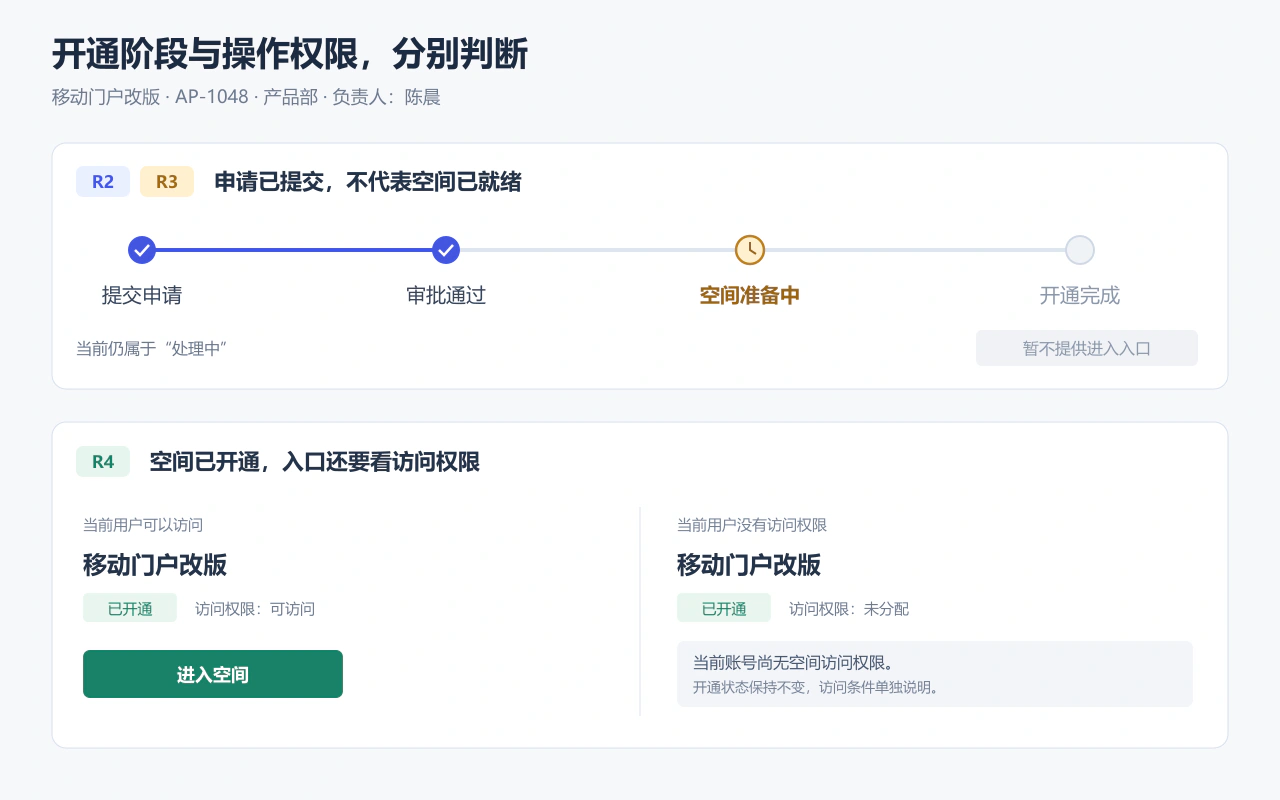
阶段说明业务走到哪里,权限说明当前用户能做什么,失败说明哪一次动作没有完成。三者彼此关联,但不是同一件事。把它们全部变成“无权限或发生错误,请重试”,会让用户不知道等待是否有用、换账号是否有用,还是需要改表单。
无申请权限时,页面应在用户开始填写前给出明确说明,保留帮助其理解用途的信息;无访问权限则可能出现在空间已经开通之后,不能因此把空间状态退回“未开通”。界面表达应分别对应这两个事实。
只有确认申请未提交成功时,才显示失败原因和重试操作,同时保留表单内容。请求超时或结果未知时,先查询申请状态;仍无法确认结果,就保持“结果待确认”,不直接重复提交。不要一边显示“申请已收到”,一边又要求用户重新提交。
审批被退回也不等于系统故障。若产品允许修改后再提交,应显示退回原因和可修改项;如果产品不支持重新提交,就不能只为界面完整而凭空补一个按钮。可以让 Kiro 将已确定的差异放在对应画板旁,形成可比较的局部变体:
在申请页旁补充“无申请权限”“确认未提交成功”和“结果待确认”三个局部参考。
无权限:保留用途说明,不出现可编辑表单和提交入口。
确认未提交成功:保留已填内容,显示明确失败原因,并允许重试。
超时或结果未知:保留已填内容,先提供查询申请状态的操作;
只有查明未提交成功才允许重试,不提供直接重复提交的入口。
不要将“空间已开通但无访问权限”改成未开通;
在已开通页补充该权限说明,保留真实的开通状态。
只处理这些局部,不新增业务流程。
沿着同一条申请核对画面
让 Kiro 根据需求编号读回节点,并用 take_screenshot 查看三张画板。check_layout 可以辅助发现布局结构问题,但“审批通过后是否仍需等待空间准备”属于业务逻辑,需要对照规格判断,不能仅看画面对齐就通过。
| 检查内容 | 正确的表现 | 需要修正的情况 |
|---|---|---|
| 申请身份 | 三页的项目、部门和负责人一致 | 生成下一状态时换了一套数据 |
| 处理中 | 当前环节可辨,申请内容可查 | 只显示旋转图标,没有处理对象和阶段 |
| 已开通 | 空间就绪且可访问时,才有可用入口 | 审批刚通过就宣告开通完成 |
| 权限 | 申请权和访问权分开表达 | 默认把申请人设为管理员 |
| 失败恢复 | 保留内容,下一步与失败原因相符 | 清空表单,或让用户重复提交已存在的申请 |
还要换一组更难的内容:项目名称变长、部门名称占两行、退回原因有三条时,摘要和按钮是否仍然清晰。对这类问题,优先调整容器宽度、换行和信息优先级,不要为了塞进固定高度而把所有文字缩小。
如果 AI 改到了未授权画板,先定位受影响节点,再恢复或修正局部。工具执行失败不代表之前的修改一定已撤销;先读取文件当前内容,再决定重试哪些动作,避免叠加重复画板。
规则变了,只改受影响的部分
设计稿稳定后,可以让 Kiro 按 Spec 的任务继续实现页面,将需求编号关联到代码和测试。设计稿给出视觉与结构,需求条目说明状态变化的条件,两者共同描述这条开通流程。画板不会自动建立审批服务、分配实际权限或创建项目资源,这些行为必须由实现来完成。
如果调用 Pixso 的 design_to_code / D2C+,需要企业版全功能席位或研发席位,且文件位于企业空间。Kiro 读取设计数据后结合仓库编写代码,与直接使用 D2C+ 是不同路径,不能把 MCP 已连接当作后者已经开通。
后续增加“审批通过后需要管理员配置资源”的要求时,先更新处理中阶段的规则,再调整进度文案、相关画板与实现任务。可申请和已开通的共同结构仍然保留,不必重新生成整套页面。长期使用的组件命名和项目规范,可以放在 Kiro Steering 中;本次目标链接、允许修改的范围和具体业务条件,仍需在任务里明确提供。
从一个开通流程开始,把每个阶段的事实、权限和下一步分别说清,再在 Pixso 中形成可编辑的状态画板。之后讨论和修改都有具体对象,设计师也能把精力放在流程是否合理,而不是反复解释“这个按钮为什么现在不能点”。