从早期硬件限制下的独特风格,到如今 Web3 与 NFT 领域的复古潮流,像素画已凭借极致的色彩控制与细腻光影,成为二次元创作中高级感的代名词。相比普通漫画,像素头像独特的颗粒感与 8-bit 美学更显个性与精致。
如果你渴望掌握这种高级感像素风,本篇像素画教程将为你拆解从零开始的创作全流程。我们将利用 Pixso 强大的网格系统与色彩偏移技术,带你从画布配置、线条绘制到光影质感调整,全方位掌握像素头像设计。无论是个性化头像定制还是二次元创作,让我们即刻在 Pixso 中开启这场复古与现代碰撞的创意之旅,打造出无损清晰的像素杰作。👉注册Pixso账号,免费开始
1. 配置你的 Pixso 像素画布
不同于矢量设计的无限缩放,像素创作的画布尺寸、分辨率直接决定了作品的细腻度和最终呈现效果。因此在使用Pixso绘制像素风头像前,配置好你的头像画布是非常关键的,过大的画布会导致细节失控,过小则限制表现力。在Pixso中,你可以使用布局网格功能来进行像素画布设置,操作非常简单,步骤如下:
- 打开Pixso设计文件,点击顶部容器图标,新建一个合适的容器尺寸,如1120x1120
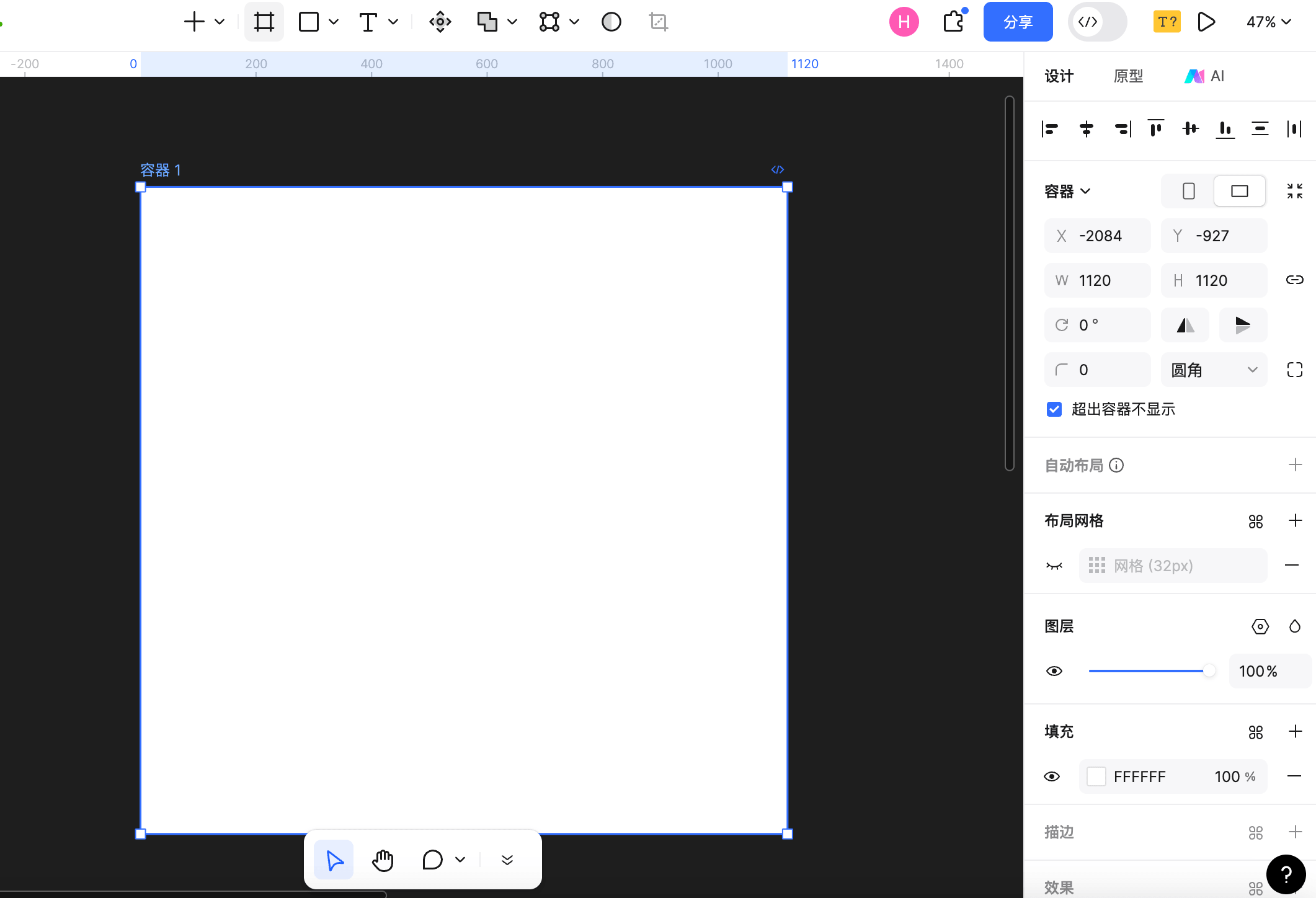
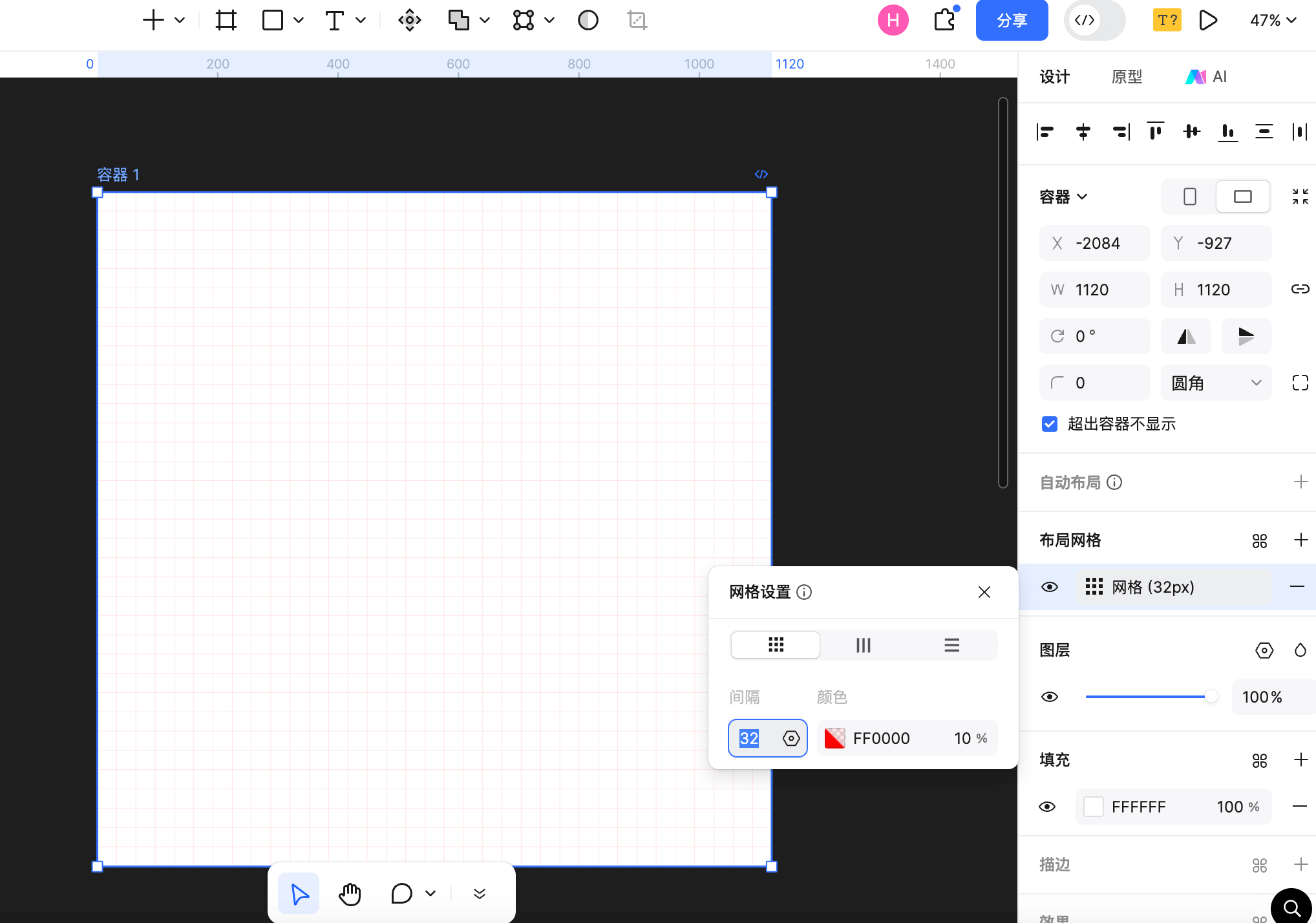
- 选中你新建的容器,点击右侧属性面板后的“+”图标,在弹出的页面选择“网格布置”,并根据需要设置红色参考网格间距(如 32x32 或 64x64)
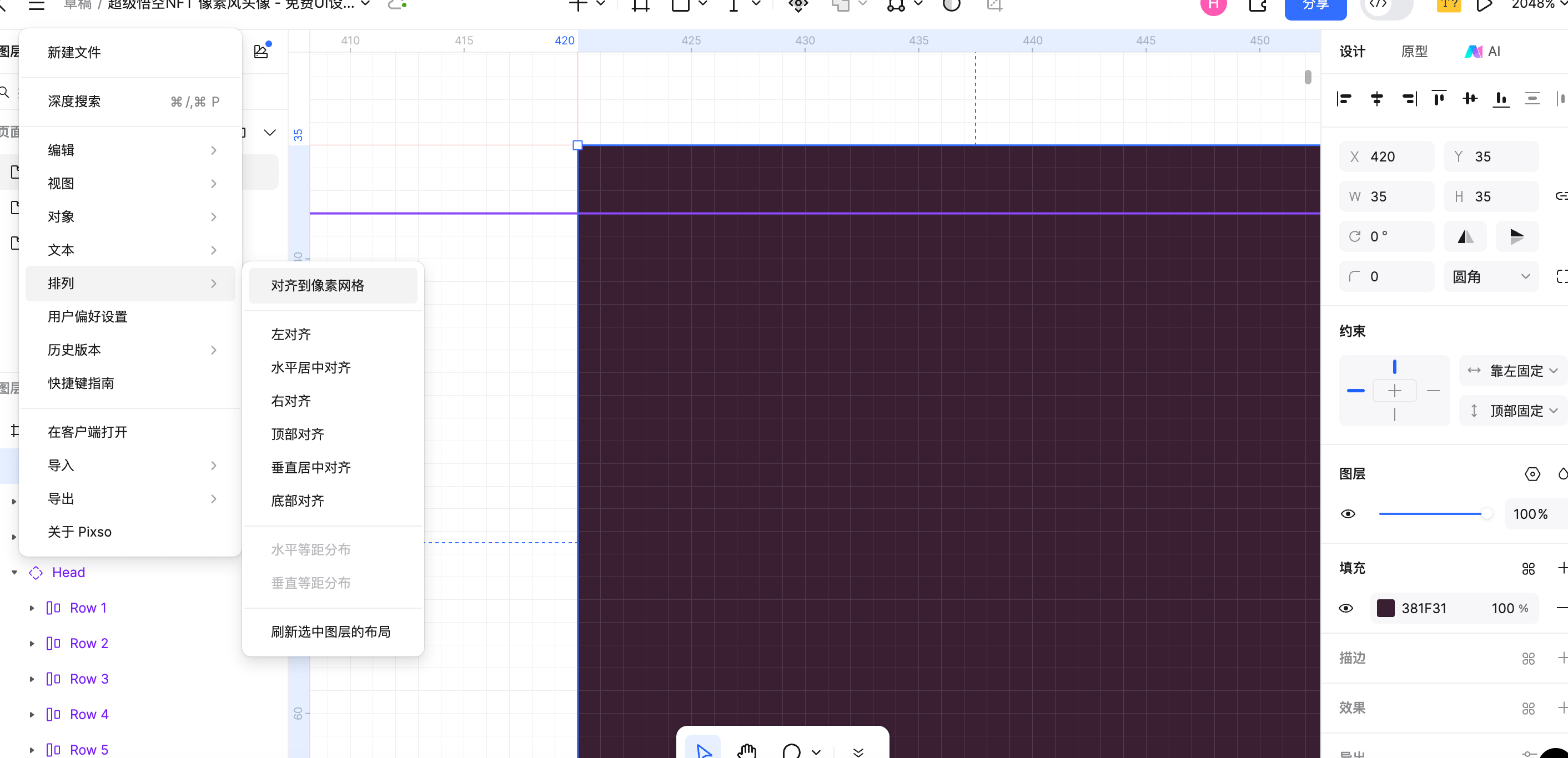
- 在绘制时,点击左上角的文件图标,在弹出的菜单找到并打开“排列-对齐到像素网格”功能,确保每一个像素点为整数且位置都能与设置好的红色网格参考线精准对齐。
2. 打造清透像素色调
要打造具有高级感的像素风头像,合理的使用色彩非常重要,色彩过渡生硬、色相混乱往往会让画面显得很脏。在做像素风头像设计时,使用以下技巧进行配色,能很好的帮助你创作出更具清透色调的像素风头像。
- 限制色彩数量,整个头像控制在 8–16 个颜色以内
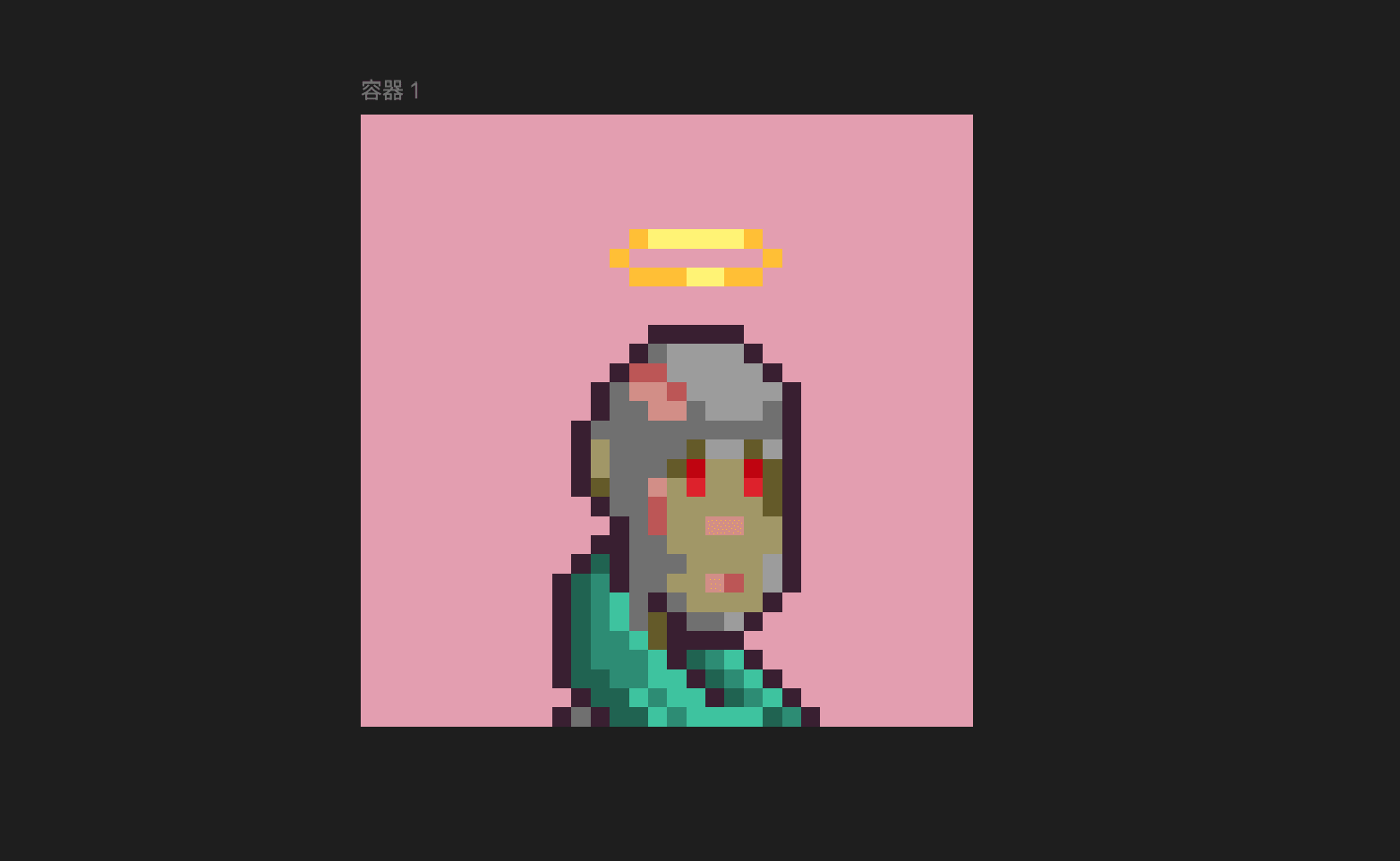
- 选用色彩利用色环法则,在配色时使用冷暖对比表现二次元角色的皮肤质感,如在下图的猴子二次元头像中,使用冷色调绿色围巾与暖色调黄色皮肤作对比,让整个头像更具层次感
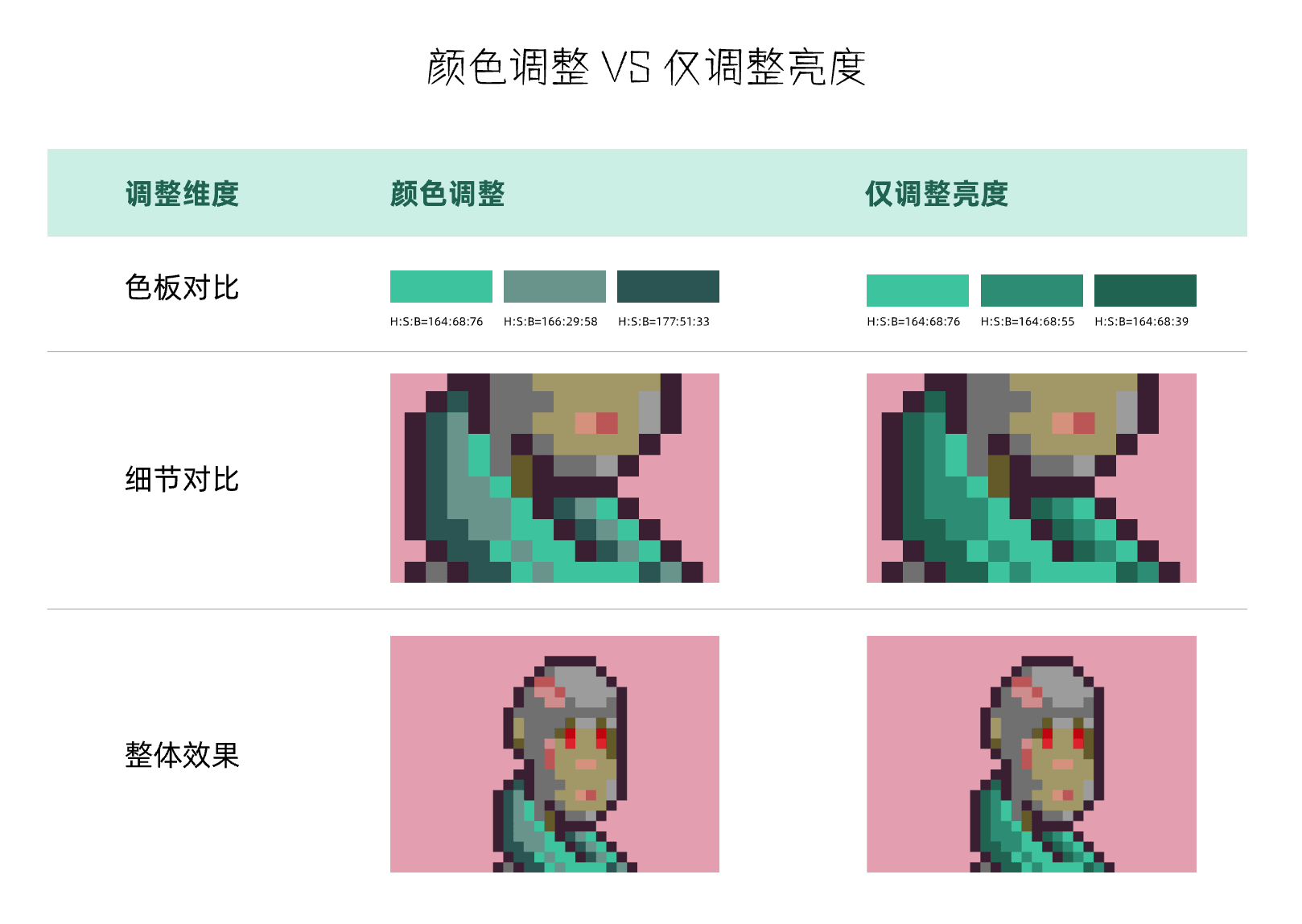
- 善用亮部与暗部的色彩偏移技巧,仅调整色彩亮度而不更改饱和度与色相,能更有助于创作出清透色调的像素风头像。如下图的像素风头像,Pixso设计师对猴子围巾部分的亮部与暗部的绿色做了颜色调整VS仅调整亮度的对比图,可以看到绿色围巾在仅调整颜色的情况下,画面更通透、干净。
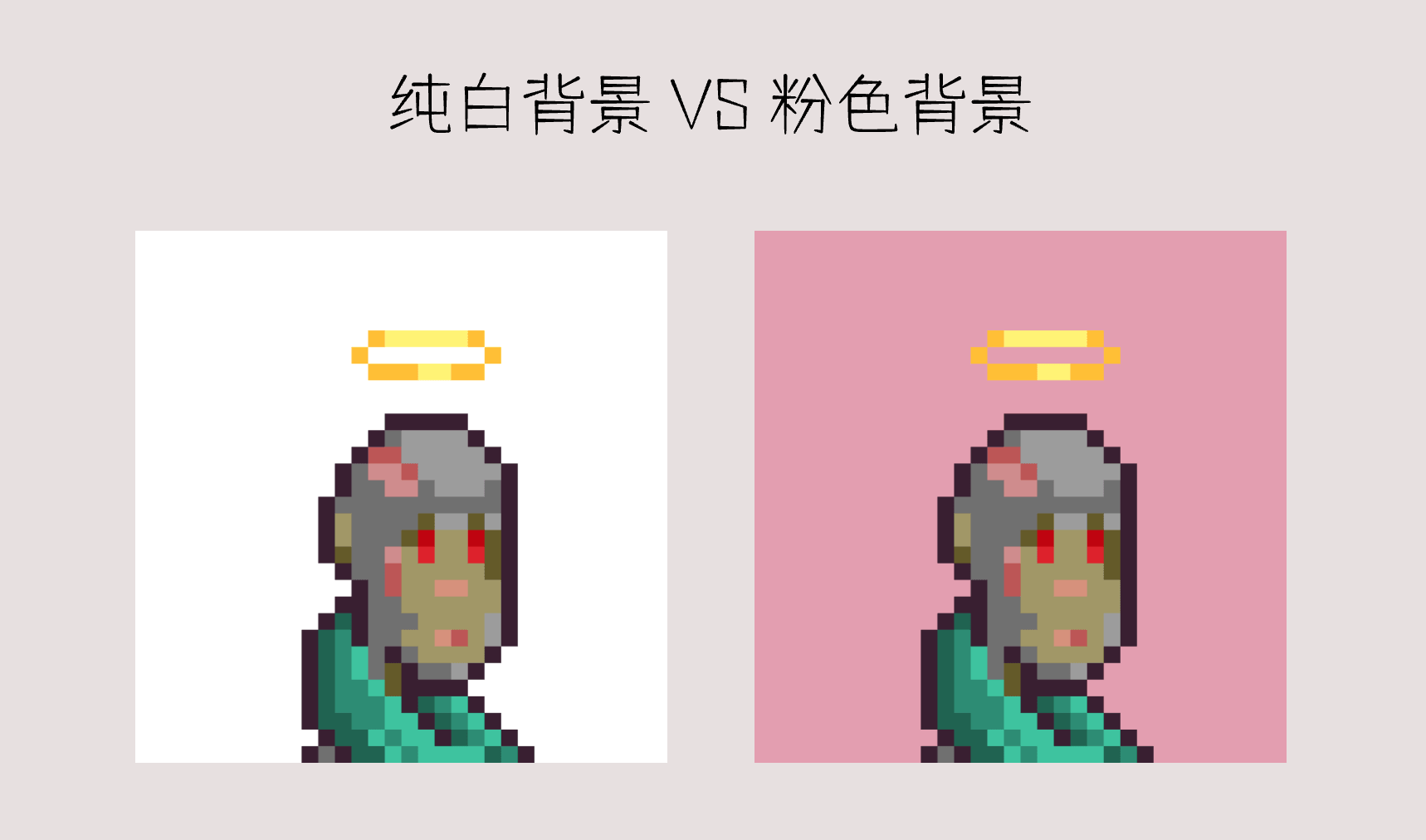
- 背景色也参与设计与角色形成明度反差,能更好的衬托二次元头像轮廓。例如在下图的猴子像素头像的纯白背景VS粉色背景对比图中,添加粉色背景效果明显比不添加背景色的纯白背景与头像整体风格更加和谐。
掌握像素风头像配色的这些技巧,可以让你更容易的做出高级感的像素风二次元头像设计,但如果你还是不知道该如何下手,这里Pixso设计师也为你准备了一份常用像素色板资源包,前往一键复制使用。
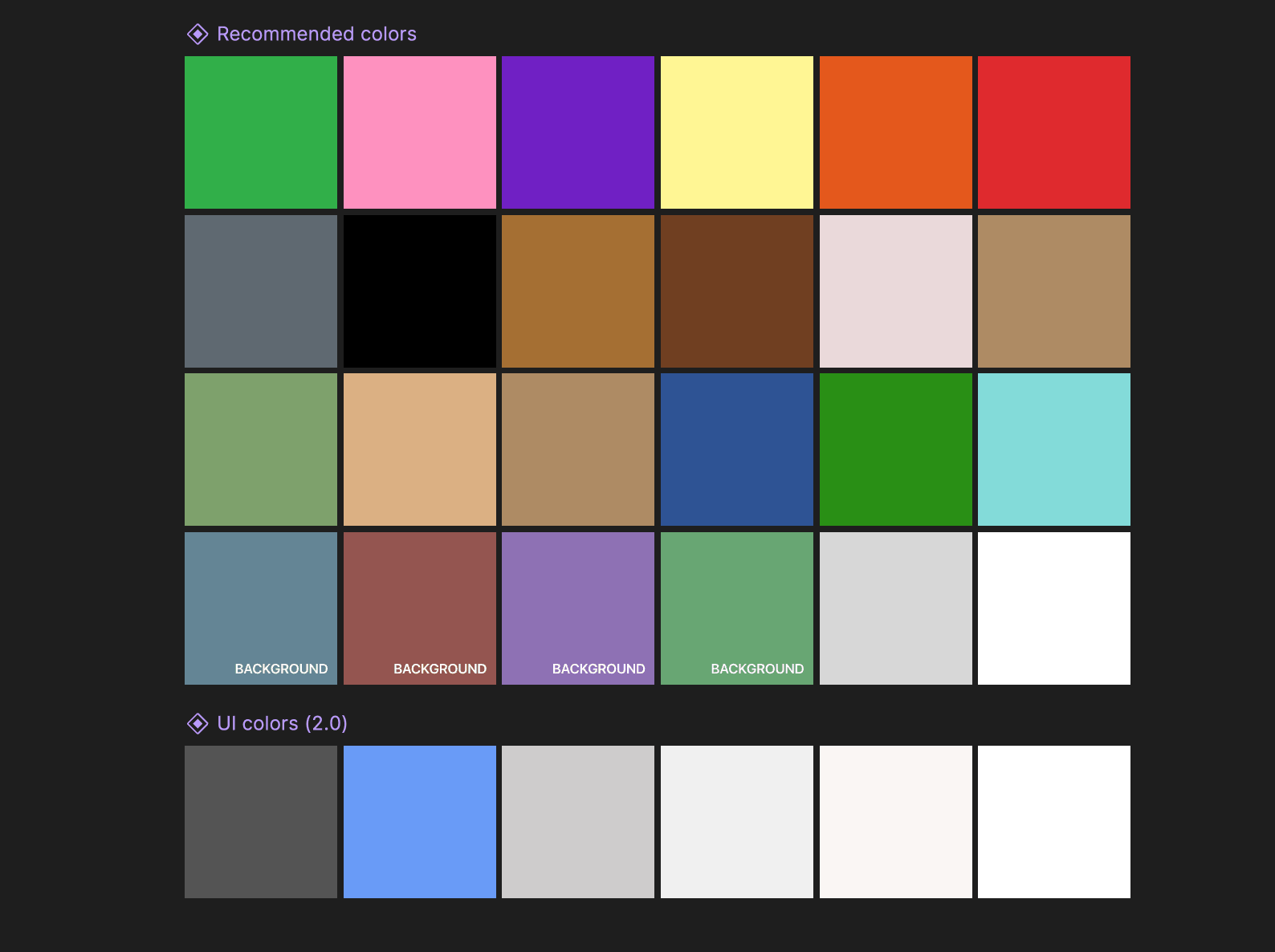
Pixso资源社区有海量的素材设计资源除了色板素材,还有像素风头像资源、图标等素材,都可免费使用,提升你的二次元创作效率,需要的小伙伴可以多看看。
3. 绘制流畅性像素线条
明确了配色方案,你就可以在Pixso中,点击顶部导航栏的矩形工具,快捷键【R】进行像素风头像造型绘制,如下图所示。
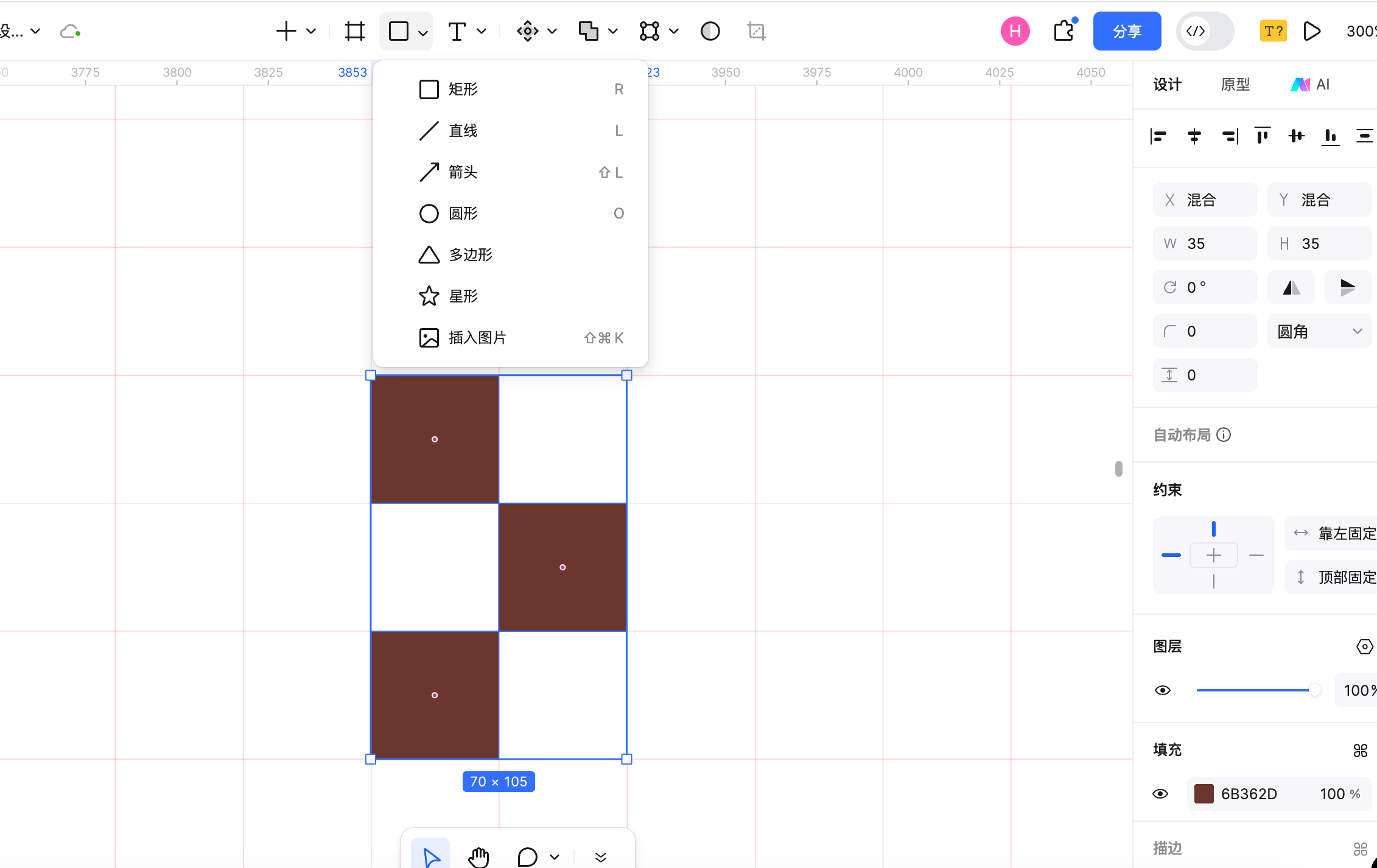
但是在绘制时,要注意创造流畅的线条,确保每个像素方块排布得当,贴合二次元头像的柔和轮廓。这里Pixso设计师为你总结了以下需要注意的要点,可以帮助你在设计时,更好地进行线条流畅性处理:
- 为了避免“断线”与“多余点”,在使用时尽量避免锯齿,用更少的像素确保线条衔接自然
- 可使用长短交替的像素边,通过有规律的像素排列模拟曲线感
- 绘制时避免出现半像素线条,确保线条边缘清晰、无模糊
- 在绘制五官与发丝要简化表达,下巴不一定要画完整,刘海靠形状而不是细节取胜,嘴角用1-2个像素勾勒出柔和的弧度,凸显二次元头像的灵动,用L形像素组表现鼻梁和鼻头
4. 调整光影细节提升像素质感
如果说色彩和线条是像素头像的“基础”,那么光影细节就是提升“高级感”的关键,通过恰当的光影处理才能让头像更有活力、更立体。使用Pixso绘制二次元头像时,掌握以下技巧能帮助你更好的提升质感:
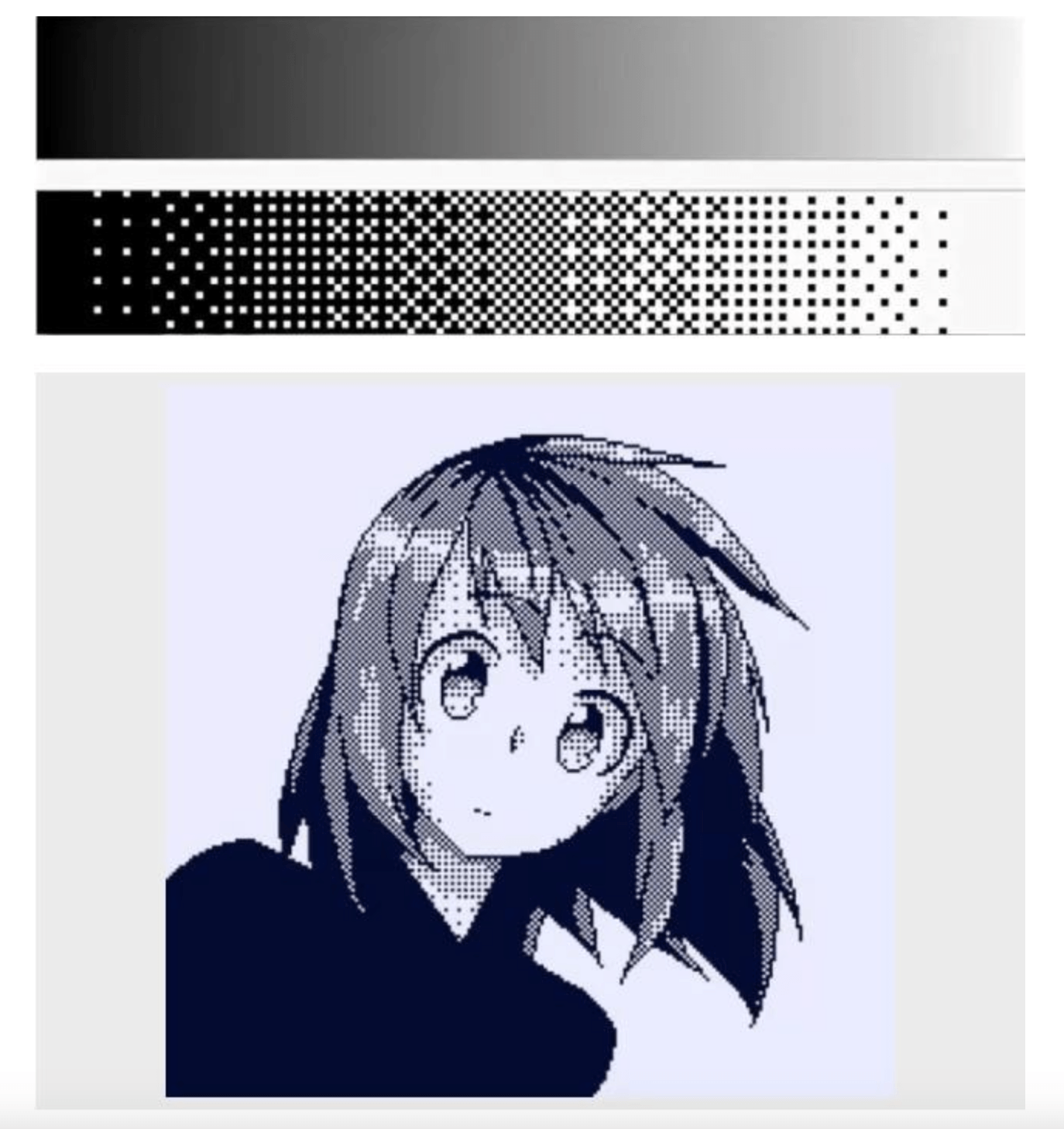
- 在像素头像中每个像素颜色都很重要,运用抖色法(Dithering)可让你在有限色彩限制下获得更多的阴影,增强层次感、实现细腻光影和复古风格。如下图,在渐变色彩上,叠加棋盘格状或随机网格交错排列的像素点,可以让二次元头像呈现更丰富的细节质感
- 在处理眼睛等细节处,添加高光点缀,可以为头像注入“眼神光”,让眼睛更灵动,如下图所示。

5. 导出无损清晰的像素作品
通过Pixso创建好头像后,就可以导出并分享给其他人进行使用。Pixso的导出设置非常简单,以下是具体的操作步骤:
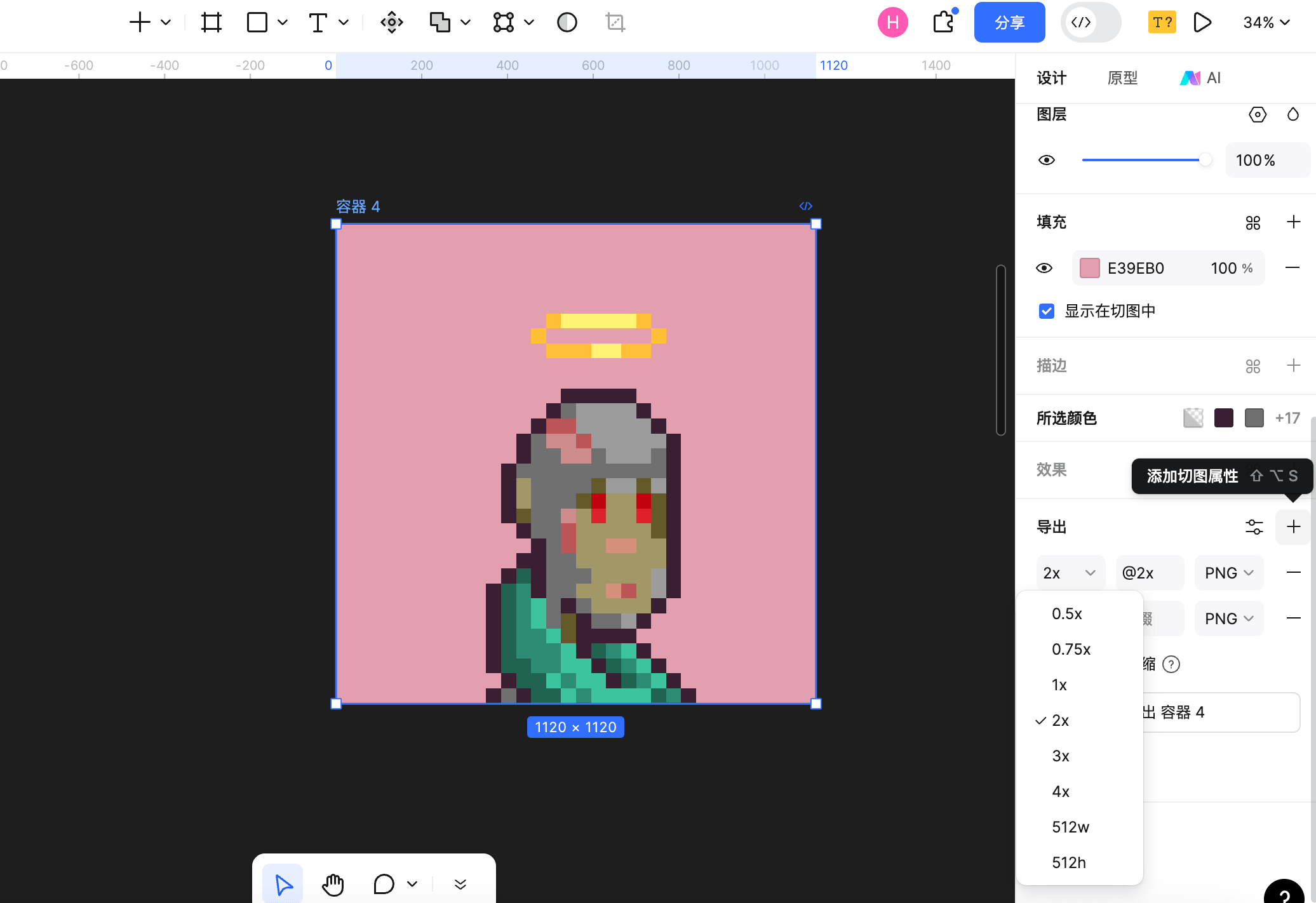
- 选中绘制好的像素风头像,点击右侧属性面板导出后的“+”,选择导出缩放倍数,注意确保“缩放”选项设置为1x或整数倍,这样可以确保导出的作品无损清晰,完美保留像素颗粒感,防止模糊
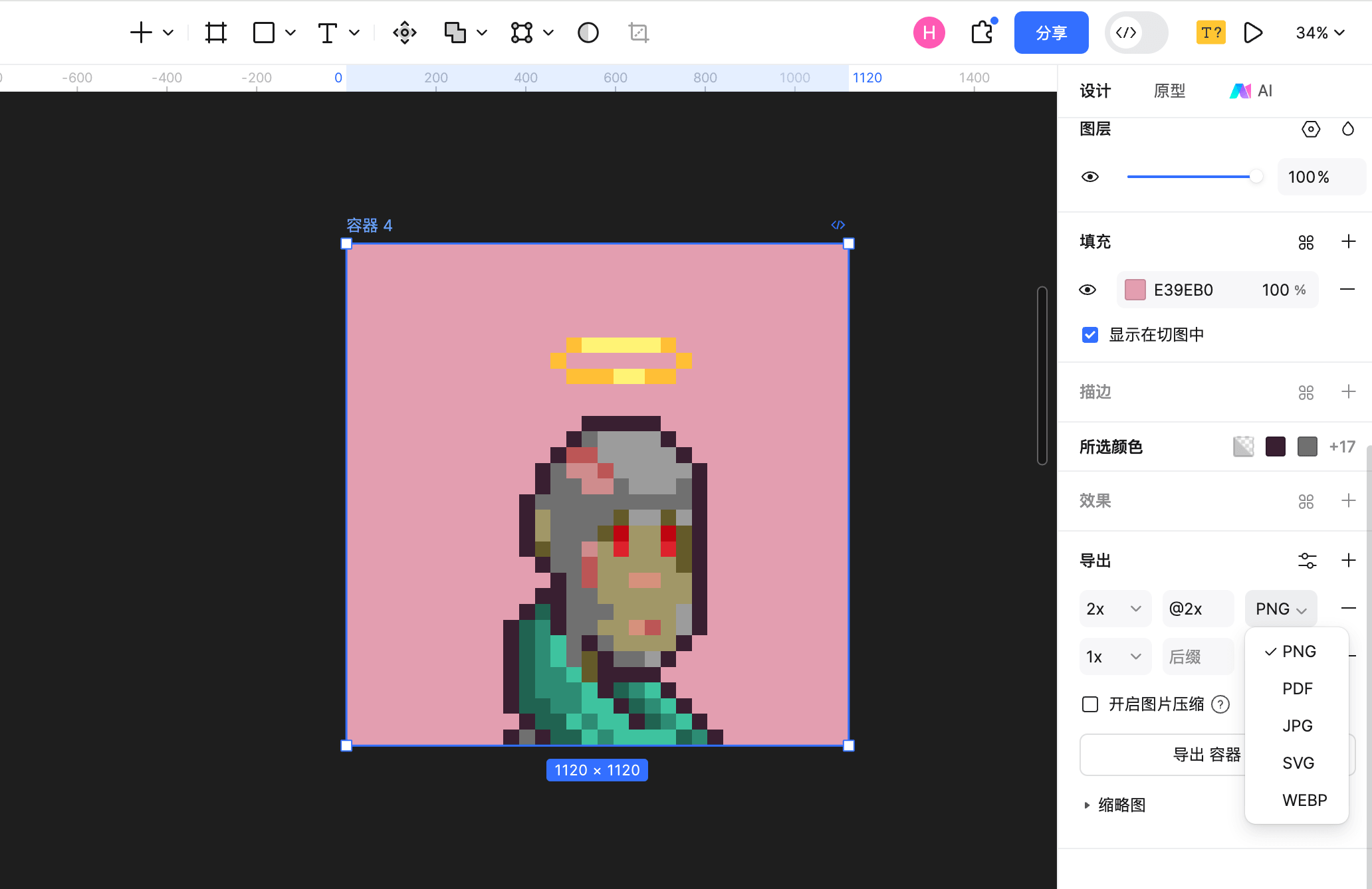
- 设置好导出倍数后,可根据你的需求选择合适的导出格式,Pixso支持png、jpg、pdf等多种导出格式
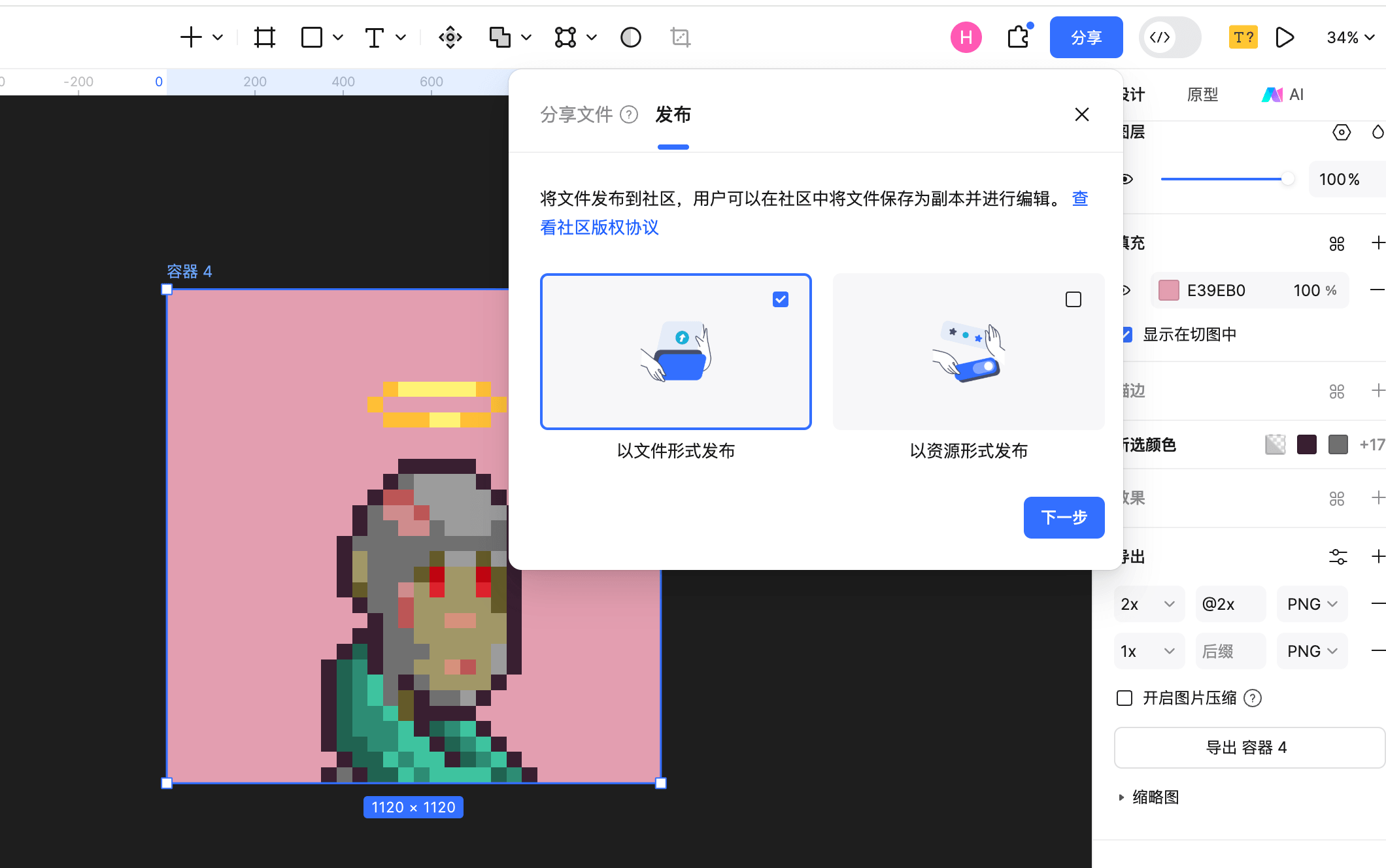
值得一提的是,在Pixso中除了导出图像,也可以通过点击右上角的“分享”按钮,将你的像素风头像作品以链接的形式分享到Pixso资源社区,在社区内与其他设计师互动,方便他人直接基于你的头像进行编辑修改,扩大你的作品影响力,打造你的个人品牌。
在像素的世界里,每一格都是热爱,新手在绘制时,需要注意采用合适的色彩搭配、流畅的线条处理以及使用细腻的光影细节等技巧,确保每一格像素都是精确的抉择,这样才能创造出独一无二的像素风头像。
另外,掌握好像素风头像绘制技巧后,还需要有可靠的设计工具来提升的你设计效率,毫无疑问,借助Pixso设计工具可以轻松绘制。👉Pixso设计工具界面直观,操作简单,且可以免费在线使用,对于新手来说非常友好,赶紧去试试吧!