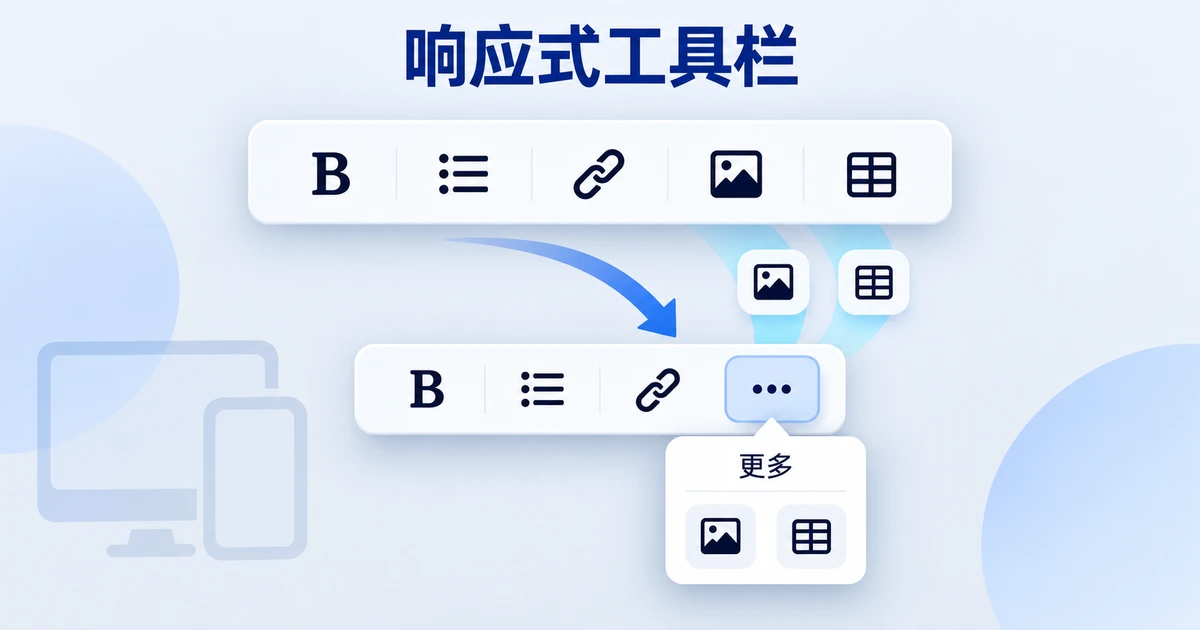
工具栏放不下时,先按任务确定保留顺序:当前主操作与必要状态留在外面,相关次要操作成组进入“更多”,低频项再放到设置中。不要把所有文字突然变成图标,也不要让按钮随每一点宽度变化反复跳位。收纳后仍需保持名称、选中状态、快捷键提示与键盘可达性。
内容编辑器里,正文样式、加粗、插入、预览和发布的重要性并不相同。可先用Pixso自动布局安排按钮组的间距与内边距,再分别设计宽屏和窄窗结果;自动排布帮助调整尺寸,哪些操作收进菜单仍需明确的产品规则。
不要按按钮长度决定谁消失
一条工具栏通常混有三种内容:编辑动作、当前对象的状态、页面级主操作。以帮助文章编辑器为例,加粗和列表修改当前选区,字号显示当前文本属性,预览与发布作用于整篇文章。把它们按出现时间逐个堆在一起,会让窗口一缩小就失去可理解的分组。
先把编辑动作分成文字、段落、插入三组;预览与发布放在文档层区域,保存状态与正文编辑区保持明确关系。这样的分组不是为了多画分隔线,而是给收纳顺序提供依据。文字组可以整体进入菜单,不能只因为某个按钮比较长就先把它藏起来。
本例经常使用加粗、列表和插入链接,发布频率低但结果重要。常用与重要是两个维度:常用编辑动作尽量直接可见,发布保持稳定位置且与删除等操作分离。实际优先级应结合目标任务观察,不能把这一组默认顺序当成所有编辑器的通用答案。
隐藏也不等于禁用。当前没有文字选区时,某些操作可能暂不可用;窗口变窄则只是改变入口位置。若灰色按钮和更多菜单混在一起,却没有原因说明,用户会分不清功能是不支持、无权限还是被收进了别处。
用三层收纳,而不是无限压缩
- 空间充足:保留分组名称和常用按钮,组间留出明确间隔。
- 中等宽度:保留高辨识度的常用图标,将插入类操作合并成带文字的菜单。
- 窄窗口:让低频编辑组整体进入更多菜单,保住主要编辑入口和文档主操作。
变化节点应由内容所需空间决定,而不是只套某个常见设备宽度。中文、英文、不同缩放比例会改变按钮宽度;页面侧栏展开后,可用宽度也可能下降。画稿时除桌面和手机,还要检查桌面开侧栏后的中间状态。
允许工具栏换成两行也可能合理,尤其是功能较少、内容区足够高的时候。但分组不能被拆成上一行两个按钮、下一行一个按钮,菜单弹出方向也要随实际位置调整。频繁出现一行半或工具栏高度上下抖动,通常说明收纳规则没有稳定的组边界。
图标化只适合已经有清晰识别方式的操作。加粗图标较容易在文字上下文中理解,“清理”“转换”“应用”等含义不明确的操作则应保留名称。触屏没有可靠的悬停提示,不能把所有文字都藏在鼠标悬停里,再把手机当成桌面的缩小版。
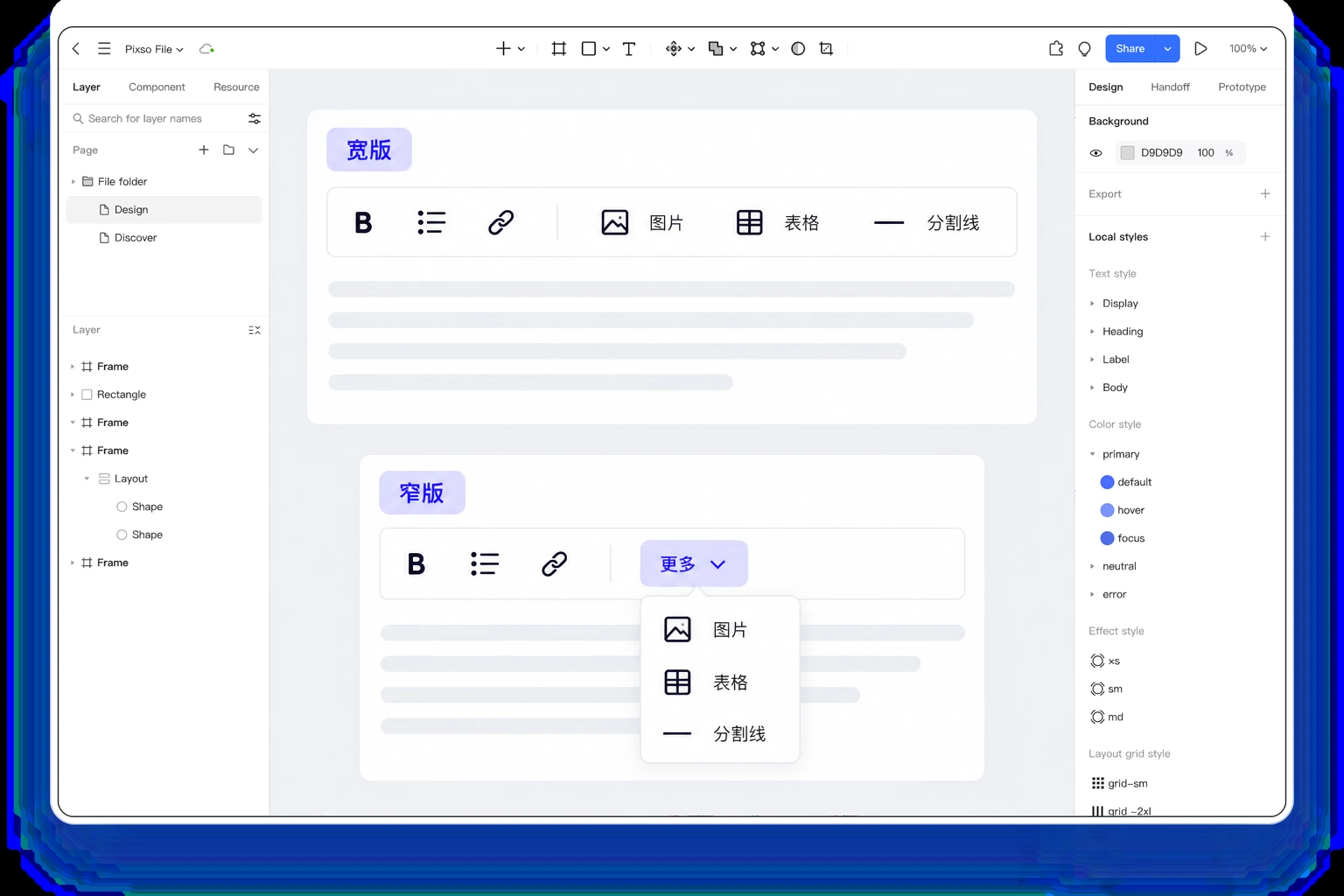
在Pixso中,使用同一组编辑按钮制作宽版和窄版两张画板。宽版直接显示文字、段落和插入分组;窄版保留加粗、列表和链接,把其他插入动作放入打开的“更多”菜单。两张画板使用相同操作名称与图标,方便检查收纳后有没有遗漏,而不是另外设计一套互不相关的手机版按钮。
进入更多菜单的状态也要跟进去
正文当前是编号列表,窗口缩小后列表操作进入菜单,该菜单项仍需表现已选中。不能因按钮换了容器就丢失当前状态。字体选择、对齐方式等属性控件也一样:用户重新打开菜单,应看见当前选区的真实设置,而不是每次都回到默认值。
“更多”本身通常不必展示所有隐藏状态,但与当前操作直接相关时可以使用清楚的提示。例如选区存在一种藏在菜单内的格式,可以在格式摘要里显示名称;不要用一个模糊小圆点要求用户猜是哪项功能处于开启状态。
当工具栏缩小而用户正操作一个下拉面板时,可以等面板关闭后再完成入口重排,或把面板稳定地锚定到新的入口。直接移除触发按钮,可能导致面板悬空、焦点丢失。扩宽窗口时也不能一边把操作移回外面,一边保留重复的菜单项,造成同一动作出现两个不同状态。
菜单里的名称与外部按钮保持一致。“插入链接”进入更多后不能突然叫“超链接管理”,除非真的变成另一项功能。危险动作仍单独分组,不能因收纳把删除、清空与普通排版动作紧密混排。界面变窄不会改变操作的后果。
键盘导航需要跟着结构走,不跟着像素走
W3C工具栏模式说明了使用方向键在工具栏控件之间移动焦点的安排,并强调工具栏需要可辨认的名称。设计时应明确进入、内部移动和离开的方式,而不只是画一个紫色焦点边框。
本例横向工具栏中的按钮按可见顺序移动;打开更多菜单后,使用对应菜单的导航方式,关闭时回到触发入口。遇到本身也需要左右键的输入或选择控件,要与研发选择一致的键盘方案,不能让同一按键既改数值又跳到别的按钮。
窗口变化使当前按钮收进更多菜单时,焦点不能落到已被隐藏的元素。可把焦点交给更多入口,并在重新打开后定位到相应操作;若工具栏处在编辑动作中,也可以延后重排。选哪一种要明确测试,不默认浏览器会自动替团队处理。
按钮被收纳后,已经提供的快捷键应保持可用,并在菜单中保留同一提示。没有快捷键的功能,不需要为了省空间临时杜撰一个快捷方式;它仍应能通过可见菜单完成。窄屏设计不是要求用户记住全部键盘指令。
交付时可把每项操作登记为“始终显示、随组收纳、只在菜单”,附上暂不可用条件与当前状态表现。然后把工具栏放进长标题、侧栏开启和文字放大的页面中,检查主操作是否仍然找得到。真正稳定的工具栏,不是永远把所有按钮露在外面,而是用户换一块屏幕后仍知道该去哪里完成同一件事。