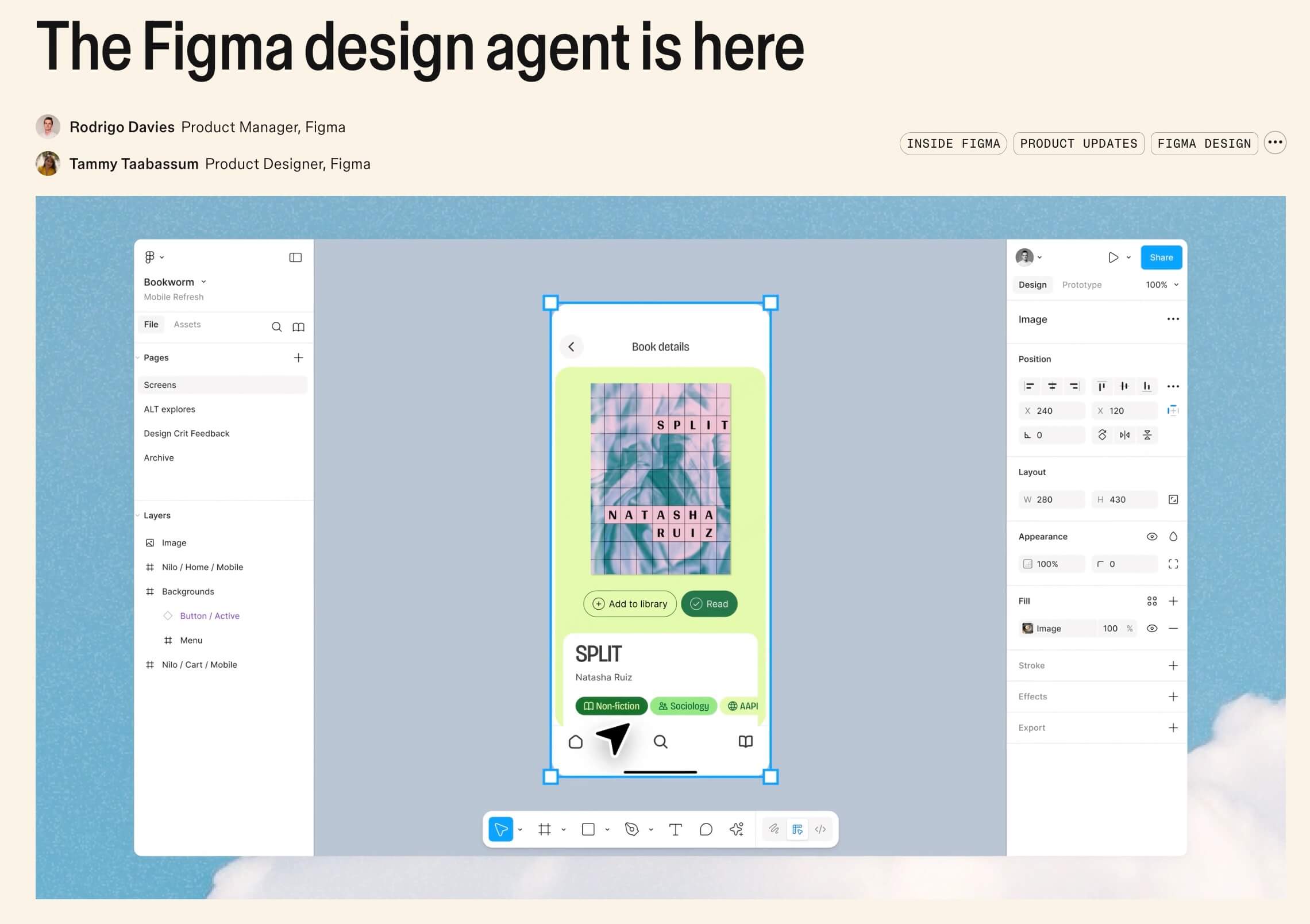
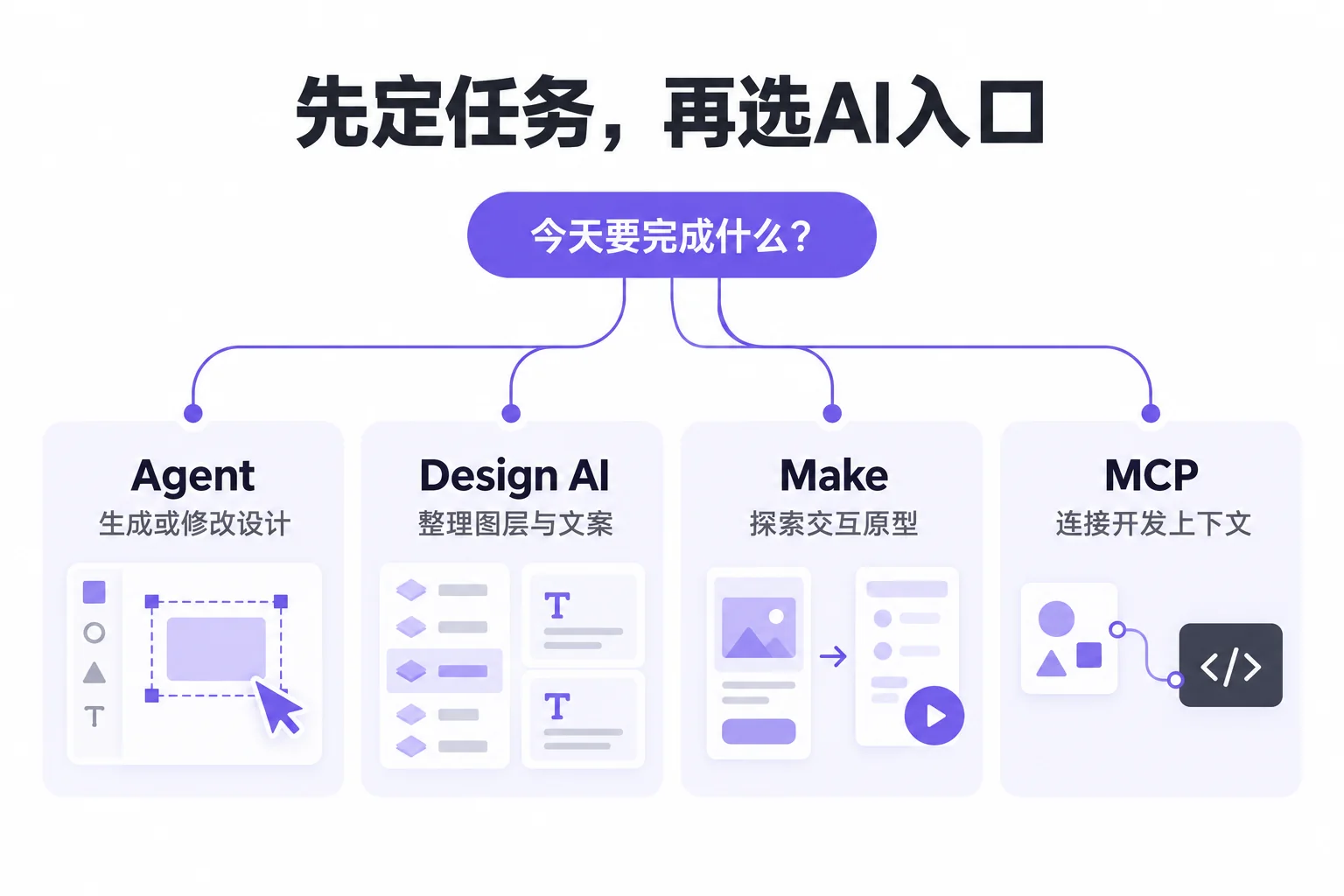
Figma AI Agent让设计师通过对话提出需求,在画布内生成或修改设计、整理内容并获取反馈。如果你想知道它该用在什么地方,可以先从任务区分:修改设计找agent,处理图层或文案用Design AI工具,探索功能原型用Make,连接AI开发客户端则了解MCP。
Figma的几种AI能力分别适合什么任务?
左右滑动查看完整表格
| 入口 | 适合的任务 | 开始前准备 |
|---|---|---|
| Figma agent | 通过对话生成、修改设计,结合设计系统继续迭代 | 目标页面、修改范围、已有组件和文件编辑权限 |
| Design AI工具 | 图层命名、文字改写、内容替换和图像处理 | 需要处理的图层及预期结果 |
| Figma Make | 从需求与设计上下文探索可运行的功能原型 | 用户任务、页面状态、交互和数据示例 |
| Figma MCP | 让受支持的AI客户端获取设计上下文并衔接开发 | 客户端、Figma账号和目标文件的访问权限 |
Figma agent:把要改的地方说具体
Figma agent目前处于开放测试阶段。Full席位且拥有文件编辑权限的用户,可以让它修改设计;查看权限或其他席位的用户可以对话,但不能直接让它编辑文件。组织的AI设置也会影响功能是否可用。
描述任务时,按“对象—目标—约束”组织信息。例如:“调整选中的登录卡片,让主按钮更突出;保留已有品牌色和输入框组件;同时考虑错误提示较长时的布局。”比起只说“优化这个页面”,这样的描述更便于继续修改。
完成一轮修改后,重点看组件引用、长文本和页面状态。把不满意的地方继续拆成具体要求,例如间距、对齐或按钮文案,让设计逐步接近项目目标。
Design AI:处理重复的小任务
图层重命名、文字改写、翻译和图像处理,适合在已经确定方向的页面中使用。可先选择一组对象,通过工具栏中的Actions查找相关AI功能,再处理小范围内容。独立Design AI工具目前需要付费计划和Full席位,使用时留意账号中的额度与组织设置。
以表单文案为例,先明确面向谁、语气是否正式、按钮长度是否有限制,再让AI改写。完成后把文字放回页面,检查含义、换行和按钮宽度;处理图层命名时,则检查命名是否符合团队约定,方便开发与其他设计师寻找对象。
Figma Make:把想法变成可讨论的原型
Make可以结合提示词和设计上下文生成可交互结果,并通过对话继续迭代。适合探索流程与页面状态,例如筛选、表单提交、空数据和错误反馈。完整功能面向付费方案的Full席位,其他方案或席位可体验的范围以账号为准。
准备提示词时,可列出四项:谁使用、完成什么任务、有哪些状态、受到什么限制。例如:“为项目成员设计任务筛选页,支持按负责人和状态过滤;包含无结果、加载中和列表状态;在手机宽度下仍能操作。”生成后逐项走一遍流程,再补充缺失状态。
进入开发阶段时,还需要处理真实数据、权限、异常情况与代码质量。把原型中已经确认的流程和仍待解决的问题一起交给研发,后续衔接更清晰。
Figma MCP:让开发客户端理解设计上下文
MCP服务器连接Figma与受支持的AI客户端,使客户端能获取设计对象、布局和其他上下文。可从Figma MCP文档选择对应客户端的连接方式,完成账号授权后指定目标文件或节点。
第一步先确认客户端读取的是正确页面,再说明项目使用的组件、框架和样式规范。若无法读取文件,依次检查账号权限、连接状态与额度;已经生成代码时,则沿用项目原有的检查、测试与评审流程。
在中文设计流程中,把Pixso AI用起来
日常设计还有大量与素材和文案相关的工作。Pixso AI提供文生图、以图生图、图片处理、文案润色与翻译等能力,可以结合中文界面完成视觉探索,并把结果放回设计画布继续调整。
例如,制作活动页时,先写清配图的主题、构图和色彩要求,生成几个方向后选择适合版面的素材;再整理标题和按钮文案,把尺寸、对比度和文字长度放在页面中一起检查。需要整理团队样式时,也可以了解Pixso AI的设计系统生成功能,再结合品牌规范调整。
了解Pixso AI的素材与文案工作流,或进入Pixso,在一个设计页面中开始尝试。
参考资料:Figma AI入门、Design AI工具、Figma Make。