PIXSO AI · 可编辑界面设计

AI生成UI

把一个页面的想法,
变成能继续设计的界面

描述用户、页面内容和主要操作,Pixso AI 在画布中生成 UI。也可以带上草图或截图,沿用团队设计系统,继续调整布局、文字与组件。

从一个具体的界面任务开始车辆充电 · 电量、附近站点与计划
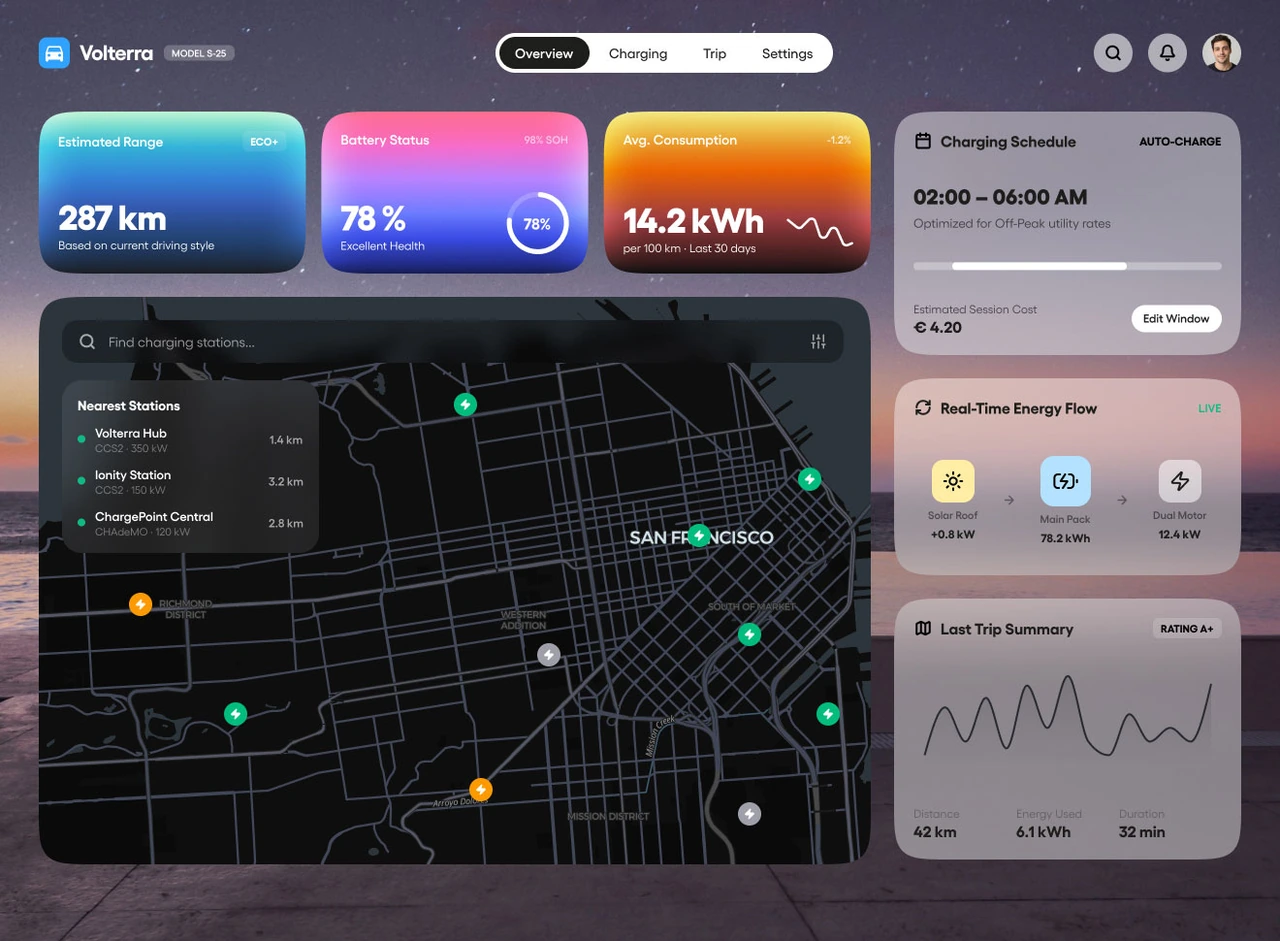
电动车充电仪表盘,展示续航、电量、附近充电站与充电计划
文字或截图起稿画布内继续修改沿用团队设计系统
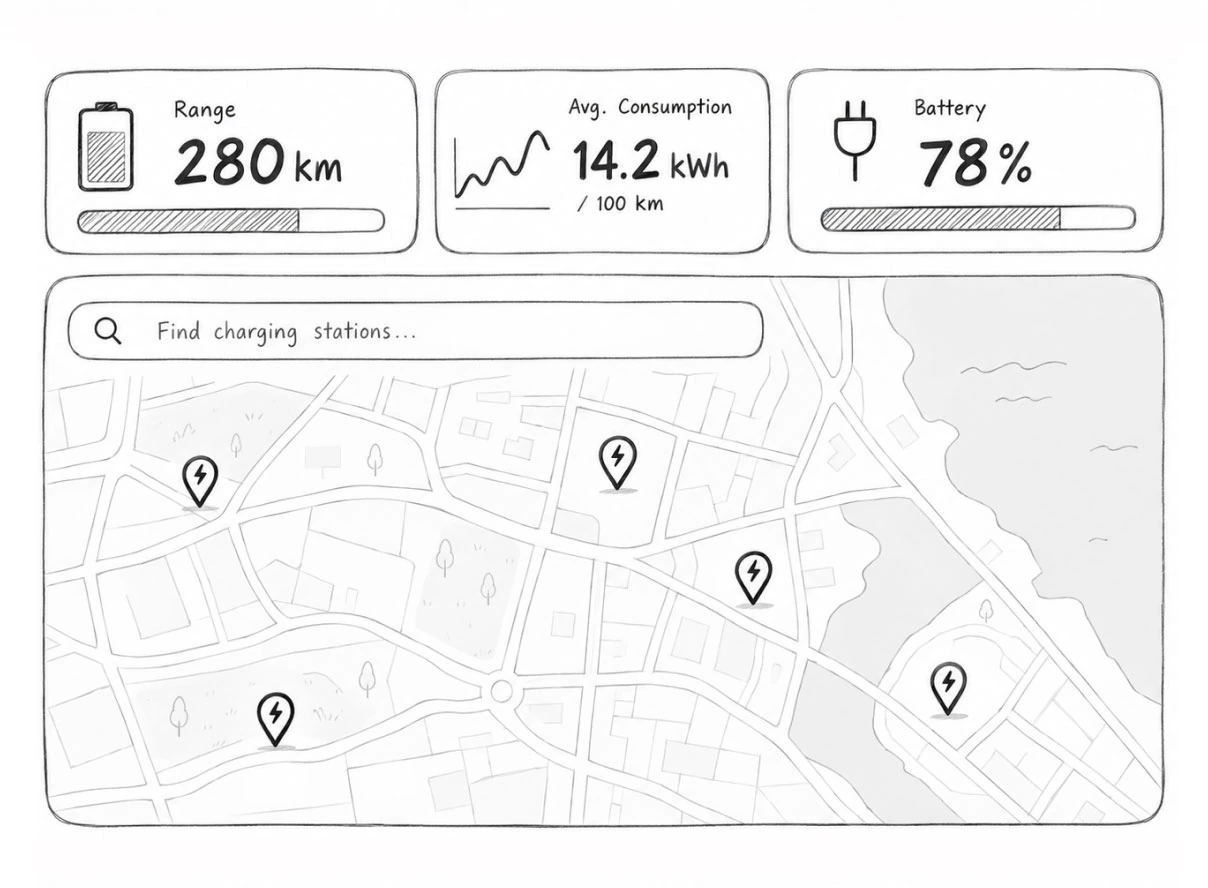
电动车充电界面的手绘结构,展示车辆、续航与附近站点分区
先看清导航、信息分组与主要操作,再继续完善视觉。

界面结构 · 先让任务清楚

重要的信息,
放在容易找到的位置

车主出发前想看电量和续航,准备充电时需要找附近站点、安排充电时间。把这些判断写进需求,让 AI 围绕车辆状态、位置和计划组织界面。

  1. 01

    先看车辆状态

    把电量、续航和能耗分清主次,单位贴近数值,让当前情况容易理解。

  2. 02

    再找附近充电站

    把站点位置与可用信息组织在一起,帮助车主从车辆概览进入找站任务。

  3. 03

    安排接下来的充电

    充电时间窗、能量与行程分别呈现,让计划与已经发生的记录各有位置。

局部修改 · 细节由你决定

选中要改的区域,
把布局和内容继续做细

筛选区太高、列表信息挤在一起,或主要操作不够明显,都可以落实到一次具体修改。在画布中选中相应对象,告诉 AI 要怎么改;也可以直接编辑文字、尺寸、间距和颜色。

先解决影响查找和操作的问题,再细化字号、对齐与视觉风格。已经确认的部分,接着用。

把要求说到具体对象上
搜索位置当前位置
接口类型全部接口
站点状态可用站点
只调整选中的充电站筛选区。保留搜索位置、接口类型和站点状态,把“查找充电站”作为主要操作。统一字段高度和间距,保留地图、车辆电量与其他区域。
一个目标改哪里、改成什么、保留什么,都在同一次要求中说清。

DESIGN SYSTEM · 给生成一套共同依据

使用团队的组件和样式,
生成有共同语言的界面

选择通用设计系统,或使用团队已有的 Design System,再生成新的 UI。按钮、筛选条件、表格与状态标签延续统一规范,新页面更容易接上现有产品。

  • 品牌样式,不必每页重新描述把颜色、文字与间距带进生成过程,继续在画布中调整细节。
  • 常用组件,有一致的使用依据让重复出现的按钮、输入框与标签围绕已有组件组织。
  • 业务规则,落实到具体内容位置不可用与站点加载失败,应有不同说明和下一步操作。
了解 Pixso 设计系统
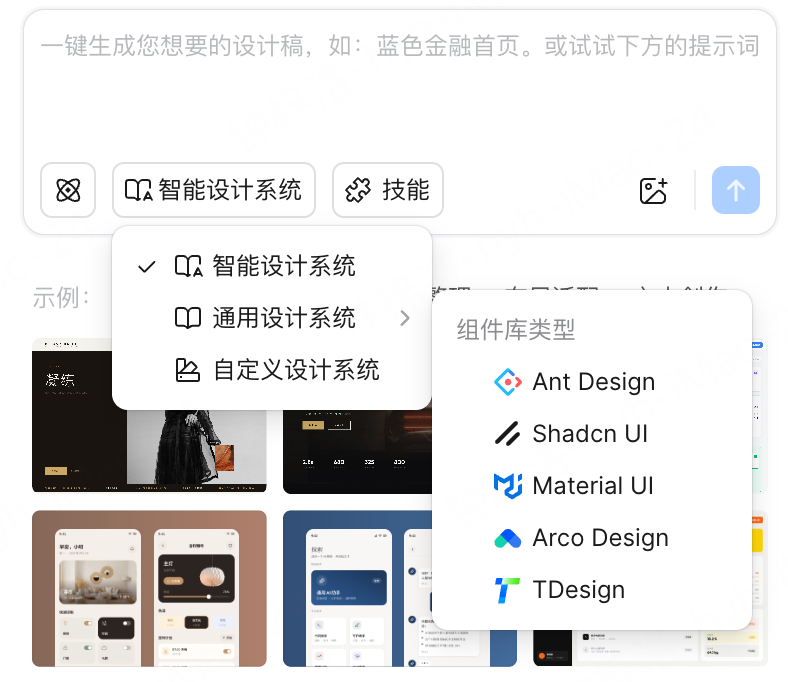
Pixso AI的设计系统选择菜单,包含智能、通用和自定义设计系统
根据项目选择智能、通用或自定义设计系统。

页面状态 · 设计不止有数据的一屏

空结果、加载与失败,
也在同一套 UI 里

查找附近充电站时,会遇到不同状态。第一版生成后,在同一个文件中继续补齐这些画面,团队讨论的才是一套完整的操作体验。

切换不同状态,看看充电站搜索需要分别表达什么。将这些画面并排放在画布,再连接交互原型,一起确认动作与恢复路径。

附近充电站位置与筛选条件
位置 · 当前位置接口 · 全部状态 · 可用站点

没有匹配的充电站

试试更换位置,或调整站点筛选条件。

调整查找条件

没有结果,也让用户有下一步

保留当前搜索位置与筛选条件,告诉用户没有匹配站点,并提供更换位置或放宽条件的入口。

开始生成 · 把需求带到画布

从一份充电界面需求,
开始你的第一版 UI

把用户、内容与主要操作写清楚,生成后就有明确的修改方向。先完成车辆概览,再沿用确定的组件与样式扩展找站页面。

  1. 01
    打开 AI,选择设计稿模式在设计文件左侧打开 AI,说明要生成的页面。
  2. 02
    带上需求与参考选择设计系统,添加草图或参考截图,补充页面字段。
  3. 03
    生成后,继续具体修改先调结构,再完善文案、组件和页面状态。
车辆充电与附近站点可复制需求

为电动车车主设计一张桌面端充电界面。用户先查看电量、续航和能耗,再查找附近充电站,安排下一次充电。

保留导航区。把车辆与电量放在主要位置,附近充电站用地图和站点信息呈现;充电计划写清时间窗,能量与上次行程分别展示。使用我提供的数据和单位,不自行编造里程或费用。

使用我选择的设计系统。继续补充找站页面的无匹配结果、加载中和加载失败三个状态,保留搜索位置与筛选条件,并提供下一步操作。

去 Pixso 开始设计

复制后粘贴到 Pixso AI,补充你的业务资料。

一起评审同一份 UI

分享设计文件,把意见留在具体位置。产品确认内容,设计继续修改,研发查看标注与资源。

UI 设计与协作
把设计上下文交给 AI 编程工具

通过 Pixso 远程 MCP,让兼容的工具读取设计内容,衔接代码实现。远程连接无需启动 Pixso 客户端。

配置 Pixso 远程 MCP

常见问题

AI生成UI,
你可能还想了解

AI生成UI得到的是图片,还是可以编辑的设计稿?
在 Pixso AI 的设计稿模式中,生成结果可以在画布中继续编辑,调整布局、文字与组件。图片模式用于生成位图素材。需要做可持续修改的产品界面时,选择设计稿模式开始。
可以用现有截图生成UI吗?
可以。添加参考截图或草图,并说明页面用途、需要保留的信息和希望调整的部分。Pixso AI 会结合参考中的布局、颜色和视觉风格生成可编辑设计,再由你继续修改内容与细节。
怎样让AI生成的后台界面更符合业务?
把用户、字段、主要动作和关键状态写清楚。例如找站页面要说明按什么条件查询、站点需要哪些信息,以及没有结果或加载失败时怎样继续。生成后用实际文案检查排版,逐项完善布局和交互。
能直接使用已有设计系统吗?
可以。生成时可以选择通用设计系统,也可以使用团队自定义 Design System。将已有组件、颜色和文字样式作为共同依据,再围绕页面任务补充内容、特殊状态与局部调整。
能只修改一个按钮、表单或列表区域吗?
可以。在画布中选中需要修改的对象,再向 AI 说明改动;也可以直接手动编辑。指出要改的区域、目标和需要保留的内容,有助于把修改集中在当前任务上。
生成的UI可以直接上线使用吗?
生成结果首先是设计稿,可以继续编辑、制作原型并交付研发。需要运行的业务页面,还要完成代码实现、数据接入和测试;可通过 Pixso 远程 MCP 把设计上下文带进兼容的 AI 编程工具。
AI生成UI可以免费使用吗?
Pixso 提供个人免费版。AI 点数与席位分别管理,生成设计需要所在空间的可用点数和文件编辑权限,购买席位不自动附赠 AI 点数。可前往价格与版本了解权益,并在使用空间中查看点数。

把下一页 UI,放到可编辑的画布上

从一句具体需求开始,生成后接着调整布局、文字、组件与状态。

开始 AI 设计