将 Web 页面调整为移动端 UI,手动跨端适配的成本远超多数人的估算。一套中等复杂度页面从 Web 完整适配到移动端,通常需要半天到一整天。更隐性的代价是:Web 端每次迭代,移动端都要同步修改,双份工作量让产品节奏持续被设计环节拖慢。
Pixso 智能设计内置多端适配能力,选中 Web 设计稿输入适配指令,AI 会自动解析页面结构,判断每个模块在小屏幕下应当折叠、堆叠还是隐藏,一次生成 Web 版、移动端版与平板版三套响应式 UI 设计稿,全部为可编辑图层。自适应网页设计从"手动拉尺寸"升级为"一句话出三端",效率差距已不在同一量级。本文将完整演示操作流程,并横向对比 Figma AI、Lovable 等工具的实际能力。
1. 为什么传统手动适配UI效率底下
在聊 AI 解法之前,有必要把手动适配的成本说清楚。很多人觉得"适配不就是改改尺寸吗",但真实情况远比这复杂。
1.1 手动适配的完整工作量清单
一套标准的 Web 到移动端跨端适配,设计师实际需要完成的工作包括:
- 布局重构:Web 端的多列网格布局,在移动端必须重新排布。不是简单地把列数减少,而是要重新考虑信息优先级——哪些模块在小屏幕上可以折叠?哪些必须保留首屏可见?导航逻辑是否需要重新组织?
- 组件尺寸适配:按钮、输入框、卡片、图标……每一个组件在 375px 宽度下都需要重新设定最小触控区域(iOS HIG 要求至少 44pt,Android Material Design 要求 48dp)。这不是等比缩放,而是针对触控场景的重新设计。
- 字体系统重建:Web 端为了信息密度设计的多级字号,在移动端小屏上往往需要压缩层级。标题可能从 32px 缩到 24px,但正文为了可读性反而不能等比缩小,要保持在 14-16px 之间。
- 图片与媒体处理:Web 端的横版 Banner 到移动端变成竖版,宽高比完全不同。视频封面、商品主图、背景插图……每一张都需要重新裁切或重新设计适配版本。
- 交互状态补全:移动端特有的滑动手势、长按菜单、下拉刷新、底部弹出层……这些交互模式在 Web 端根本不存在,需要从零补充设计。
把这些工作加在一起,一套中等复杂度的页面从 Web 适配到移动端,有经验的设计师至少需要 半天到一整天,复杂页面两天都不够。
1.2 手动适配的隐性成本
除了时间,手动移动端适配工具缺失带来的还有:
- 一致性风险:Web 端改了一个组件,移动端那份往往忘了同步更新,上线后出现双端视觉不一致;
- 沟通成本:设计师出两套稿,开发要维护两套代码,QA 要测两遍,项目管理复杂度成倍增加;
- 迭代速度拖慢:每次需求变更,Web 和移动端都得改,变更窗口缩短,产品迭代节奏被设计环节卡住。
2. AI 智能多端适配深度解析
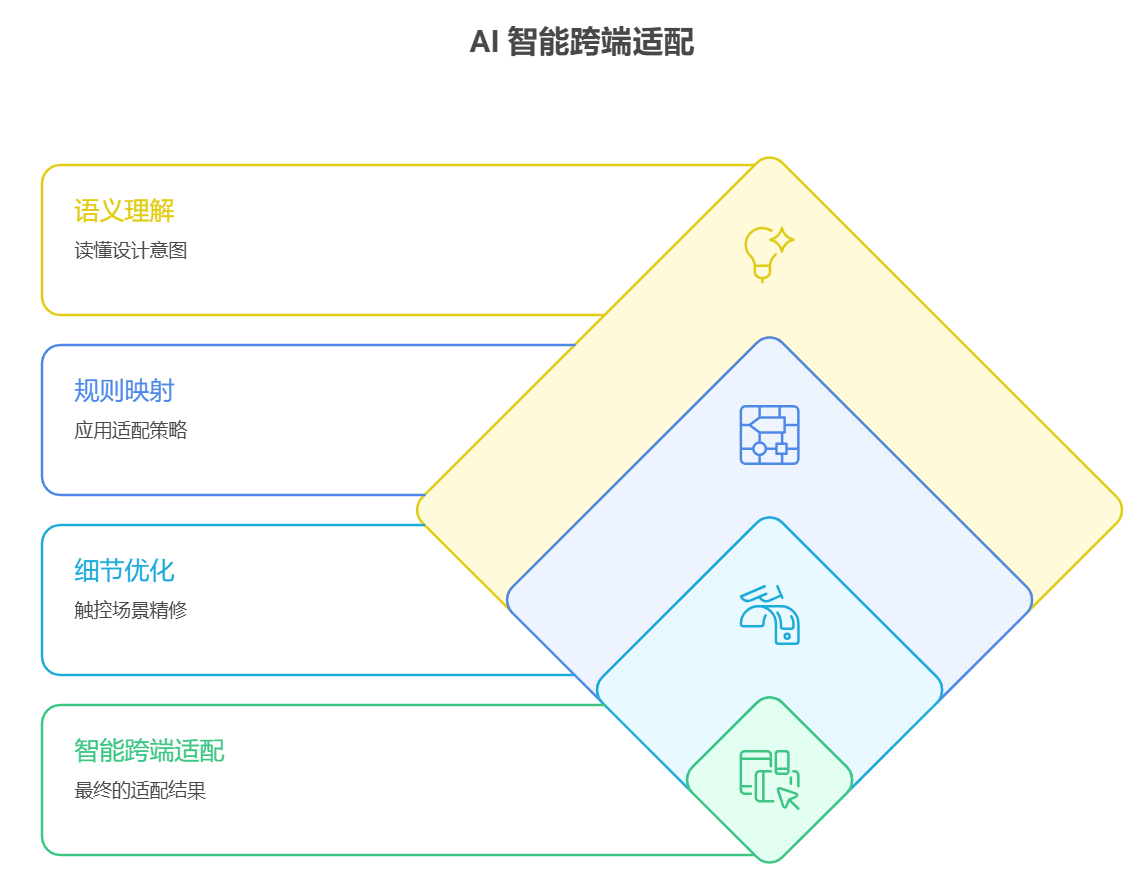
说清楚了问题,再来看 AI 是怎么解决的。自适应网页设计的 AI 化,不是简单地把尺寸除以一个系数,而是涉及几个层次的智能处理。
2.1 第一层:语义理解——读懂设计意图
AI 适配的前提,是理解当前设计稿"想表达什么"。
一个优秀的 AI 适配系统会先解析页面结构:这是一个导航栏、还是一个内容卡片列表、还是一个表单?各个模块之间是主从关系还是并列关系?哪些内容是"核心信息",哪些是"辅助装饰"?
以 Pixso 智能设计为例,当你选中一个 Web 页面设计稿并发出适配指令时,Pixso AI 会先对页面做结构化解析,识别出页面的信息架构和组件层级关系,然后才开始执行布局变换。这就是为什么它的适配结果"懂设计"——不是机械地把元素重排,而是基于语义理解做出合理的视觉决策。
2.2 第二层:规则映射——应用适配策略
理解了设计意图之后,AI 会应用一套内置的响应式 UI 设计规则库:
- 多列网格 → 在小屏下自动折叠为单列,根据内容类型决定折叠顺序
- 横向导航 → 自动转换为汉堡菜单或底部 Tab Bar,取决于导航项数量
- 侧边栏 → 转变为可收起的抽屉式导航
- 宽幅图片 → 自动识别主体区域,重新裁切为适合竖屏的比例
- 表单布局 → 从横向多列变为纵向单列,提升移动端填写体验
这些规则不是死板的"如果-那么"逻辑,而是结合具体设计上下文动态调整的。同样是"三列卡片",电商商品列表和新闻资讯列表的折叠方式就不一样。
2.3 第三层:细节优化——针对触控场景精修
适配完成后,AI 还会对移动端特有的使用场景做细节处理:
- 自动检查所有可点击元素的触控区域是否符合最小尺寸标准
- 调整字号确保在小屏上的可读性
- 优化元素间距,避免在 375px 宽度下显得过于拥挤
- 生成移动端特有的交互组件(如 Bottom Sheet、浮动操作按钮等)
这三层处理叠加在一起,才是真正意义上的"智能跨端适配",而不是简单的尺寸缩放。
3. 主流工具横评:谁才是真正的跨端适配利器
当前市场上宣称支持 AI 响应式适配的工具不少,但能力差距相当大。我们针对"Web 到移动端适配"这个具体场景做一次横向评测。
3.1 Figma AI(Figma Make)
优势: 生态完整,插件丰富,全球设计师社区庞大。2025 年推出的 Figma Make 支持从设计稿生成代码,具备一定的响应式处理能力。
局限: Figma AI 目前的响应式设计能力更多停留在"代码层"的响应式,而非"设计稿层"的智能重构。对于设计师而言,它能生成响应式代码,但在设计文件内直接做 Web→移动端的视觉稿变换,仍然需要大量手动操作。此外,网络访问稳定性和中文语义理解精准度对国内团队来说是明显短板。
适合场景: 国际化团队,以代码交付为主的前端协作场景。
3.2 Lovable
优势: 从自然语言直接生成可运行的 Web 应用,速度极快。对于非设计背景的产品经理和开发者非常友好,能快速把想法变成可演示的原型。
局限: Lovable 本质上是一个"设计转代码"工具,输出的是 HTML/CSS/React 代码,而非可在设计工具内编辑的矢量设计稿。对于需要持续迭代、维护设计系统的专业设计团队来说,它缺少设计稿层面的深度支持——你无法在 Lovable 里做精细的视觉打磨、设计规范管理和团队协作评审。
适合场景: 早期产品 Demo 快速验证,以代码交付为核心的小团队。
3.3 Pixso AI(Pixso 智能设计)
核心优势:
Pixso 智能设计在移动端适配工具这个场景的差异化,在于它的适配能力是设计稿原生的。选中你的 Web 设计稿,输入一句"适配手机和平板端尺寸",Pixso AI 会自动判断大屏下的横向排版在小屏幕上应该折叠、堆叠还是隐藏——导航栏变汉堡菜单、图片比例重新裁切、卡片从三列变单列……所有操作都在设计画布内完成,输出的是图层清晰、可直接编辑的矢量设计稿。
不是代码,是设计稿。这个区别很重要。
几个关键能力点:
- 多端同步生成:一次指令可以同时生成 Web 版、移动端版、平板版三套设计稿,真正实现自适应网页设计的一次输出多端覆盖
- 组件库联动:适配后的移动端版本保持与 Web 版相同的组件引用关系,修改组件库时双端同步更新
- 设计系统感知:AI 会读取当前文件的颜色变量、字体规范、间距系统,适配后的移动端稿件自动遵循同一套设计系统
- 可编辑矢量输出:不是截图,是完整图层结构,每个元素都可以单独调整
适合场景: 需要同时维护设计稿和设计系统、有团队协作需求的专业产品设计团队,尤其是国内中大型产研团队。
工具对比一览表
| 对比维度 | Figma AI | Lovable | Pixso AI |
|---|---|---|---|
| 设计稿层适配 | 较弱 | 不支持 | ✓ 原生支持 |
| 多端同步生成 | 不支持 | 不支持 | ✓ 支持 |
| 可编辑矢量输出 | ✓ | ✗(代码输出) | ✓ |
| 设计系统联动 | ✓ | ✗ | ✓ |
| 中文语义理解 | 一般 | 一般 | 优秀 |
| 团队协作 | ✓ | 较弱 | ✓ |
| 国内访问稳定性 | 较差 | 较差 | ✓ 流畅 |
4. 用 Pixso AI 完成 Web 到移动端的智能适配教程
理论讲完了,来看具体怎么操作。以下是一套标准的 Web → 移动端跨端适配完整流程。
准备工作:确保设计稿结构清晰
AI 适配的效果,很大程度上取决于输入设计稿的质量。开始之前,花几分钟检查以下几点:
- ✅ 页面主要区域已经用 Frame 分组(Header、Hero、Content、Footer 等)
- ✅ 重复性的组件(卡片、列表项、按钮)已经封装为组件
- ✅ 使用了颜色变量和文字样式,而非手动填色
- ✅ 图层命名有意义,不是大量"矩形 1"、“矩形 2”
如果是从 Figma 迁移过来的设计稿,Pixso 支持一键导入 Figma 文件,导入后图层结构会完整保留。
Step 1:打开 AI 智能设计面板
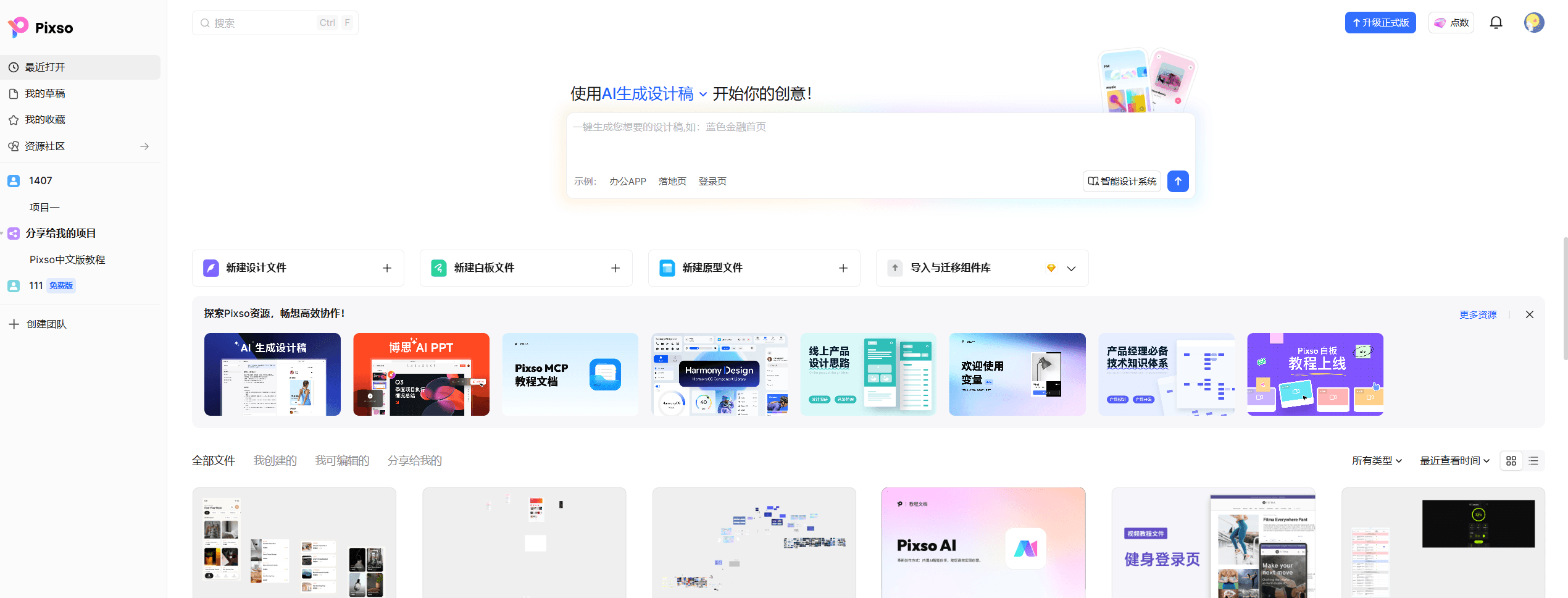
登录 Pixso,进入目标设计文件。在顶部工具栏点击 AI 图标,打开 Pixso 智能设计面板。
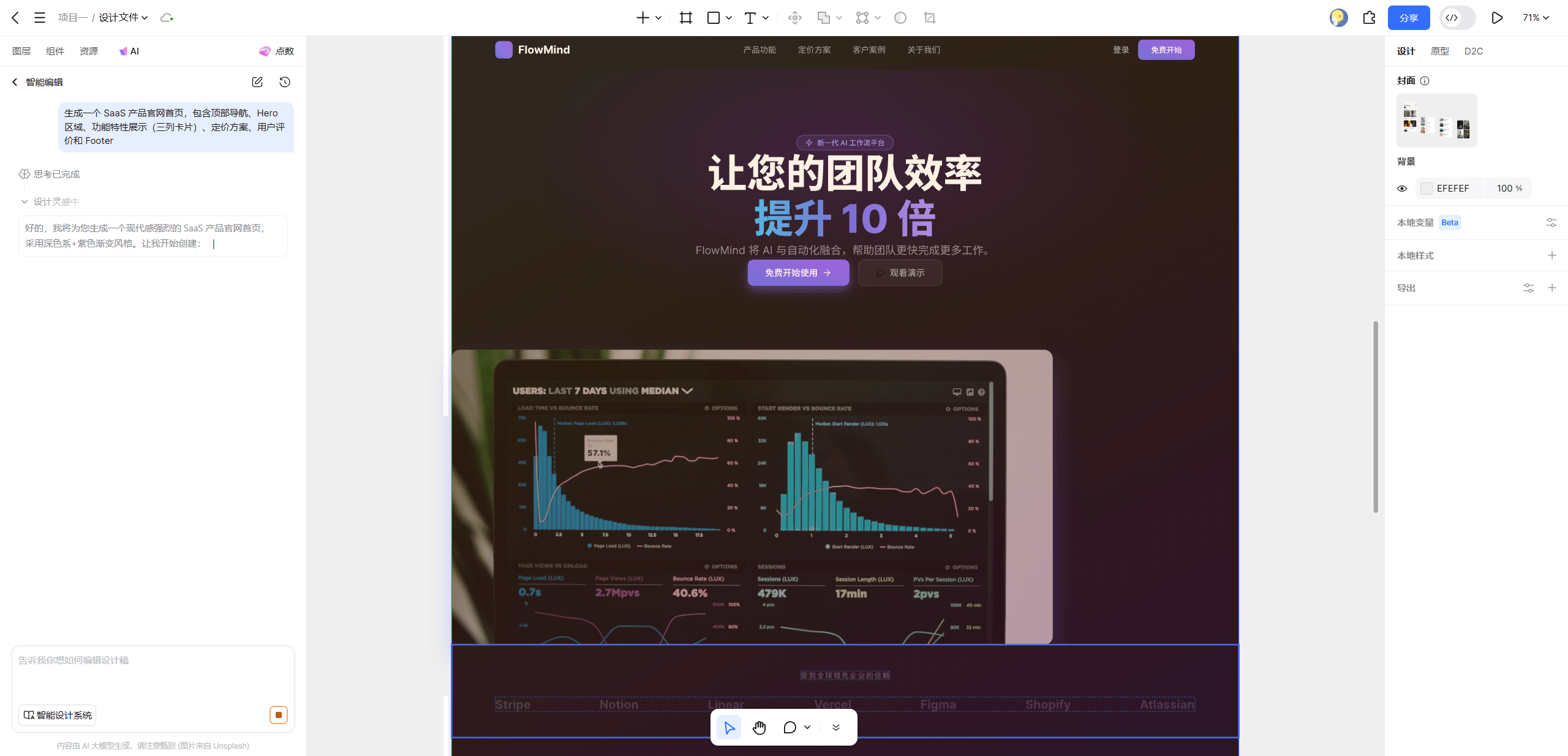
如果是从零开始,可以先用自然语言生成一套 Web 端基础设计稿:
输入提示词:“生成一个 SaaS 产品官网首页,包含顶部导航、Hero 区域、功能特性展示(三列卡片)、定价方案、用户评价和 Footer”
Pixso AI 很快就能自动生成包含完整图层结构的 Web 端设计稿,作为适配的起点。
Step 2:连续对话,发起适配指令
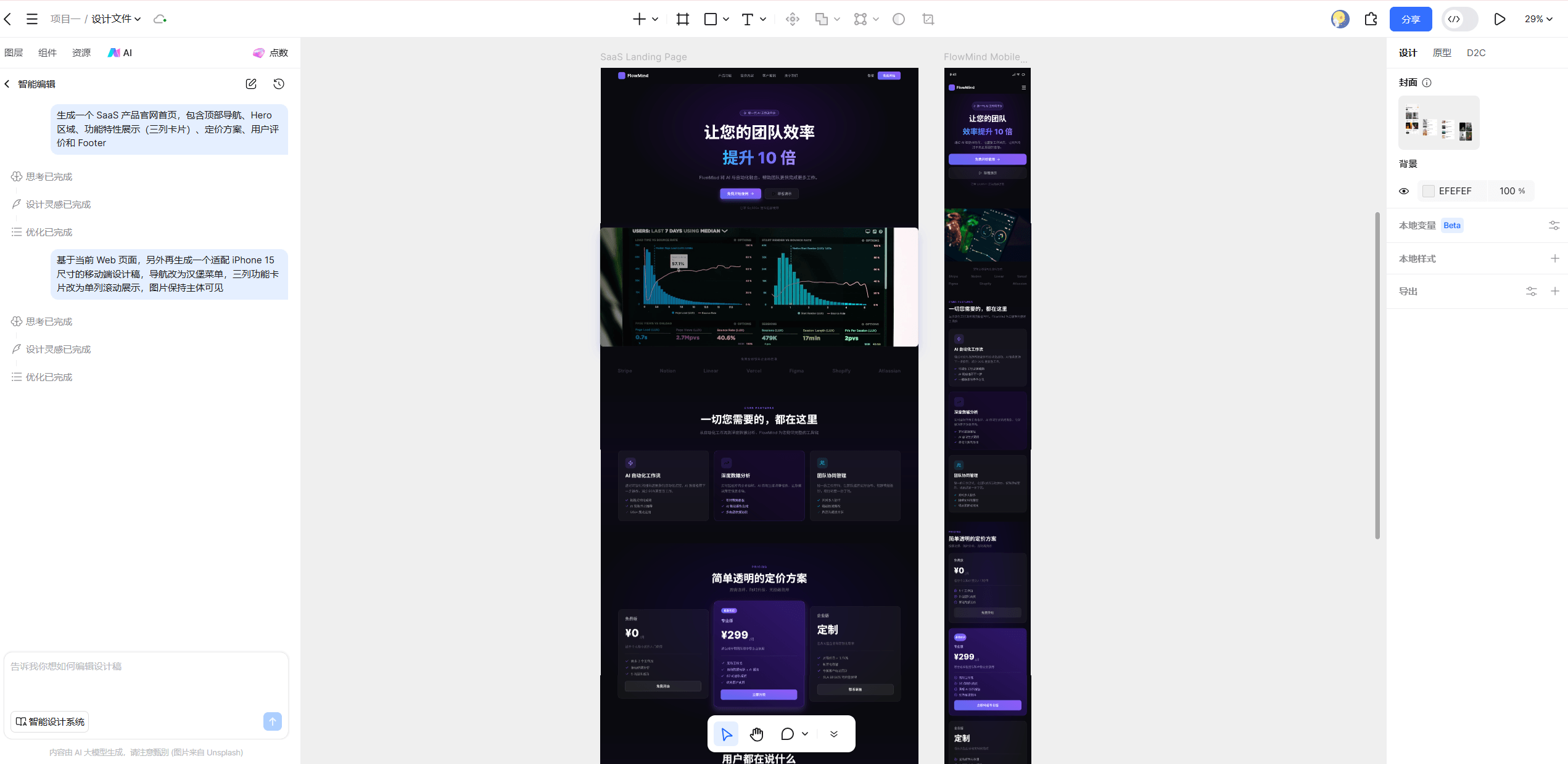
在画布中选中整个 Web 页面 Frame(或者框选所有页面内容),然后在 AI 输入框中输入适配指令:
“基于当前 Web 页面,另外再生成一个适配 iPhone 15 尺寸的移动端设计稿,导航改为汉堡菜单,三列功能卡片改为单列滚动展示,图片保持主体可见”
Pixso AI 开始执行适配。你可以实时观察到 AI 逐步处理各个区域:先是整体布局框架的重构,再是各个组件的内部调整,最后是细节尺寸的精修。
Step 3:检查适配结果,按需微调
AI 完成初稿后,逐区域检查适配质量:
导航区域:确认汉堡菜单图标位置是否正确,Logo 在移动端的尺寸是否合适,展开后的导航列表是否覆盖了所有链接项。
Hero 区域:标题文字是否完整显示,没有被截断?CTA 按钮的触控区域是否足够大(建议至少 44×44pt)?背景图片的主体是否在移动端可见范围内?
内容区域:功能卡片从三列变为单列后,卡片内的图文比例是否合适?如果原来是"上图下文",移动端是否需要调整为"左图右文"以节省空间?
底部区域:Footer 在移动端通常需要简化,大量的链接列表是否折叠处理了?
对于需要微调的部分,可以继续通过 AI 对话精修:
“将 Hero 区域的标题字号调大到 28px,CTA 按钮宽度改为全宽”
或者直接手动在画布上调整——Pixso AI 生成的每个元素都是可直接编辑的矢量图层,和普通设计操作完全一致。
Step 4:生成平板端版本(可选)
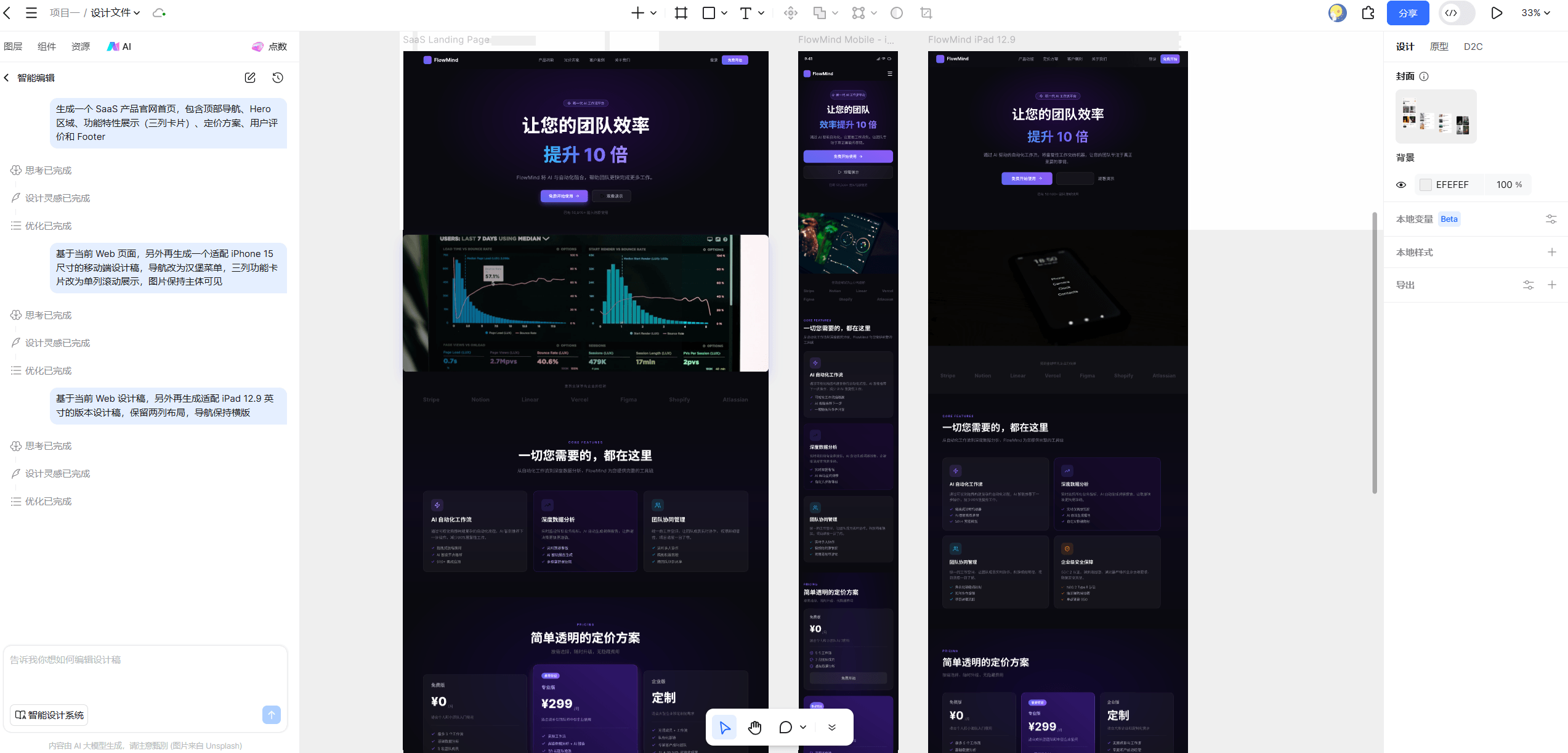
如果你的产品还需要 iPad 适配,可以继续基于 Web 端稿件生成平板版本:
“基于当前 Web 设计稿,生成适配 iPad 12.9 英寸的版本,保留两列布局,导航保持横版”
平板端通常是"Web 版精简"而非"移动端放大",Pixso AI 能理解这种差异,生成的平板版本会比移动端保留更多的桌面布局特征。
Step 5:整理三端稿件,发起评审
将 Web 端、移动端、平板端三套设计稿排列在同一个画板上,添加标注说明。通过 Pixso 的分享链接直接发给产品经理和开发同学——他们可以在浏览器中查看设计稿,添加评论,无需安装任何软件。
整个"Web 端出稿 → 移动端适配 → 三端评审就绪"的流程,用 Pixso AI 可以压缩到 2 小时以内。
5. 让跨端适配质量更上一层楼技巧
掌握了基础流程之后,以下这些进阶技巧能帮助你把响应式 UI 设计的质量推向新的层次。
技巧一:预设响应式断点规则
在开始设计 Web 端之前,就在 Pixso 文件中定义好响应式断点规则(1440px / 1024px / 768px / 375px),并把这个规则写入文件描述或 AI 上下文。这样在后续发起适配指令时,AI 会参考这套断点规则而不是使用默认值,输出的结果更符合项目实际需求。
技巧二:善用组件变体管理跨端差异
对于在不同端有明显差异的组件(比如导航栏、卡片、表单),可以在 Pixso 的组件系统中创建多个变体(Web 变体 / 移动端变体 / 平板变体),并通过 AI 批量生成各端的变体样式。这种做法的好处是:后续只要修改组件主样式,所有端的变体可以统一更新,彻底解决自适应网页设计中最头疼的多端同步问题。
技巧三:建立跨端设计 Token
颜色、间距、字号……这些基础设计决策的跨端适配,通过 Pixso 的变量系统来管理是最优解。建立一套统一的 Design Token,然后为移动端创建对应的 Token 覆盖值——比如基础间距在 Web 端是 24px,在移动端覆盖为 16px。AI 适配时会读取这套 Token 映射关系,确保适配后的设计在细节尺寸上完全符合移动端规范。
技巧四:用 AI 生成适配检查清单
每次完成适配后,在 Pixso AI 中输入:
“为当前移动端设计稿生成一份适配质量检查清单”
Pixso AI 会根据页面的实际内容,生成一份针对性的检查项,涵盖可访问性、触控区域、视觉层级等维度。比手动对照检查清单快得多,也更全面。
6. 常见问题解答
Q1:AI 适配后的移动端设计稿需要开发重新实现吗,还是可以直接用?
完全可以直接用于开发交付。Pixso 生成的移动端设计稿支持一键切换"代码视图",开发可以直接查看每个元素的尺寸、间距、颜色值,甚至可以一键复制对应的 CSS 代码。结合 Pixso 的 D2C(Design to Code)能力,还可以直接输出 HTML、Flutter、鸿蒙 ArkUI 等框架代码,真正打通设计到开发的最后一公里。
Q2:如果 Web 端设计稿很复杂,页面很多,AI 能批量处理吗?
可以。Pixso AI 的 Agent 模式支持处理多页面任务——你可以描述"为当前文件中所有 Web 页面生成对应的移动端版本",AI 会自动读取文件结构,依次处理每个页面,保持整体风格一致性。对于页面数量较多的项目,这个能力节省的时间是相当可观的。
Q3:跨端适配和做响应式代码有什么区别?
响应式代码是"一套代码适配所有尺寸",依赖媒体查询在运行时动态调整样式。跨端适配设计稿是"为不同尺寸各准备一套视觉方案",在设计阶段就把每个端的最佳视觉状态明确定义出来。两者不是替代关系,而是互补关系——设计师用 AI 出多端设计稿,开发根据设计稿实现响应式代码,两端各自发挥所长。
如果你也厌倦了在 Web 端和移动端之间反复横跳的手动适配,现在是时候试试 Pixso 智能设计了。不需要学习新的设计语言,不需要重新搭建工作流。打开你现有的设计文件,选中 Web 页面,输入一句话——剩下的交给 Pixso AI。
👉 前往 pixso.cn 免费注册并体验 AI 智能适配功能,首次使用无需付费,移动端设计稿今天就能出。