Figma打开编辑器时发生错误,先不要反复刷新或删除文件。按顺序检查:服务是否异常、账号是否有权限、其他文件能否打开、浏览器与网络是否正常,以及是否出现内存提示。记录完整错误信息和文件链接,再针对具体原因处理。
同一句“An error occurred while opening editor”不一定代表同一种故障。先看Figma服务状态:若存在正在处理的服务事件,等待恢复并关注进展;若服务正常,再排查自己的账号、文件和设备。需要准备跨工具的备用工作方式,可先了解Figma文件导入Pixso的流程,但迁移不能代替故障排查。
方案一:按错误表现排查Figma编辑器
1. 查账号与文件权限。出现404或无权限提示时,确认浏览器与客户端登录的是收到邀请的账号;让文件拥有者检查邀请、文件是否被移除或删除。
2. 区分单文件与全站故障。打开一个自己有权限的小文件。只有特定文件异常,优先检查文件规模、权限与文件状态;所有文件都异常,再看网络和客户端。
3. 对比浏览器环境。保存错误截图后,用更新后的浏览器或客户端重新打开;在获准的网络中测试,并暂停可能干扰页面的扩展。不要在未确认同步前清空正在工作的页面数据。
4. 处理内存提示。关闭不相关的重型标签页与应用;能进入文件时,先保存备份,再拆分过大的页面或资源。内存不足与网络不通是两类问题。
5. 收集信息并求助。保留文件链接、出现时间、设备和浏览器版本、复现步骤。可按Figma文件无法打开说明提交日志;含客户信息的文件不要改成公开分享。
方案二:为急需继续的项目准备备用工作方式
如果故障短时间内无法排除,先确认手上有哪些已同步文件、本地备份和导出资源,再决定如何继续任务。临时切换工具的目标是让当前评审或设计工作继续,而不是假设所有文件都能无损迁移。
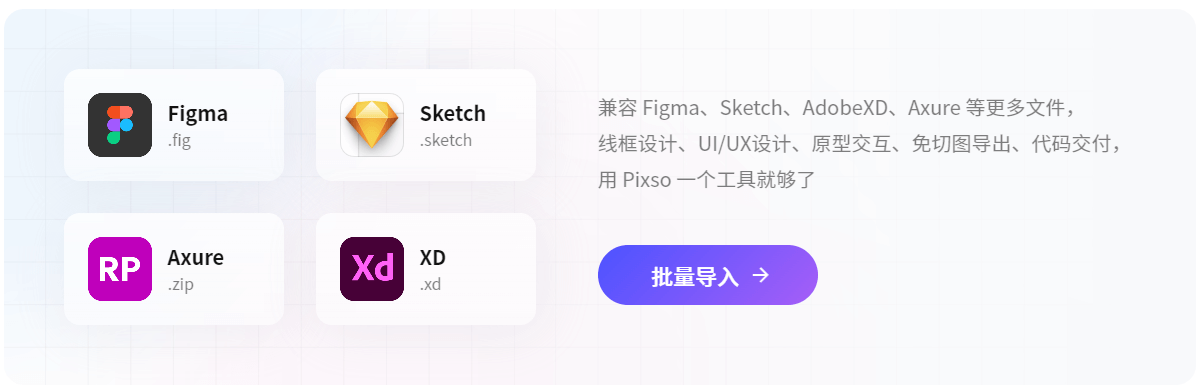
Pixso提供中文界面的UI设计、原型协作和设计交付功能。团队可以将有权限导出的Figma文件导入Pixso,以代表性页面核对文本、组件、图片和交互,再安排设计师继续修改。原文件与备份应独立保留。
先选一个页面确认迁移结果,再扩大到整个项目;不要在赶进度时直接覆盖唯一的原稿。
下面从文件、协作和支持三个方面检查备用方案。
检查一:实际网络与协作体验
用团队实际使用的网络和设备打开同一份测试文件,观察首次加载、多人编辑和评论同步。服务部署位置只是选型条件之一,不能据此保证永不掉线或绝无数据风险。含敏感设计资产时,还应确认分享范围、成员权限和企业安全要求。
检查二:迁移后的图层、字体与交互
先导入一个同时含文本、组件、图片和原型连接的Figma文件。对照原稿检查字体替换、布局偏移、组件实例与状态;不同格式和功能之间可能存在转换差异,不能把“支持导入”理解为所有细节完全一致。
项目需要交付图片时,可以按Figma切图与导出教程准备资源。导出图片保留的是画面,不等于完整的可编辑源文件;设计稿、字体说明和必要素材应分别保存。
检查三:界面语言与团队上手成本
Figma并非只有英文界面,其语言设置说明列有多种支持语言。界面语言与中文输入、中文字体是不同问题:字体缺失时应检查字体安装和使用权限,不能把所有显示异常都归因于语言。
Pixso提供中文界面和中文设计教程。采用备用工具时,让成员完成打开文件、修改文字、评论和查看交付信息这几个实际动作,再判断培训成本。
检查四:社区素材是否适合当前任务
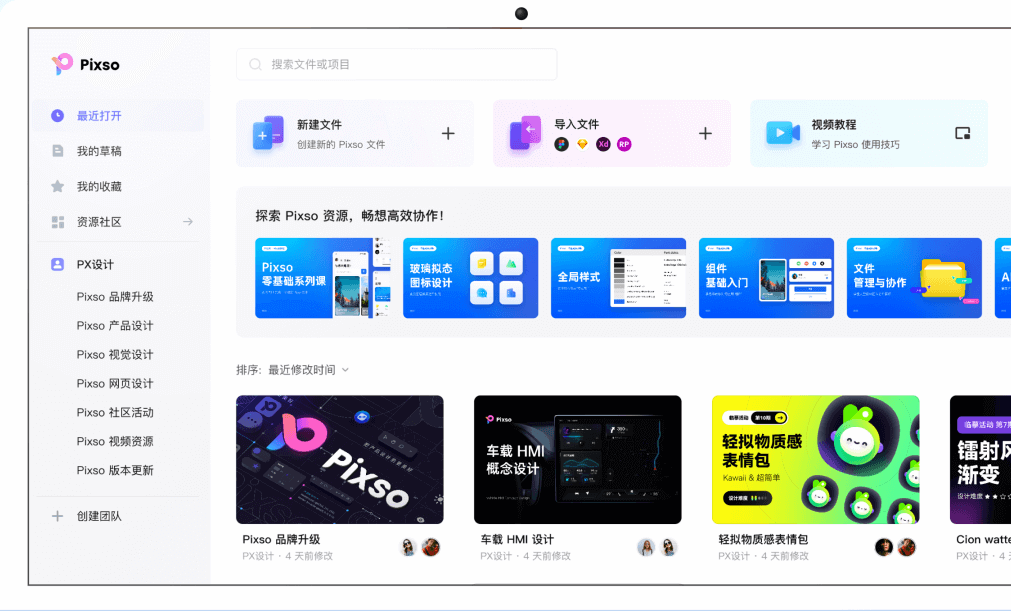
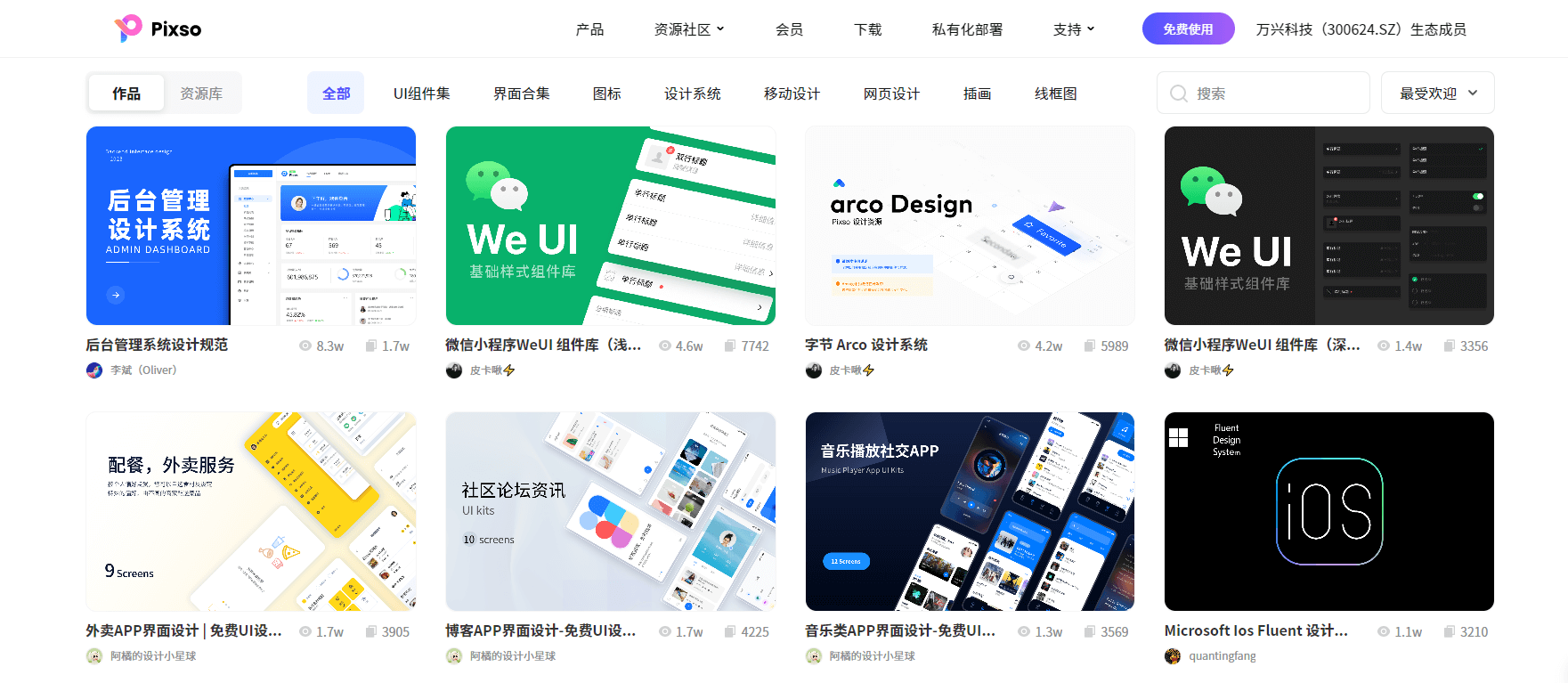
可以从Pixso资源社区寻找界面、组件和原型资源。选择时看结构是否匹配当前业务,使用前查看资源说明和授权;现成模板只能提供起点,不能代替当前项目的业务规则。
检查五:故障支持与文件恢复路径
Figma提供帮助中心与支持请求入口。若问题仍无法解决,将错误信息、发生时间和复现步骤一起提交,比只说“打不开”更容易定位。涉及组织管理的权限问题,也应先联系团队管理员。
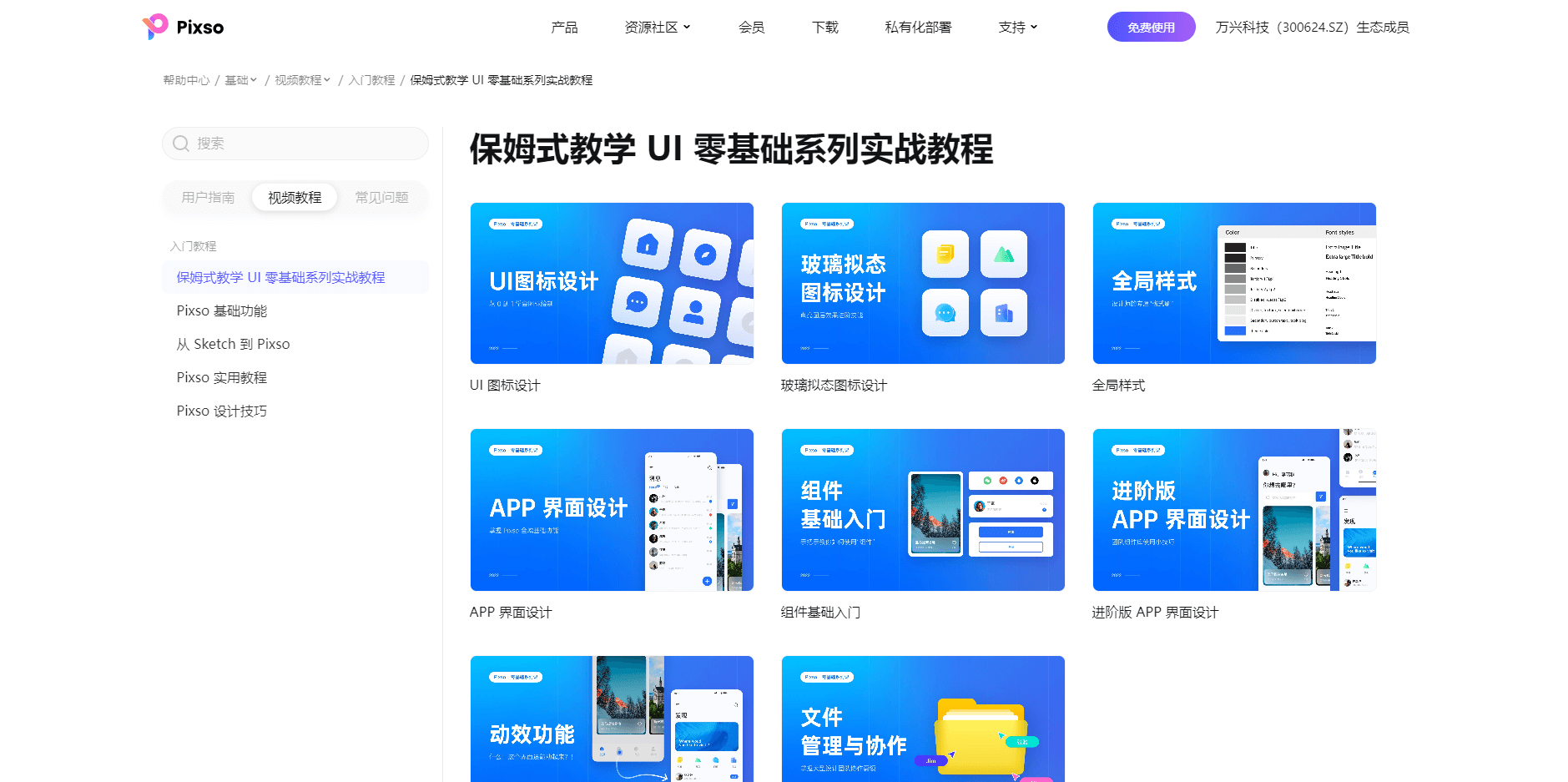
使用Pixso时,可以通过帮助中心查找对应功能和问题说明;如需联系支持,同样应附上可复现信息。向任何支持人员提供文件前,先检查分享权限和内容敏感性。
遇到Figma编辑器错误,优先恢复原工作环境;需要备用流程时,再以小范围文件验证迁移结果。准备尝试的团队可以打开Pixso开始测试,先完成一页修改和一次评审,再决定是否继续迁移。