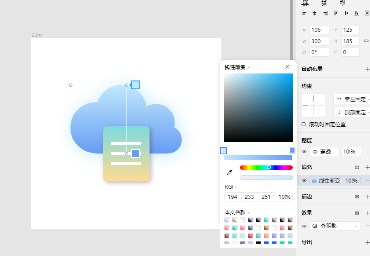
在UI设计中,颜色是传达情感、影响品牌认知和用户体验的核心元素,而解决新手设计师配色难题的关键,在于彻底理解颜色选择器怎么用,并充分利用强大的在线颜色选择器等工具。本文将提供专业指导,通过分享一款高效的颜色选择器——Pixso,为你分享其独家使用技巧,帮助你在设计时更快速、更精准地生成专业设计配色方案。
1. 颜色选择器是什么?如何工作?
在深入探讨配色技巧之前,我们首先需要了解颜色选择器的本质。它本质上是一个数字化、可视化的色彩调配工具,让用户能够精准地选择、定义和提取颜色。
从功能形态上分,颜色选择器主要包含两大类:一是内置于专业设计软件(如 Photoshop、Figma、Pixso)中的拾色器,用于直接在工作环境中进行操作;二是独立运行的在线颜色选择器(如 Adobe Color、Coolors),它们通常提供更丰富的色彩理论模型和社区探索功能。
2. Pixso颜色选择器介绍
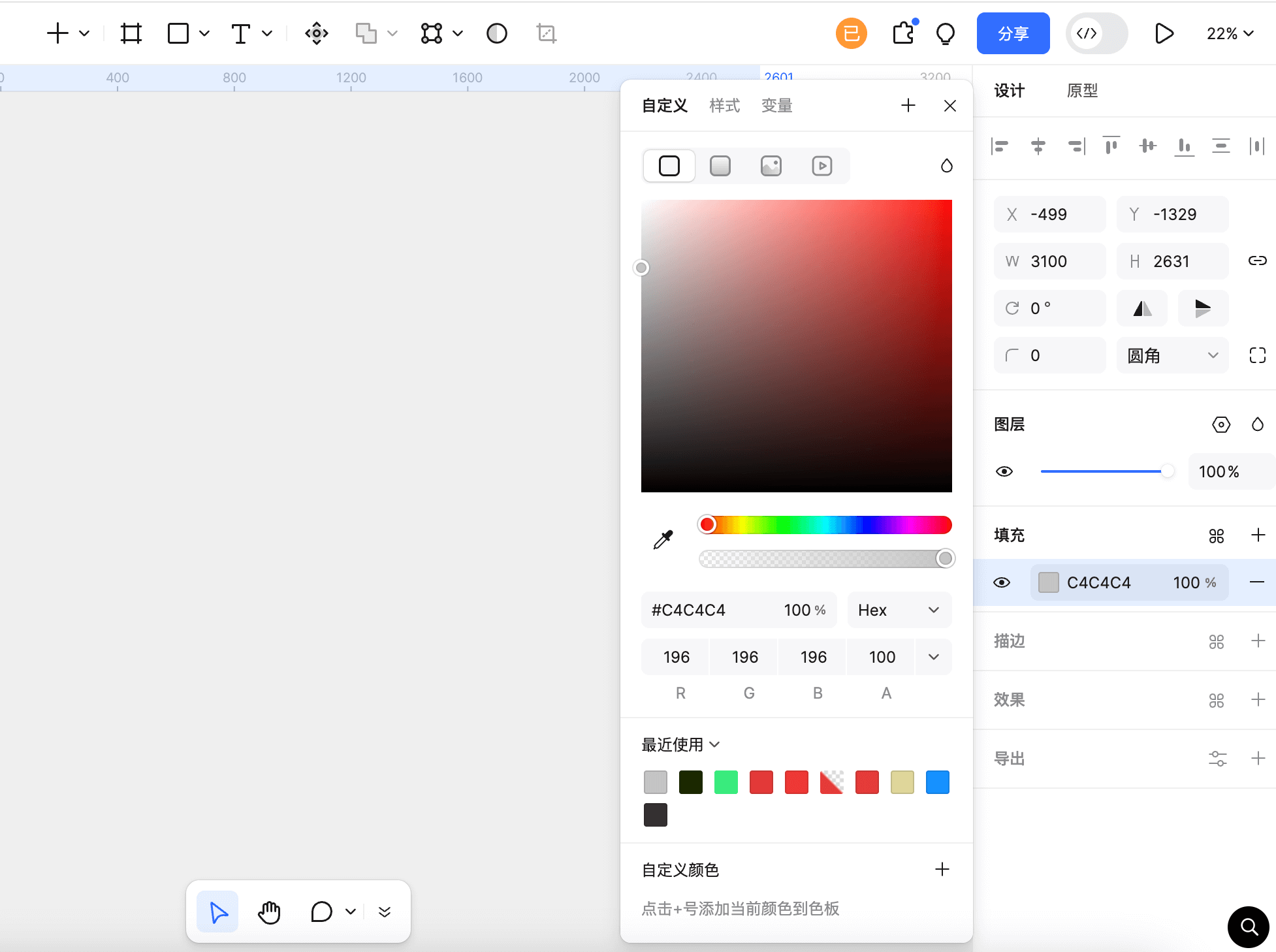
Pixso是一款专业的UI/UX设计工具,可在线免费使用,功能强大,Pixso颜色选择器就是Pixso设计工具提供的功能之一,它支持自定义创建、保存和分享配色方案。此外,Pixso设计工具还可以帮助你设计精美的UI界面、原型制作、交互动效等,且支持团队实时同步编辑修改设计文件,共享设计组件资源、颜色样式等设计资产,从而让你的配色方案能够轻松运用于设计作品中。
Pixso颜色选择器的特点:
- 支持多种颜色格式如HEX、CSS、RGB、HSL的互相转换,可帮助设计师与开发人员根据需求快速选择合适的颜色代码,提升协作效率
- 自定义配色方案并保存,可借助Pixso完成作品设计快速判断配色方案是否合理
- 可将共享的颜色样式资源发布到团队组件库再通过Pixso直接调用,提升设计效率
适合人群:
- 需要精准配色并转换颜色代码的UI设计师、开发人员
3. Pixso颜色选择器怎么用
(1)利用HSB模式选色并一键复制使用
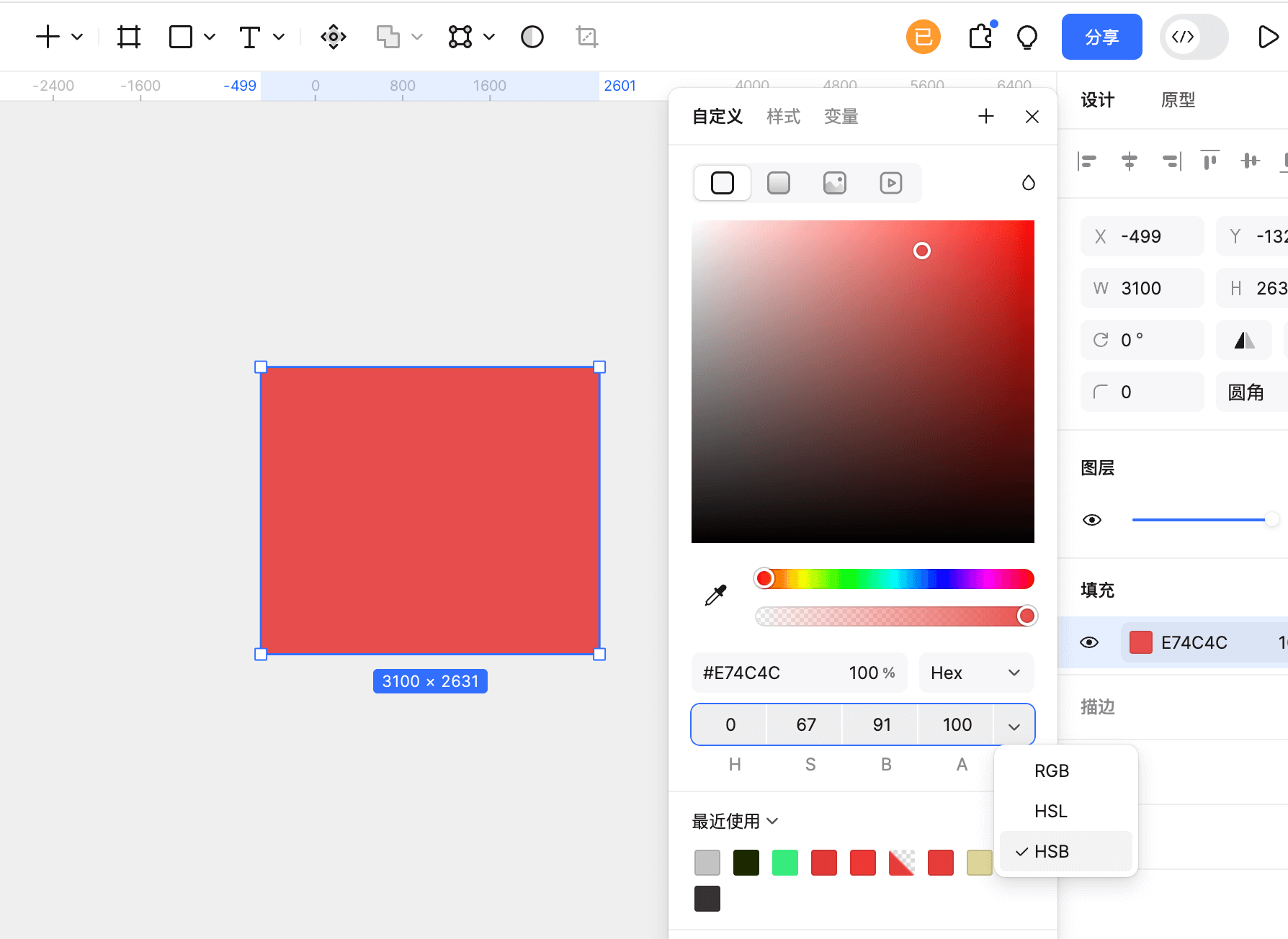
在Pixso颜色选择器中,默认的色彩模式为RGB与Hex模式,在配色时设计师可以先将它们切换成HSB模式,再通过先确定色相,再调节饱和度和明度的方式进行色彩选择。
- HSB选色:饱和度S值为0,则色彩为中性色,明度B值控制亮度,颜色越深B值越小,B值越大颜色越亮。
- 一键复制颜色代码:配置好颜色后,可以再一键复制Hex或CSS的颜色代码格式,避免人工输入错误,方便设计师与开发高效完成从灵感生成到技术实现的全流程工作。
(2)保存与共享配色方案
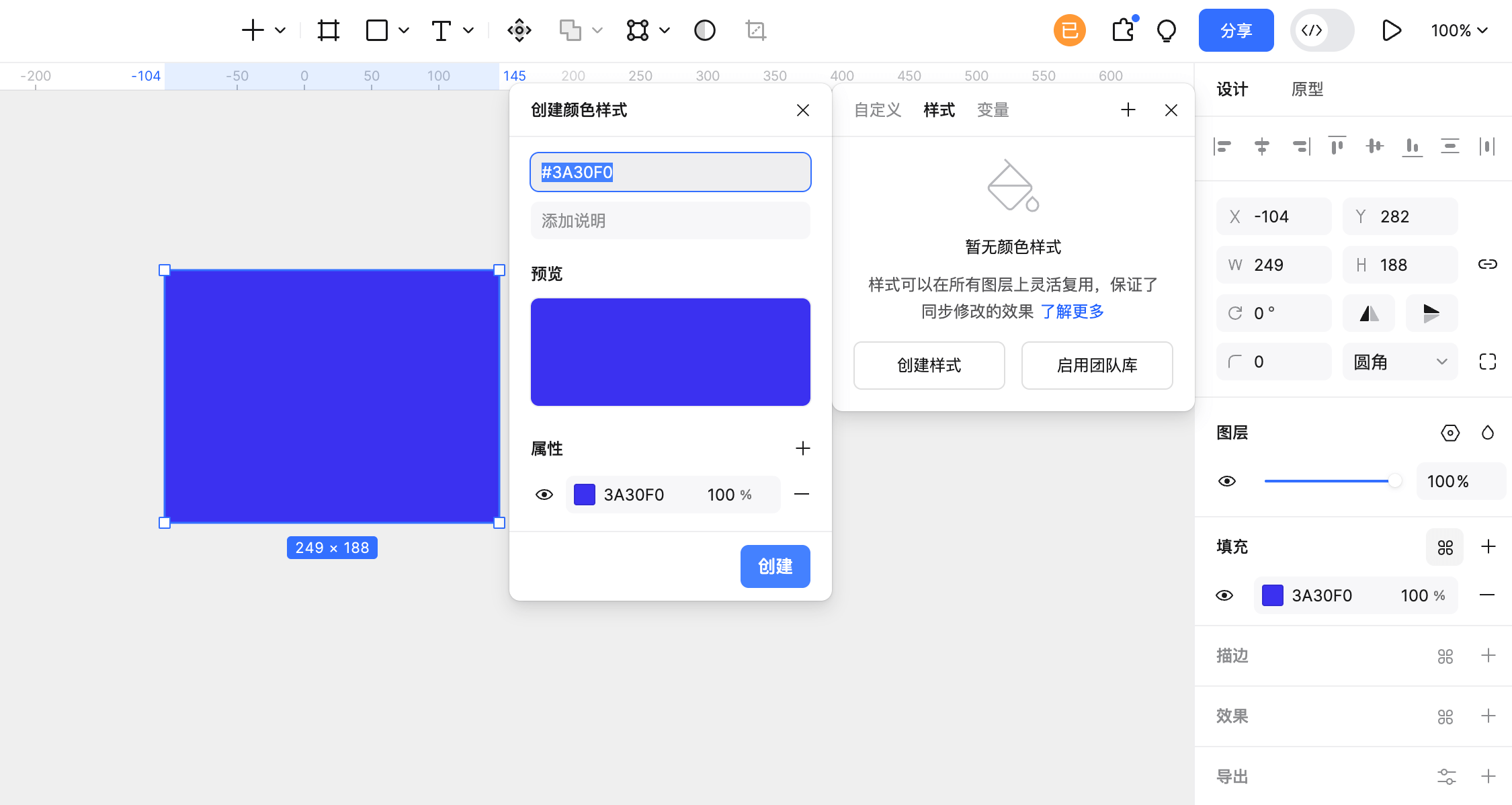
在设计过程中,能够复用配色方案可以有效提升设计效率,Pixso颜色选择器支持自定义颜色保存到色板,同时支持设计团队共享颜色样式,便于后续再次使用。
- 自定义颜色:将常用的颜色保存为色板,避免每次都重新选择颜色
- 共享颜色样式资源:针对于UI设计过程中,需要保持设计一致性,Pixso可创建颜色样式库并进行团队共享,方便团队其他成员调用
(3)图片取色
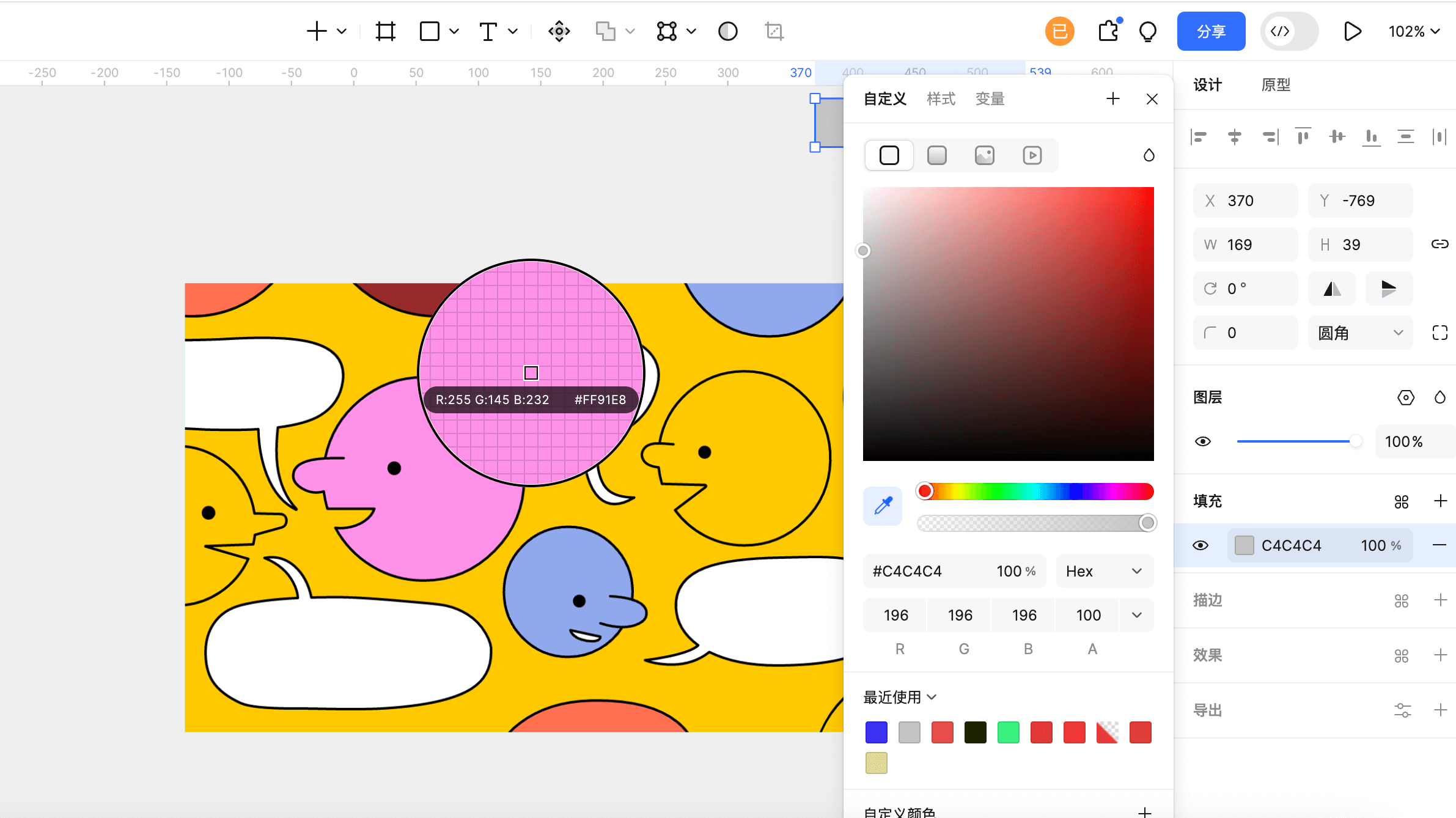
设计师在设计过程中,如果已经明确想要使用图片中的某个颜色,可以直接将其拖入到Pixso编辑器中,通过Pixso颜色选择器的吸管工具直接吸取图片中的颜色,这样更加方便快捷。
(4)自由定制渐变并预览效果
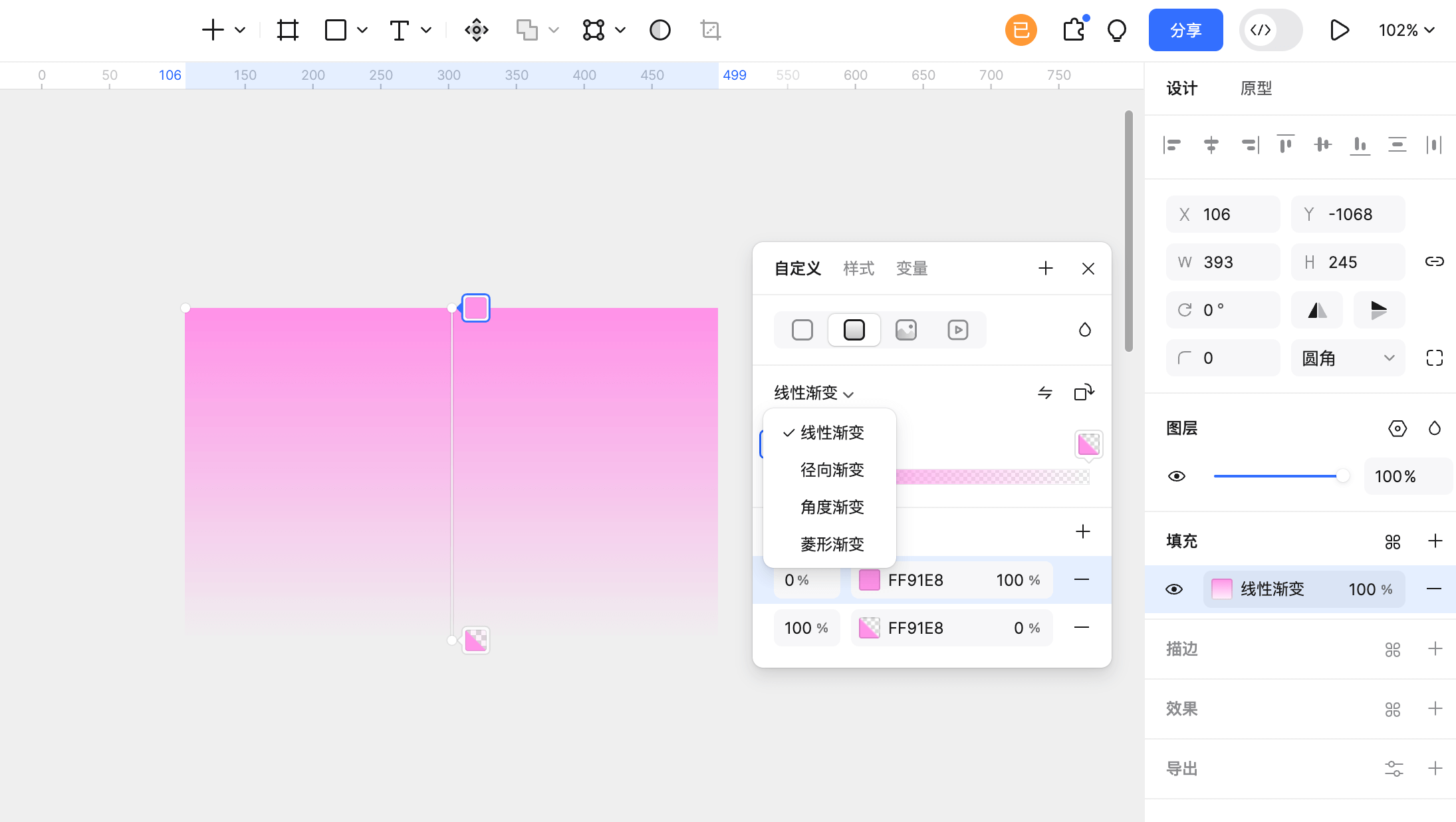
通过Pixso颜色选择器,你可以非常轻松的进行渐变色定制,且可以随意调整渐变色彩的位置、角度、透明度,并提供实时预览。
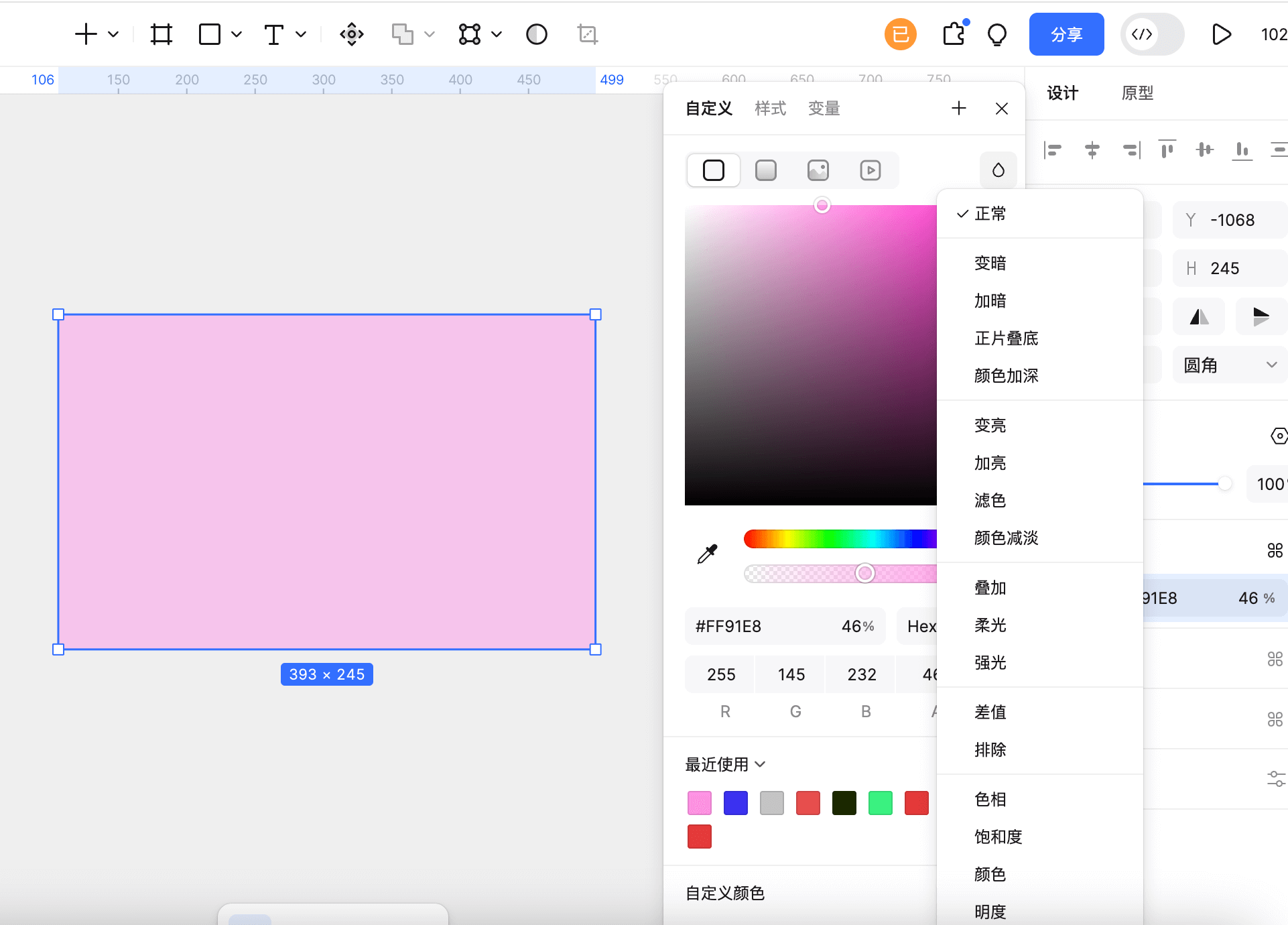
调整颜色透明度以及进行颜色叠加是设计时非常常用的方式,Pixso颜色选择器在这方面也可以轻松做到。
- 调整颜色透明度:修改颜色透明度的百分比,就可以快速得到该颜色的半透明效果,在做UI设计的悬浮层设计时可以很好的提升视觉层次
- 颜色混合模式:通过多个颜色的混合,调整叠加模式如如正片叠底、颜色加深等,可以快速得到不同的颜色混合效果,结合吸管工具可帮你快速获得叠加后的颜色代码
总结
作为UI设计师,每天都要处理色彩,而通过Pixso颜色选择器这样好用的免费工具,可以帮助设计师更加高效的完成颜色搭配,快速创作优质的配色作品。👉立即免费使用!
当然,有了好的工具,还得有好的配色审美,如果你是设计新手,一开始对该如何配色还不熟悉,Pixso的设计资源社区也提供了很多优秀的UI设计系统配色如Material Design,可为你提供灵感,需要的小伙伴可以前往下载使用。