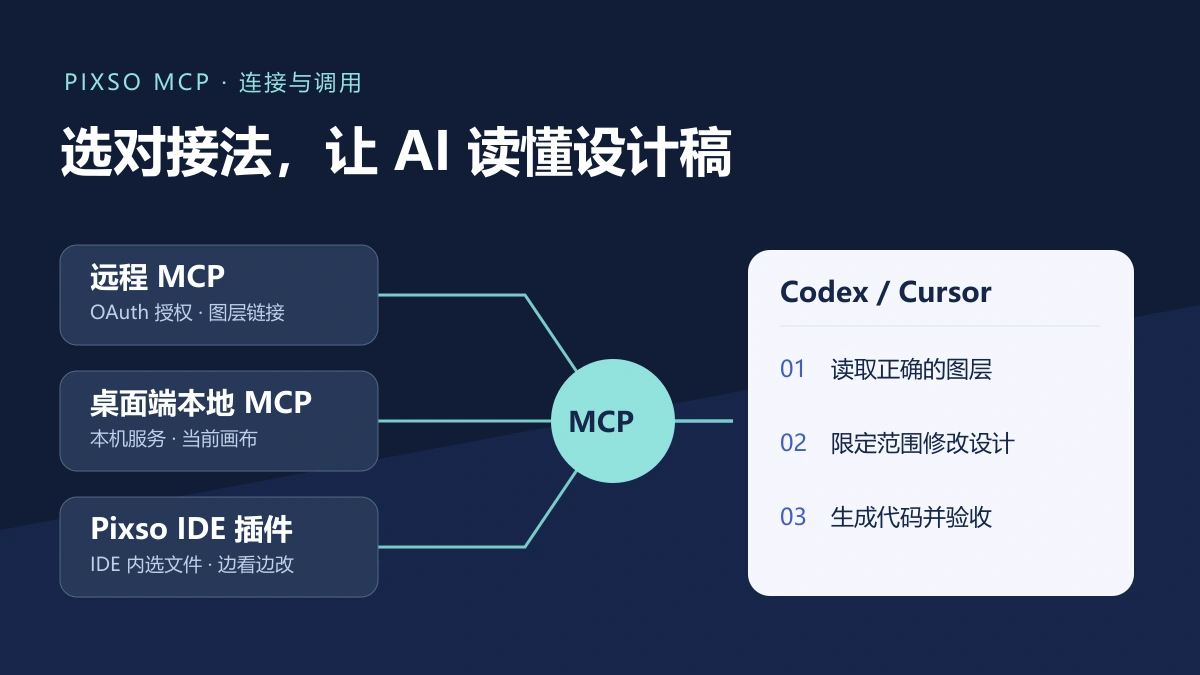
在 VS Code 中用 GitHub Copilot 还原 Pixso 设计稿,可以先把 https://pixso.cn/mcp 配进工作区的 .vscode/mcp.json,完成授权,再让 Agent 读取带 item-id 的目标图层。确认读到正确页面后,先匹配项目已有组件,再分区域实现和验证。不要一上来就要求“生成整个系统”,也不要把连接成功当成交付完成。
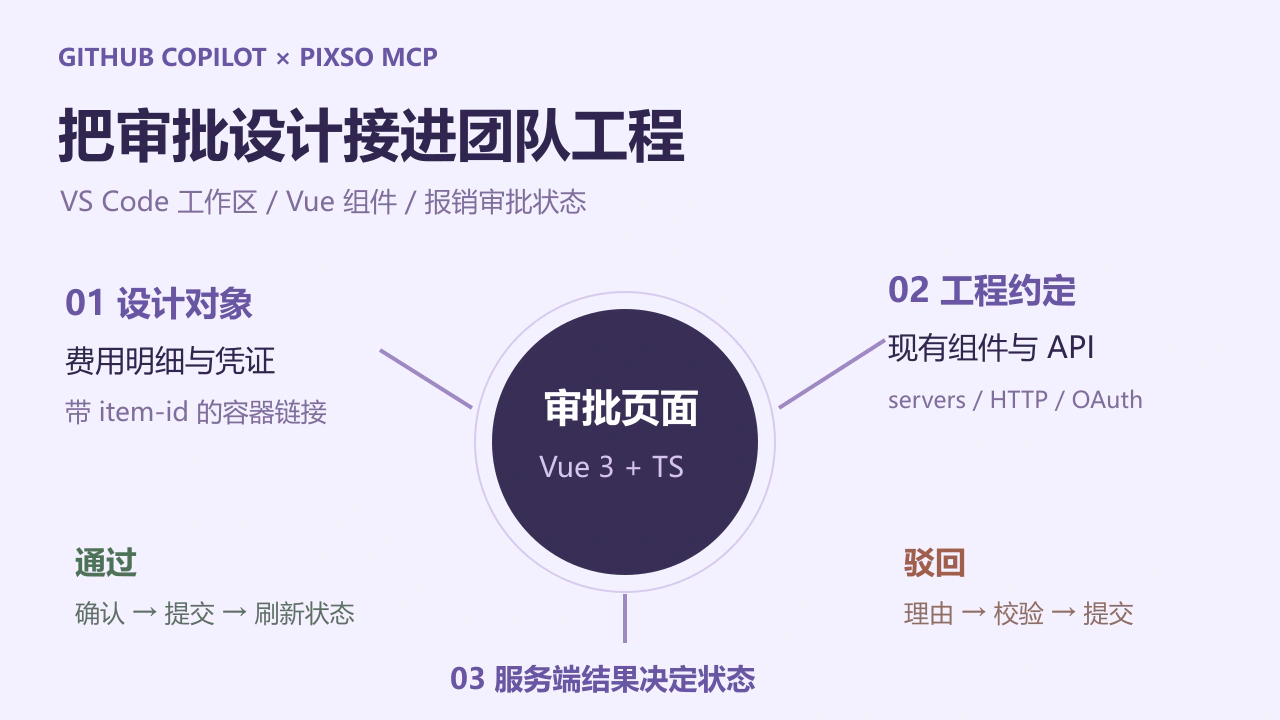
下面以已有 Vue 3 + TypeScript 项目中的费用报销审批页为例,串联费用明细、凭证附件和通过/驳回状态。Pixso MCP负责向 Agent 提供设计上下文;Copilot 则结合当前仓库进行实现。审批规则、接口和权限仍由项目本身决定。
先确定要还原的审批页,而不是整个设计文件
这次任务的输入应是一个清楚的审批页容器,而不是几十张画板的文件首页。把申请人、报销单号、费用明细、凭证附件、审批记录和操作区放在同一页面范围内,再为“填写驳回理由”补上对应状态。页面中的姓名、单号和金额使用非敏感数据。
生成代码前,先确认三项条件:
- 设计范围明确。在 Pixso 中选中审批页的容器,右键复制图层链接,确认链接带有
item-id。普通文件分享链接不能准确指定本次要读取的对象。 - 项目已经能运行。在 VS Code 中打开现有仓库,先按项目说明启动,记录已有的类型检查、Lint 和测试命令。不要把旧项目本身的构建错误误判为 MCP 接入问题。
- 账号具备所需能力。调用 Pixso MCP 需要全功能席位或研发席位。读取设计还需要文件可查看权限,修改设计需要可编辑权限;设计转代码另涉及企业版对应席位及企业空间文件条件,详见工具与权限说明。
只想从设计稿实现前端页面,不必顺带授权修改原始设计。把“读取 Pixso、修改本地代码”和“写回 Pixso 画布”分开,任务边界更清楚。
用 servers 配置 VS Code 原生 MCP
在工作区创建或打开 .vscode/mcp.json,将 Pixso 远程服务加入现有 servers 对象。已有其他服务器时保留原配置,不覆盖整个文件:
{
  "servers": {
    "pixsoRemote": {
      "type": "http",
      "url": "https://pixso.cn/mcp"
    }
  }
}
保存后,通过命令面板中的 MCP: List Servers 找到 pixsoRemote,启动服务,并按提示完成 Pixso OAuth 授权。确认登录的是有权查看该审批文件的账号,而不是浏览器里另一个个人账号。远程接入不需要一直打开 Pixso 网页;具体端点和授权方式可参阅Pixso 远程 MCP 文档。
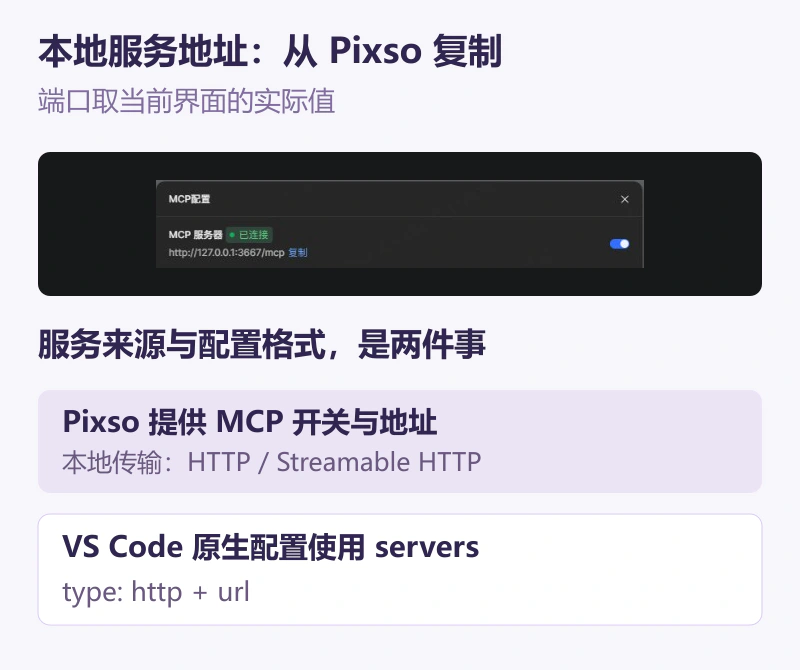
文件名和顶层字段必须对应。本节使用的是 VS Code 原生 .vscode/mcp.json,顶层为 servers。新版 Copilot 还支持仓库根目录 .mcp.json 等便携配置,其顶层是 mcpServers。不要只改文件名、不改格式,也不要把 Cursor 的配置整段原样粘进这里。两种格式的字段和交互输入支持并不完全相同,可查看VS Code 配置参考。
如果界面中没有出现刚添加的服务,先确认正在使用的 Agent 会话、工作区和配置来源。不要在多个位置反复添加同名条目,否则后续很难判断实际连接的是哪一个。
需要本地连接时,先弄清 127.0.0.1 指向哪里
若要边查看桌面画布边操作,可把服务地址换成 Pixso 客户端当前展示的本地地址。默认是 http://127.0.0.1:3667/mcp,但端口可能因占用发生变化;连接类型仍为 http,不是 sse。使用期间需要保持客户端登录、MCP 服务开启、目标文件打开且页签激活。相关前提见Pixso 本地 MCP 文档。
尤其要留意 Remote SSH、WSL 和开发容器:127.0.0.1 是发起连接的运行环境自己的回环地址,不一定是你正在看的那台电脑。把配置文件放到远程工作区,并不会把桌面上的 Pixso 服务一起搬过去。遇到本地地址无法访问,先确认请求实际从哪里发出,再决定使用云端 OAuth 路线,还是按团队网络方案连接本地服务;不要为排错直接把本地端口暴露到公网。
第一次只读:让工具返回审批页,而不是让模型猜页面
在聊天输入处选择 Agent,将审批容器的完整图层链接交给 Copilot。第一轮只验证读取,不改设计,也不改代码:
使用 Pixso MCP 读取这个费用报销审批容器链接:[粘贴图层链接]。
先不要修改设计和代码。
返回容器名称、尺寸,以及申请信息、费用明细、凭证附件、审批操作区的主要节点。
指出当前设计中有没有驳回理由状态。
如果链接无效、权限不足或找不到节点,请停止,不要猜测设计内容。
展开会话中的工具调用,确认返回来自 Pixso MCP,而不只是 Agent 给出一段合理的文字描述。可以先使用 get_node_dsl 理解层级,再针对有疑问的局部读取更细数据;需要对照画面时,查看实际可用的截图工具和返回结果。
核对三个具体对象:审批页的名称是否正确,费用明细是否属于这一张单据,底部操作是否包含预期的通过与驳回入口。任何一项不对,都应重新定位节点,而不是继续让 Agent 生成代码后再补救。
允许 MCP 服务器启动、完成 Pixso 登录、启用某个工具、批准这次工具操作,是不同的控制点。工作区 MCP 配置受 Workspace Trust 约束;不要为了消除报错而信任未经检查的仓库。对于写入、执行脚本或更大范围的动作,应先阅读调用参数,确认它与本次任务一致。
让 Copilot 先找现有组件,再决定新增什么
已有后台项目通常已经具备表单、表格、上传、弹窗、按钮和消息提示。把设计稿直接转换成另一套独立 HTML,可能看起来接近,却绕开了项目的校验、权限和样式规范。接入团队仓库时,先要求 Copilot 检查实际组件和类型,再给出映射。
先只读当前 Vue 3 + TypeScript 项目。
查找现有的表单、费用明细表格、附件展示或上传、弹窗、按钮、消息提示与设计 Token。
同时检查审批页相邻路由、API 类型和错误处理方式。
按“Pixso 区域 → 已有组件 → 缺少的状态 → 拟修改文件”列出映射。
引用你实际找到的文件路径;没有找到的能力单独列出。
暂时不新增依赖,不创建第二套基础组件,不修改接口和路由。
针对本页,映射至少要回答以下问题:
- 申请信息如何呈现?复用详情布局和日期、金额格式化方式,避免把同一项目的金额显示成另一种精度。
- 费用明细如何承载?先使用现有表格与单元格插槽,核对类别、发生日期、金额、备注等实际字段,不凭视觉顺序猜 API 字段名。
- 凭证是查看还是上传?审批人只查看时应复用附件展示能力;只有业务明确允许补充凭证,才接入已有上传流程,不能给审批人凭空增加编辑权限。
- 驳回理由放在哪里?沿用项目既有弹窗或表单容器,复用校验、按钮禁用与关闭行为,而不是另写一套看起来相似的组件。
- 颜色和间距怎么复用?设计属性先映射到项目现有 Token;找不到对应值时说明差异,再决定局部补充,不直接在各处散落新的数值。
审完映射再批准修改范围。例如只新增审批页展示组件并接入既有路由,不更换 UI 库、不改登录机制、不重写全局样式。MCP 的价值是提供准确设计信息,不是替团队决定仓库架构。
把通过、驳回与凭证状态补成可实现的规则
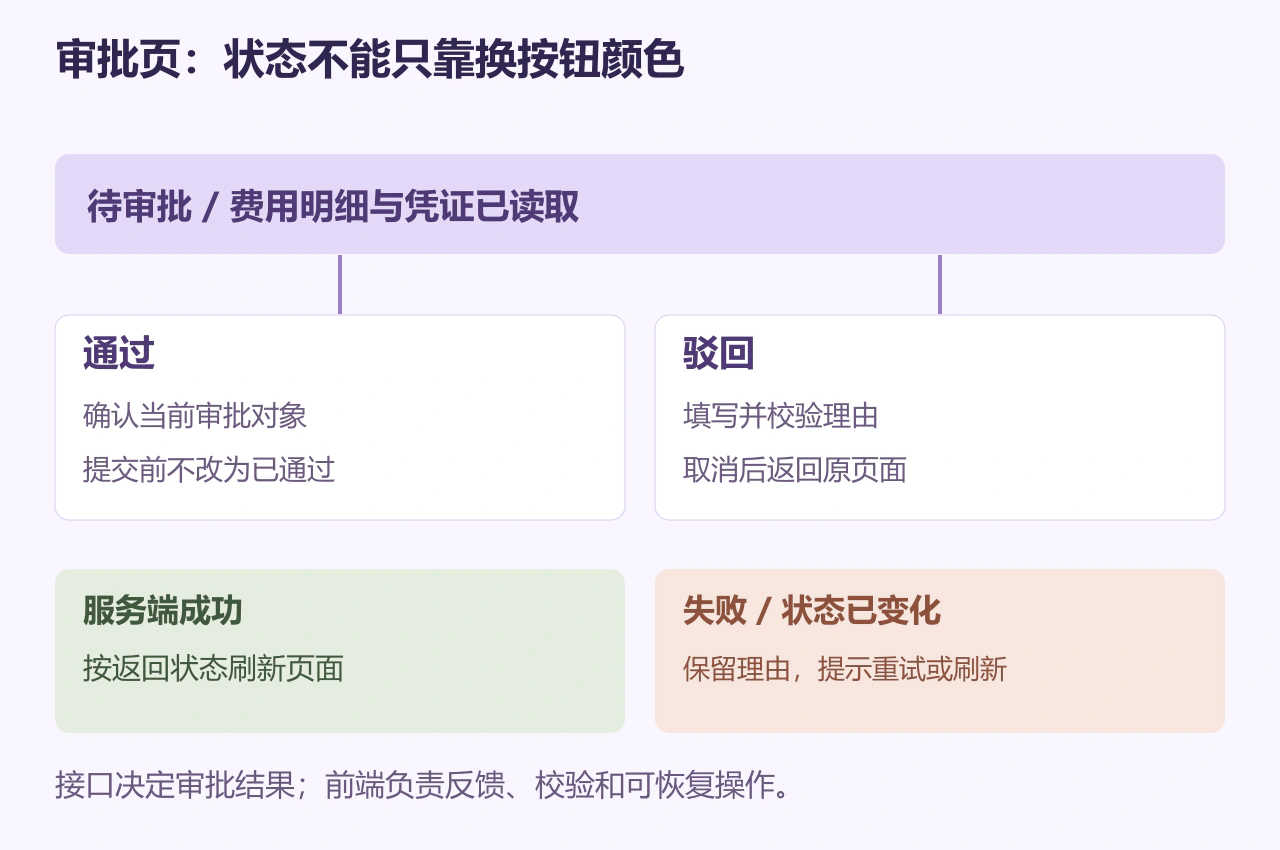
静态画板能说明入口和布局,但不能自动告诉 Agent“谁有权审批”“理由是否必填”“请求失败后是否保留内容”。先把本页规则写清,再让 Copilot 绑定状态。下面采用一个具体约定:审批人可查看凭证、通过或驳回;驳回理由必填;提交失败时保留已填理由。若项目规则不同,应以真实接口契约替换这三条。
凭证:区分没有附件、正在读取和读取失败
“暂无凭证”只适用于接口已成功返回且列表为空。加载中的空数组不能立即显示这个结论;读取失败也不能伪装成没有附件。附件名可能很长,既要避免挤坏布局,也要让用户获得完整名称。点击查看的目标应来自项目已有的授权访问逻辑,不把私有文件地址硬编码进页面。
如果业务允许补充凭证,再补上传中、成功、失败与取消状态,并复用已有文件大小、类型和重试规则。界面显示了文件名,不代表服务端已经收到了文件;在上传确认之前,不应把它当作可提交的有效凭证。
驳回:关闭表单不等于提交成功
点击驳回后进入理由表单,焦点落到合适的输入位置。未填写理由时,错误提示关联到该字段;提交中阻止重复点击,失败时保留理由并允许重试。成功后再关闭表单、更新审批状态和列表数据。用户主动取消时,按项目既有规则处理未提交内容,并将焦点返回驳回入口。
通过操作也要区分“请求已发出”和“服务端确认成功”。是否需要二次确认、能否撤销、成功后留在详情还是返回列表,都应来自业务约定,不能由 Agent 根据按钮颜色自行决定。
先做可读页面,再接审批行为
批准实施后,把工作拆成三步:先完成申请信息、费用表格和附件展示;再接入驳回理由表单;最后连接审批请求和成功后的数据刷新。每一步都查看 diff,避免为了完成一张页面改动无关模块。
按已确认的组件映射实现这张审批页。
使用项目现有 Vue 3 + TypeScript 写法,保留既有 API 类型、路由和权限逻辑。
先实现只读区域,完成检查后再处理驳回表单与审批提交。
驳回理由按已给业务规则校验;提交失败保留输入;成功后再更新状态。
不要新增 UI 库、重复基础组件或生产接口调用。
每一步说明修改文件,并运行项目已有的相关检查。
不要自动提交、推送或部署。
服务能启动却无法工作,用 Show Output 缩小问题
遇到异常,先运行 MCP: List Servers,选择 Pixso 服务,再选择 Show Output。若当前版本提供 Agent Customizations 预览界面,也可从其中的 MCP Servers 菜单打开输出;没有该面板时使用命令面板即可。查看错误时记下配置来源、运行环境和失败步骤,分享日志前移除令牌、授权头和私有链接。入口及信任规则可查VS Code 官方排障说明。
- 服务没有出现:先查当前会话读取哪份配置,再检查文件位置和顶层字段。不要把
mcpServers填入原生.vscode/mcp.json。 - 连接或登录失败:远程路线核对端点与 OAuth 账号;本地路线核对服务是否开启、端口是否变化以及网络请求从哪里发出。
- 工具可见却读不到审批页:检查带
item-id的链接与文件可查看权限。本地选区路线还要确认当前激活文件和容器。 - 读取正常但设计转代码被拒绝:按工具返回信息检查席位和文件所属空间。重新安装扩展不能修复账号权限。
- 服务运行但工具没被调用:检查当前会话是否启用该工具,再明确要求执行一次只读动作,并展开输出验证。不能因为回答“像读过设计稿”就认为调用成功。
修正原因后重新启动对应服务器,再重复那条小范围只读任务。不要直接重跑整页生成,否则会把接入故障与代码改动混在一起。首次调用应验证实际工具和输出,相关操作见VS Code 工具使用说明。
从能显示到能交接,还要过这几项检查
费用报销审批页的验收不能只有一张桌面截图。先运行项目已有的类型检查、Lint、相关测试和构建;命令应从仓库配置确认,不假定每个项目都有相同的脚本名。随后在本地或测试环境检查以下场景:
- 长内容:多条费用项、长备注、长附件名不会覆盖金额、操作入口和关键状态。窄屏下明确表格的滚动或分组策略,不让整页横向溢出。
- 异步状态:加载、空数据、附件读取失败和审批提交失败都有不同反馈,不出现“请求失败却显示操作成功”。
- 表单与键盘:驳回理由可通过键盘填写与提交;校验错误可定位;取消后焦点有明确去处;提交中不会发出重复请求。
- 组件复用:检查 import、props 与设计 Token,确认没有新造第二套按钮、弹窗或错误提示,也没有把示例姓名和金额写死在组件内部。
- 接口与权限:前端按钮显隐不能替代服务端鉴权。审批是否成功以真实接口结果为准;不在生产单据上验证测试场景。
把视觉差异限定到具体区域再让 Copilot 修复,例如“只调整费用表格的单元格间距和金额对齐,不改接口与校验”。每次回到同一 Pixso 图层对照,既能保持任务范围,也能避免局部修样式变成重写整页。
最终交接应包括修改文件、复用组件、执行过的检查和仍需确认的业务规则。需要回看不同 IDE 的基础接入方式时,可参考Pixso MCP 连接指南;落实到这张审批页时,始终沿着“读对设计对象、接入已有工程、验证真实状态”的顺序推进。