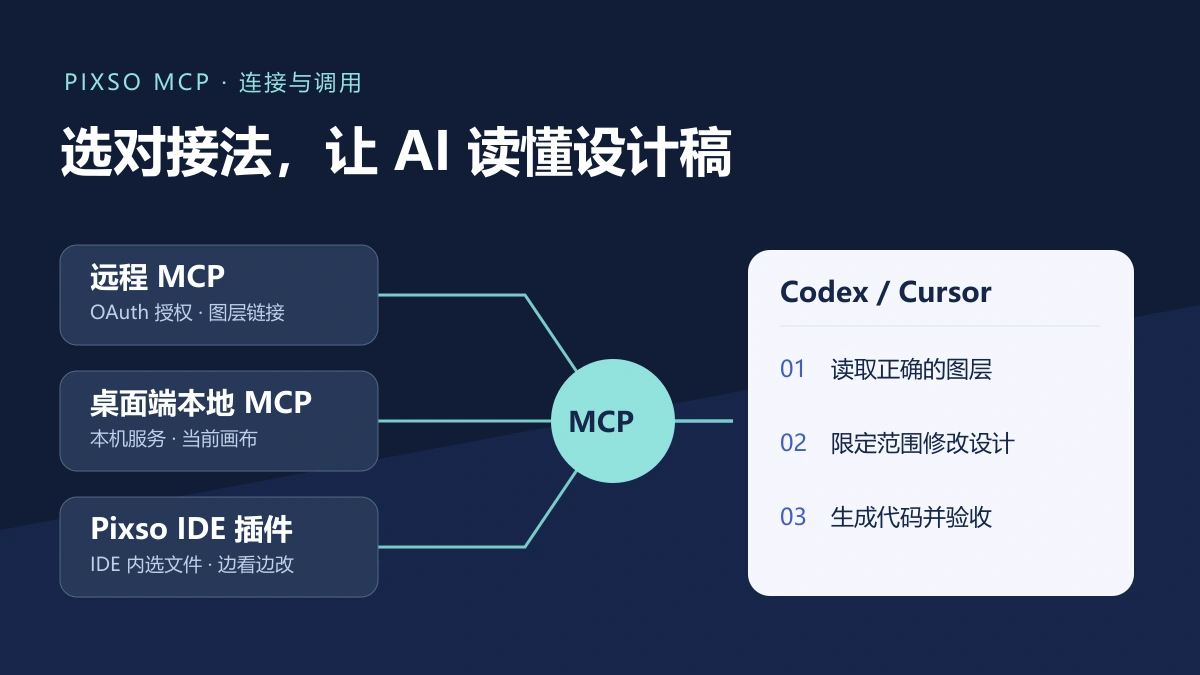
在 Cursor 中用 Pixso 设计稿开发页面,可以按这条顺序做:开启 Pixso 本地 MCP,把服务地址写入项目的 .cursor/mcp.json;把带 item-id 的容器链接交给 Agent,先读取设计与项目组件,再实现一个限定范围的页面;最后运行项目,对照设计修正布局,并逐项测试筛选和异常状态。关键不是让 AI 再画一张相似的页面,而是让结果接得上已有代码。
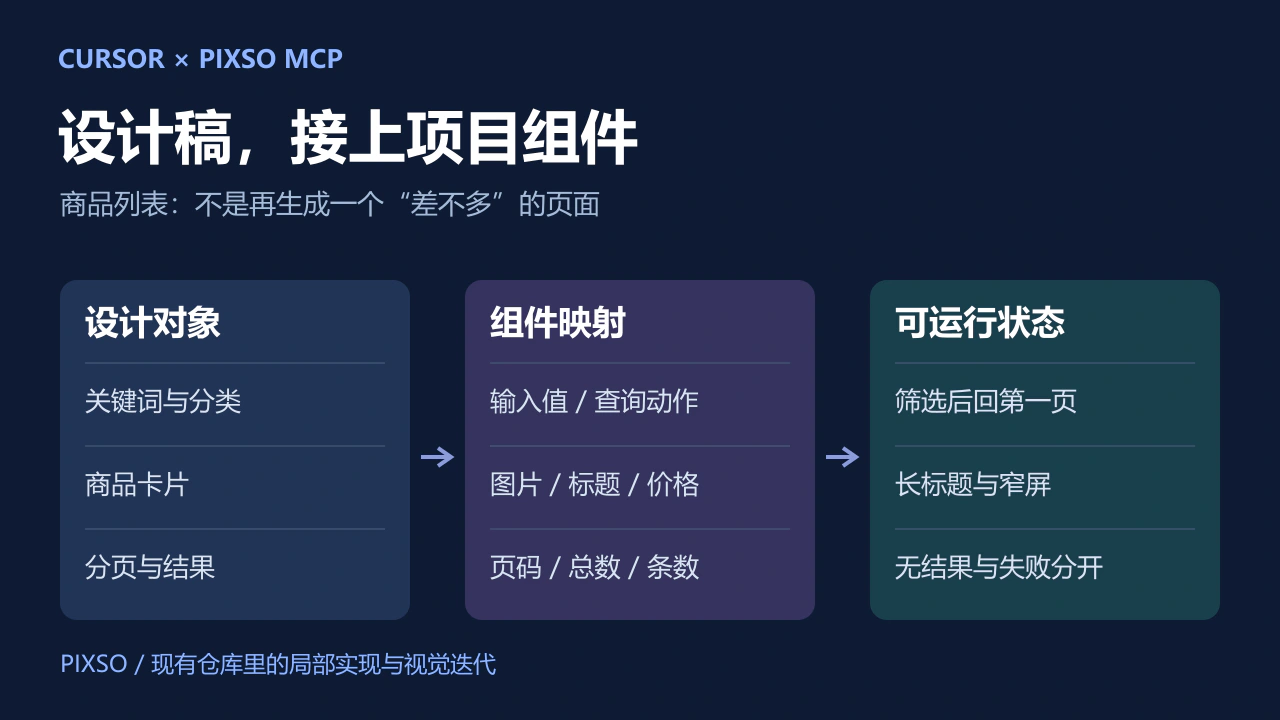
下面以 React + TypeScript 项目中的商品列表为例:顶部有关键词与分类筛选,中间是商品卡片,底部有分页。通过 Pixso MCP 提供图层、组件与资源上下文,由 Cursor 在当前仓库里完成实现;不另起一套样式系统,也不把整张设计截图当作网页背景。
先把“一页设计”缩小成可交付任务
第一次尝试不要选中整个文件。先在 Pixso 中找到商品列表的完整容器,确认商品卡片、筛选区、分页属于同一页面;删除无用副本不是必要步骤,但要避免把旧版画板链接交给 Agent。若手机布局是另一张画板,分别保留两个容器链接,不要让它从桌面截图猜测全部窄屏规则。
打开前端仓库后,先让 Cursor 阅读项目说明、package.json、页面路由、组件目录和样式变量。存在未提交改动时,先辨认哪些是本轮工作,保留当前可恢复版本;不要用清空目录或重建项目来换取“从零生成”的便利。
这个练习的完成范围是:关键词搜索、分类筛选、重置筛选、商品列表、分页,以及加载、无结果和失败反馈。商品详情、购物车、支付不在本轮范围内。组件名称必须从仓库读取;下面用到的 SearchInput、ProductCard 等是组件职责的例子,不要求把项目里的真实名称改成这些词。
配置 Cursor:本地 MCP 用 HTTP,不用 SSE
Pixso 客户端版本需不低于 2.2.0。登录后打开目标设计文件,通过顶栏左上角的 MCP 配置入口启用服务,并复制界面显示的本地地址。常见地址是 http://127.0.0.1:3667/mcp,但端口可能变化;客户端与 IDE 插件同时提供服务时尤其要留意。以下配置中的地址应替换为你看到的地址。
在项目根目录建立 .cursor/mcp.json。若文件已经存在,把 pixso-local 合并进已有的 mcpServers,不要覆盖其他服务。
{
  "mcpServers": {
    "pixso-local": {
      "url": "http://127.0.0.1:3667/mcp"
    }
  }
}
Cursor 支持项目级 .cursor/mcp.json 和用户目录下的 ~/.cursor/mcp.json。前者用于当前项目,后者用于个人多个项目。选一处配置即可;同一服务以多个名字重复加载,会让排错和工具选择更混乱。
在 Cursor 的 MCP 管理界面检查服务是否启用、工具是否可见。Pixso 本地服务采用 HTTP / Streamable HTTP,不能改成 SSE,也不需要用 npx 启动另一个第三方服务。使用期间保持 Pixso 客户端登录、目标文件打开且页签激活。账号还需要全功能或研发席位,并拥有目标文件的查看权限;修改画布则需要编辑权限。
若 Cursor 在 SSH、容器或云端环境中运行,127.0.0.1 指向实际发起 MCP 请求的那台机器,不一定是你面前的电脑。不要把桌面端口直接暴露到公网来解决问题。可以改用 Pixso 远程地址 https://pixso.cn/mcp,按客户端提示完成 OAuth 授权,并始终通过图层链接定位目标。私有化部署使用所属环境的服务地址,不混用公网服务。
先确认读到的图层,再让 Agent 改文件
选中商品列表容器,右键复制图层链接。链接应包含用于定位节点的 item-id;文件分享链接和仅带 page-id 的页面链接不能替代它。即使本地能读取当前选区,明确链接也更适合持续迭代:切换画布后,下一轮任务不会误落到另一个按钮上。
第一轮只做读取与计划。把下面的任务说明和你的容器链接一起发送给 Cursor Agent:
读取这个 Pixso 商品列表容器,先不要修改设计稿和仓库。确认筛选区、商品卡片、分页的结构;读取布局、间距、文字样式和相关图片。再查看当前 React + TypeScript 项目的组件与路由,列出设计元素能复用哪些现有组件、缺哪些属性、预计修改哪些文件。没有读到的设计或代码不要猜。
这一步可以使用 get_node_dsl 读取图层结构,用 read_components、read_styles、read_variables 补足设计信息,用 take_screenshot 查看对应图层。默认结构信息较轻时,再深入读取卡片或筛选区,不必一开始就把整份文件塞进上下文。工具以当前连接实际返回的列表为准,提示词说清任务比背一长串工具名更重要。
看返回结果时,核对三件事:容器是否就是目标页;商品数量与区域关系是否吻合;它有没有真正查看项目组件。如果答案只是“采用现代卡片布局,整体风格简洁”,还没有得到可执行的组件映射,应继续读取具体节点和文件。
把设计属性映射到现有组件,而不是复制一套样式
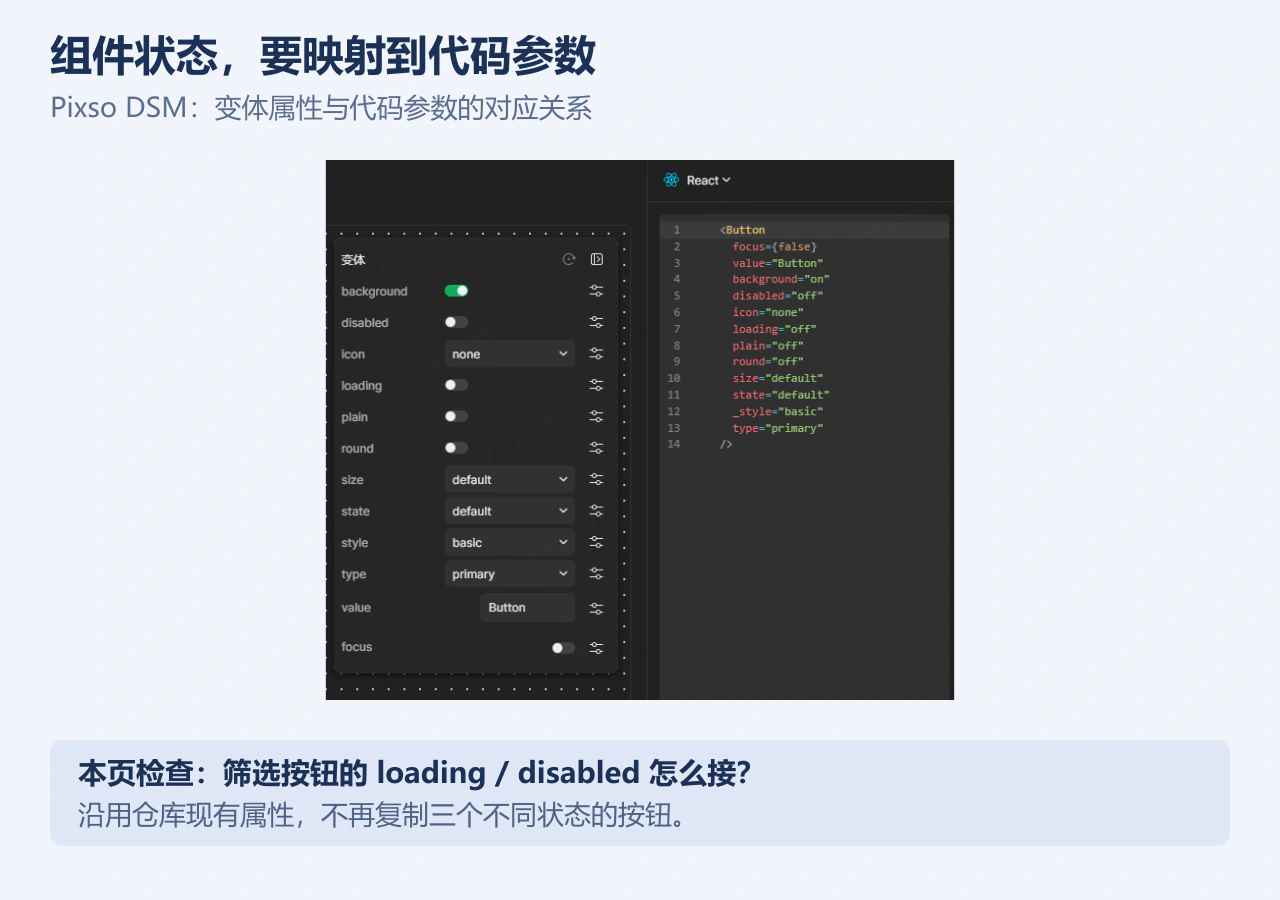
例如,设计稿里的筛选按钮有正常、禁用、加载中三种状态。代码里可能已经有 Button 的 disabled 与 loading 属性;此时应该映射属性,而不是生成三个长得相似的按钮。商品卡片同样要拆清图片、名称、价格、标签和点击区域,不能只按屏幕坐标堆绝对定位。
| 设计对象 | 先读项目里的什么 | 本页需要确认的接口 |
|---|---|---|
| 关键词输入 | 已有输入框与搜索组件 | 输入值、提交事件、清空行为、可访问名称 |
| 分类选项 | 下拉框或筛选组件 | 选项的值与展示文案是否分离,全部分类怎样表示 |
| 商品卡片 | 图片、价格与标签组件 | 图片比例、长标题、价格格式、详情链接位置 |
| 分页 | 项目已有分页与请求逻辑 | 页码、总数、每页条数;筛选变化时是否回到第一页 |
| 视觉变量 | 主题文件与 CSS 变量 | 设计颜色、圆角与间距在代码中的对应名称 |
这张表中的代码接口要由实际仓库决定。若设计按钮的品牌色是一个语义变量,优先沿用项目中的对应 token,不把颜色值重复写入十几个文件。设计与代码名称不同并非错误,关键是确认映射,并让后续修改继续沿用这条关系。需要长期维护规则时,可接着阅读给 Cursor 添加 UI 规范的方法;MCP 负责拿到设计上下文,Skill 或项目规则负责规定如何使用它,两者不能相互替代。
如果团队使用 Pixso DSM,可以先维护组件别名、属性及对应代码解析配置,再让 Agent 读取组件配置数据。DSM 不是在任意仓库里自动发现所有组件的替代品;没有配置时,也可以先通过上表人工确认映射,把第一次实现范围控制在这个页面。
分两轮实现:先布局,再接筛选状态
第一轮:生成能接进项目的页面骨架
具备企业版对应全功能或研发席位、且文件位于企业空间时,可以使用 design_to_code 获取 D2C+ 代码结果,再对接仓库组件。普通 MCP 连接并不自动获得 D2C+ 权益;未具备该条件时,Cursor 也可使用获准读取的设计信息和自身编程能力实现页面,但应明确这是 Agent 写代码,不是调用已经成功的 D2C+ 结果。
按刚才确认的组件映射实现商品列表。沿用现有 React + TypeScript、路由和样式方案,不添加新 UI 库。先完成布局与静态数据展示,复用项目组件;若可调用 design_to_code,先生成目标容器的 React 代码并说明要怎样接入。只改计划中的文件,不改全局主题,不重做导航。图片使用设计导出的资源,不用整页截图替代 DOM。
这一轮看 diff,而不只看预览。检查是否重复生成项目已有组件、引入不需要的依赖、修改了无关页面,以及图片路径是否指向可交付的项目资源。设计里的图片可通过导出工具取得;不能仅把工具返回的临时地址写进代码,便认定资源已经随项目交付。
第二轮:让筛选结果与页面反馈一致
下面是这个商品列表的练习数据结构,不是 Pixso 的 API。可以据此让 Agent 对接项目实际接口:
type ProductQuery = {
  keyword: string;
  categoryId: string | null;
  page: number;
  pageSize: number;
};
type Product = {
  id: string;
  name: string;
  imageUrl: string;
  priceInCents: number;
};
type ProductPage = {
  items: Product[];
  total: number;
};
先选择明确的交互约定:本例点击“查询”才提交关键词;分类变化也通过查询按钮一起提交;应用新筛选时页码回到 1;“重置”恢复空关键词与全部分类。输入框中尚未提交的内容和当前结果所用条件要分开保存,否则读者刚输入两个字,页面标题可能就声称已经展示新的筛选结果。
为商品列表补齐查询交互。把正在编辑的筛选条件与已经提交的查询条件分开。提交新条件时回到第一页;翻页保留已提交的条件;重置后查询全部分类。请求期间给出反馈,失败保留条件并可重试。连续请求发生时,只接受最新请求的结果,防止旧响应覆盖新结果。请沿用项目现有数据请求方式,不新增第二套状态库。
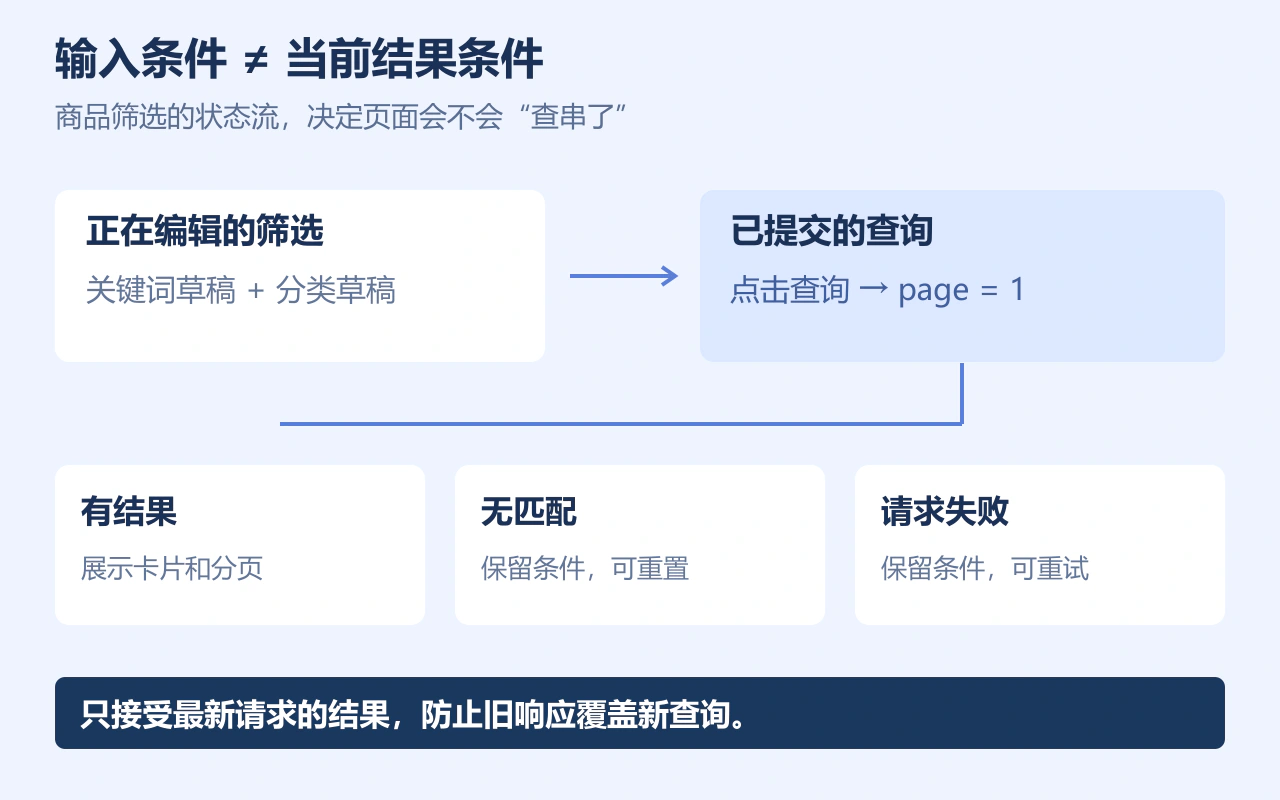
对空列表要区分原因:没有任何商品时,页面解释当前没有可展示内容;筛选无结果时,应保留筛选条件并提供重置入口;接口失败时,不能把它伪装成“没有商品”。加载态也不等于清空一切:是否保留上次结果由产品交互约定决定,但要让用户知道当前看到的是旧结果还是新结果。
用具体差异改第二版,不再发送“更像设计稿”
运行项目现有启动命令,在浏览器里看桌面与窄屏。让 Agent 先读取 package.json 确认实际脚本,再执行已有的类型检查、测试和构建;项目没有某条脚本时,不要伪造一条“测试全部通过”的结论。
视觉对比需要相同条件:商品数量、标题长短、图片比例和浏览器宽度先一致。设计图用六个短标题,浏览器用三条超长标题时,截图差异不全是 CSS 问题。把问题定位到对象、现象和预期:
只修商品卡片区:长标题把价格挤到了不同高度,卡片在同一行的价格应对齐;保留完整可访问名称,视觉标题最多两行。窄屏筛选按钮被挤到容器外,改为允许筛选区换行,不缩小文字解决。保持现有颜色、导航和筛选请求逻辑不变。修改后重新检查桌面与窄屏,并列出改动文件。
列数随可用宽度变化,不必机械照抄画板坐标。图片保持一致比例和合理裁切;长名称、无图片、较长价格等内容也要能容纳。筛选器与重置按钮应能用键盘到达,当前焦点可见;商品卡片有多个动作时,不把整张卡片嵌套成互相冲突的链接。
遇到问题,按发生的环节排查
| 现象 | 先看哪里 | 下一步 |
|---|---|---|
| Cursor 没有显示 Pixso 工具 | 项目是否打开正确、配置是否有效、服务是否启用 | 检查两种配置位置,避免文件放错目录或同名重复配置 |
| 工具可见但连接失败 | Pixso 当前地址、HTTP 协议、客户端登录状态 | 到 Output 面板查看 MCP Logs;不要把服务改成 SSE 碰运气 |
| 读取了另一张画板 | item-id、文件版本与激活页签 | 重新复制目标容器链接,先只读确认名称和区域 |
| 布局大致对但组件不对 | Agent 是否读过真实组件文件、props 与样式变量 | 先补映射,再只改受影响组件,避免整页重写 |
| 窄屏横向溢出 | 固定宽度、最小宽度、长文本及不能换行的筛选区 | 定位造成溢出的具体元素,不给整页加隐藏溢出掩盖问题 |
| 筛选偶尔出现旧结果 | 多个请求的返回顺序、分页是否重置 | 取消过时请求或用请求标识忽略旧响应,重新测试快速连续查询 |
交接前,把目标设计链接、组件映射、改动文件、启动方法和仍未接入的真实接口留在项目说明中。完成的标准不是“Cursor 生成了很多代码”,而是接手者能够运行这一页、理解它复用了什么,并继续调整设计而不影响其他页面。
准备开始时,先在 Pixso 里选定一个完整业务容器,再把链接和现有仓库交给 Cursor。第一次只完成一个页面;组件和状态跑通后,再扩展到相邻流程。