PSD 是 Photoshop 的原生文件格式,而 Figma、Sketch、XD 和 Pixso 主要面向界面设计、原型与协作。遇到“Figma 可以导入 PS 吗”这个问题,先区分两种目标:只带走视觉素材,还是要保留可编辑的页面、组件和交互。两者的迁移路径不同。
先说结论:PSD 不等于可编辑设计稿
Pixso 帮助中心当前明确介绍的是 Figma、Sketch、XD 等设计文件的导入;PSD 是否能按图层直接导入,要以当前产品界面和官方说明为准,不能把“图片导入”理解成“PSD 图层可编辑”。如果只需要视觉结果,建议先从 Photoshop 导出 PNG、JPG 或 SVG,再导入目标画布。

路径一:导出图片,保留视觉结果
在 Photoshop 中按页面或画板导出 PNG、JPG 或 SVG,导入 Pixso 后作为图片或矢量素材使用。这条路径速度快,适合封面、背景、插画和已经定稿的页面,但图层、文字、组件和原型关系不会自动恢复。
导出前先统一画布尺寸和色彩配置,并给文件写上页面名称与版本号。这样导入后即使只剩下图片,也能和原 PSD 一一对应,方便后续替换或重新制作。
- 在 Photoshop 中整理画布尺寸、命名和导出范围。
- 按用途导出 PNG、JPG 或 SVG,并保留原 PSD。
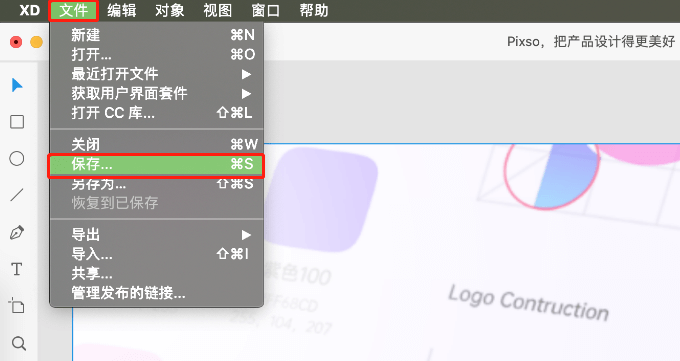
- 在 Pixso 工作台导入导出文件,按页面逐项检查尺寸和清晰度。
路径二:需要可编辑时,先重建结构
如果目标是继续改文案、换组件或制作原型,不要把一张 PSD 当成完整设计稿。建议先在目标工具中建立页面和画板,再把图片作为参考层,重建文本、组件、颜色和交互。这样前期慢一些,但后续协作、交付和版本管理更可控。
重建范围可以按页面优先级拆分:先处理正在迭代的核心页面,历史归档稿只保留图片和原文件,不必全部重做。
用 Pixso 承接后续 UI 协作
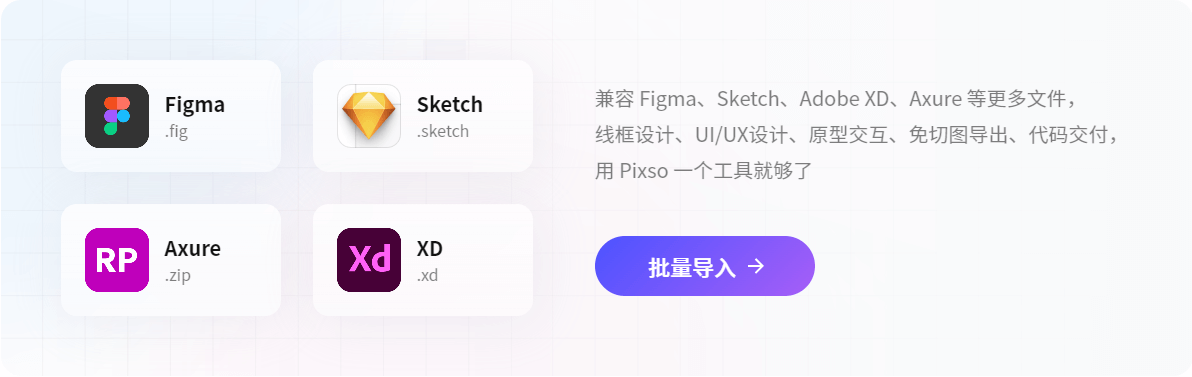
Pixso 官方帮助中心说明,Figma、Sketch、XD 文件可拖拽到工作台或通过导入按钮添加,导入后可以继续编辑。对于 PSD,建议把它定位为素材来源:先导出需要的视觉资源,再在 Pixso 中重建需要长期维护的 UI 结构。

迁移后检查四项内容
- 尺寸:画布、图片分辨率和裁切范围是否一致。
- 字体:文字是否改为可编辑文本,字体授权和字重是否明确。
- 结构:需要长期维护的页面是否已经重建组件和样式。
- 交付:图片、切图、原型与开发标注是否满足下一环节使用。
常见问题
把 PSD 导出成 PNG 后还能改文字吗?不能。PNG 是图片,文字和图层关系不会保留;需要改文字时应在目标工具中重建文本。
可以直接把 PSD 当成 UI 文件迁移吗?不建议。先区分归档素材和需要持续维护的页面,再决定是导出图片还是重建结构。
如何避免素材和源文件对不上?沿用同一套页面命名和版本标记,并把导出文件与原 PSD 放在同一项目记录中。
下一步
如果还要迁移 Figma、Sketch 或 XD 文件,可以查看多格式转换与还原检查;需要验证团队导入流程,可在 Pixso 工作台导入测试副本;企业级数据边界则可了解Pixso 私有化部署方案。