已有Figma设计稿,想转到中文工作台继续编辑,可以先保存一份.fig本地文件,再导入Pixso工作台。从一个常用页面开始,把文字、图片和组件整理好,就能接着完成界面设计与原型演示。
1. 将Figma设计稿保存为.fig文件
打开需要迁移的Figma Design文件,在主菜单选择File → Save local copy,将.fig文件保存到电脑。如果菜单中没有这一项,请联系文件所有者开通复制或导出权限。本地副本不包含评论和版本历史,项目讨论记录可以另行整理。
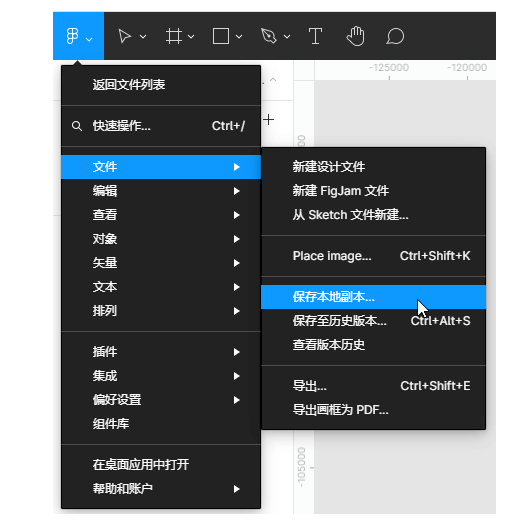
建议使用“项目名称—页面或版本—日期”命名文件,方便导入后查找。原始文件先保留,团队库项目还可以一并记录使用的字体和主组件来源。
2. 在Pixso工作台导入设计稿
登录Pixso后,从工作台的文件导入入口选择Figma格式。已有多份.fig文件时,可以使用批量导入,减少逐个上传的操作。

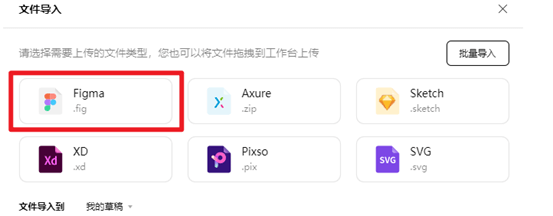
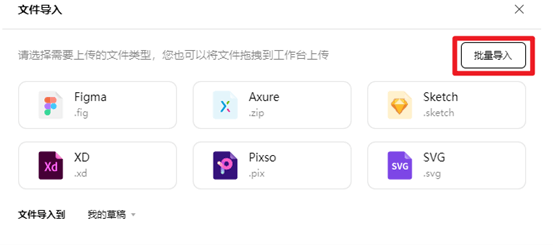
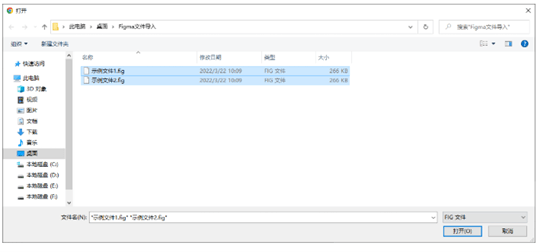
把.fig文件拖入导入区域,或点击区域从电脑选择文件。在文件选择窗口中选中需要上传的设计稿,确认后等待导入完成。

结果列表会显示文件处理状态。完成后点击“打开文件”,即可进入画布;也可以返回工作台,在对应位置找到导入的设计稿。
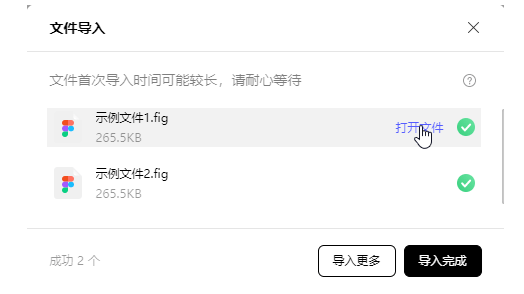
打开后先查看常用页面:文字是否换行、图片是否完整、按钮和卡片的位置是否符合预期。涉及字体、组件属性或原型连接的地方,可以边检查边调整,再把整理好的文件交给团队继续协作。
3. 在Pixso中继续制作按钮交互
文件进入工作台后,可以沿用现有页面,也可以从组件资源开始补充界面。下面以一个能够切换开关状态的按钮为例,完成从组件到演示的操作。
准备两个按钮状态
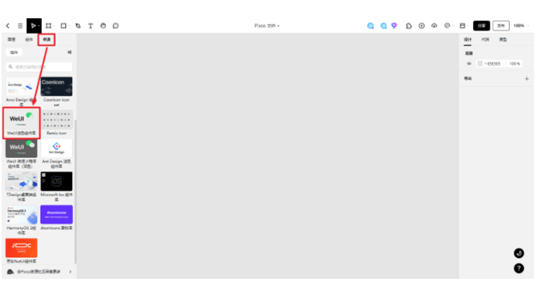
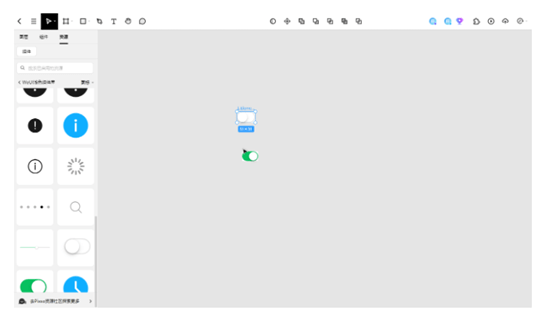
在文件左侧打开资源面板,找到需要的组件库。示例使用WeUI浅色组件库,将开启和关闭两种状态的按钮拖到画布中。
把按钮组织成变体
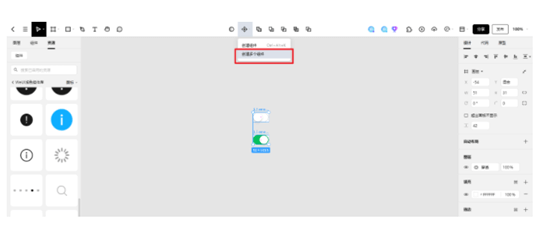
选中两个按钮,从组件菜单选择“创建多个组件”,再将它们组合为组件变体。给两个状态分别命名,后续在页面中使用时更容易找到正确选项。
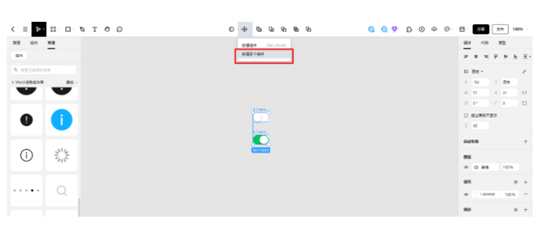
连接状态并预览
切换到右侧“原型”面板,从一个状态的连接点拖向另一个状态,设置单击时切换变体。再添加一条反向连接,让按钮能够在开启与关闭之间来回切换。
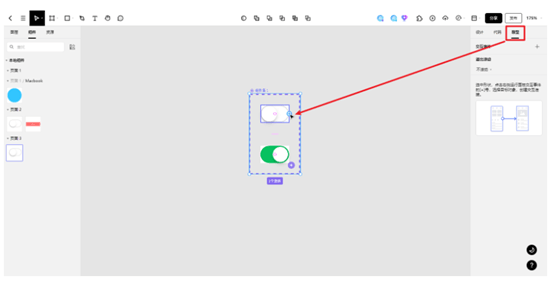
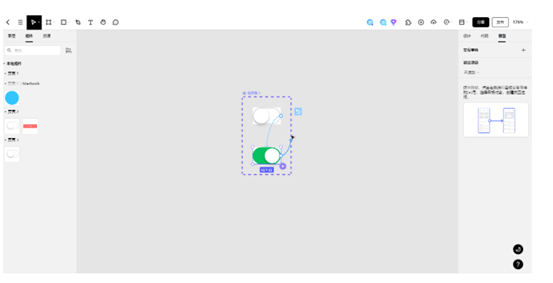
把组件实例放到页面中,打开演示,点击按钮查看切换效果。用同样的方法,可以继续制作复选框、标签和其他具有多种状态的控件。
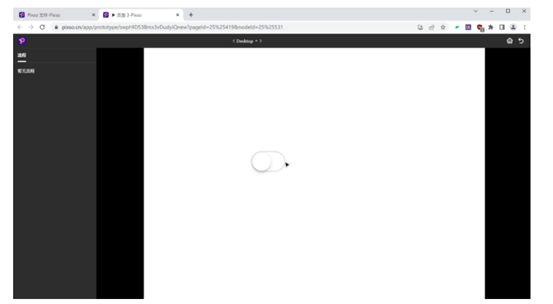
可以现在打开Pixso,导入一份Figma文件,从项目中最常用的按钮或卡片开始整理。多人共用组件时,继续参考团队库迁移与组件整理方法。
4. 本地文件、桌面客户端和私有化怎么选?
备份或迁移设计稿,使用.fig文件即可;习惯桌面窗口操作,可以选择相应产品的桌面客户端;如果团队需要在内部网络管理设计文件和协作服务,则应进一步了解企业部署方案。后者关注的是服务器、访问权限、备份和维护,与保存一份本地设计稿解决的问题不同。
有内网协作需求的团队,可以查看设计协作工具私有化部署指南,按团队规模和现有环境选择方案。
参考:Figma本地副本说明。