Figma插件通常不需要从第三方网站下载独立安装包。更稳妥的做法是在Figma Community或产品内可访问的插件入口查找插件,核对发布者、权限与维护状态后再保存或运行。界面名称会随版本调整,但判断逻辑不变:先确认来源,再确认权限,最后用测试文件验证。
Figma插件需要下载安装包吗?
多数Figma插件以Community资源的形式发布,用户在账号内保存或直接运行,不需要寻找.exe、.dmg或压缩包。第三方网站所说的“插件下载”,有时只是跳转到Community页面,有时却提供来源不明的文件,两者的风险完全不同。
如果你的目标是先了解不同插件解决什么任务,可先查看Figma插件分类与选择指南,再根据图片处理、排版、数据填充或交付等具体任务缩小范围,避免为了“装得多”而增加工作流依赖。
如何从Figma Community查找插件?
登录Figma后进入Community,在资源类型中筛选插件,再用任务词搜索。比起只搜“效率插件”,更建议输入明确动作,例如“remove background”“rename layers”“accessibility check”或“content fill”。这样得到的结果更接近实际问题,也更容易比较功能边界。
- 先明确要解决的任务,以及输入和输出分别是什么。
- 查看插件详情页的发布者、说明、最近更新和用户反馈。
- 确认插件需要读取或修改哪些内容,是否符合团队的数据要求。
- 在副本或测试文件中运行,检查结果是否可撤销、是否破坏图层结构。
如何保存并运行常用插件?
找到插件后,可按照当前界面的提示保存、安装或运行。不同版本及团队权限下,入口文字可能不同;如果详情页没有传统“下载”按钮,不代表资源不可用。返回设计文件,在资源或插件菜单中搜索名称,通常即可确认它是否已加入账号。
首次使用时,建议只选择一个测试页面并保留原始副本。需要更细的操作路径时,可继续查看Figma插件安装与运行步骤,逐项核对入口、账号和文件权限。
为什么不建议下载第三方插件包?
设计文件可能包含未发布界面、客户素材、账号信息或团队组件。来源不明的安装包不仅难以确认版本和发布者,也可能绕过平台原有的权限提示。即使文件能够运行,也很难判断它是否会持续维护,或是否与当前版本兼容。
判断一个第三方入口是否可信,可以先问三个问题:它是否明确链接到原发布者;是否解释版本与适用范围;是否要求与插件功能无关的权限。任意一项无法核实,都应暂停使用并回到官方资源页确认。
运行前要检查哪些信息?
- 来源:发布者名称、产品主页和Community页面是否能相互对应。
- 权限:插件读取、创建或修改的内容是否与功能相称。
- 维护:最近更新、版本说明和问题反馈是否显示仍在维护。
- 费用:免费额度、订阅或第三方账号要求是否在运行前说明。
- 结果:输出是否可撤销,是否会改变组件、样式或图层命名。
保存后找不到或无法运行怎么办?
先确认账号、当前文件权限和插件支持的运行环境,再重新打开设计文件并按插件全名搜索。团队管理员也可能限制第三方资源;某些插件只对特定对象生效,例如必须先选中图片、文本或Frame。
如果入口存在但运行报错,可按照Figma插件无法运行排查清单依次检查网络、权限、对象类型和版本兼容性。逐项排查比反复删除重装更容易定位原因。
Pixso插件与Figma插件怎么区分?
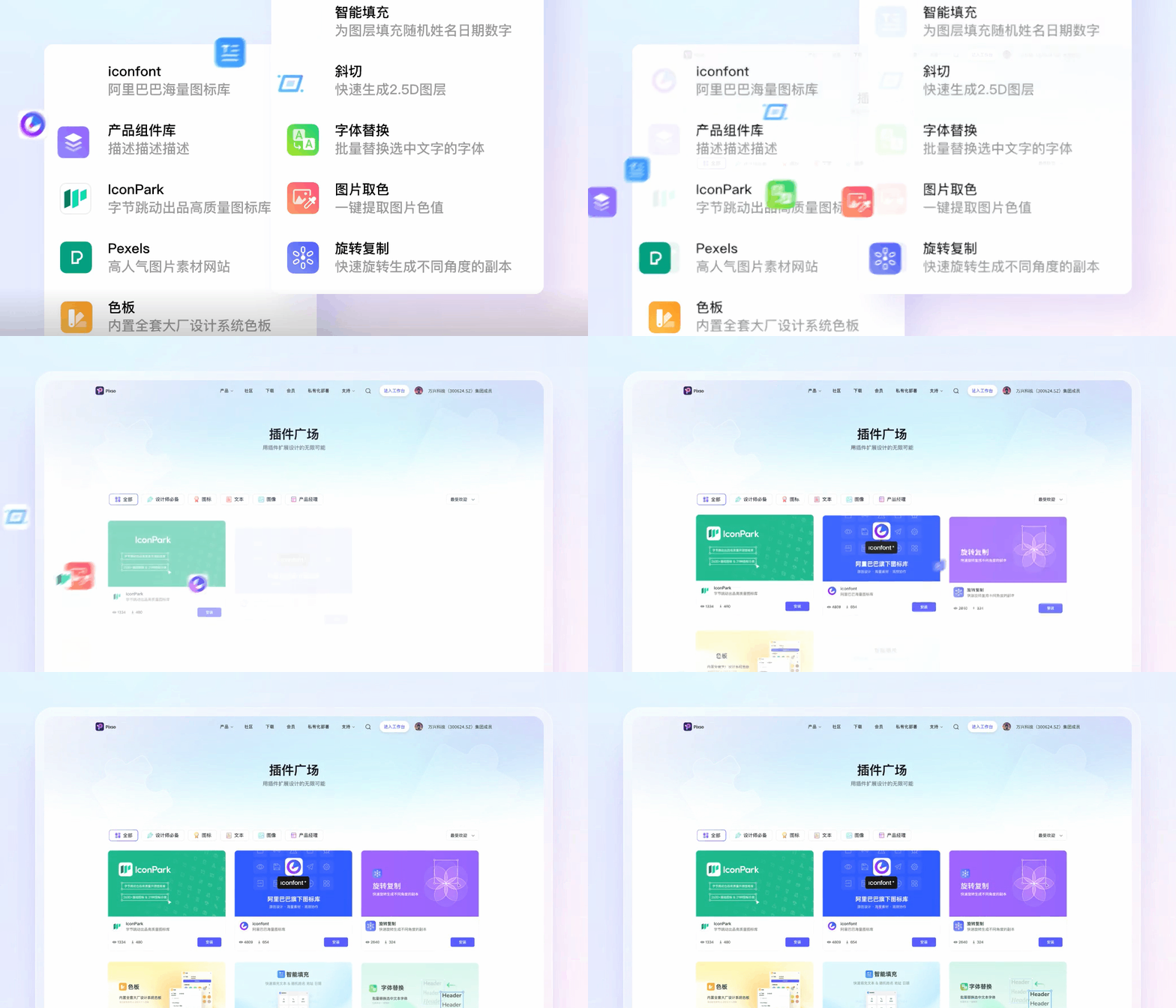
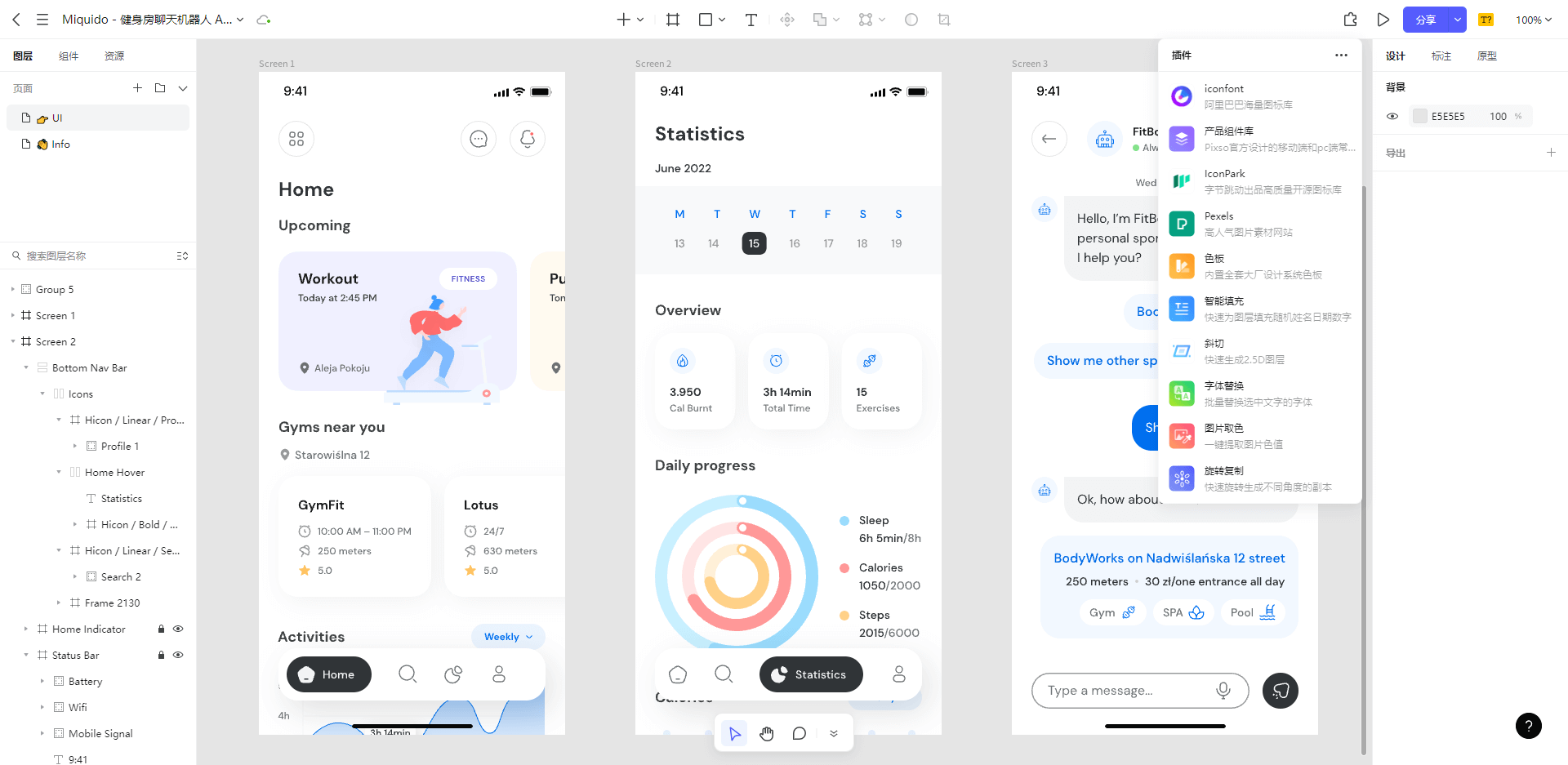
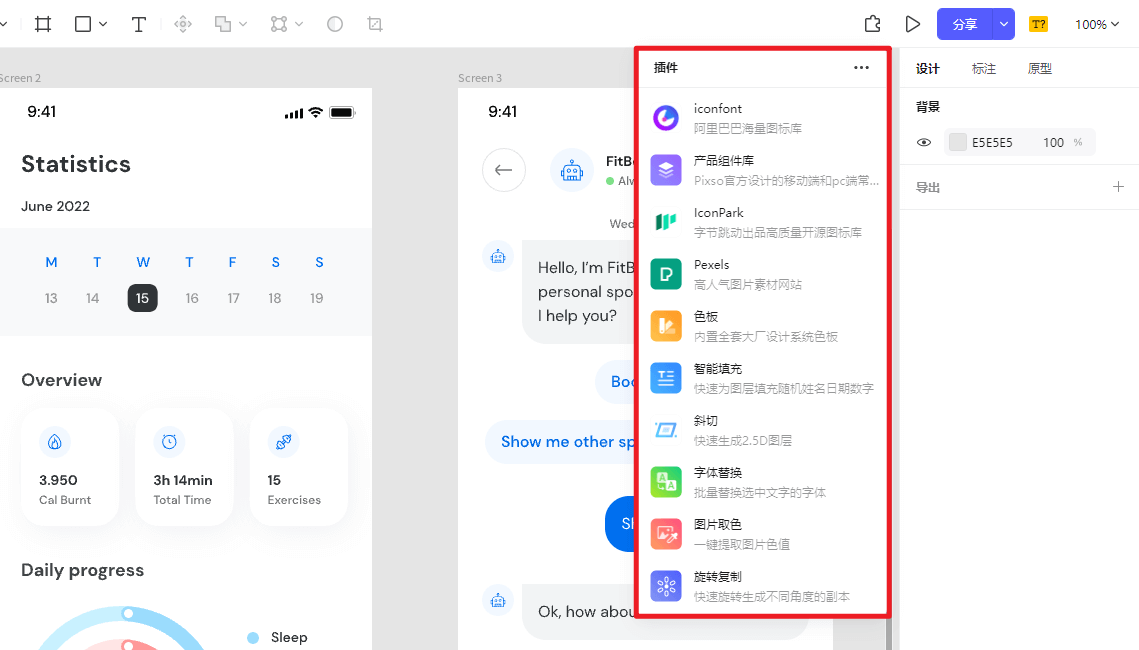
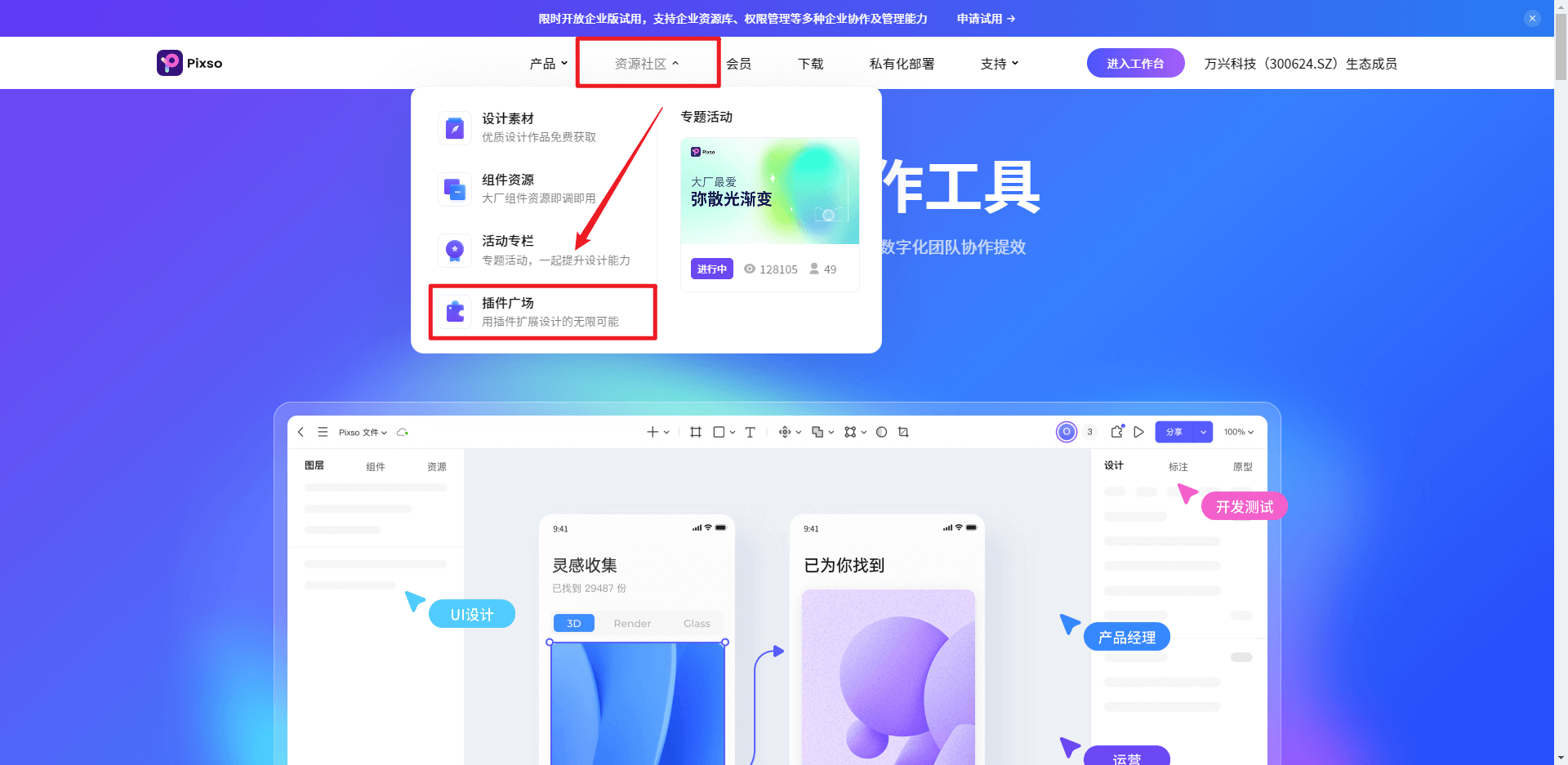
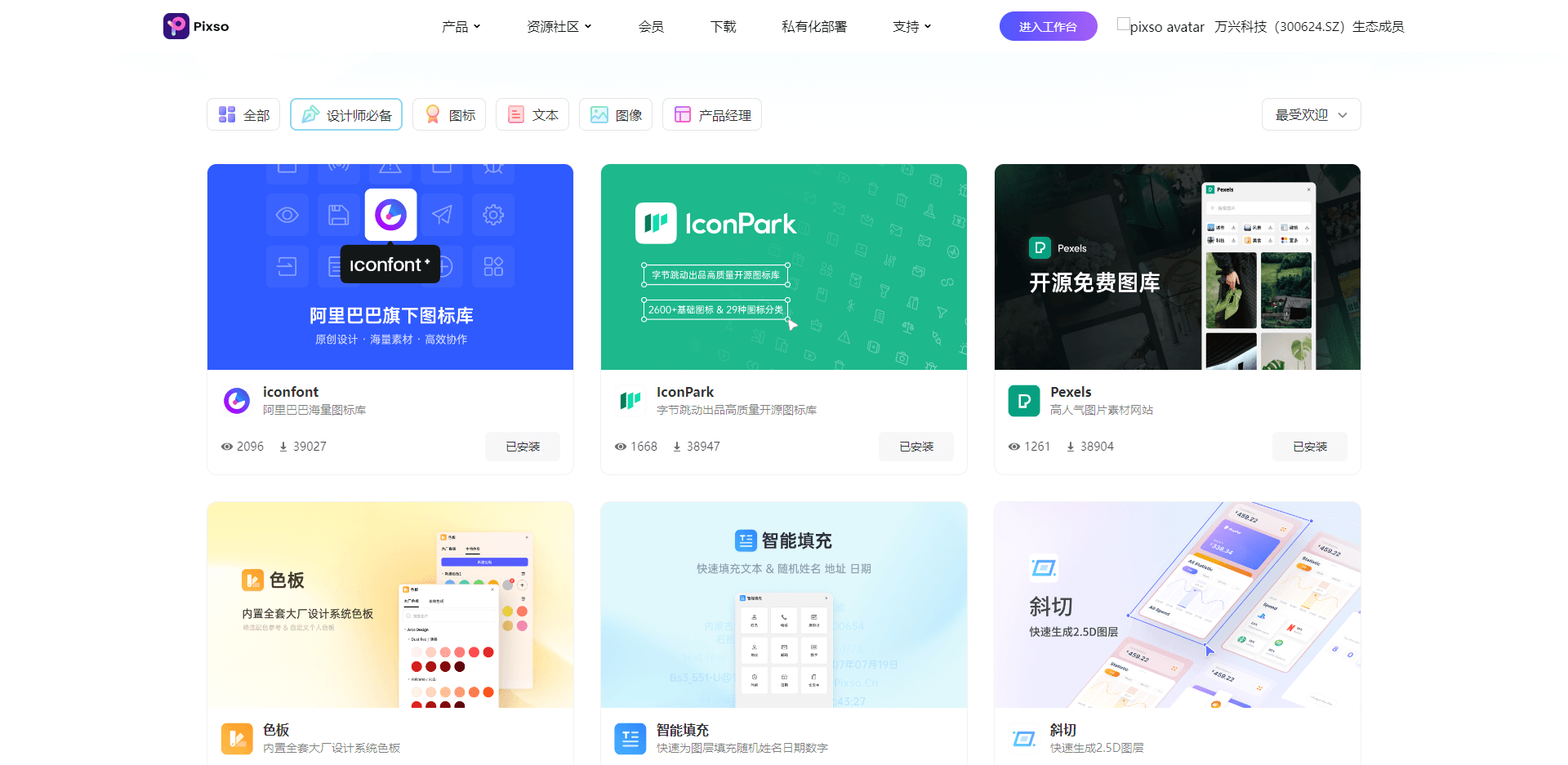
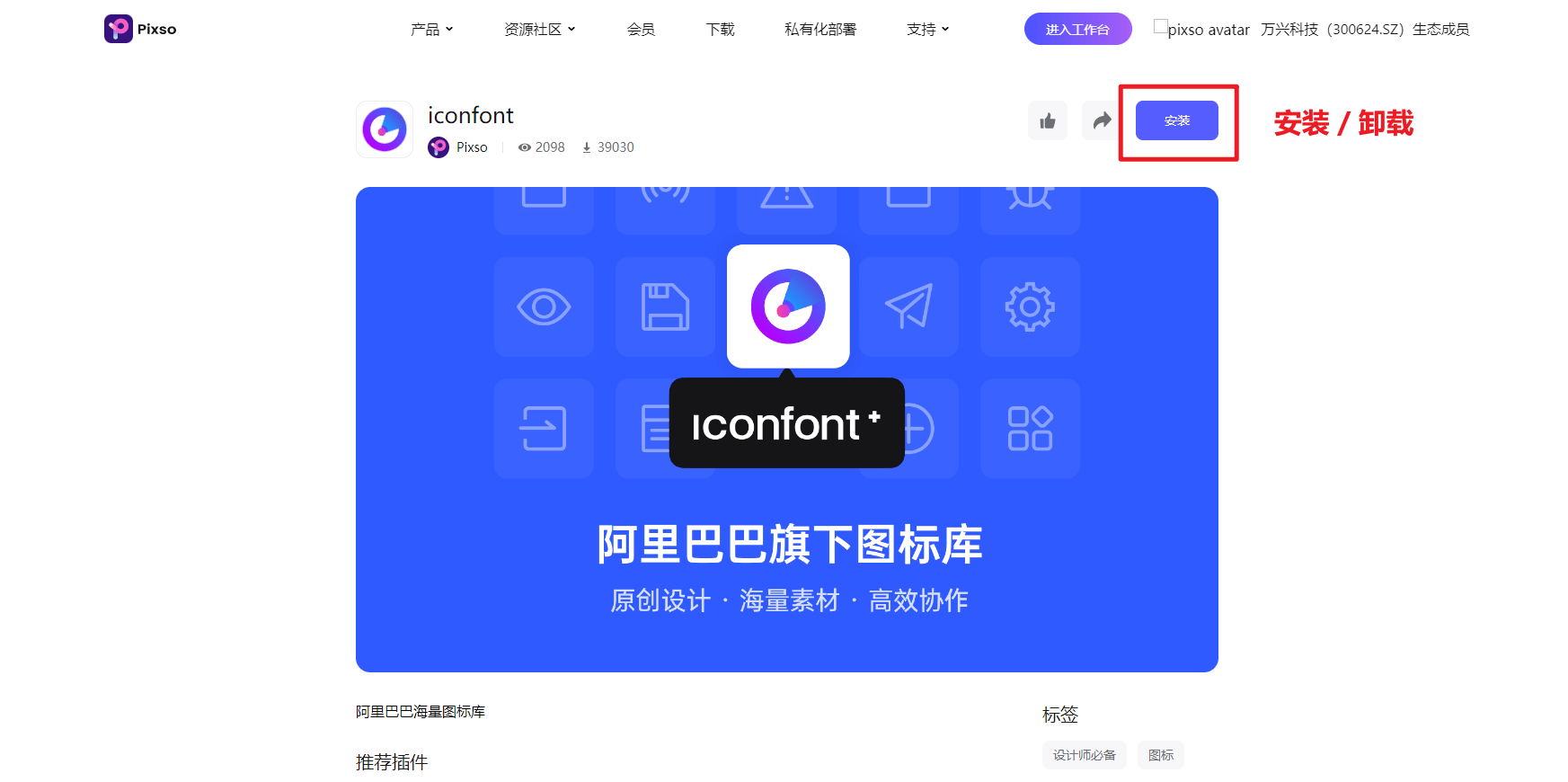
两者都用于扩展设计工作流,但插件所属平台、可调用的能力和运行环境并不相同。Figma插件应在Figma对应资源入口核验;Pixso插件则以Pixso插件广场展示的当前信息为准。不要仅凭名称相似就默认能够跨平台直接运行。
Figma插件下载与使用检查清单
- 用具体任务词在Community或产品内入口搜索。
- 核对发布者、权限、维护状态和费用规则。
- 避免运行来源不明的独立安装包。
- 先在副本或测试文件中验证输出和撤销能力。
- 团队使用前记录版本、负责人和替代方案。
如果你希望在中文界面中完成相似的插件工作流,可以先在Pixso插件广场筛选适合的资源,再进入Pixso工作台用测试文件验证插件效果,确认符合团队规范后再应用到正式项目。