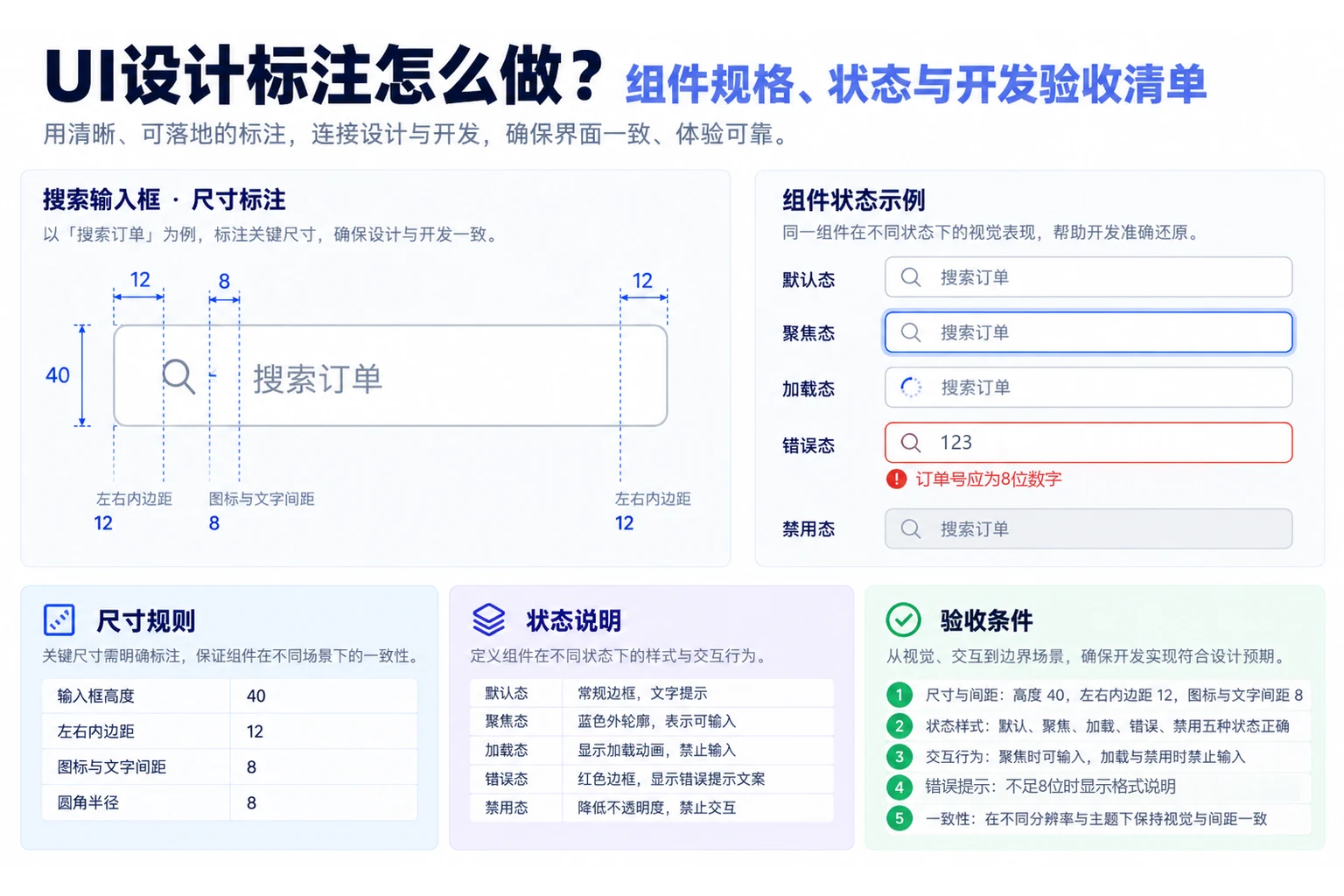
快捷键设置的第一条规则是:任何功能都应先能通过菜单或键盘导航找到,快捷键只负责加速。本文用一个设计工作台的练习场景说明如何为“发布、聚焦搜索、打开评论”设置快捷键,并在Pixso 原型设计流程中把录入、冲突和恢复默认画成可评审路径。
先定义动作、作用域和平台
同一按键在不同上下文可以有不同含义。例子中的工作台有三个动作:全局“聚焦搜索”、文件级“发布预览”、画布级“打开评论”。前者在设置页和画布都可用,后两者只在对应文件或画布获得焦点时生效。若把所有动作都注册成全局快捷键,用户在输入框打字时可能误触发布。
| 动作 | 默认 Windows | 默认 macOS | 作用域 | 是否可改 |
|---|---|---|---|---|
| 聚焦搜索 | Ctrl + K | ⌘ + K | 全局(输入框内除外) | 可改 |
| 发布预览 | Ctrl + Shift + P | ⌘ + Shift + P | 当前文件 | 可改 |
| 打开评论 | Alt + C | ⌥ + C | 当前画布 | 可改 |
| 撤销 | Ctrl + Z | ⌘ + Z | 当前编辑上下文 | 不可删除,可恢复默认 |
显示文案不能只保存一串“Ctrl+K”。键盘事件会按平台报告不同的 key 和修饰键,设置数据应分别保存动作 ID、修饰键集合、主键和作用域,渲染时再显示为 Windows 或 macOS 形式。
录入按键时让用户知道发生了什么
点击“修改”后进入录入态,输入框显示“请按下组合键”,并保留取消按钮。按下单个字母时不应立即保存;至少要求一个修饰键,除非这是明确允许的单键动作。录入完成后显示“Ctrl + Shift + P”,同时提供删除或恢复默认,不要让用户必须手动输入字符串。
录入态要处理重复按键、长按重复事件、只按住修饰键和输入法组合键。捕获到不支持的键时,说明“请使用字母、数字或功能键”,不要静默吞掉。焦点离开录入控件时保留已捕获值,但未确认的值不应覆盖当前可用快捷键。
冲突检测要分三层
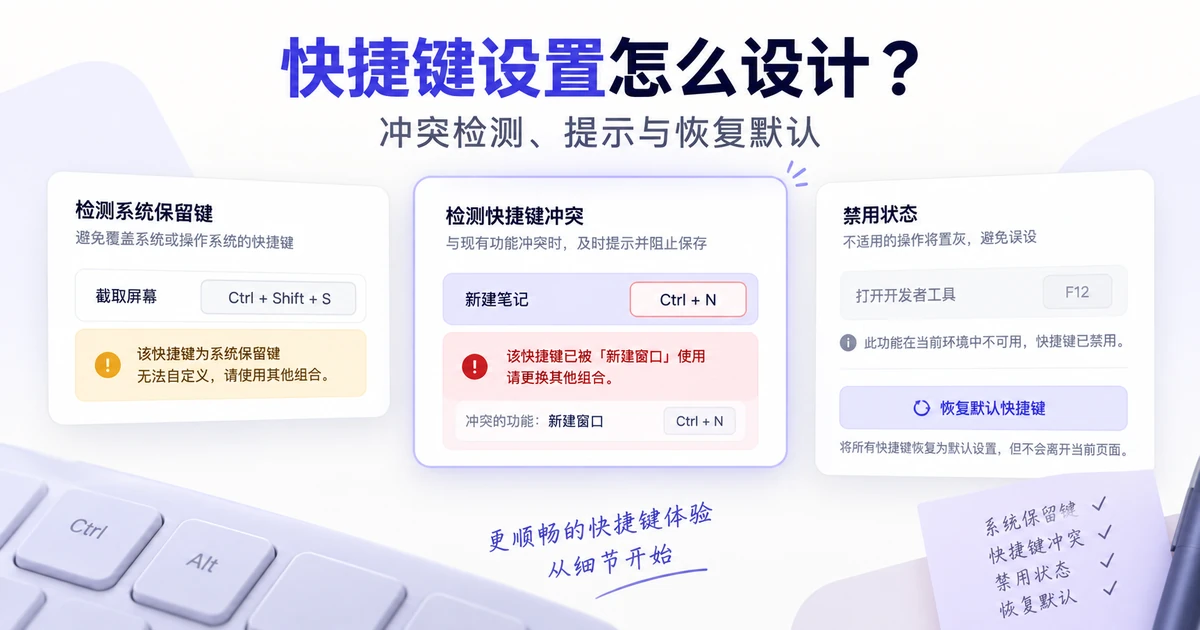
第一层是同一作用域内冲突:如果“发布预览”已使用 Ctrl + Shift + P,用户不能把同一组合键再分给“打开评论”。第二层是跨作用域冲突:同一文件级快捷键覆盖全局搜索时,界面应说明触发顺序和如何暂停。第三层是系统、浏览器和辅助技术冲突,例如浏览器保留的刷新、查找或开发者工具组合键。WAI-ARIA APG 明确建议处理这些冲突并公开按键分配,不能只在保存按钮旁放一个红点。
| 输入 | 检测结果 | 界面处理 |
|---|---|---|
| Ctrl + Shift + P | 与“发布预览”同作用域重复 | 列出冲突动作,禁止保存或改为替换确认 |
| Ctrl + L | 浏览器地址栏常用键 | 提示可能被浏览器拦截,默认不建议覆盖 |
| ⌘ + Z | 系统/编辑器撤销约定 | 保留撤销动作,允许查看但不提供删除 |
| Alt + C | 当前作用域无冲突 | 保存并在菜单项旁显示按键 |
冲突提示必须告诉用户冲突对象、作用域和下一步:“Ctrl + Shift + P 已分配给发布预览(当前文件),请选择其他组合键”。如果提供“替换”,替换后应记录旧动作变成未设置,而不是把两个动作都激活。
禁用和恢复默认要保留上下文
用户可能只想暂时关闭“打开评论”,而不是删除动作。用“禁用”表示保留自定义值但不触发,用“清除”表示当前作用域没有快捷键,用“恢复默认”表示回到产品预置值,三者不要共用一个垃圾桶图标。恢复默认前显示受影响动作数量,例如“将恢复 8 项,保留 3 项自定义设置”,并提供取消。
恢复默认完成后留在原设置分组,焦点回到触发按钮,给出可撤销的短提示;不要把用户带回顶部或关闭设置页。若产品支持工作区级和个人级配置,还要显示当前修改的是哪一层,以及“仅恢复本工作区”还是“所有工作区”。导入配置文件时同样先预览冲突和覆盖范围。
用两套平台和三种状态走原型
在 Pixso 画布中画出快捷键设置表、冲突提示、录入中的按键捕获和恢复默认确认四个画面。
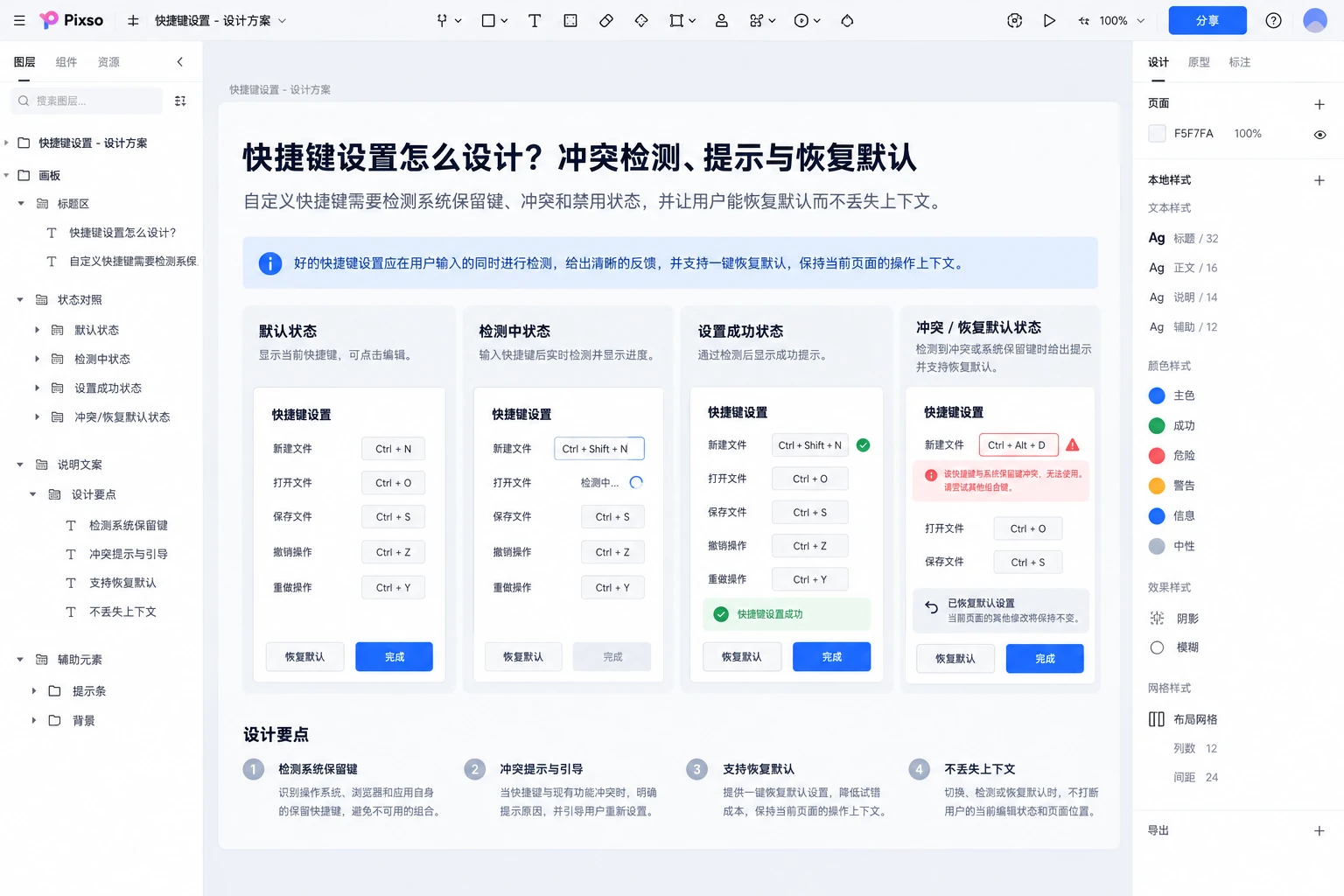
用 Windows 和 macOS 两套按键逐项走完,确认冲突不会被一个灰色图标带过。验收时检查:菜单项能看到当前快捷键;输入框和文本编辑不被全局动作打断;录入失败不会覆盖旧值;重复组合键给出对象和作用域;系统/浏览器保留键有明确提示;禁用、清除、恢复默认的结果可区分;键盘焦点始终可见且关闭对话框后回到触发按钮。最后把动作 ID、平台映射、作用域优先级、冲突策略和本地化文案写入交付说明。