随着 HarmonyOS NEXT(鸿蒙原生)生态的全面爆发,2026 年已成为企业布局鸿蒙赛道的关键年。然而,对于许多前端和移动端开发者来说,重新学习 ArkUI 的声明式语法(ArkTS)仍存在一定的上手门槛。
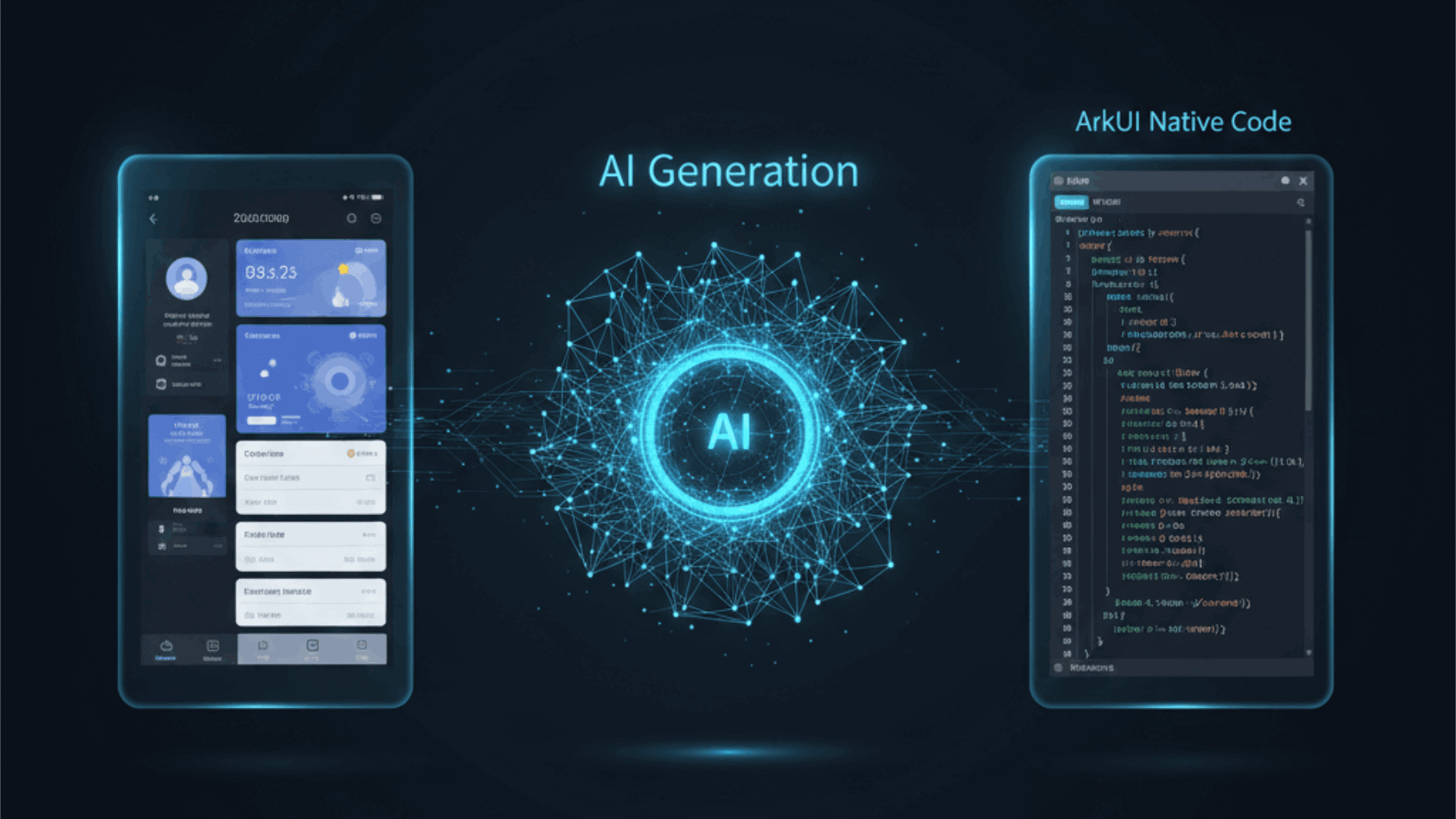
如何在零基础的情况下,快速产出符合鸿蒙原生规范的界面代码?本文将实测如何利用 Pixso AI 的 D2C(Design-to-Code)能力,实现从设计意图到 ArkUI 代码的自动化飞跃。
1. 为什么需要 Pixso AI?
在传统的鸿蒙开发流程中,UI 实现往往占据了 60% 以上的研发耗时。开发者需要手动将 UI 稿中的间距、颜色、层级转化为 ArkUI 的容器组件(如 Column、Row)。
Pixso AI 通过深度集成鸿蒙设计规范(HarmonyOS Design),实现了“视觉即代码”。它不仅能生成像素级的矢量稿,更能直接解析设计逻辑,产出生产级的 .ets 代码片段。鸿蒙设计资源和标准组件
2. D2C设计稿一键转 ArkUI 代码流
为了验证 Pixso 的工程化能力,我们选择了一套已经完成的、符合移动端规范的音乐 App 设计稿,直接在 Pixso 环境下进行 D2C(Design-to-Code)转换。
第一步:导入与规范校准
首先,将现有的设计稿导入 Pixso 协作空间。Pixso 完美兼容 Figma、Sketch 及 XD 文件。
- 关键动作:检查核心组件是否开启了“自动布局”。
- 技术解析:自动布局是 D2C 的“语义来源”。只要设计稿采用了自动布局,Pixso 就能精准识别出其中的嵌套关系,并将其转化为 ArkUI 中的 Stack、Flex 或 List 容器。
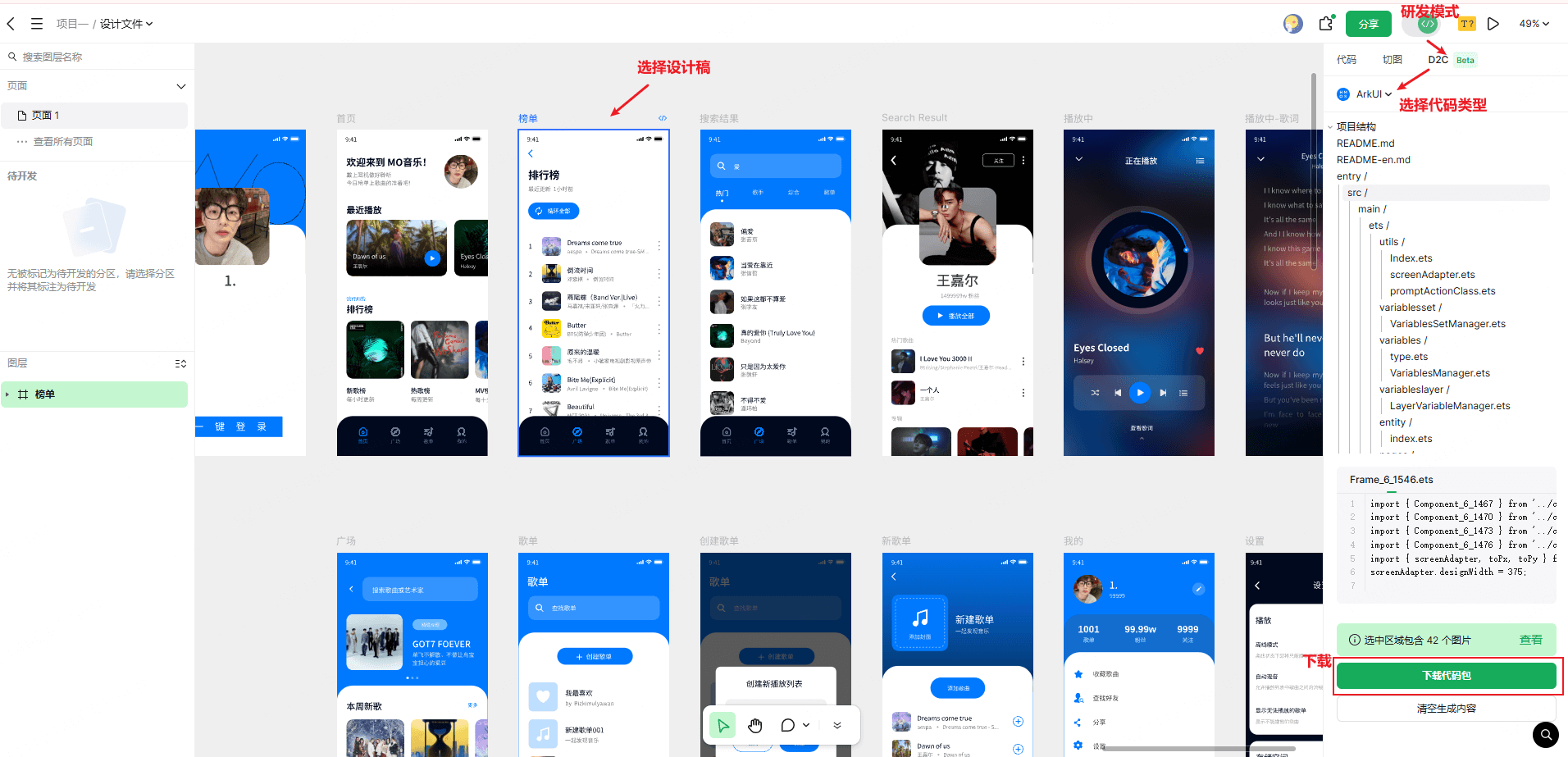
第二步:开启“研发模式”:精准对齐 ArkUI 语法
点击右上角的“研发模式”开关。此时,原本用于视觉编辑的面板会转变为开发者熟悉的代码审查视图。
- 选择D2C功能:在研发模式下,有“代码”、“切图”和“D2C”三个功能选型,点击“D2C”
- 代码类型选择:Pixso的D2C设计稿转代码功能支持ArkUI/HTML/Flutter/Vue/React类型的代码,选择 ArkUI,选择要转化的设计稿(这里注意需要至少选中一个顶层可见的Frame,或包含frame的分区),并点击转化为代码
- 代码生成:等待数秒,即可看到代码生成完成,包括项目结构和ets源代码文件。
第三步:跨端交付:一键导出与资源包生成
在研发模式下,我们不仅可以复制代码片段,还可以直接生成可交付的代码包。
- 操作:点击“下载代码包”按钮,即可下载完整代码包文件夹。
- 产出:Pixso 自动生成了 .ets 文件,并将界面中的矢量图标自动切图,导出为适配鸿蒙系统的多倍率资产。整个过程无需设计师手动标注,极大减少了沟通损耗。
3. 如何在 DevEco Studio 中快速复用
实测中最令人惊喜的一点是代码的“即插即用”性。
- 直接粘贴:在鸿蒙官方开发工具 DevEco Studio 中新建一个页面。
- 预览同步:将 Pixso 研发模式下生成的代码片段直接粘贴至 build() 函数内。
- 效果达成:实时预览器显示的画面与 Pixso 中的设计稿还原度几乎达到 100%。
5. 常见问答 (FAQ)
Q:生成的代码包含交互逻辑吗?
A:目前主要产出的是 UI 布局与样式代码。对于涉及业务逻辑(如 API 调用、数据绑定)的部分,建议在 UI 骨架基础上由开发人员进一步编写。
Q:设计稿不规范会影响导出吗?
A:建议在 Pixso 中多使用“自动布局”,这能让 AI 更准确地推导出 Flex 布局属性。
Q:支持鸿蒙最新的 API 吗?
A:Pixso 官方会定期更新鸿蒙组件库,确保生成的代码语法始终对齐最新的 HarmonyOS SDK。
在追求极致交付的鸿蒙原生开发浪潮中,Pixso AI 正在重新定义设计与研发的边界。通过“研发模式”下的 D2C 转换,设计稿不再是静态的参考图,而是具备工程价值的底层逻辑。从现有设计稿到 DevEco Studio 中一行即用的 ArkUI 代码,Pixso AI 不仅消除了繁琐的像素校对,更实现了研发效能的指数级增长。👉立即尝试Pixso AI,开启全链路自动化交付体验。