路径文本让文字沿椭圆或自定义曲线排列。做一个活动徽章时,可以先画椭圆,在路径上输入标题,再分别调整文字内容、路径形状和文字朝向;遇到拥挤时应先看路径长度与字号,而不是逐字移动。下面以 Pixso 的五步操作为例,接着处理上弧标题和下弧日期。Pixso 的矢量与文字设计工具也可用于整理徽章中的图形和样式。

1. 路径文本是什么
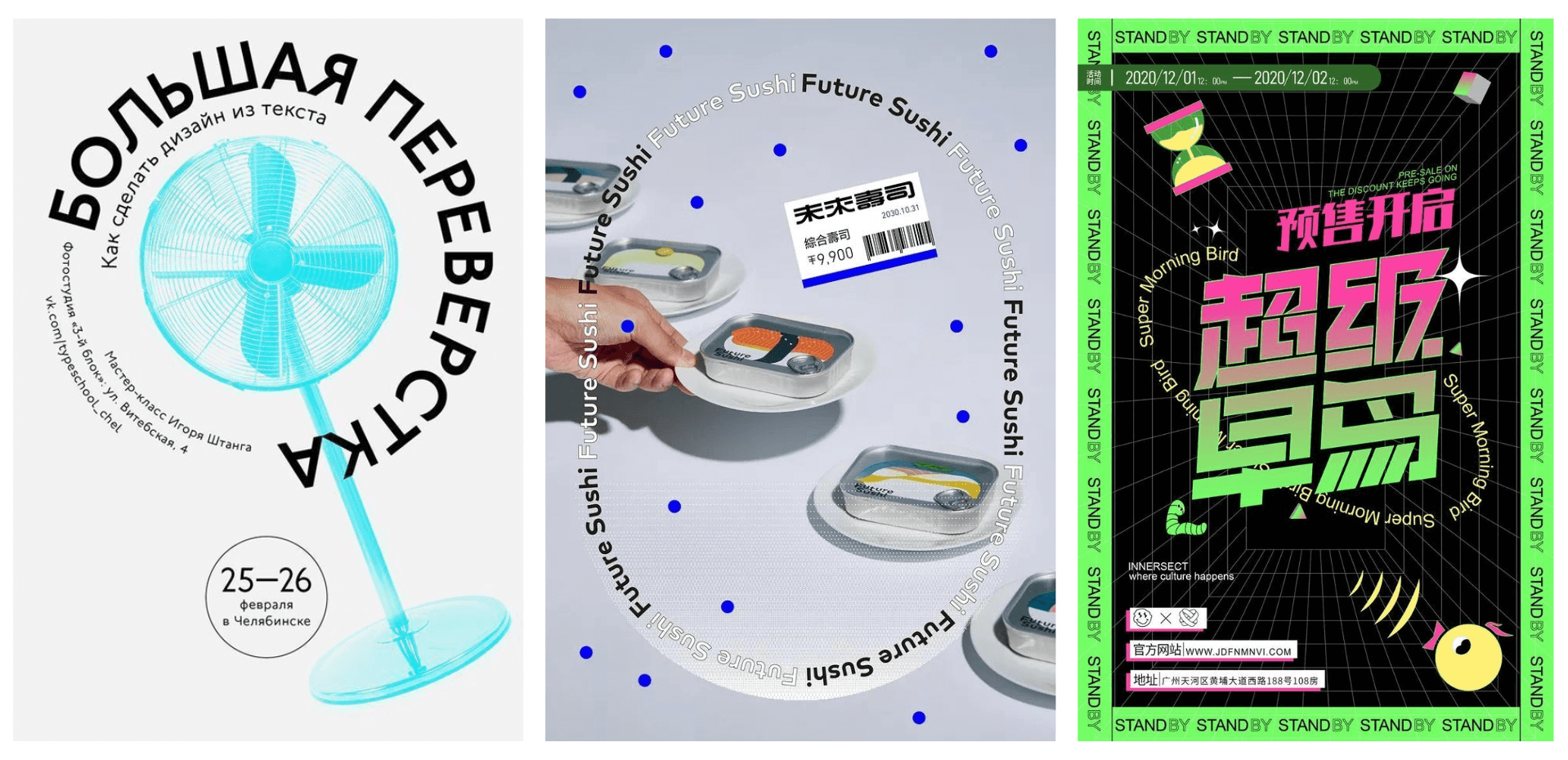
路径文本就是让文字沿着特定的路径进行排版的一种排版方式,例如在海报设计时可以让文字环绕画面主体周围,既能够平衡画面,同时又能打破原本的二维平面,营造一种立体空间感,让设计更具艺术性和表现力。
2. 路径文本的常见应用场景
路径文本在设计中几乎无处不在,它能让文字突破横平竖直的限制,呈现出更具节奏感和创意感的视觉效果。
(1)用于品牌设计
路径文本常用于徽标或标志,例如围绕图形排列的品牌名称或环形口号,使整体造型更加统一且富有辨识度;
(2)用于网页与UI设计
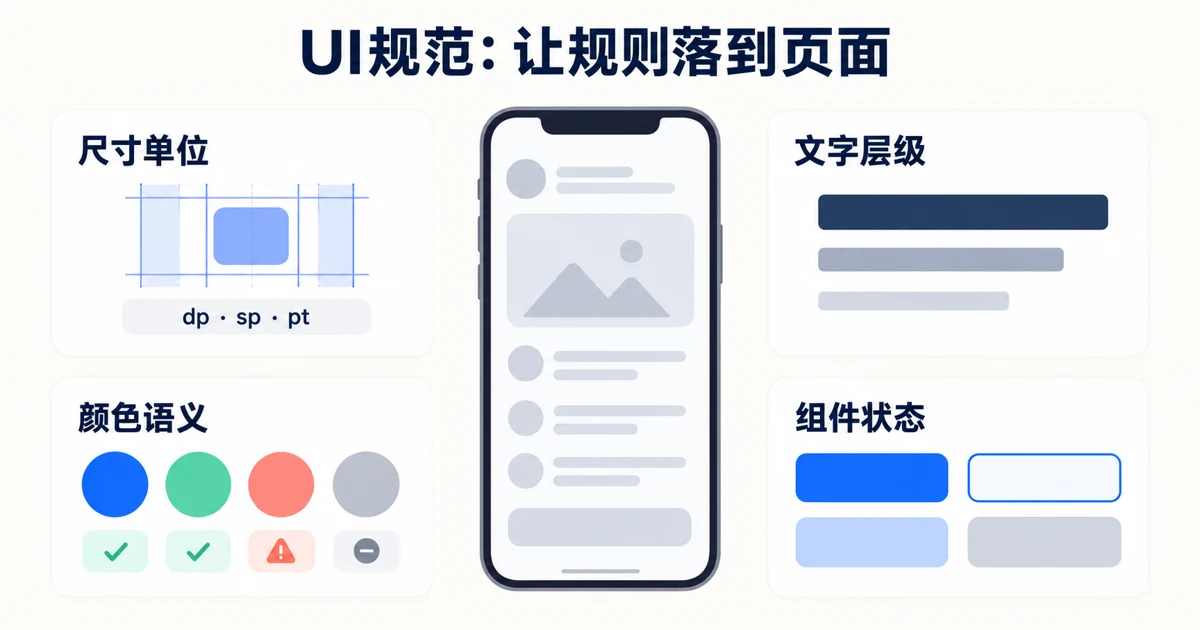
路径文字适合短标题、徽章或装饰性标语。网页中的主要导航、较长说明和需要快速扫读的信息,通常优先保持直线排布;不能为了曲线效果让用户难以认字。制作横幅时可结合Banner 的信息层级安排主次。
(3)用于海报与宣传物料
设计师则会利用路径文本打造弧形、波浪形或自由曲线的文字布局,既能强化视觉焦点,又能体现设计风格的独特个性。
总之,无论是创意展示还是信息强调,路径文本都能让排版更具表现力,它是现代设计师常用的视觉强化手段之一。
3. 路径文本怎么设置
路径文字的操作分为两部分:先建立路径,再设置沿路径排列的文本。图形与文字可在同一设计文件中编辑,完成后通过链接分享给团队检查字距、方向和输出尺寸。
以下是关于Pixso路径文本设置的详细步骤:
Step1:登录Pixso
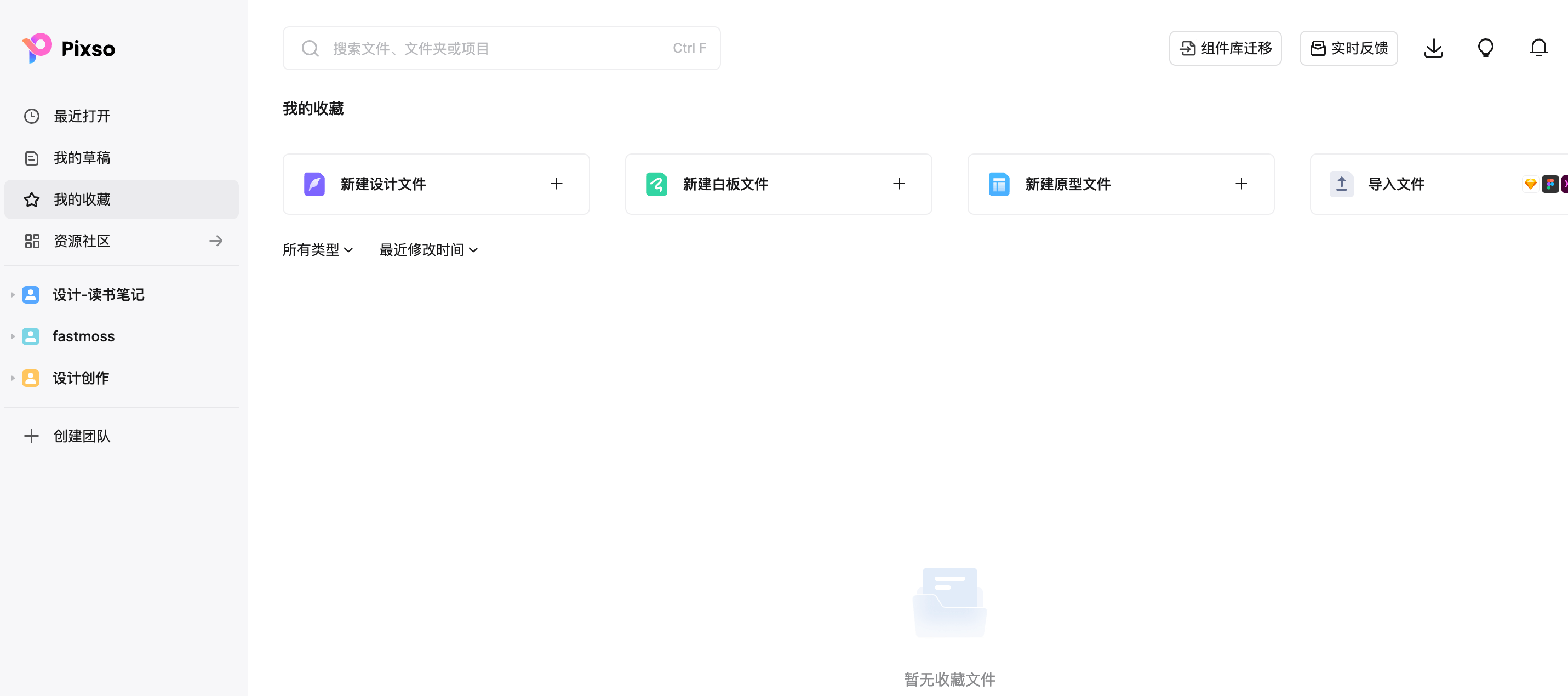
打开 Pixso 登录页面,注册或登录账号后进入工作台。
Step2:新建设计文件
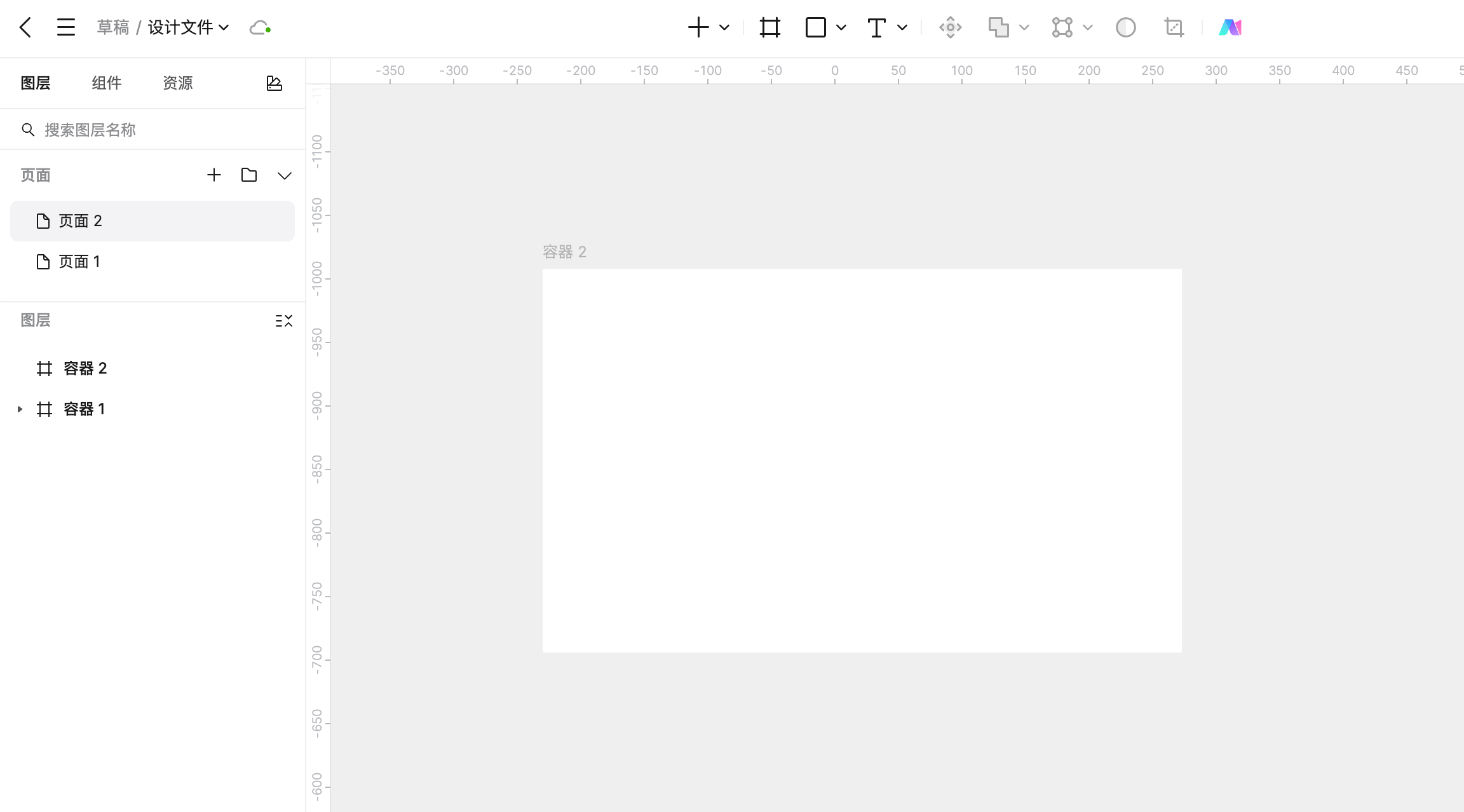
在Pixso的工作台页面,点击“新建设计文件”按钮,新建一个Pixso文件并进入Pixso的编辑器页面。然后,点击顶部导航栏的“#”图标或使用快捷键 F 或 A,在该页面新建一个空白容器,如上图所示。
Step3:新建路径
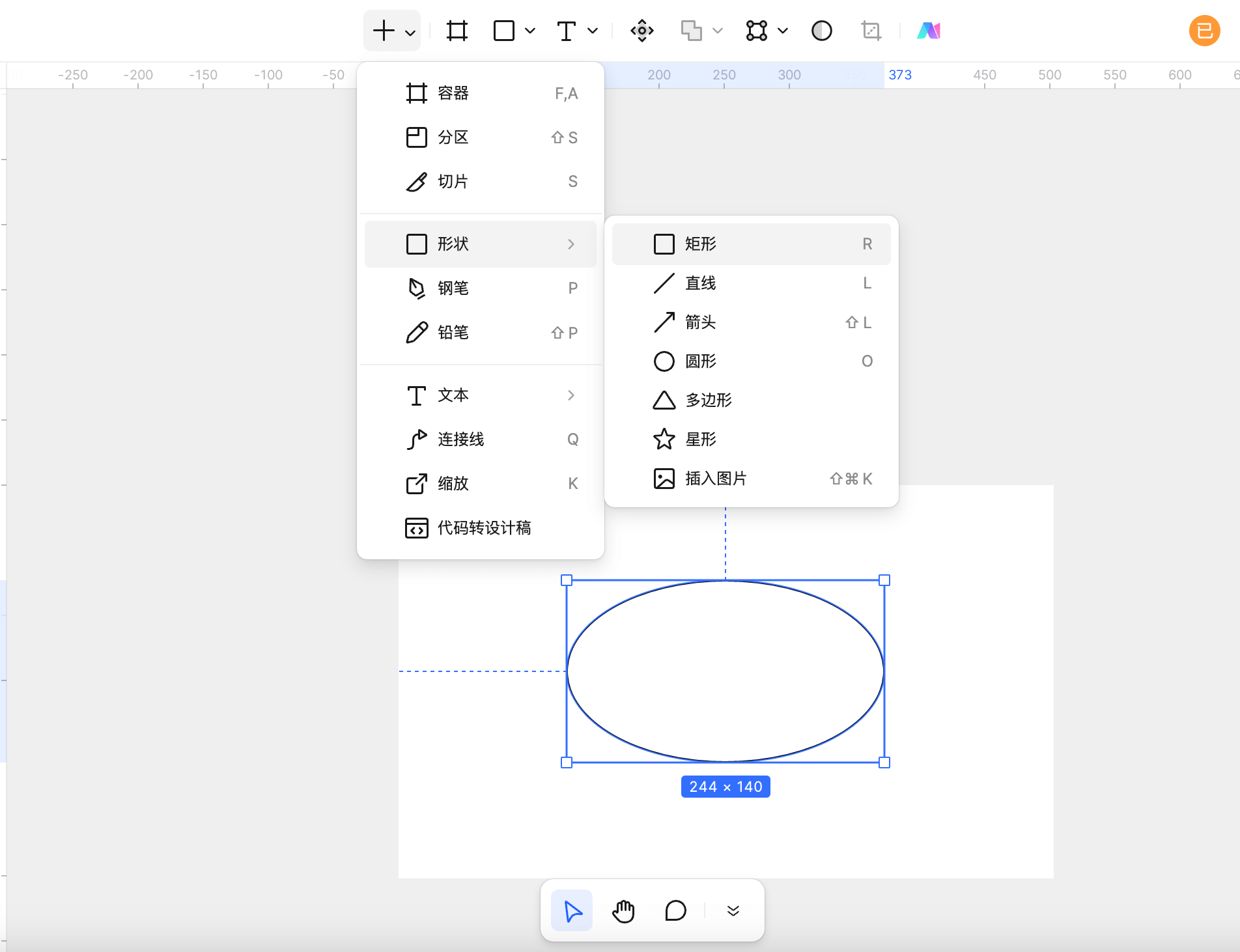
创建空白容器后,使用顶部导航栏的形状工具或者钢笔工具,创建一个你需要的路径形状,这里使用圆形工具创建了一个椭圆形状,如上图所示。
Step4:创建路径文本
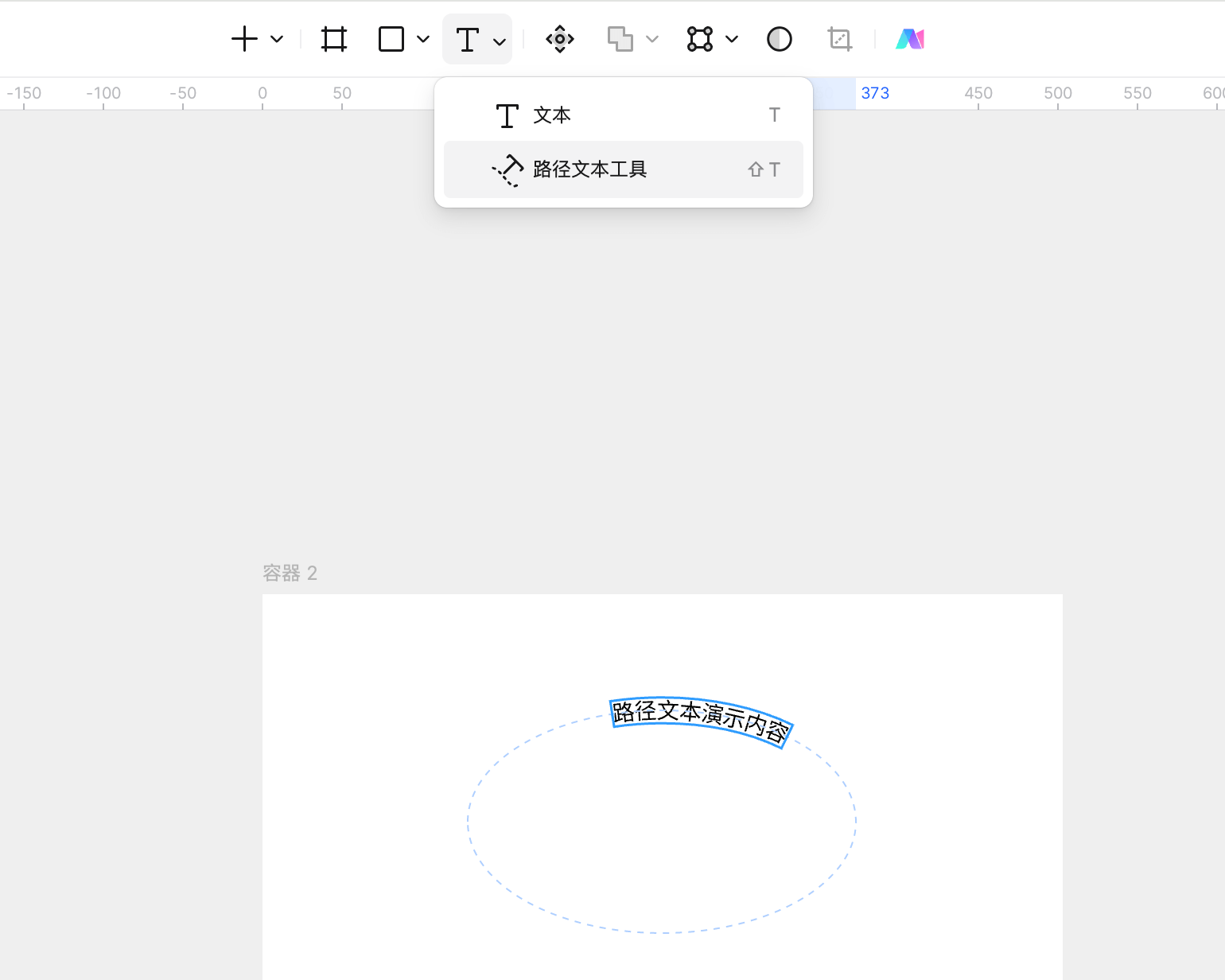
创建路径后,从顶部“文本”工具中选择路径文字工具,在椭圆路径上添加文字,再输入自己的内容。Pixso 路径文字功能说明介绍了文本偏移、顺序、朝向和编辑路径的入口;路径需要处于可编辑状态,不要把一张椭圆图片误当作矢量路径。
Step5:编辑调整路径文本
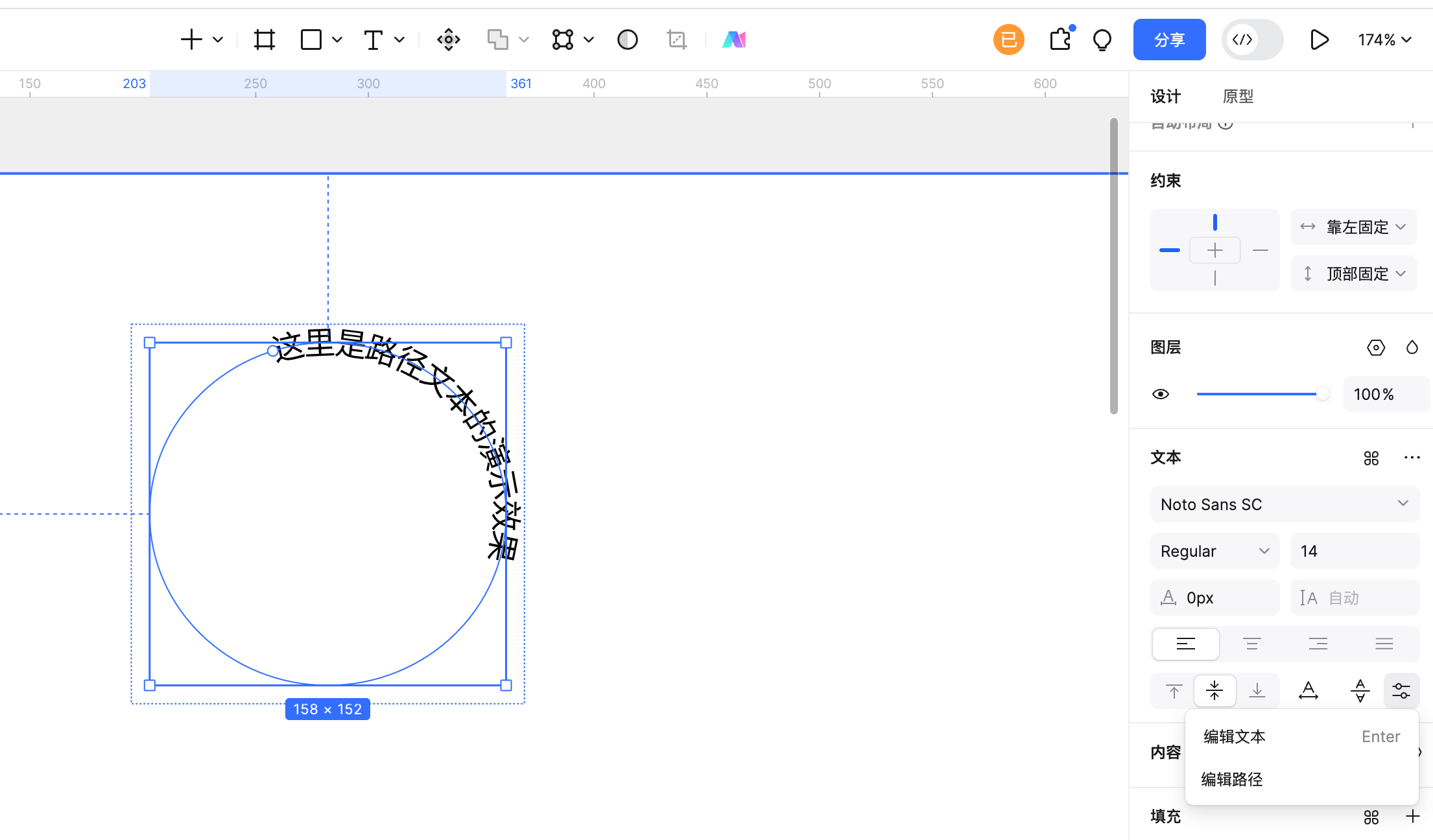
在Pixso中,可以直接双击路径文本进行文本调整,也可以在右侧的文本属性下,点击调整图标在弹出的菜单中,选择“编辑文本”与“编辑路径”进行修改调整。
另外,Pixso还支持路径文本对齐路径方式的调整,包含顶部对齐、居中对齐、底部对齐。同时,还可以通过点击快速切换文字顺序图标与文字朝向图标,帮助设计师快速调整路径文本的文字位置与方向,提升设计的灵活性,非常的方便好用。
把上弧标题和下弧日期分开处理
用一个活动徽章做练习:上弧写“秋日设计工作坊”,下弧写“10月周六 · 城市公园”。先用两份可编辑路径分别承载标题和日期,避免为了移动一行文字而破坏另一行。
上弧标题确定后,再调整下弧文字的顺序和朝向。文字沿路径走到下半圈时,可能变成从中心向外或倒着阅读;应根据阅读方向切换,而不是把整个徽章旋转 180 度。标题与日期都应从最终观看方向读通。
| 看到的问题 | 先调整什么 | 怎样判断改对了 |
|---|---|---|
| 文字内容写错 | 进入编辑文本,改字符本身 | 路径形状不变,只有文字内容变化 |
| 椭圆太扁或弧度不合适 | 进入编辑路径,改变曲线 | 文字跟随路径,但仍保留可编辑内容 |
| 标题挤在一起 | 先扩大可用路径、减小字号或缩短文案 | 字符不互相覆盖,左右边缘留有呼吸空间 |
| 下弧文字倒置 | 调整文字朝向与顺序 | 从正面能连续阅读,而非先转动图形 |
缩小看一次,再决定哪些字沿曲线走
把徽章放到实际使用尺寸,检查“坊”“园”等笔画较多的字有没有挤在一起。若下弧信息需要更长的地址或完整日期,可把这些内容移到徽章下方的普通横排说明;曲线不需要承担全部信息。导出前保留一份可编辑文本,供后续改活动名称和日期。
总结
完成后分别检查文字内容、曲线形状、阅读方向和实际输出尺寸。路径文本的效果来自文字与图形的关系;只要能让短标题清楚地围绕图形展开,就不必为了装饰增加更多弯折。