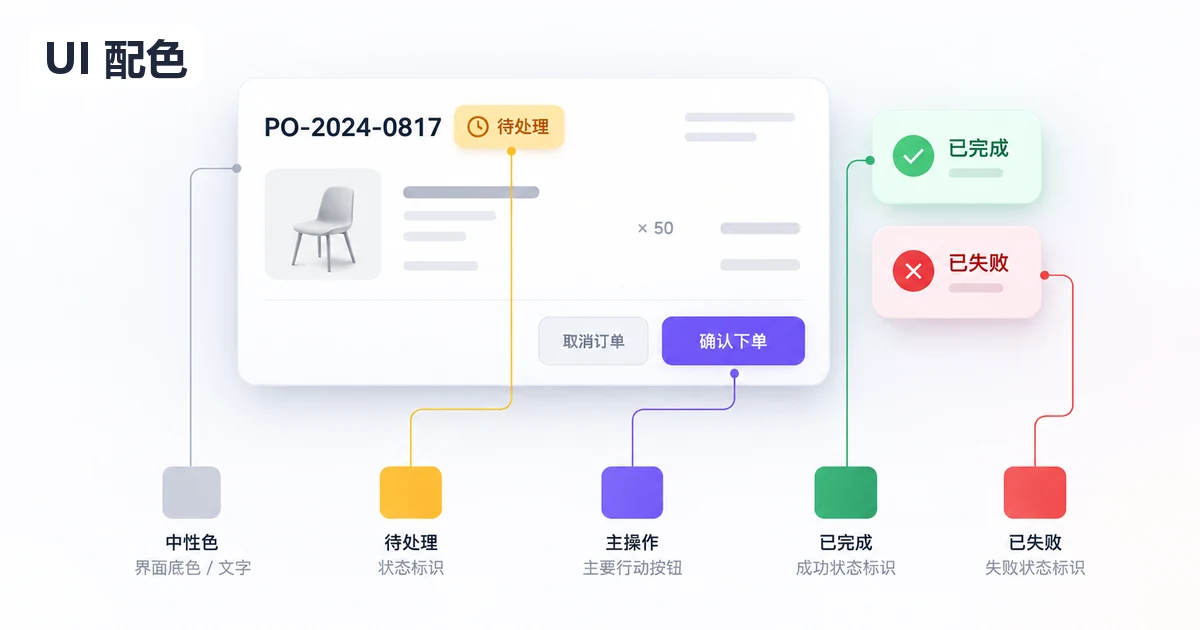
UI色彩搭配先确定颜色在界面中的职责,再选择具体色值:品牌色用于识别与主要操作,成功、警告和错误色说明状态,中性色承载正文、背景和分隔。色轮组合可以帮助寻找风格,但不能代替文字可读性和状态辨认。做B端界面时,先用一张真实业务页面验证配色,比单独挑一组漂亮色卡更有效。
例如采购订单页同时存在“新建订单”“待审批”“已完成”和“保存失败”。这些信息需要不同的视觉层级,而不是全部套用品牌色。将确认后的颜色职责整理进Pixso 设计系统与样式管理,团队复用时才有共同依据。
1. 六种UI色彩搭配方案,解决的是风格关系
1.1 单色:用明暗和饱和度建立层次
单色搭配围绕一种色相展开,通过明度、饱和度或透明度形成变化。传统调色里的加白、加黑、加灰是理解变化的一种方式,但在屏幕界面中,还需要观察颜色与实际背景组合后的效果。
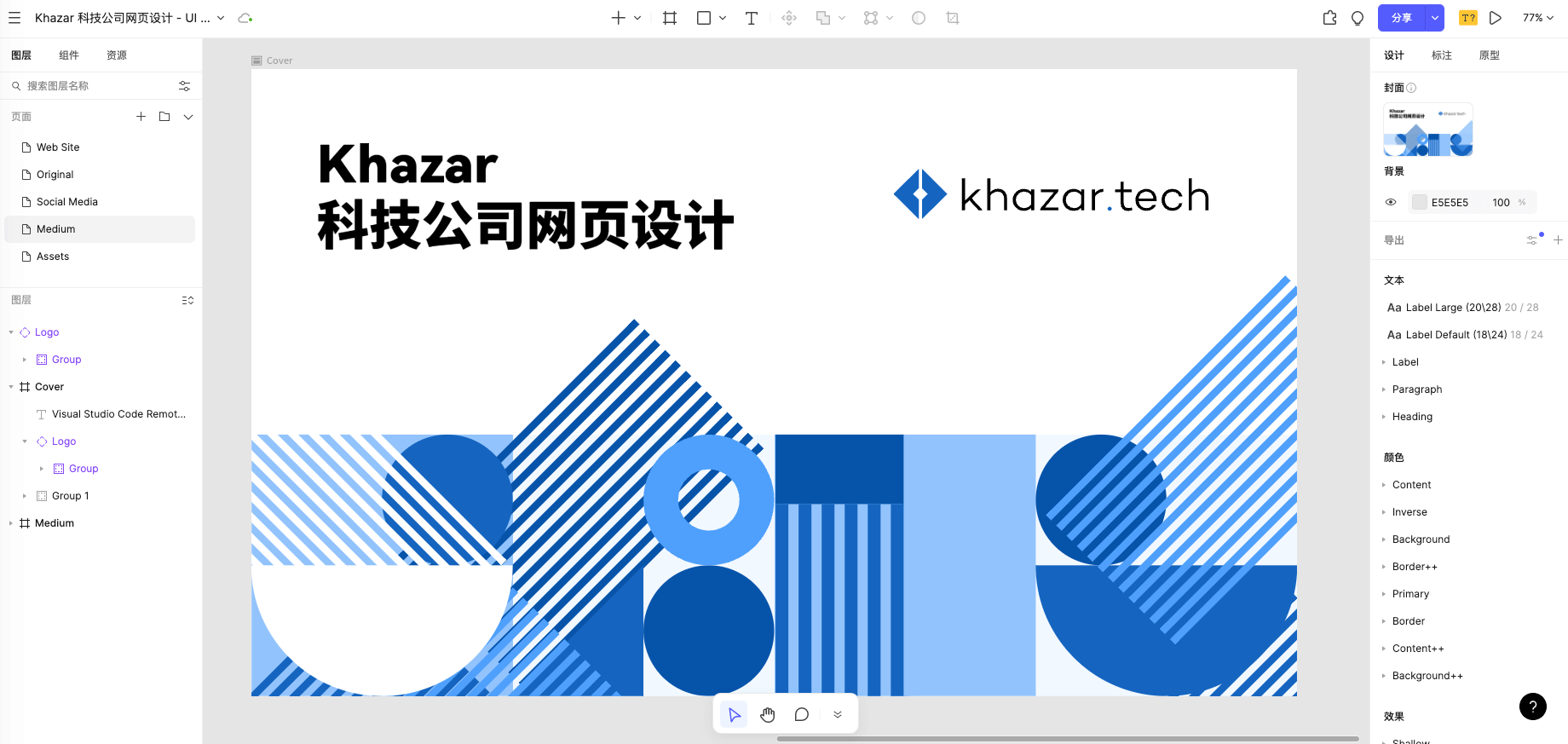
Khazar 科技公司网页设计使用一组蓝色与中性色,整体风格比较统一。单色不意味着所有文字和按钮都用同一种蓝;深浅区分不足时,次要信息和不可用状态仍可能混在一起。
1.2 邻近色:让不同区块彼此协调
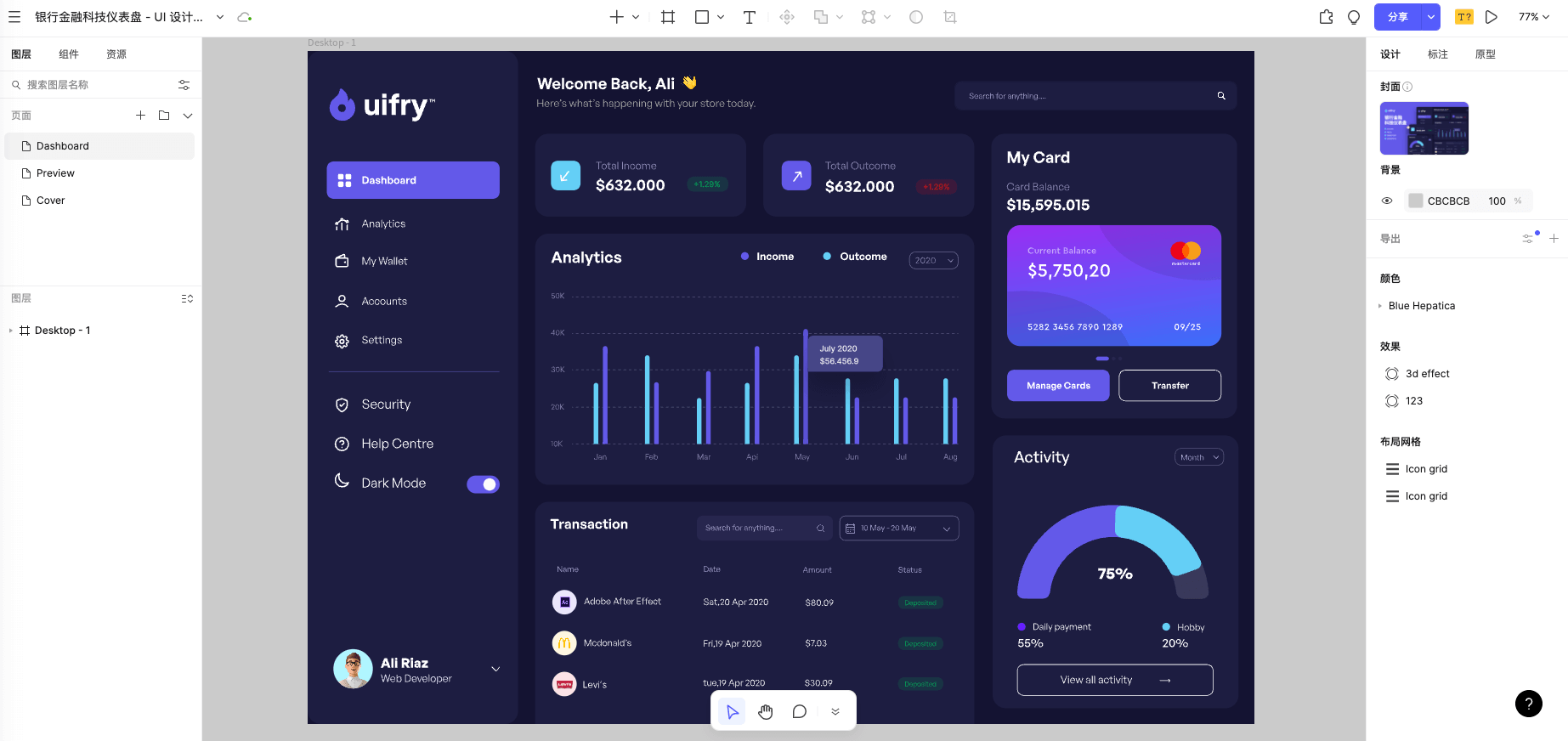
邻近色搭配使用色轮上相近的颜色,例如蓝与紫、红与橙。它们适合建立关联感,但不能只因色相接近就把所有状态都放进相近颜色里。在银行金融科技仪表盘设计中,蓝紫色构成整体氛围,数字、图表与卡片仍需要独立的明暗层级。
1.3 互补色:适合突出重点,不宜让所有元素争夺注意
互补色位于所采用色轮的相对位置,可以形成明显的色相差异。但色相差异不等于足够的明暗对比,两个颜色即使看起来反差强烈,也可能不适合组成小字号文字与背景。
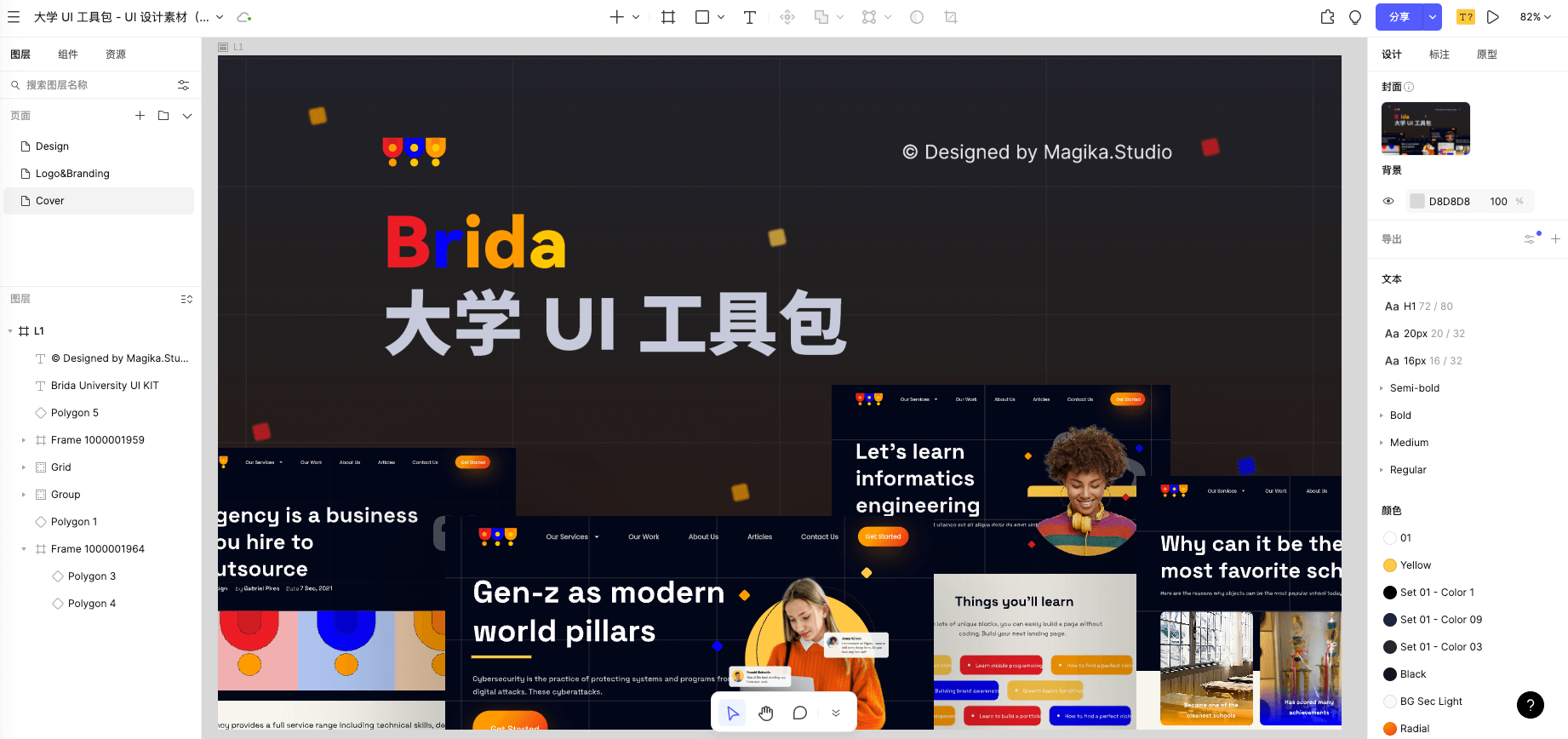
下面的大学 UI 工具包在深色页面中使用明亮的暖色元素,强调视觉重点。借鉴时应区分大面积宣传区和日常操作区,不能把活泼的品牌版面直接当作表单错误提示方案。
1.4 拆分互补:在对比中增加可调空间
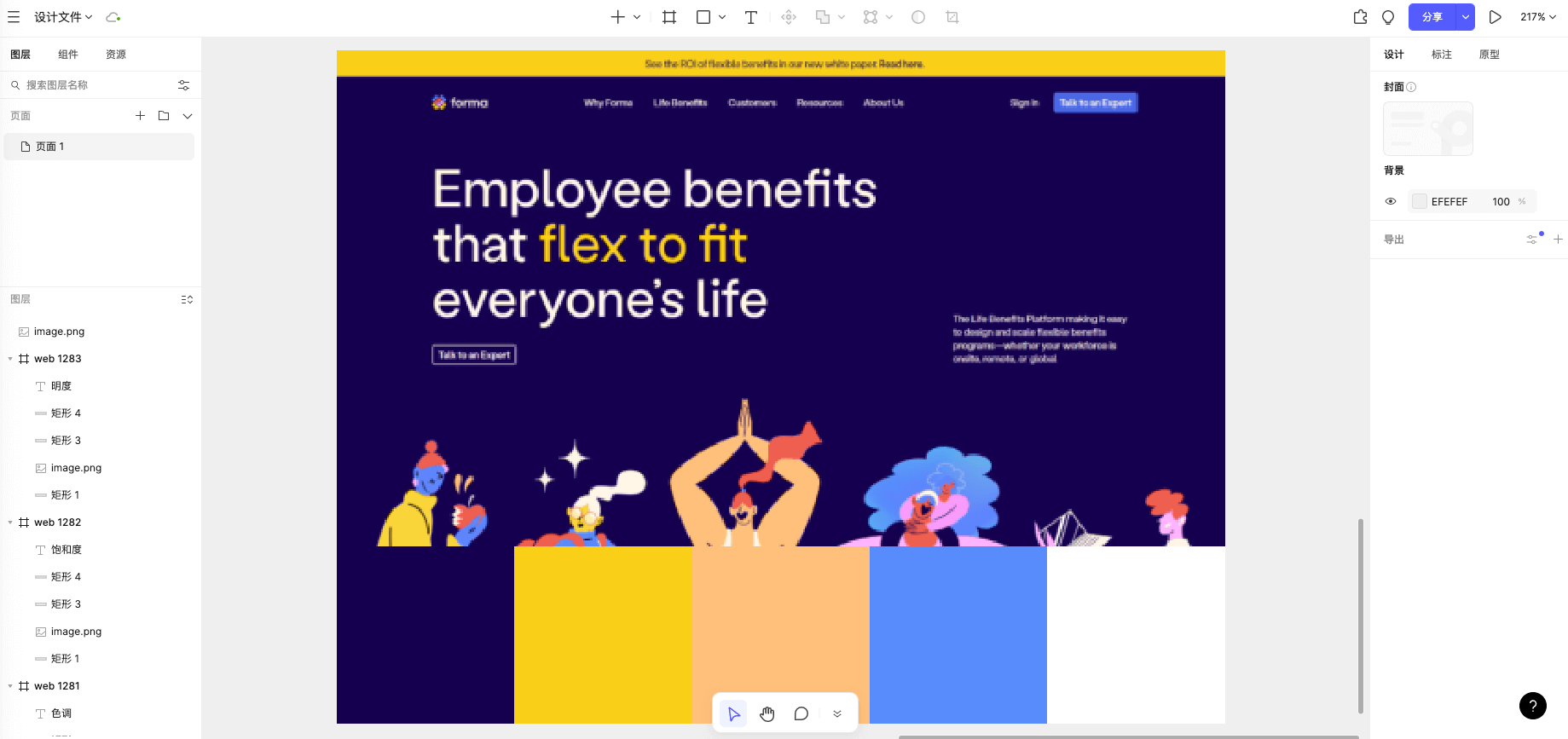
拆分互补搭配保留一个主色,再选取其互补色两侧的颜色。它能提供多种强调选择,但颜色数量增加后,更需要规定使用范围。下方网页把深紫色背景与黄色、蓝色的图形结合起来,说明多个强调色也需要统一的面积和位置安排。
1.5 三色搭配:用一种颜色主导
三色搭配使用在色轮上大致均匀分布的三种颜色。它可以提供丰富的变化,但并不要求三种颜色平均占据界面。对于采购系统,可让品牌色承担主操作,另两种色只服务于少量图表分类或插图,避免与成功、警告、错误语义冲突。
1.6 四色搭配:先控制职责,再增加丰富度
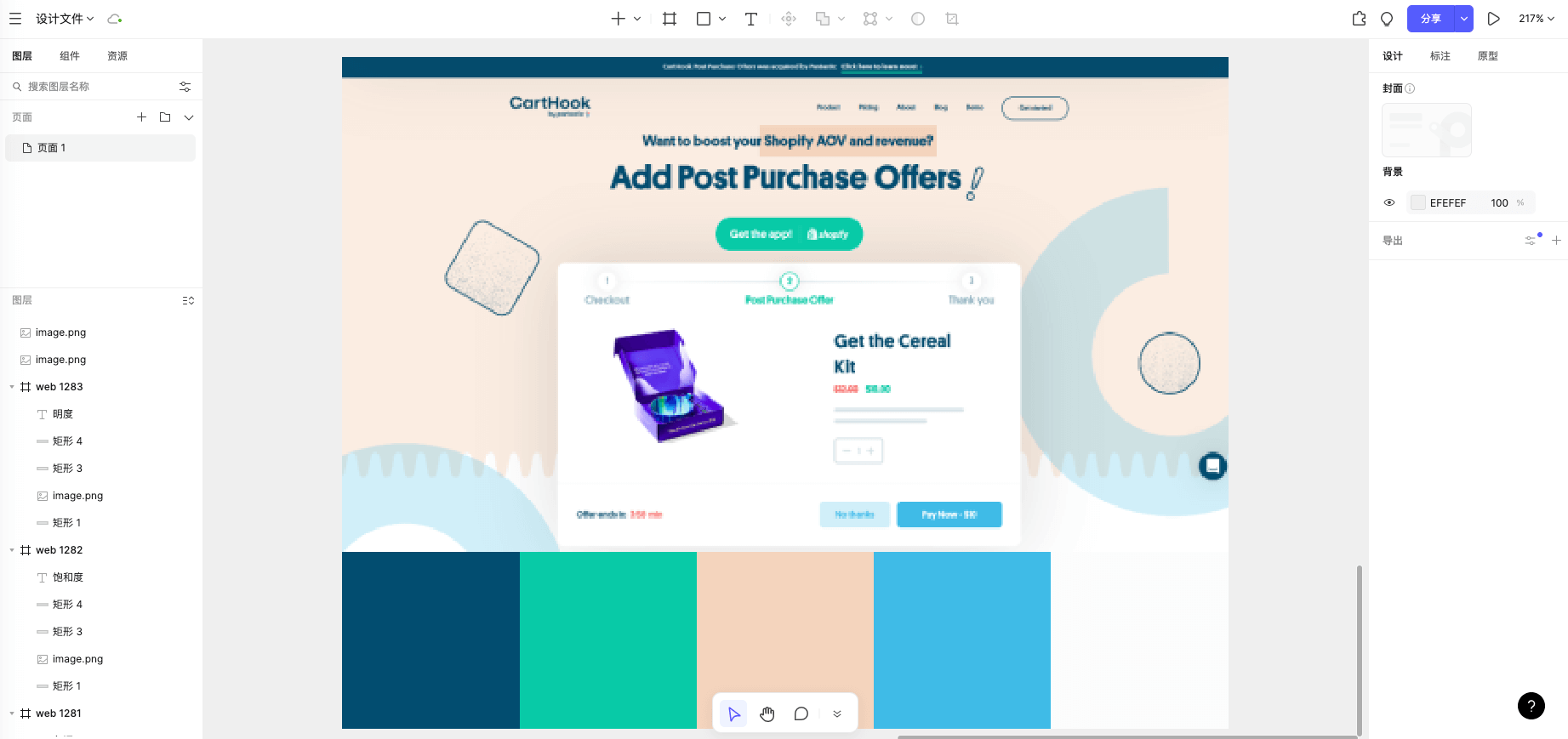
四色搭配通常包含两对互补关系。它能形成丰富的色板,也更容易让界面显得杂乱。下方网页使用深蓝、青绿、浅橙和浅蓝等色块,整体效果还依赖大面积浅色背景与留白。学习这类例子时,应同时看颜色面积、明度和内容层级,不能只取走四个色值。
2. 在一张采购订单页中给颜色分配职责
2.1 品牌色负责主要动作,状态色负责结果
“新建订单”是当前页面的主操作,可以使用品牌色;“已完成”属于业务结果,需要稳定的成功表达。若品牌本身使用红色,仍应把品牌按钮与错误提示在容器、图标和文字上明确区分,不能让读者只凭红色判断出了问题。
- 主操作:突出新建或提交,其他查看、导出等操作用次一级样式。
- 状态:待审批、已完成、已取消分别有明确文字,颜色辅助辨认而不单独承担含义。
- 错误:保存失败显示原因与继续操作的入口,不只是给整行涂红。
- 中性色:区分正文、辅助说明、背景与边框,辅助信息也要能读清。
图表的分类色与状态色也需要分开。某家供应商在图表里用绿色表示,并不意味着它的订单全部已完成;必要时加图例、直接标签或不同线型。
2.2 60-30-10是构图参考,不是界面配色配额
60-30-10常用于理解大面积底色、辅助色与少量强调色的关系。它不是要求每个后台页面都必须测出固定比例。数据表格可能以中性色为主,主按钮只占很小面积;错误集中出现时也不能为了保持配色比例而隐藏信息。优先保证用户能找到重要内容,再考虑整体视觉节奏。
2.3 用样式管理颜色,而不是只保存一排色块
在 Pixso 中,可以创建颜色样式并应用到填充、描边和文字。按“正文文字”“弱背景”“错误文字”等使用目的命名,比只叫“红1”“红2”更容易沟通。色块可以用来展示规范,组件用于复用一组界面元素,但它们本身不等于已经建立了颜色样式关联。
具体的创建步骤可看Pixso 组件与样式教程。调整样式后,需要检查真正应用了该样式的对象;手工填入的相同色值、已经解除关联的对象,不会仅因颜色相同就自动获得同一管理关系。
3. 配色完成后,检查可读性与真实任务
WCAG 的文字对比度要求中,普通文字与背景通常至少为4.5:1,符合大号文字定义的文本至少为3:1,标志和非活动控件等情况另有例外。不要因为标题较醒目,就假定整页小字也已经合格。
对于识别操作控件及其状态所必需的边界、图标等信息,非文本对比度要求通常是与相邻颜色至少3:1;装饰性图形并非都受相同要求。检查时分别看正文、输入框、焦点、错误提示和图表,不用一个总分代替每组实际组合。
最后让用户完成“找到待审批订单并提交处理”的任务,观察他是否把状态标签误当按钮、是否看漏错误信息。如果需要比较两种方案,应保持任务和其他主要变量一致,并记录判断依据。颜色测试能帮助选择方案,但不能预先承诺某一种颜色必然带来更高转化。