随着AI技术的迅猛发展,很多设计师已经开始使用AI设计图生成器来帮助其提升设计效率,这篇文章将给大家分享一款既可以生成UI页面,又能帮助设计师设计海报、logo等营销推广需求的AI设计神器Pixso AI,仅需输入一句话提示,Pixso AI就能一键生成多个设计方案,让没有任何设计经验的设计新手,也能快速制作出专业水准的海报素材和UI界面。
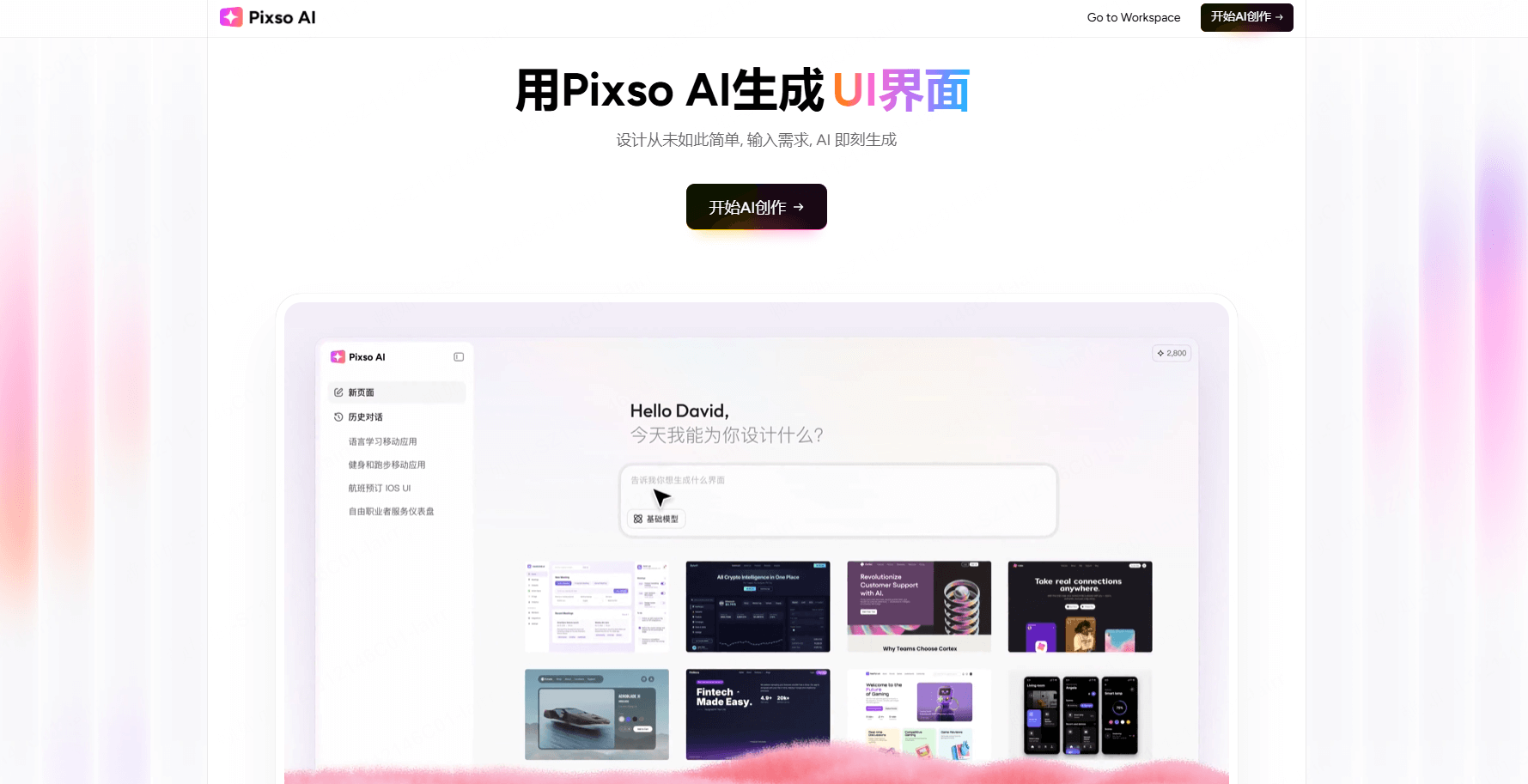
本文将为大家分享用Pixso AI做设计图的详细使用方法,助你掌握AI时代的高效设计流程。
1. 创建新的Pixso设计文件
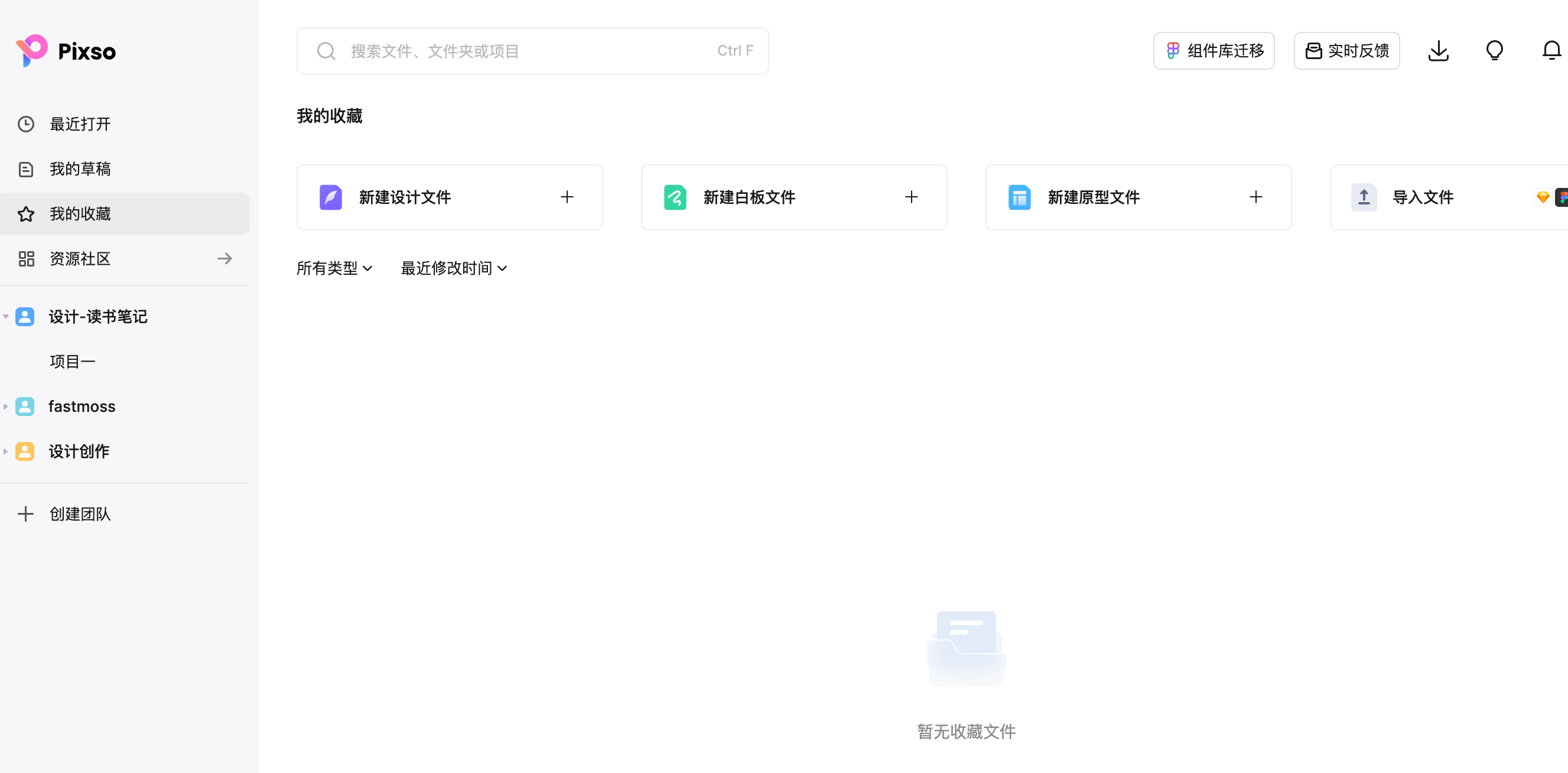
通过Pixso官网的首页,点击“在线使用”按钮,登录Pixso账号进入Pixso工作台页面,在该页面点击“新建设计文件”如下图所示,新建一个空白的设计文件。
2. 生成UI界面设计
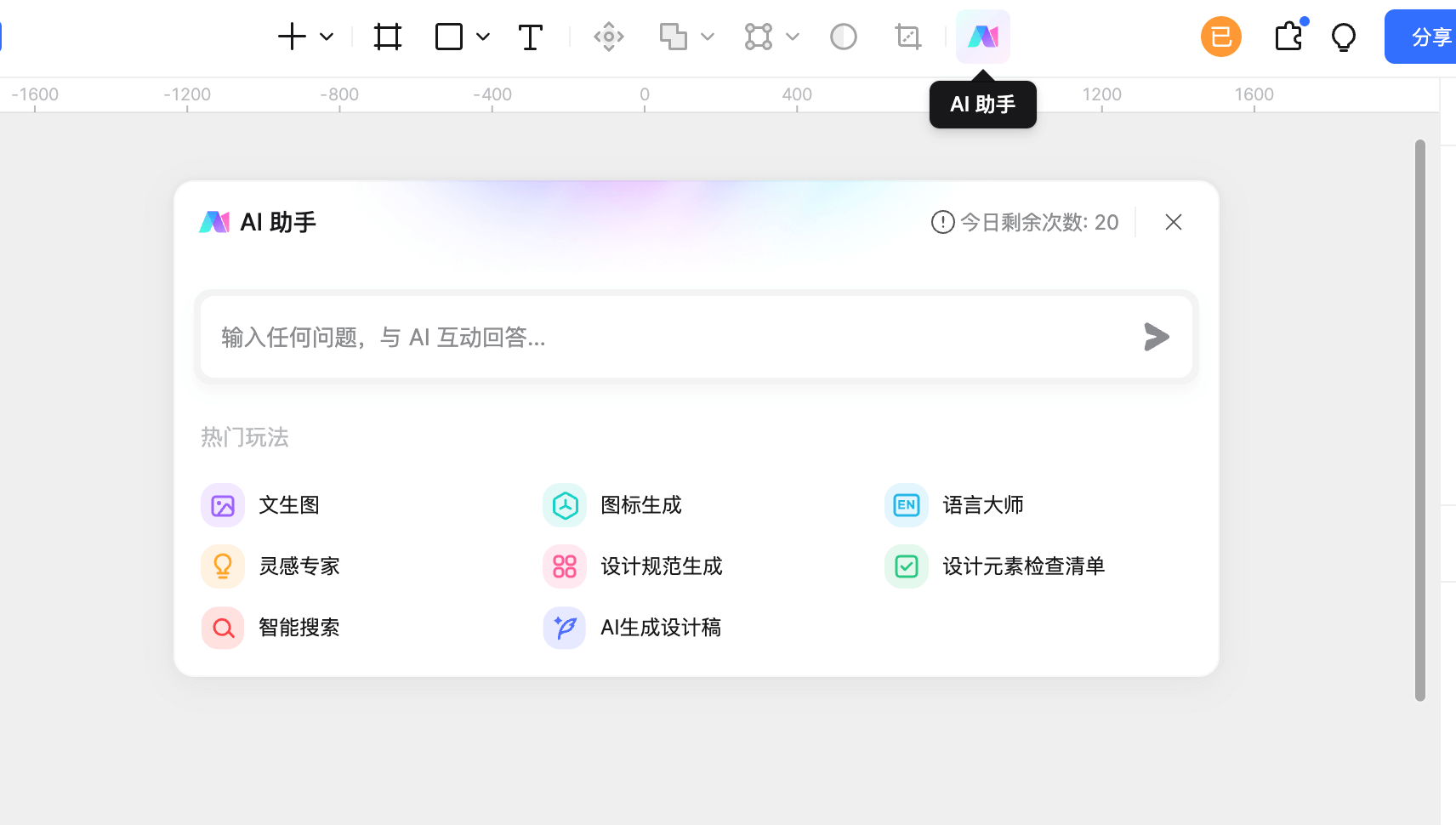
在Pixso的编辑器页面,如下图所示,点击顶部导航栏的“AI助手“图标,会出现一个弹窗页面。在该弹窗点击热门玩法下的“AI生成设计稿”按钮。
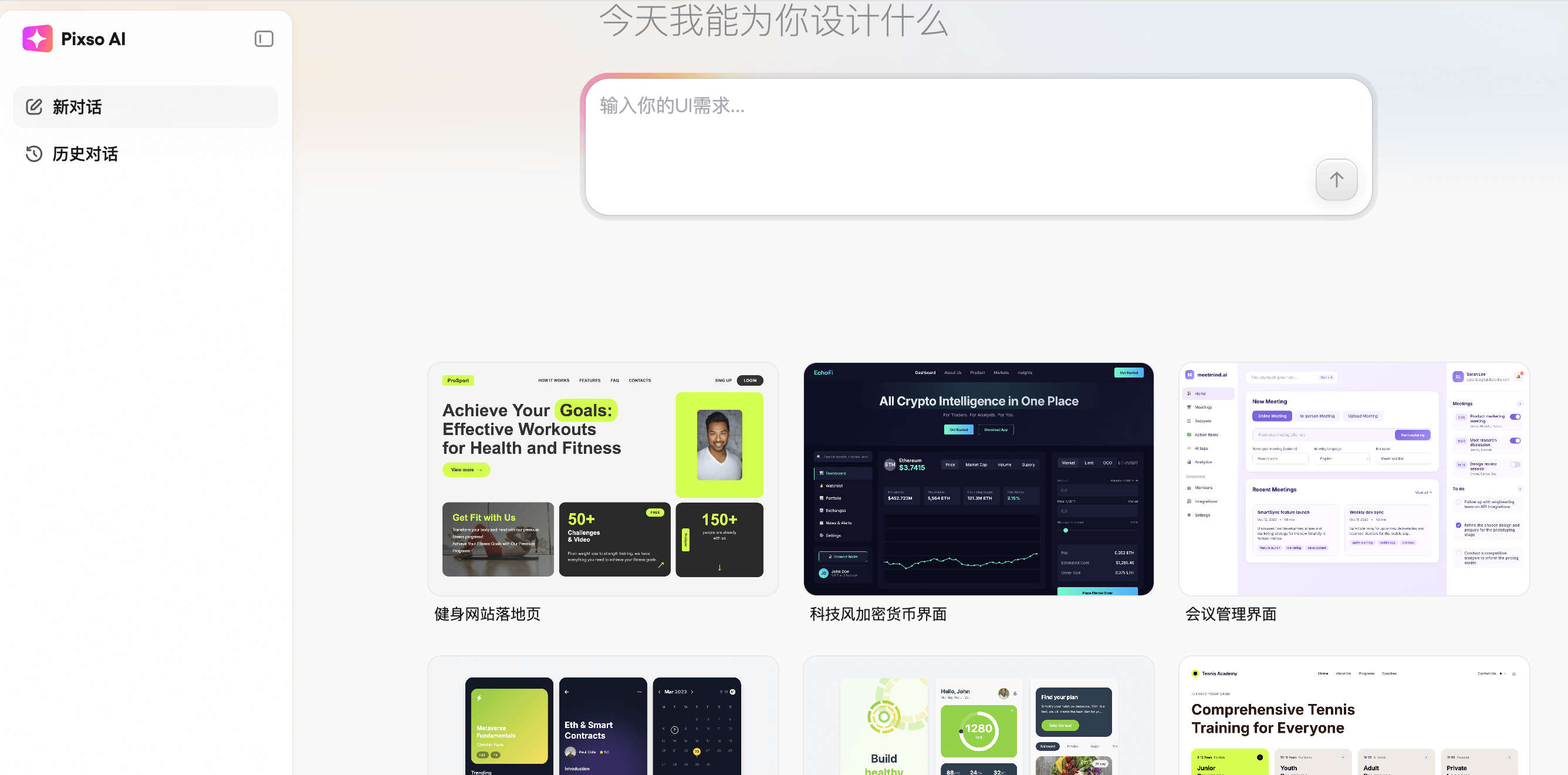
然后,进入Pixso AI的UI界面生成页面,如下图所示。在该页的输入框输入UI需求,就可以一键生成多个UI界面了。👉点击此处,更快进入Pixso AI
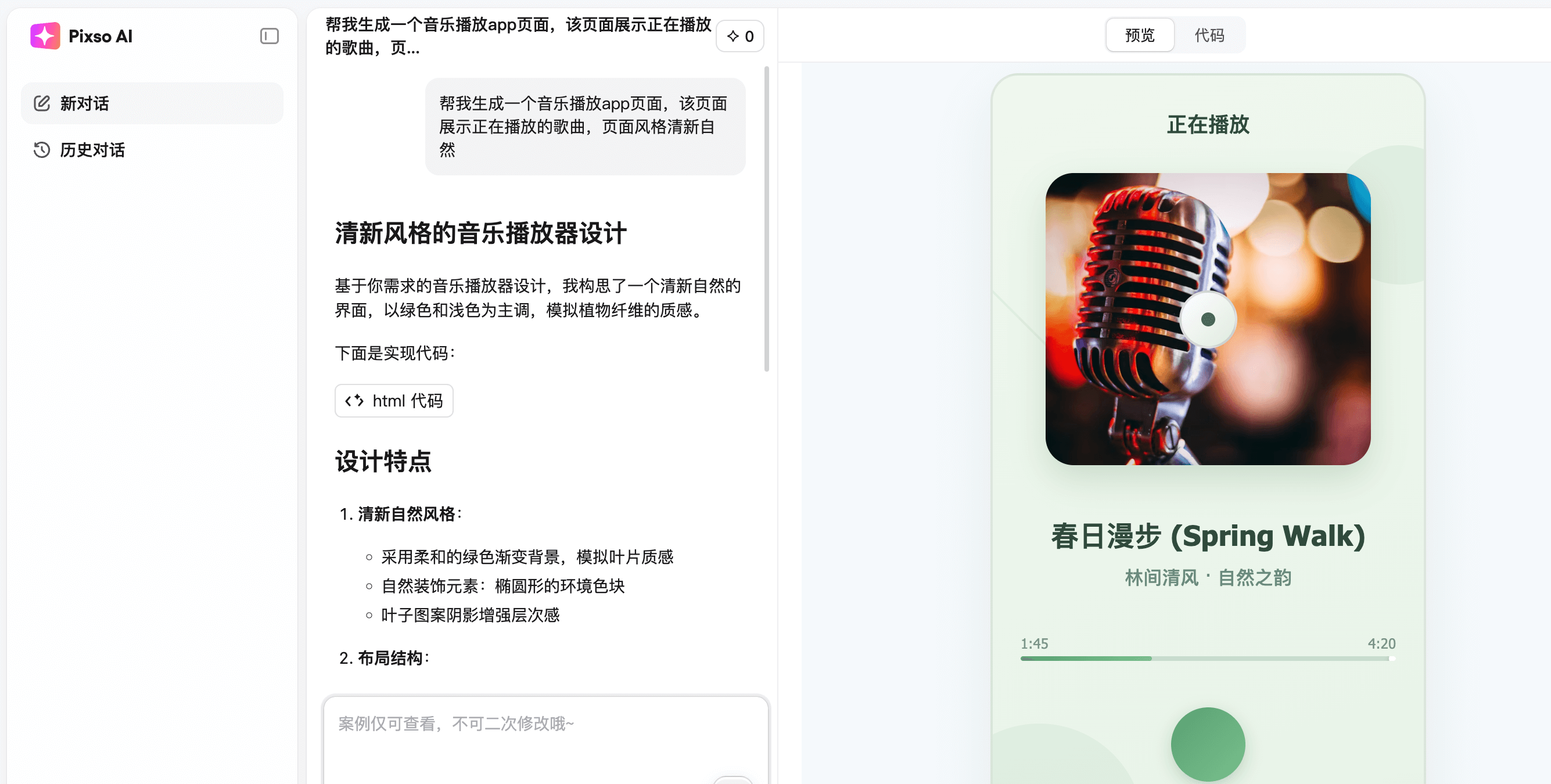
例如,输入UI需求为“帮我生成一个音乐播放app页面,该页面展示正在播放的歌曲,页面风格清新自然”,Pixso AI在几分钟内就可以生成一个音乐播放界面了,且还同时生成了html代码可以给前端人员使用。AI生成设计稿新手指南
3. 设计素材图像生成
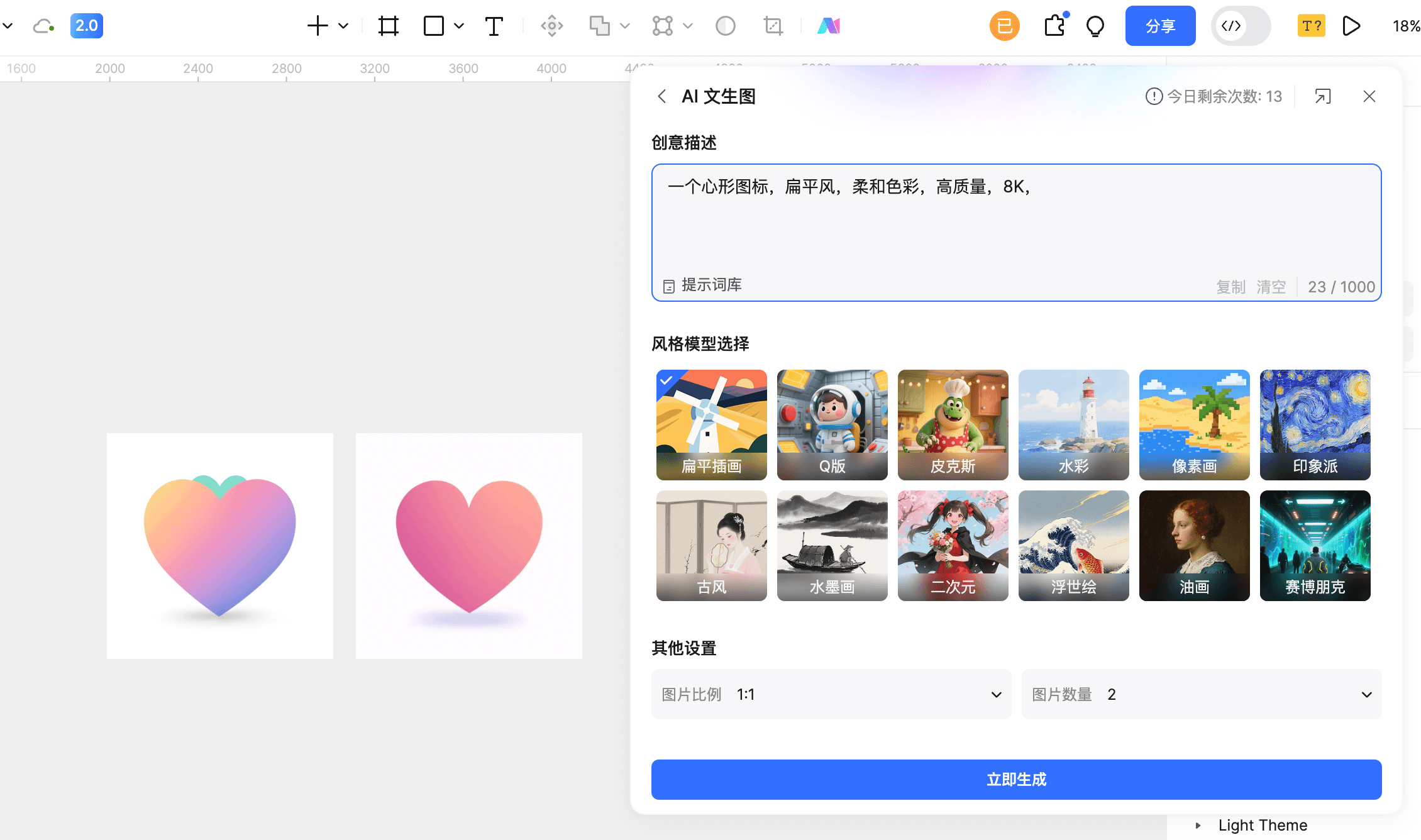
除了UI界面,在AI助手弹窗页面热门玩法下选择“文生图”按钮,进入AI文生图弹窗页面。
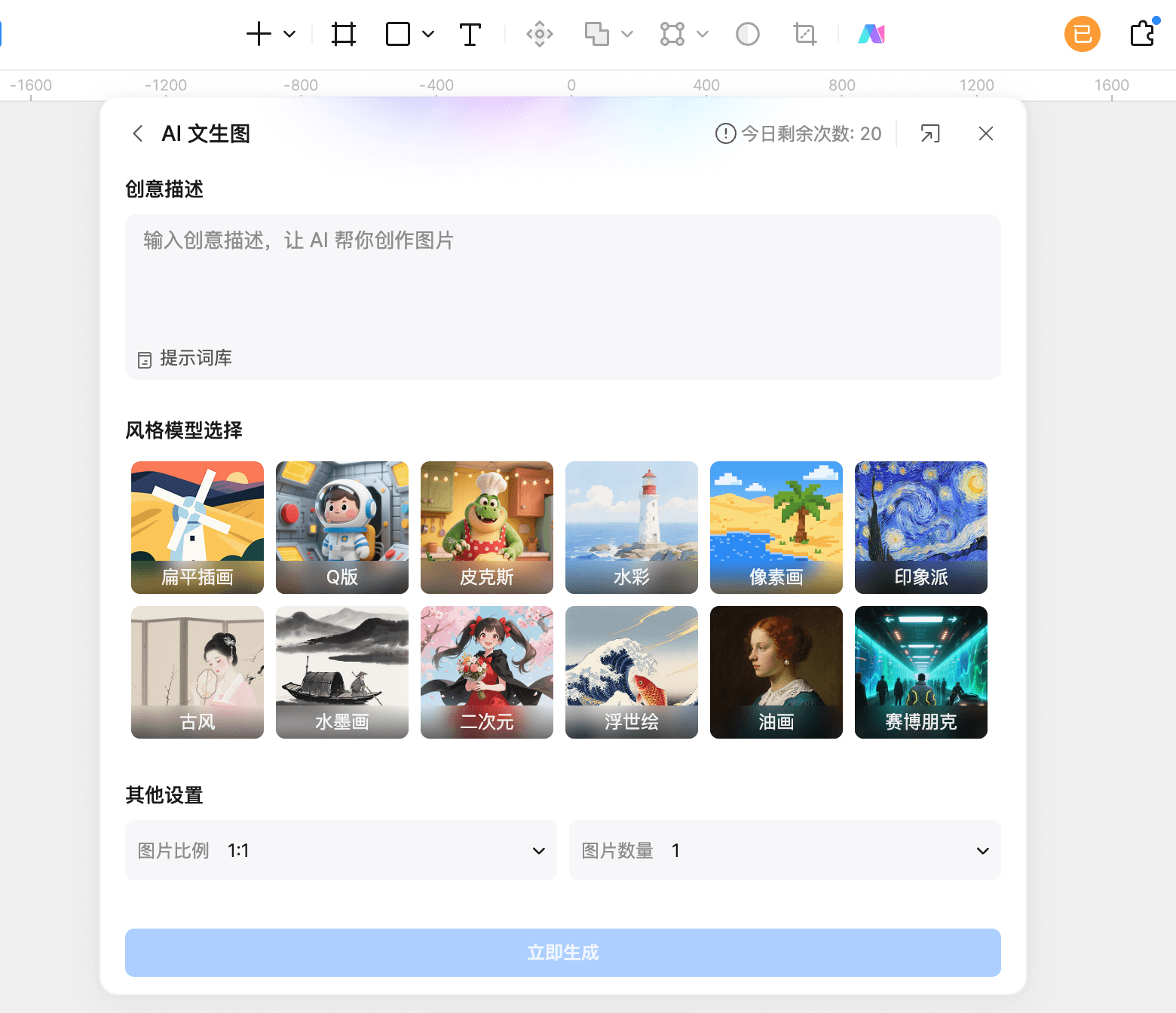
在该页面输入你想生成的图片素材文字,例如“一个心形图标,扁平风,柔和色彩,高质量,8K”,然后选择对应的风格模型与图片设置,就可以在Pixso编辑器页面看到Pixso AI所生成的心形图片素材。如果你对生成的结果不满意,可以多次点击“立即生成”按钮重新生成。
4. 编辑修改生成的设计图
在获得Pixso生成的图形元素后,可以使用Pixso设计工具的功能对图片进行二次处理,例如使用“Pixso抠图”插件对图片进行抠图。
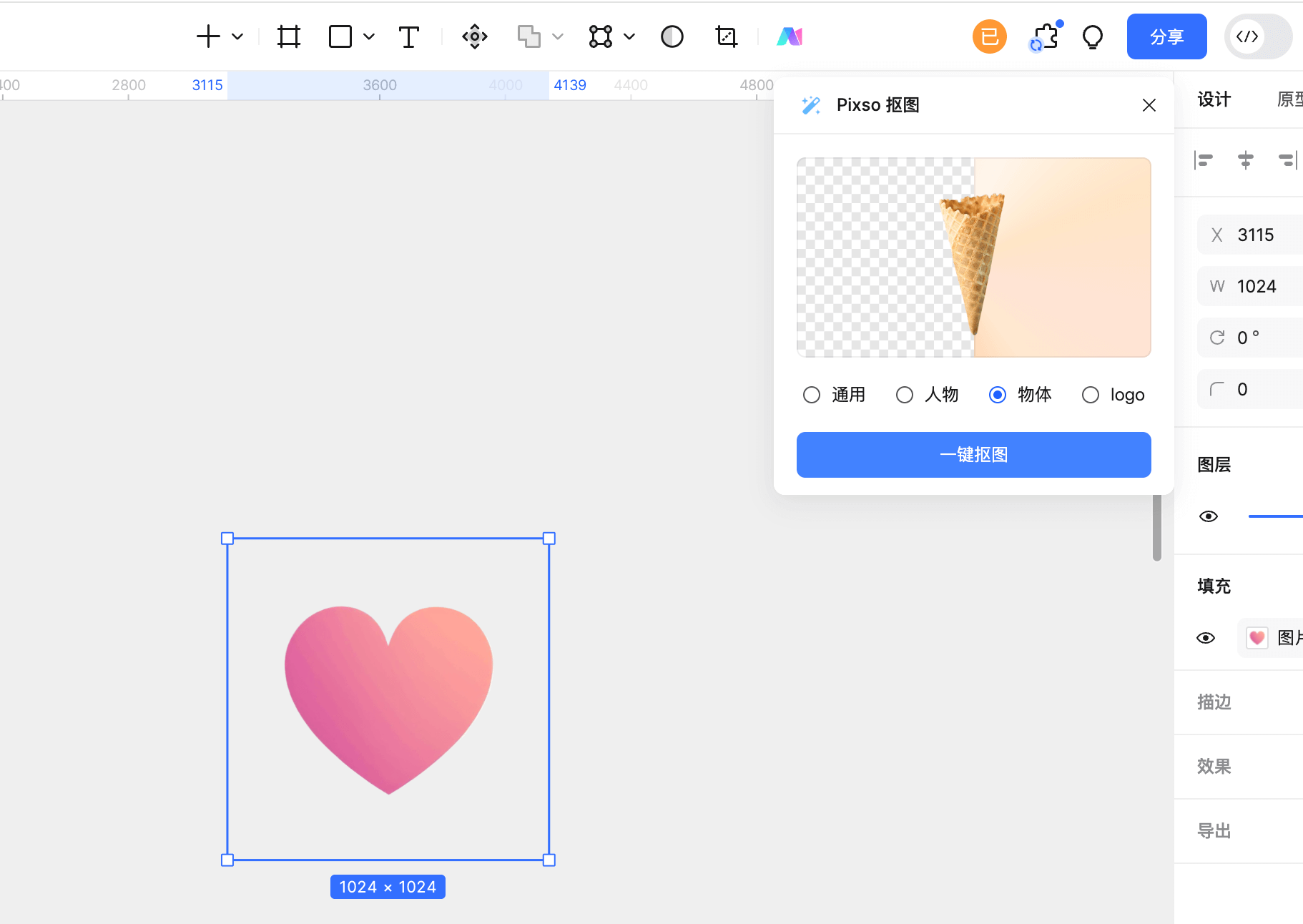
在抠图完成后,可以将生成的图形使用在UI界面中,也可以使用Pixso绘制海报、banner作为设计素材进行使用,非常的方便快捷。Pixso在UI/UX设计、排版、矢量编辑方面,都非常的好用,可以帮助设计师免去工具切换的时间,快速编辑图片完成设计需求。
总结
以上就是关于AI做设计图的详细步骤,是不是非常简单?借助Pixso这样的AI设计图生成器,可以让设计师更好的专注创意本身,不必再重复造轮子。
另外,值得一提的是,Pixso除了AI可以帮助设计师快速生成设计图提升工作效率,它的资源社区还提供了海量的设计素材,包括UI套件、线框图设计、插画、图标、设计系统、海报等,所有资源都是可以免费使用的,可一键复制到Pixso账号中进行编辑使用,需要的小伙伴可以前往尝试。👉立即免费体验AI设计图一键生成