在 2026 年的 B 端产品研发中,构建一套标准化的设计系统已成为确保业务逻辑一致性与交付效率的关键,而其中最具挑战性的环节莫过于可视化图表设计的组件化。随着数据驱动决策成为企业核心竞争力,传统的“单次绘图”模式已无法支撑高频率迭代的 数据仪表盘规范。通过在 B端组件库中深度整合 Pixso 自动布局技术,设计师不仅能实现支持响应式图表的灵活 Dashboard 布局,更能确保每一个数据可视化组件在多端场景下均具备极高的扩展性与可维护性。
1. 为什么图表需要“组件化”而非“单次绘图”?

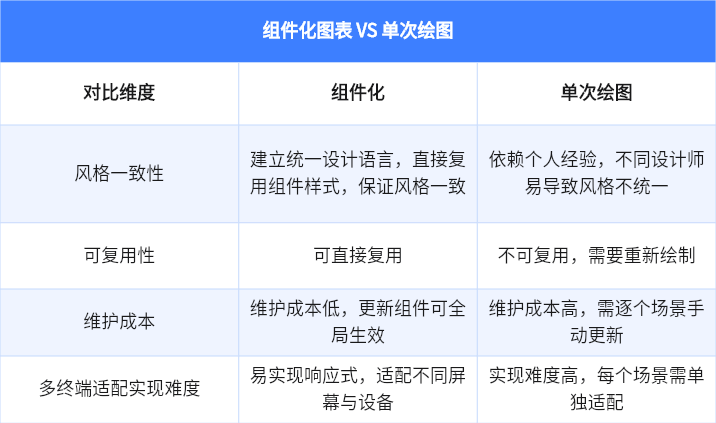
图表需要“组件化”而不是“单次绘图“,这主要是得益于”组件化“制作图表比“单次绘图”有很多优势,以下图表“组件化”vs“单次绘图”优势对比:
2. 定义图表的颜色体系、字体阶梯与坐标轴规范
在设计系统中,要构建出可扩展的可视化图表组件,最关键的就是依据原子设计理论将图表组件拆解为标题、坐标轴、图例、色彩体系、数据图形、字体等原子级元素,从而建立统一的设计标准,为组件的可扩展性奠定基础。总的来说,主要包含以下几个方面:
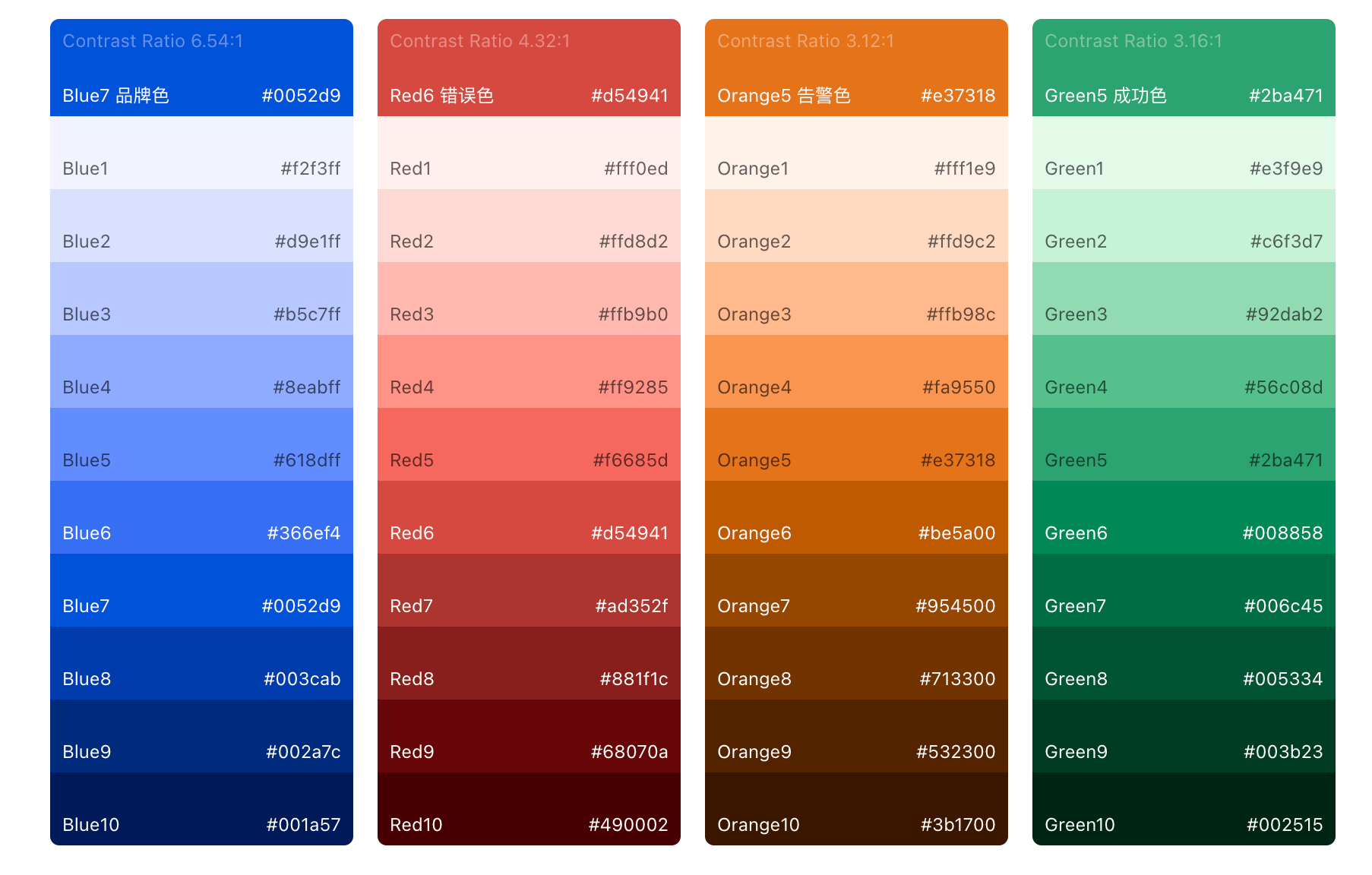
(1)语义化色板
在数据可视化中,色彩不仅是数据信息传递的可视化通道,同时也是更深一层的文化故事的载体,用于表达意义或情感。因此在组件化图表设计时,设计师可在明确主色的基础上,再依据不同数据类型、使用场景自主定义系统的色板,同时也要考虑通用的语义用色习惯,如股市的红涨绿跌,对图表中所需要的颜色进行语义化处理,方便团队成员达成共识以及后期修改更新。
(2)确定字体阶梯
在组件化图表设计时,标题、坐标轴标签、图例、数据标注等文字元素需要充分考虑字体类型、字号、字重等字体样式,这样才能建立清晰的视觉层级,提升图表的可读性。一般来说,图表中的字体至少要区分三层:
- 标题:最大、最醒目
- 坐标轴标签:稳定、低干扰
- 辅助说明:弱化但可读

(3)坐标轴规范
坐标轴是图表的核心骨架,规范的坐标轴设计能确保数据展示的准确性与一致性。规范坐标轴需要考虑:
- 起点统一:是否允许从非0开始
- 明确坐标轴的类型与适用场景:考虑展示连续数据、离散数据还是时序数据,不同的数据类型对应不同的坐标轴
- 统一刻度规则:数值轴的刻度递增需遵循合理的数学逻辑
- 网格线样式:提供参考但不过于突出,通常使用浅色虚线
- 轴线宽度:轴线建议采用细线条,确保结构清晰
3. 在 Pixso 中利用自动布局构建响应式柱状图与折线图组件
为了帮助大家在实战过程中更好的掌握可扩展的可视化图表组件的制作,下面为大家结算如何在Pixso中,通过自动布局功能,快速实现响应式柱状图与折线图组件创建:
步骤1:新建Pixso设计文件
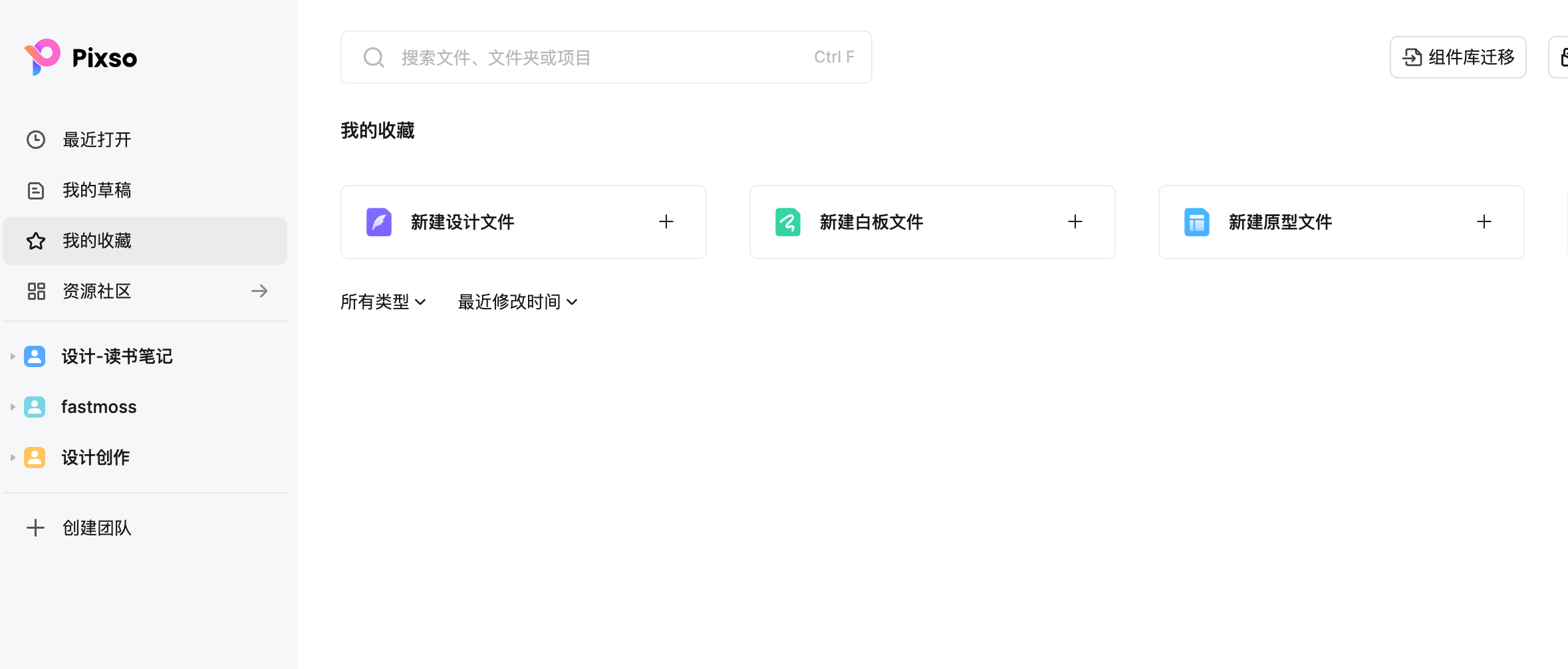
👉注册并登录Pixso账号,进入工作台,然后点击“新建设计文件”按钮新建一个空白的Pixso设计文件。
步骤2:绘制柱状图
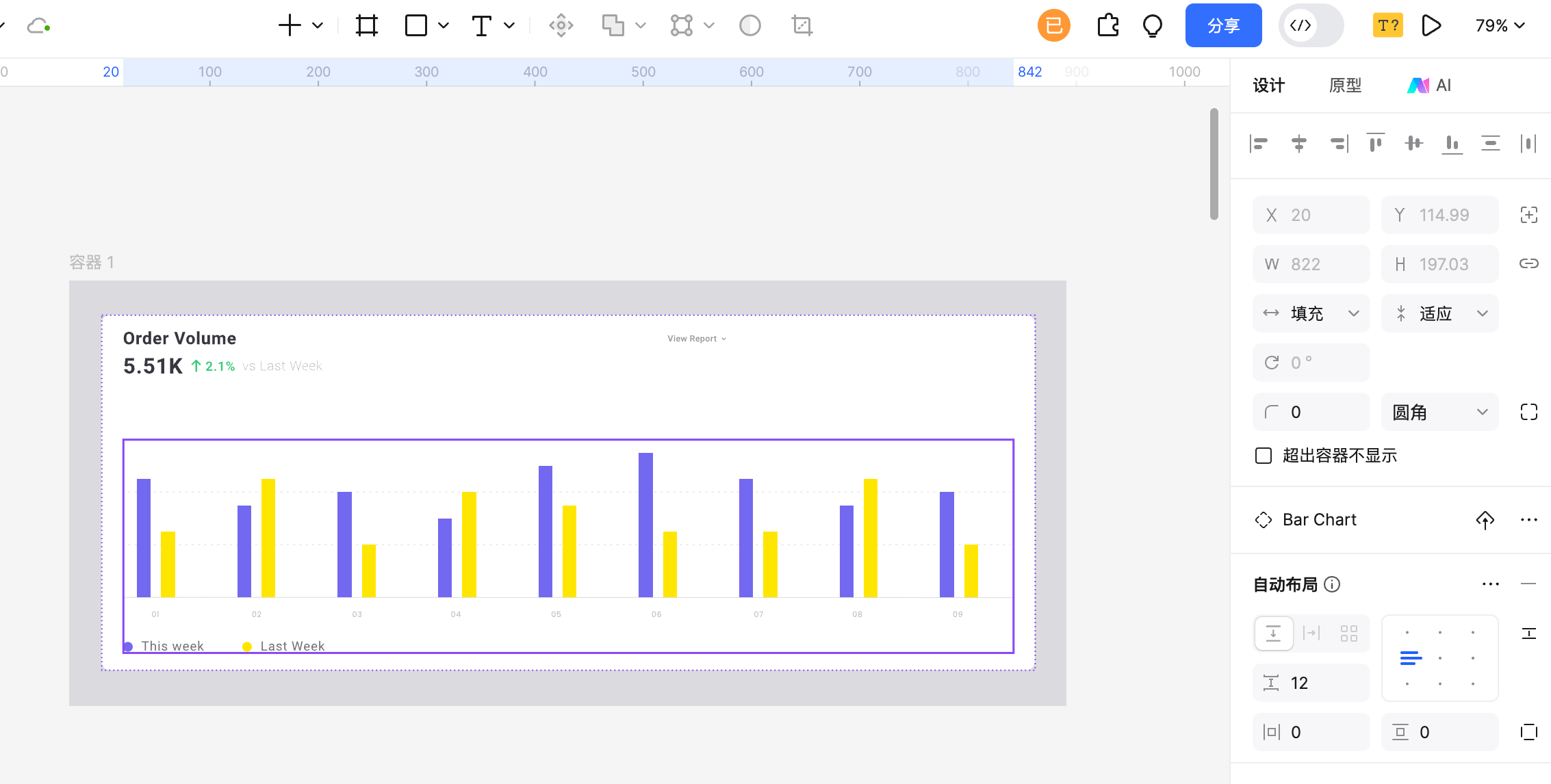
通过使用Pixso强大的矢量工具,可以快速绘制出如上图所示的柱状图,在绘制后可在Pixso的右侧属性面板点击自动布局后的“+”图标,为柱状图的标题、坐标轴图例、辅助说明等元素添加“自动布局”,以便控制元素的间距与相对位置,确保可进行响应式适配。
步骤3:绘制折线图

如上图所示,绘制好柱状图后再使用Pixso的文本与矢量工具绘制折线图,并且为折现图中的元素添加“自动布局”,以便约束元素的相对位置。
步骤4:创建图表组件
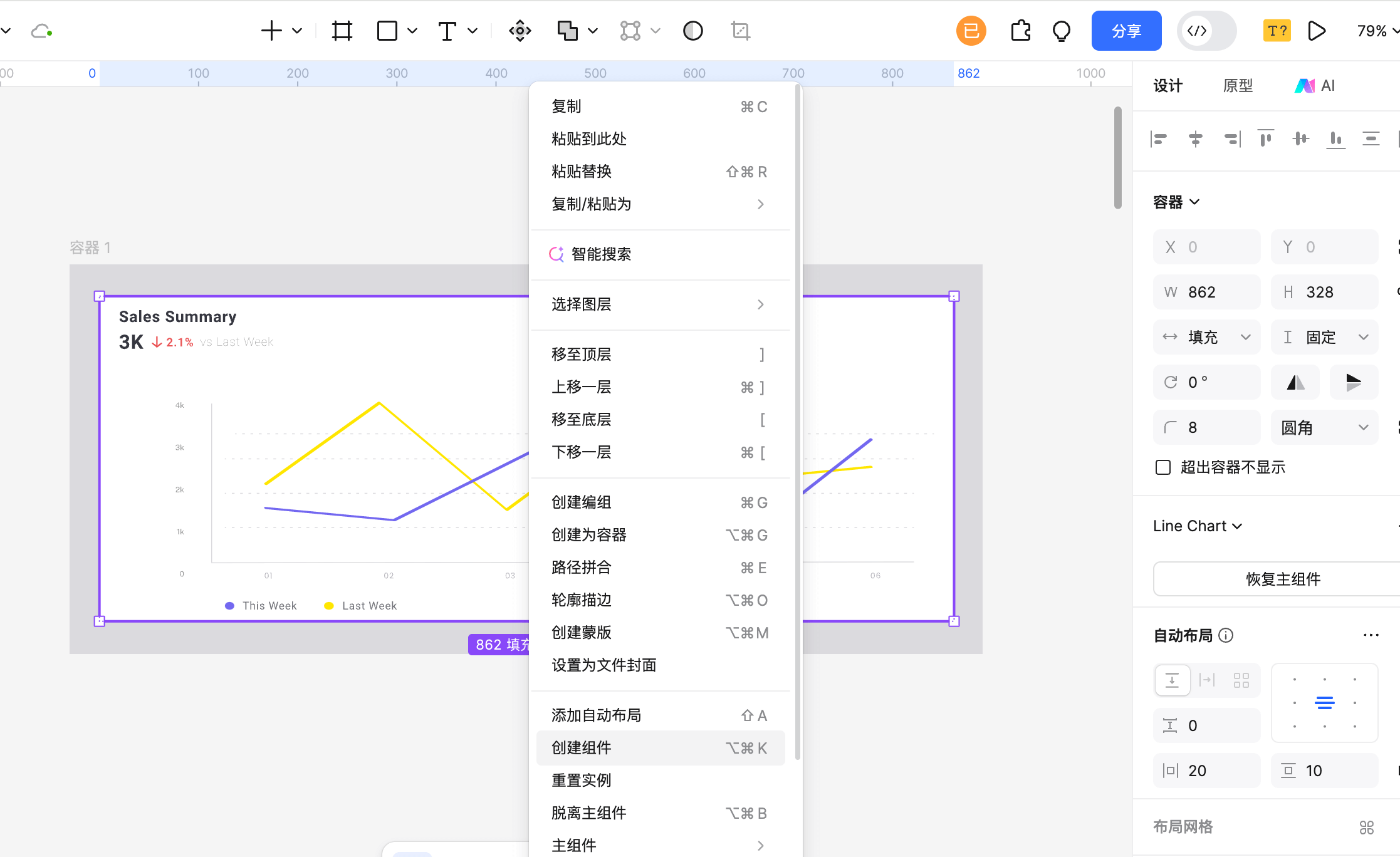
绘制好柱状图与折线图后,分别选中图表,点击鼠标右键“创建组件”,将绘制好的图表创建为组件。
步骤5:查看组件的响应式效果
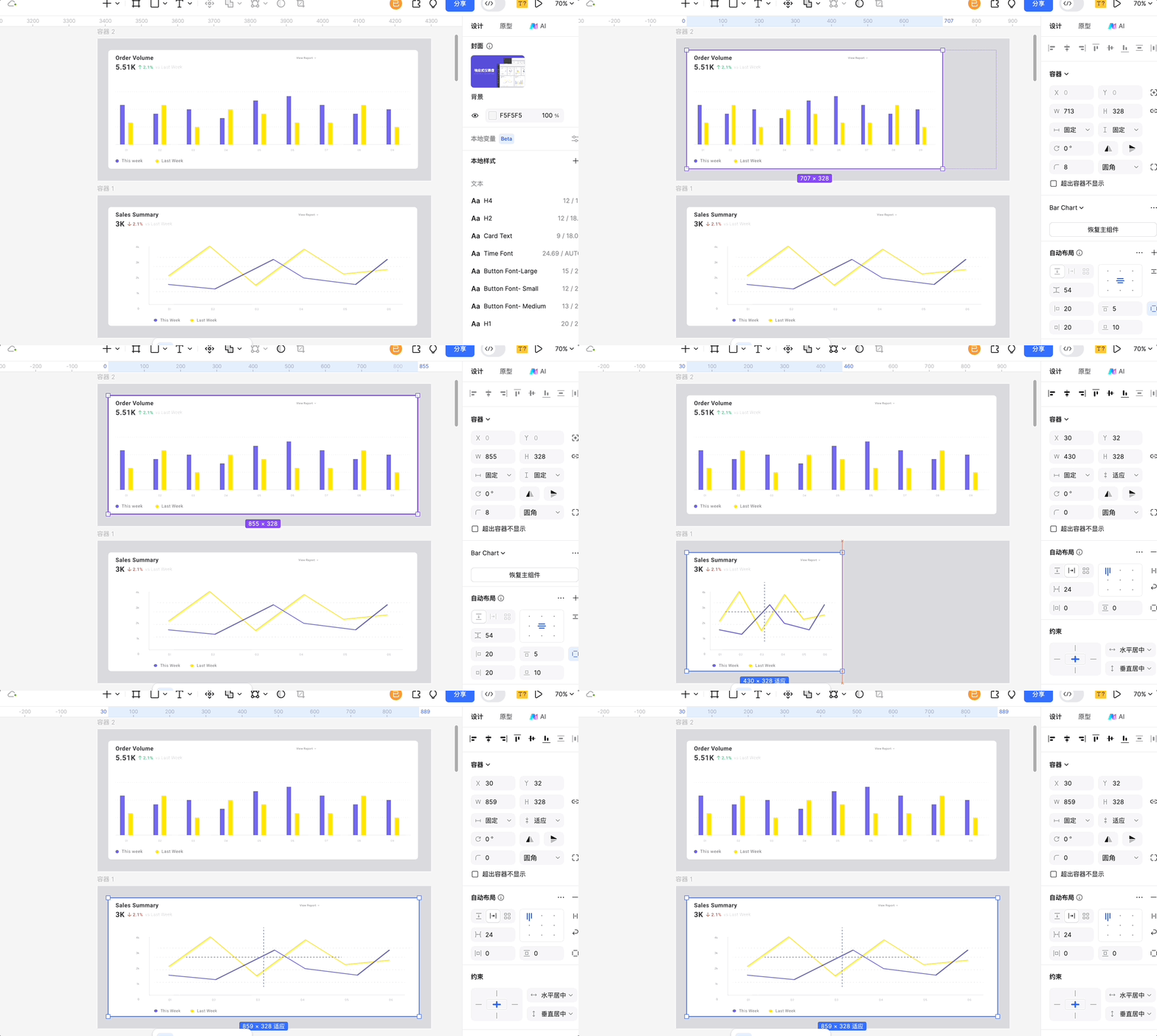
如上图所示后,创建好图表组件后,可以调整柱状图与折线图的宽度,查看当图表宽度变动后的图表展示效果,可以看到柱状图与折线图都可以很好的适应尺寸变化,同时文本也能自适应。
4. 利用“变体”一键切换图表的数据状态与空状态
在实际业务应用场景中,图表需要适配不同的数据状态,如正常数据状态与空状态,在设计页面时,利用Pixso的“变体“功能可以轻松切换图表的数据状态,方便设计师观察页面设计效果,提升设计效率。以下是Pixso组件变体的创建步骤:
第1步:新建变体属性
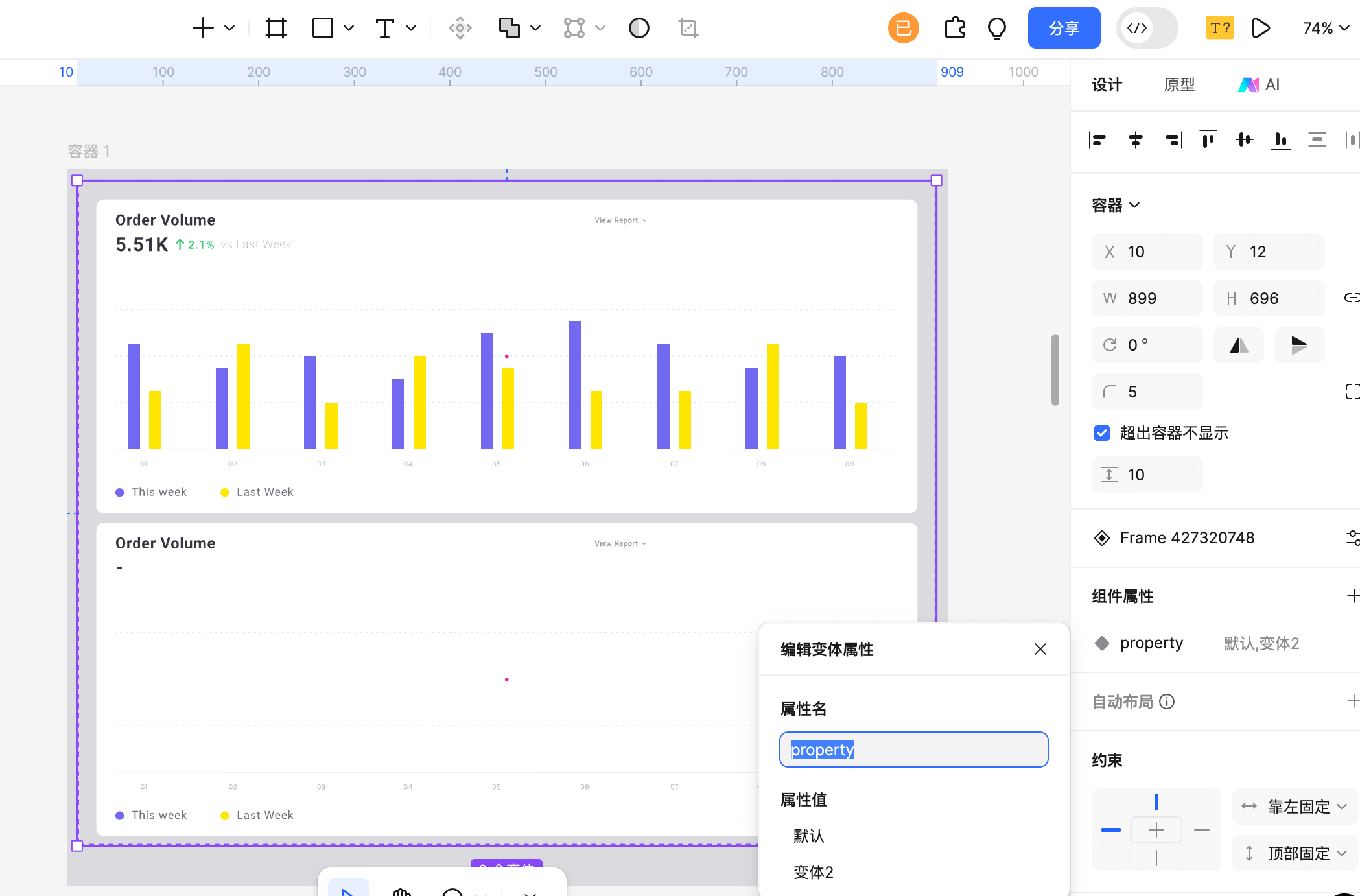
选中之前创建好的柱状图,然后在Pixso的右侧属性面板点击组件属性模块后的“+”图标,选择“变体属性”创建组件变体。
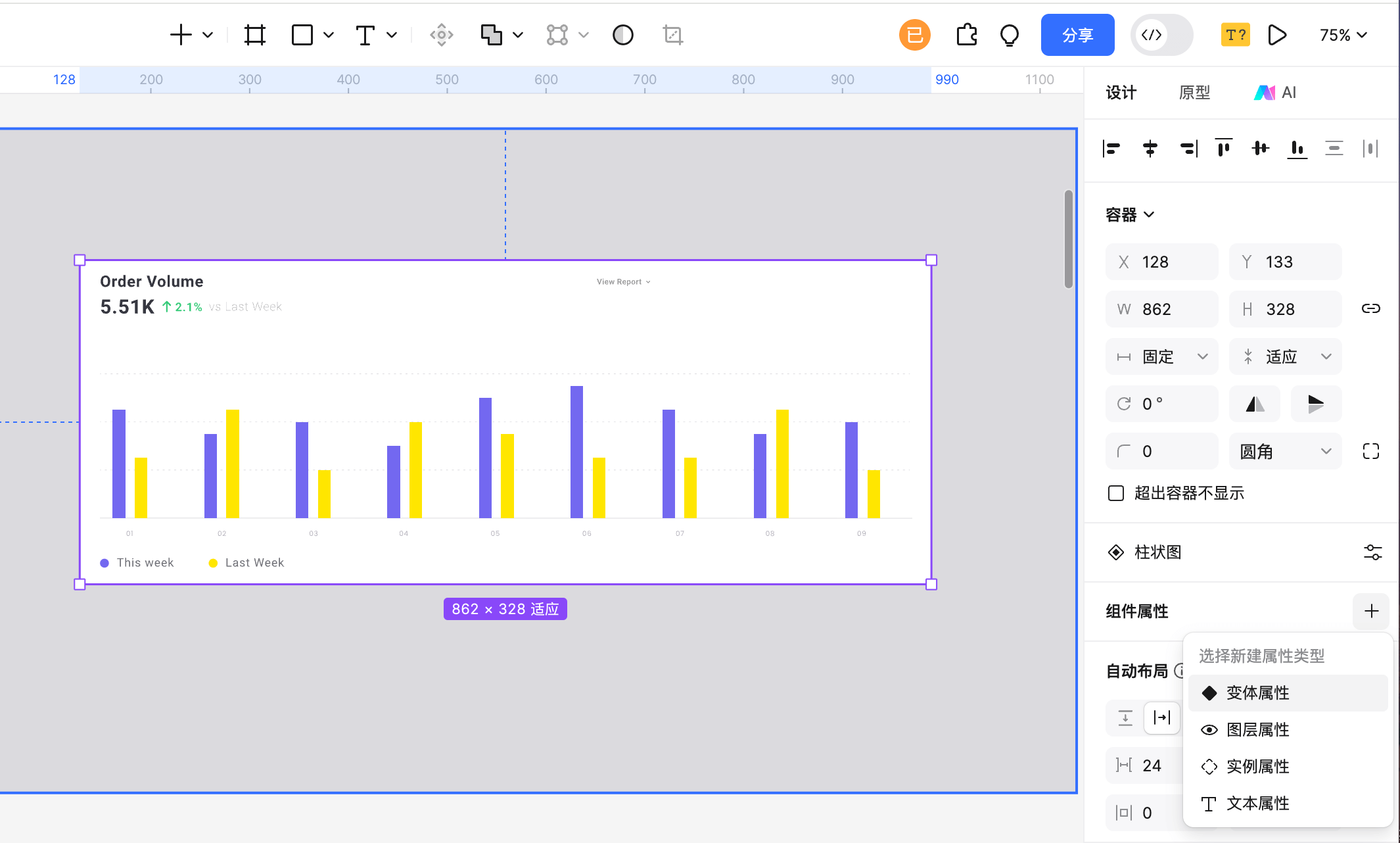
第2步:编辑变体样式
点击变体属性后,在Pixso画布中编辑图表的空状态组件样式,然后点击右侧属性面板的编辑变体属性图标,在弹出的弹窗中修改属性名为“property”,属性值名为“变体2”。
第3步:切换图表为空状态
在实际应用时,直接从Pixso中的组件库中拖动图表组件到Pixso的画布中创建一个实例,然后选中该图表实例,在右侧属性面板中点击property后面的下拉图标由“默认”切换为”变体2“,切换为已创建的图表空状态变体。
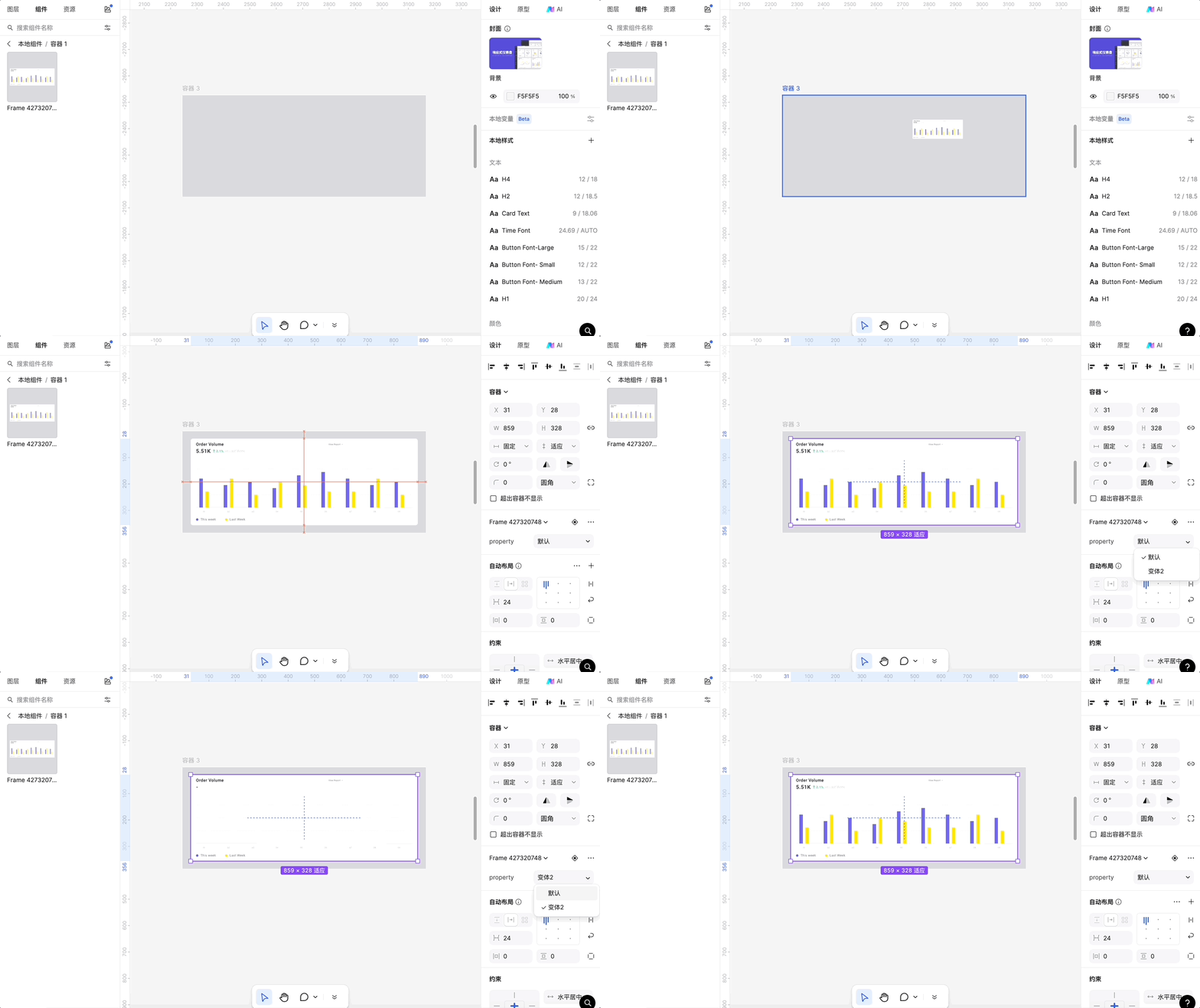
通过变体来切换图表的状态,设计师可以自由组合调整图表样式,在设计时尽可能保证页面的灵活可变性。
5. 如何解决大数据量下的视觉拥挤与无障碍适配
在图表组件的实际应用中,大数据量场景的视觉拥挤与无障碍适配是两大常见痛点,若处理不当会严重影响图表的可用性,甚至违背数据可视化的核心目标。以下是数据过多的常用视觉设计解决方案与无障碍适配要点:
(1)数据过多的视觉拥挤解决方案
- 当标题超过长出卡片宽度时,省略标题中间的文字,保住首尾,如“我是...标题”
- 当数据过多时,PC 端可以直接 hover 展示数据,移动端可采用长按放大区域展示
- 若标签横向展示空间不够,可以将标签旋转 45°来达到预期显示效果。若通过旋转无法满足需求,可使用条形图,将分类轴放在 Y 轴。
- 当所有数据的量级都非常大时,将一定位数的数字缩进单位中
(2)无障碍适配要点
- 数据可视化的配色需要考虑对色盲人士的包容性,对于视障人士尽量选取蓝黄对比,尽量避免绿黄配色,红绿色盲在阅读时很难区分这2种颜色
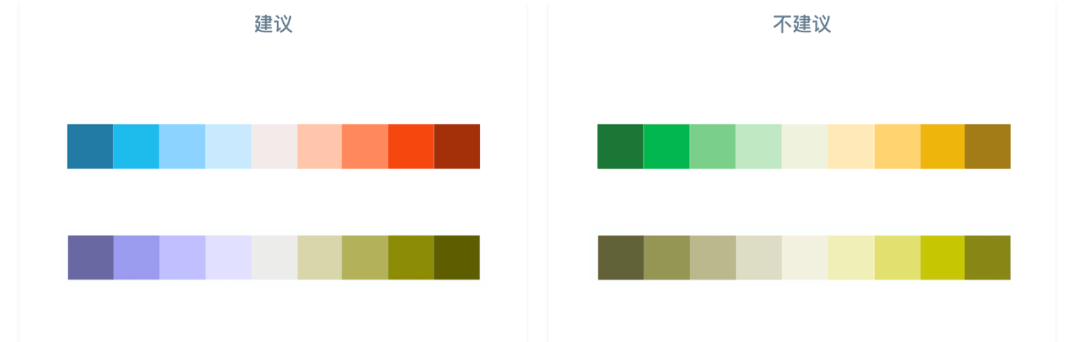
- 注意选取明暗交替的分类色板,正常人可以通过色相区分差异,但视障人士则主要靠明暗差异来识别不同数据类型

- 除了颜色区分,还可考虑搭配搭配形状、纹理或文字标注,帮助视障人士区分
构建一套科学的数据仪表盘规范并非终点,而是提升产研效能的起点。只有将可视化图表设计深度融入设计系统的底层逻辑,才能真正消除设计与研发之间的交付鸿沟。借助于 Pixso 自动布局的强大约束能力与变体管理功能,原本复杂的响应式图表适配将变得轻而易举。👉立即开启 Pixso,一键构建你的智能化 B 端组件库