Figma 是否把设计稿用于模型训练,取决于所在团队或组织的 Content training 设置。截至 2026 年 10 月 13 日,官方列出的 Starter、Professional 默认开启,管理员可以关闭;Organization、Enterprise 当前关闭且不能开启。关闭内容训练后,新内容和后续编辑不再用于训练,但这不等于关闭所有 AI 功能,也不等于使用 AI 时完全不处理数据。
要完成设置,先找到文件所属团队,再由对应管理员调整,不能只检查自己的个人账号。需要分清 Design、Make 等产品及其任务时,可先查看 Figma 功能与协作指南;这里重点解决企业最容易混淆的数据设置问题。

先分清内容训练、AI功能和AI请求处理
“不让设计稿训练模型”和“禁止使用 AI”是不同的管理目标。前者决定内容能否用于模型改进;后者限制某个范围里的成员能否调用 AI。成员实际发起一次 AI 请求时,又会涉及输入内容的处理。三个问题混在一起,就容易出现开关已经改了、团队却仍按另一套理解工作的情况。
| 对象 | 回答的问题 | 不能据此推导 |
|---|---|---|
| Content training | 本团队或组织内容是否参与模型训练 | 关闭后所有AI都不能使用 |
| AI features | 适用范围内是否可以使用AI功能 | 关闭某个空间后其他空间也全部关闭 |
| 一次AI请求 | 本次输入交给哪些服务处理 | 不用于训练就等于完全离线处理 |
Figma 在其 AI 数据使用说明中区分了内容数据与使用数据,并说明第三方模型供应商可以为提供功能处理数据,但不得用客户在 Figma 上传或创建的数据训练自己的模型。因此,企业应分别确认训练规则、请求处理范围和使用记录;不能用其中一项的结论替代另外两项。
按所在方案找到Content training并关闭
下面使用当前官方英文控件名。先在文件列表确认正在管理的是哪一个团队或组织;拥有设计文件编辑权限,不等于拥有管理 AI 设置的权限。若没有相应入口,让该团队或组织的管理员操作。
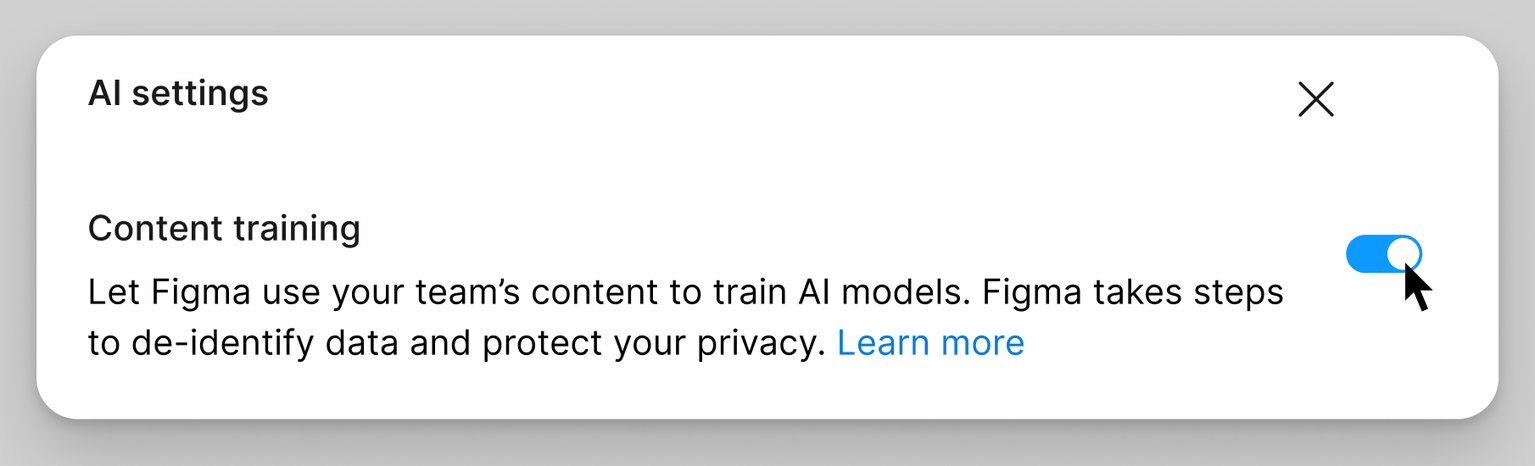
Starter团队
- 打开目标团队,在左侧进入 All Folders。
- 打开团队名旁的菜单,选择 View settings。
- 在 Settings 中找到 AI,进入 Manage AI settings。
- 将 Content training 关闭,随后重新进入该设置确认状态。
Professional团队
打开目标团队的 Admin,进入 Settings 的 AI 区域,将 Content training 关闭。每个团队分别确认,不能只改一个团队后就认为同一邮箱加入的其他团队也随之改变。
Organization与Enterprise组织
官方当前将这两类方案的内容训练设为关闭,且暂不能开启。管理员应确认实际组织归属和方案,而不是为了寻找一个不存在的可用开关反复操作。上述入口、默认状态和权限来自 Figma AI 设置帮助文档。
完成之后,记录团队或组织名称、操作人、操作时间和最终状态即可;截图要能看出管理对象,避免只截一个没有上下文的开关。保存记录时不应带上成员邮箱列表、客户文件预览等无关信息。
一个人加入两个团队,为什么仍要分别处理
设想设计师同时加入“品牌设计”和“客户项目”两个团队:前者用来做公开营销素材,后者存放尚未发布的客户产品界面。品牌团队的设置已经关闭,不代表客户项目中的每份文件都自动处于同样状态;关键要看文件实际放在哪个团队或组织里。
先从文件所在位置反查管理对象,再检查相应设置。个人名下看起来像草稿的文件,也应确认它归属于哪个团队:归入团队的草稿,适用该团队的内容训练设置。把文件移到另一个团队之后,还应重新检查目标团队的设置,而不是沿用移动前的记录。
这次可以按文件用途建立一个很小的登记表,不需要把全公司的设计都复制一遍:
- 公开营销素材:文件位置、可使用的 AI 任务、负责维护的团队。
- 未发布产品设计:所属客户项目、训练设置状态、允许送入 AI 的材料范围。
- 临时试验稿:是否含从正式项目复制的内容、试验结束后如何清理。
最容易遗漏的是最后一类。正式团队的设置即使合适,成员为试用新功能而把整份客户设计复制到另一个空间,也可能改变适用范围。解决方法是把“允许试验的材料”准备好,让成员直接使用经过处理的副本,而不是靠每个人临时判断哪些字段该删。
关闭训练后,哪些事仍要单独确认
关闭后不参与训练的是新内容和后续编辑,不能把这个动作理解为自动撤回过去已经处理的数据或删除已训练模型中的影响。需要处理历史材料时,应针对具体内容、时间和组织向服务方提出问题;不要在内部记录中把“开关关闭”写成“历史数据已全部清除”。
对一次具体 AI 使用,团队至少要回答三件事:输入里有哪些内容、该功能由谁提供处理、输出准备如何使用。比如,把“会员权益页”交给 AI 改文案,输入可能不只是一段文字,还包括图层名、图片或其他上下文。不要只把可见姓名换掉,却留下客户标识、未发布定价和页面备注。
同样,关闭训练不是对所有 AI 输出的质量承诺。模型生成的会员规则、按钮文案、数据值和异常提示,都需要由业务负责人确认。训练设置回答的是数据用途,不能代替产品内容审查。
如果企业要限制AI使用,应检查适用空间
当前 Enterprise 的组织管理员可以在组织管理设置中配置 AI 功能访问,并为工作区设置不同范围。某个工作区关闭 AI,不会自动禁止成员在其他允许使用 AI 的空间工作;草稿和其他工作区也应纳入企业自己的使用安排。
Starter、Professional、Organization 不应被假定拥有与 Enterprise 相同的可反复关闭机制。当前官方说明,部分早期在测试阶段关闭 AI 的团队仍可重新开启,但开启后不提供同样的再次关闭方式。找不到 AI features 开关也不代表内容训练必然开启,二者需要分开判断。
对于“客户资料不能进入未经批准的 AI 服务”这样的要求,落地动作应包括约定可用空间、可用功能和输入材料,而不仅是发一条通知。可以先用一份不含客户资料的练习文件检查成员实际能看到哪些入口,再据此写短操作指引。
把可用于AI处理的设计材料准备好
继续以会员权益页为例,先在设计文件中整理一个“AI文案讨论”页面,只保留本次需要修改的按钮、提示和版式上下文。姓名换为“用户甲”,联系电话换为非真实占位内容;未公开的价格、客户标识和内部备注从输入材料中移除。这些处理是否满足本项目的资料要求,由项目负责人确认。
在 Pixso 设计画布中,可以把允许讨论的页面与待补充的内容说明放在同一处:左边是整理后的会员权益页,右边写清本次只调整哪些文案、哪些业务规则不可改变。这样团队在讨论改动时有共同对象,不必把整份含有无关内容的项目交给外部工具。
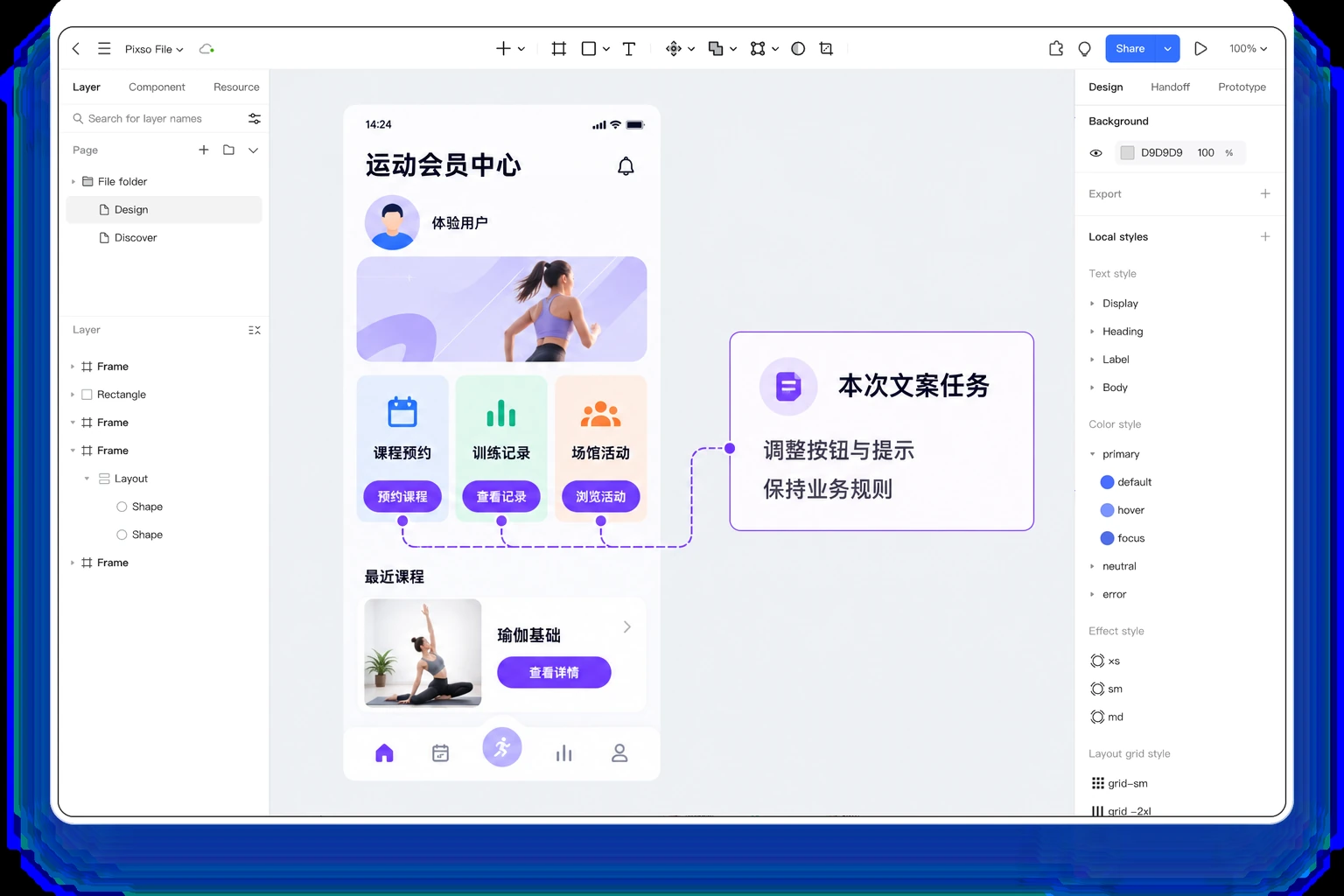
素材整理不应只在视觉上盖一块白色矩形。若后续要把可编辑文件交出去,还应检查被遮住的图层、隐藏页面、组件文字、图片和备注,确认不需要的内容已经从交付副本中移除;若只需图片,确认导出的范围足够完成任务即可。不要为了保留设计的可编辑性,把不相关的业务资料一起交出。
如果企业要求设计文件留在指定的内部环境,可继续评估 Pixso 私有化部署的适用范围,并在方案中单独明确 AI 服务、模型调用和外部网络边界。设计平台部署在哪里,与 AI 请求由谁处理,需要分别写清楚。
最终的管理记录应能回答一个具体问题:某份设计现在放在哪里、由谁管理、允许做什么 AI 操作。让这个答案与实际设置一致,比保存一张孤立的“关闭”截图更有用。