Figma导出PDF,可以直接在右侧的Export面板选择PDF格式。只交付一个界面时,选中对应Frame即可;整理提案、作品集或一组界面时,则适合将多个Frame导出为多页PDF。下面按这两种常见需求介绍操作。
一个Frame怎么导出PDF?
- 打开设计文件,在图层列表中选中需要交付的Frame。用Frame名称定位,比在复杂画布中逐个点击图层更方便。
- 在右侧找到Export,点击加号添加导出配置,将格式改为PDF。有查看权限的用户,可在右侧Properties中寻找Export。
- 确认选择的是整个Frame,再点击Export。浏览器版通常保存到浏览器设置的下载位置;桌面版会提示选择文件名和位置。
如果找不到Export,先刷新文件,并确认文件所有者是否开放了导出权限。需要导出一块自定义区域时,可以用Slice划定范围,再为它设置导出格式。
多个Frame如何合成一个PDF?
把需要交付的Frame放在同一个Page,打开主菜单,选择File → Export frames to PDF。它适合输出多页界面方案:一页展示登录,一页展示列表,再一页展示详情,接收者可以逐页浏览。
导出前可以先整理专门用于交付的Page,移开草稿与备用方案。下载后按项目流程浏览一遍PDF,确认页数和顺序;若顺序与预期不同,调整Frame排列后重新导出。
PDF模糊、缺字或裁剪异常怎么处理?
图片模糊:先检查设计稿中的原始图片清晰度,再查看PDF导出中的图像质量设置。放大低分辨率素材,会把模糊一并带入PDF。PDF按1x输出,不需要套用PNG常用的2x、3x倍率。
文字或版式异常:回到设计稿检查字体、文字框宽度和换行,再重新导出。Figma的PDF文本会以字形保存;后续要调整文案和组件时,继续编辑原设计文件更合适。
内容被截掉:核对Frame边界、裁剪设置和内容所在的图层。尤其是阴影、浮层与画板外注释,先确认它们是否应出现在交付文件中。
需要同时归档可编辑文件,可以另存一份.fig,具体见Figma源文件保存教程。
方案还要继续讨论?在Pixso中衔接修改与交付
PDF适合汇报和归档。如果团队还要围绕设计稿持续修改,可以把Figma文件导入Pixso,在中文工作环境里继续编辑、评论和共享,定稿后再输出PDF。
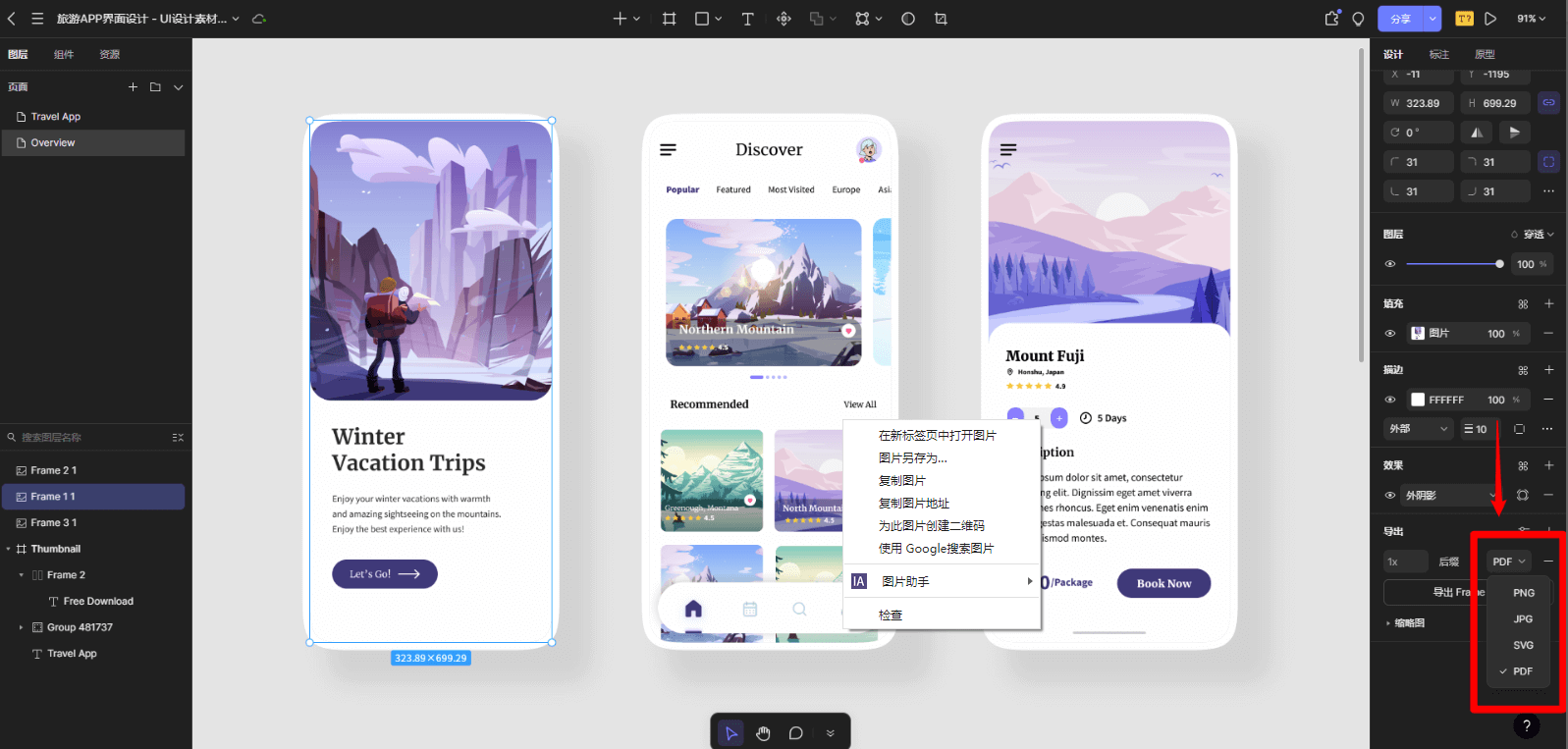
这条流程适合准备把后续协作放到Pixso的团队。先导入一份设计文件,调整字体和页面布局,再邀请同事完成一次评审。具体操作可继续阅读Figma文件导入Pixso后转PDF的四步流程。