Figma 文件转到另一个团队,先确认你已加入两个团队并具有相应编辑权限,再在文件列表中右键文件,选择 Move file…,找到目标文件夹后移动。如果双方属于不同账号或组织,普通移动不适用,应由管理员办理文件夹转移,或在允许复制的情况下交付副本。移动原文件与复制新文件的结果不同,尤其要先确认是否需要保留评论和版本历史。
文件放在哪里,会影响谁能继续编辑、评审和调用组件。团队刚开始整理这些关系时,可以结合 Figma 文件与协作使用指南理解团队、文件夹和设计文件的层级,再处理下面这次具体移交。
先拿一个文件试移,不要直接搬走整个项目
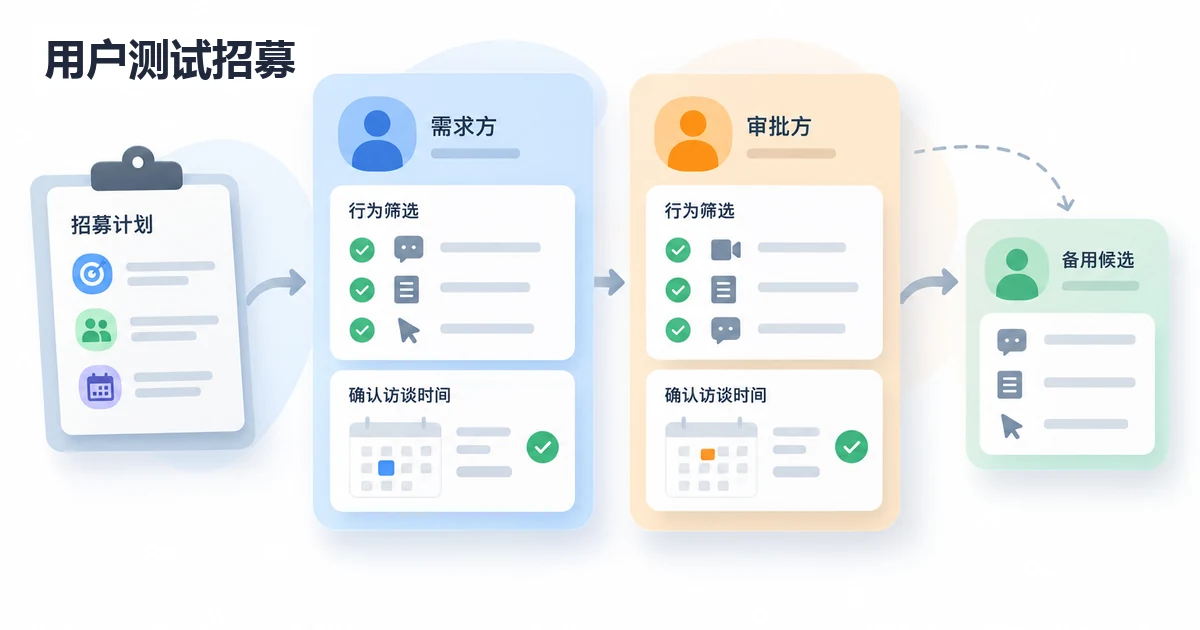
假设“商城改版”由体验设计团队完成,现在交给零售业务团队持续维护。文件里有商品列表、详情、购物车和结算页面;按钮与输入框来自另一份“商城基础组件”,评审意见留在文件评论中。真正要交接的至少有三类对象:设计文件、它引用的组件库,以及参与者对这些对象的访问权限。
开始前由交接双方确认:业务团队需要接管原文件,还是只要一份可独立修改的设计?体验团队是否还要继续维护其他使用同一组件库的业务?这两句话不明确,直接移动可能把公共库一并带走;直接复制又可能让接收方失去讨论来龙去脉。
| 记录对象 | 这次要写清什么 | 为什么需要 |
|---|---|---|
| 主设计文件 | 文件名、当前地址、原位置、目标文件夹 | 避免把同名副本当成正式稿 |
| 交付基线 | 已确认的页面与待解决评论 | 避免交接过程中双方继续改不同版本 |
| 组件来源 | 商城基础组件文件及维护人 | 页面能打开不等于库还能更新 |
| 参与人员 | 设计编辑、产品评审、研发查看各一名 | 用真实角色检查权限结果 |
这里的交付基线是双方约定的工作范围,例如“结算流程已确认,优惠券弹窗待评审”,并不是要求额外导出一堆文件。原链接和待办集中放在同一份记录中,后面就能逐项验收,而不用凭记忆判断。
双方在同一协作范围内:按文件执行移动
先让接收方建立目标文件夹,并给实际操作人编辑权限。只拿到一个可查看的设计文件链接,并不意味着你能往目标文件夹放文件。跨团队移动还要求操作人加入两个团队,并具有双方所需的编辑权限;从草稿移入共享位置时,另需满足该文件类型对应的席位条件。
- 进入文件列表,找到“商城改版”,检查缩略图、所在团队和最后修改内容,排除同名副本。
- 右键该文件,选择 Move file…。
- 在选择窗口中搜索目标文件夹,核对其所属团队,再点击 Move。
- 从接收方的目标位置重新打开文件,并让一名接收方成员用自己的账号访问。
Figma 也支持从画布文件名旁的菜单执行 Move;批量移动则在文件列表多选后操作,但每个选中文件都必须满足权限条件。当前界面使用 folder(文件夹)组织文件,不能只照旧教程寻找 project(项目)入口。具体权限与入口可查 Figma 移动文件说明。
第一次只移动“商城改版”这一份设计,先不移动公共库。接收方能够编辑、评审者能够查看之后,再决定其余文件如何处理。若正在进行多人评审,提前约定操作时间,并让双方停止在同名副本上继续修改。
移动与复制,最容易混淆的是交付的究竟是哪份文件
移动改变文件的所在位置;复制则产生一份新的文件。若只是为另一条业务线保留一个起点,复制通常更符合“各自迭代”的目的;若要继续同一个项目,应先考虑保留原文件的移交方式,而不是给所有人重新发一个名字相同的副本。
Figma 的普通 Duplicate 副本不包含原文件的评论和版本历史。因此,不能把“已经复制成功”当成“评审过程已经完整交接”。只有查看权限时,副本通常进入自己的草稿;具有编辑权限时,副本可出现在原位置。若复制选项不可用,可能是文件内容复制或导出被限制,应联系有权限的人安排交付,不要尝试绕过限制。依据见 Figma 文件复制说明。
商城案例中,如果业务团队接下来还要处理“优惠券弹窗”的未决评论,直接复制会割断这段讨论。若只是拿商品卡片做另一套活动页,副本可以独立使用,但新文件名应明确业务归属,并给原文件保留可查的来源说明。
跨账号或组织:改走文件夹转移,不反复尝试 Move
外包公司向甲方交付、个人账号向企业组织移交,常常已经超出普通跨团队移动的范围。这时可以把要交付的文件整理到专用文件夹,由管理员发起 Transfer;接收方需使用能够接收文件夹的 Professional、Organization 或 Enterprise 方案,并由相应管理员处理请求。
办理时先由接收方提供目标团队地址,发送方在文件夹设置中发起转移,接收方检查资源范围和协作者保留选项后接受。不要把所有历史资料临时塞进交付文件夹:转移会以整个文件夹及其下级内容为单位处理,发送人未逐个打开的下级文件也可能在范围内。
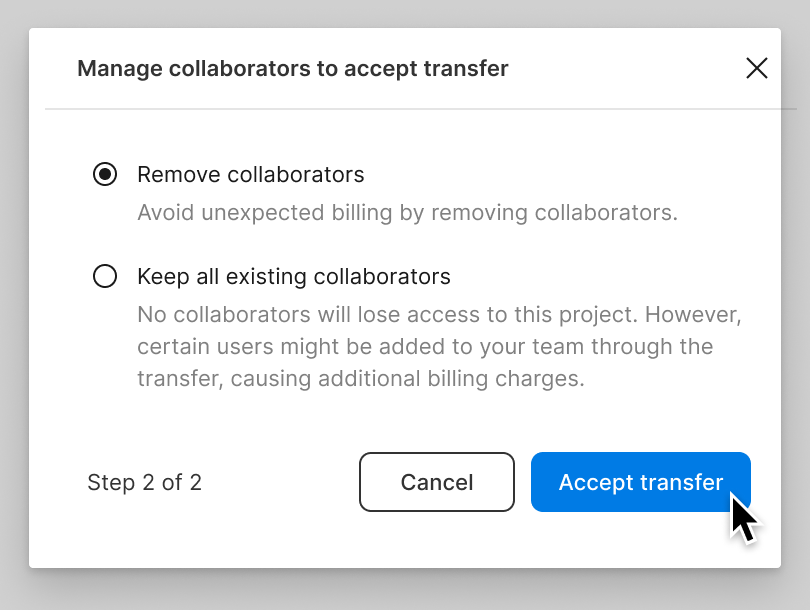
文件夹转移与 Send a copy 仍有区别。转移可以携带评论和版本历史;发送副本则把这些记录留在原处。文件和原型链接可以延续,但文件夹和团队入口可能变化;随行资源还存在共享字体、私有插件等边界。应按 Figma 文件夹与团队转移说明选择操作,而不要把跨组织转移当作一次普通拖拽。
如果只交付少量文件,而且接收方不具备合适的接收条件,可在权限允许时用本地副本重新导入。这个方案应被明确记录为“交付副本”:不要许诺保留完整云端协作过程,也不要把本地导出当成改变原文件的所有权。
移完之后,按角色检查访问,再检查组件更新
先检查权限继承,再看设计内容。让业务设计师尝试修改测试文字,让产品经理打开原型并查看评论,让研发同事从日常入口进入文件。不要用管理员自己的账号做完全部验收:管理员能看到,不代表其他角色也能看到。
- 原团队同事打不开:检查他原先是通过团队或文件夹继承权限,还是直接获邀访问文件。位置变化后,不应假定原来的继承关系仍然成立。
- 不该看到的人能看到:检查目标团队、文件夹以及适用的组织或工作区访问范围,及时收窄;不要只看文件上直接邀请了谁。
- 找不到目标文件夹:先核对当前登录账号、团队成员身份和目标编辑权限,再判断是否跨组织。反复重新导出通常不能解决权限问题。
- 部分文件不能批量移动:把失败文件单独核查,避免为了批量完成而复制所有文件,制造两套正式稿。
接着检查“商城基础组件”。文件里按钮仍然显示正常,只能说明当前实例有可见内容,不能证明将来还能收到库更新。跨组织转移时,依赖库未一并转移的组件可能保留最后状态而不再接收更新;反过来,若把公共库转走,原团队其他文件也可能失去后续更新。因此先列出库的使用方,再决定随项目移交、继续由原团队维护,还是在目标空间建立经过批准的独立维护方案。
可以选一个不影响交付的测试组件,验证接收团队是否能找到来源、获得预期访问并处理更新。测试后还原该变更。不要为证明“组件可编辑”而把全部实例分离:那会消除后续维护所需要的关联。
交接完成后,留下可读的文件首页
把“谁维护、哪个版本、从哪里开始”写在设计文件首页,比在群里重复发一串链接更容易长期维护。商城改版首页可以保留四个区块:正式页面入口、组件来源、待办评论、接管负责人。标明“旧团队保留评审访问”或“交接完成后撤销临时访问”,让新成员能判断自己的工作边界。
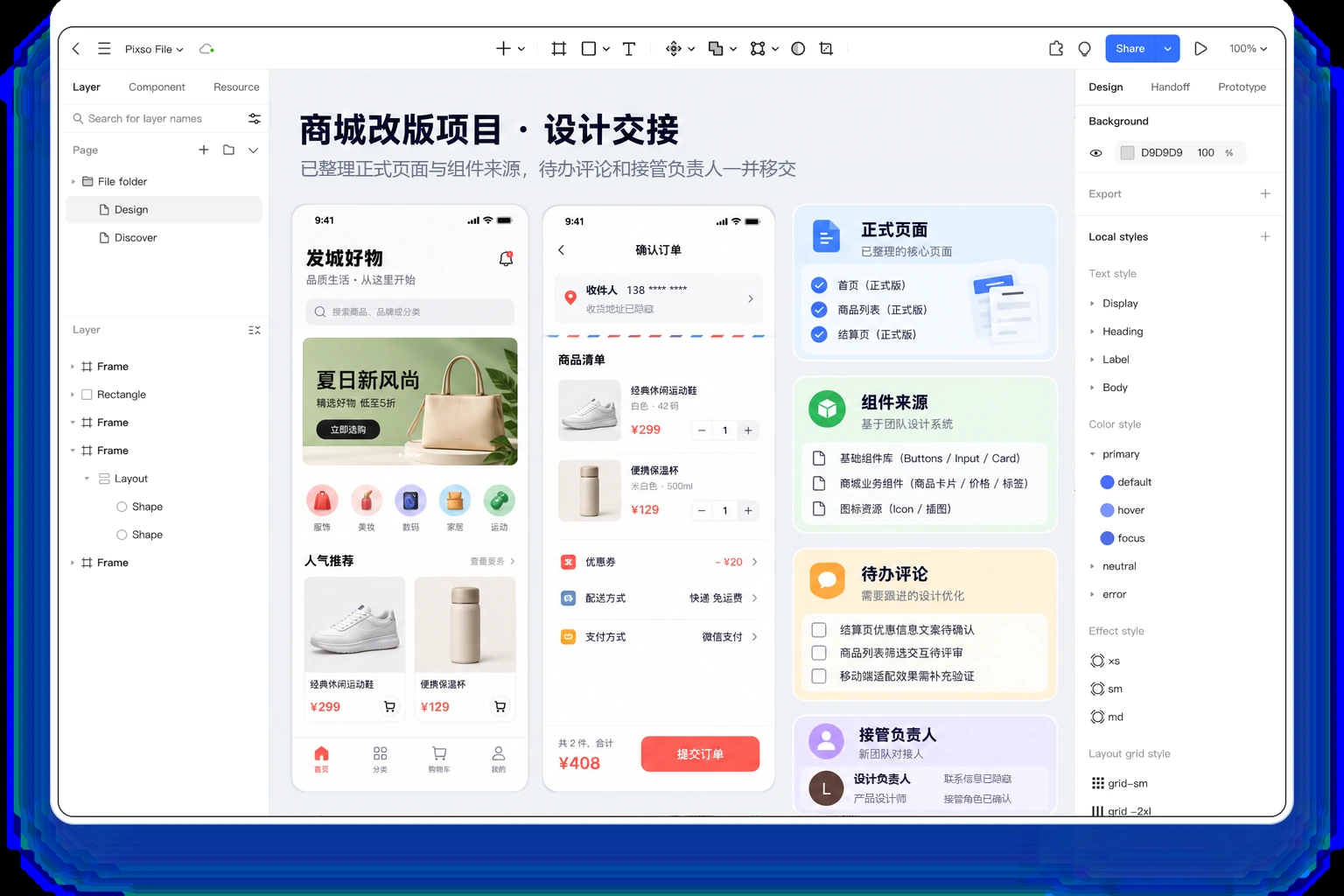
如果团队后续转到 Pixso 协作,可以在实际设计画布上保留相同的交接首页,把商城关键页面、组件检查点和待办说明放在一起,再安排接收人逐项检查。画面里的交接说明是团队编写的项目内容,成员权限仍应在实际的共享设置中配置。跨产品导入是下一项任务,可继续查看 Figma 文件导入 Pixso 的操作方法,不要把这一步与 Figma 内部移动混在同一次验收里。
这次移交可以在三个结果都明确后关闭:目标团队接手了约定的文件,原参与人的访问符合安排,后续组件维护不会依赖一个无人负责的位置。到这里再更新项目文档中的入口,并处理临时访问与多余副本。