Figma 汉化失效时,先停用汉化扩展并刷新 Figma,再判断是翻译问题还是编辑器本身异常。官方语言列表目前没有简体中文;临时查看菜单可以使用 Chrome 翻译。旧的 figmaCN.zip 安装包和 FigmaCN 1.0 截图不能证明新版本可用,需要重新确认维护者和兼容范围。语言入口与中文字体操作见Figma 中文设置教程。
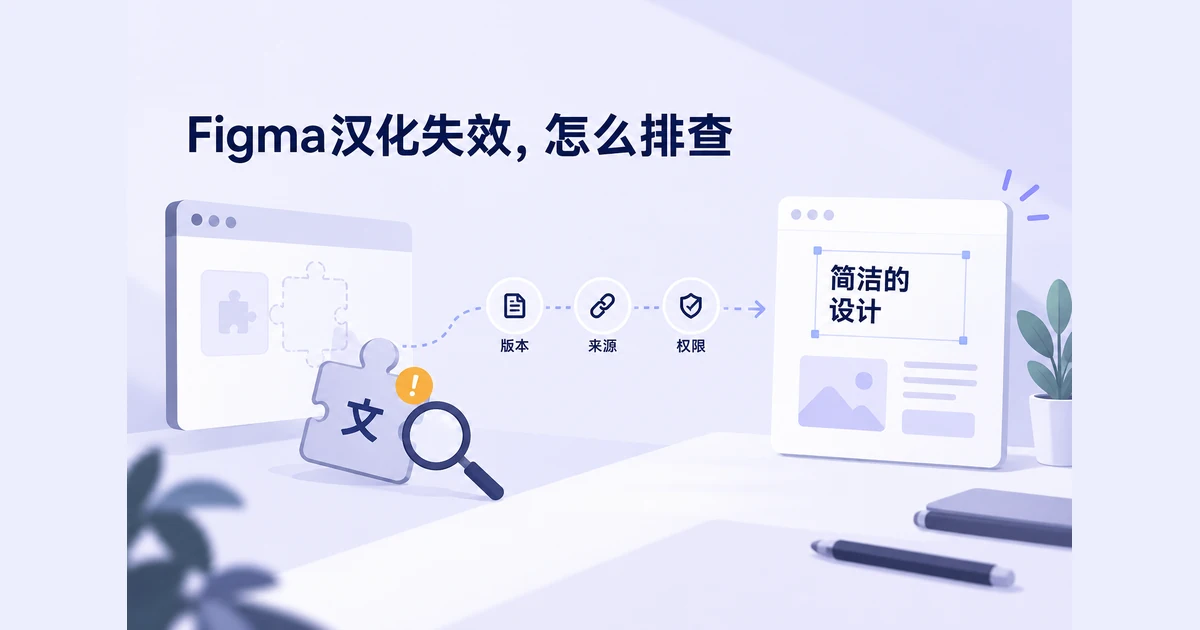
汉化失效,按这四步排查
- 确认影响范围。是菜单未翻译,还是按钮点不了、画布加载异常?如果只有部分菜单仍显示英文,先保留原英文功能名查找,不必更换整套软件。
- 停用扩展再比较。在 Chrome 的“扩展程序”中停用汉化扩展,重新打开文件。若异常消失,优先排查该扩展的兼容问题,而不是修改设计稿或清除文件。
- 检查来源与适配记录。确认维护者、最近更新说明、所需浏览器版本和站点权限。没有维护记录的离线包不要继续反复安装。
- 选择可持续的中文阅读方式。可从 Chrome 翻译菜单选择中文,或使用官方应用配合中文操作教程。企业设备应按内部软件要求决定是否允许扩展。
Chrome 网页翻译不会影响桌面客户端,也不保证覆盖画布里的全部内容。完整菜单操作见Chrome 网页翻译帮助;长期使用插件前,可进一步查看Figma 汉化插件的权限与维护判断。
1. 中文工作环境不只是一层翻译
原生中文的工作台,可以把设计、评论和交付放在统一的界面中。比较工具时,用自己的网络和项目检查文件打开、多人评论、图片导出是否顺畅,不用“国内服务器就没有风险”替代团队的安全和性能判断。
2. 对齐中文术语,减少沟通歧义
同一功能最好保留中英文对应关系,例如 Frame(框架)、Auto layout(自动布局)、Component(组件)。如果团队主要使用中文交流,Pixso 的中文菜单和帮助资料可以减少翻译切换;已有 Figma 文件则先用一个代表项目导入,检查字体、组件和交互后继续编辑。

不同能力与学习入口可在Figma 软件中文指南中查找。保存可编辑源文件时使用 .fig,而不是把 PNG 截图当作设计文件迁移。
3. 社区资源要能用于自己的项目
在Pixso 资源社区查找与当前任务匹配的组件、图标或页面模板,先查看使用说明与授权范围,再把它放入项目。中文标签只是上手的一部分,还要检查组件命名、样式组织和目标端尺寸,不能把不同来源的素材直接拼进同一设计系统。
4. 企业团队同时考虑部署和权限
如果团队有内网访问、身份管理或资产留存要求,可以评估Pixso 私有化部署方案。先整理账号体系、网络边界、权限和迁移范围,再由技术与安全团队确认部署方式;汉化扩展本身并不提供企业部署能力。

5. 按实际功能和协作需求评估成本
先用个人项目判断是否适合,再按团队人数、项目管理、资源库和企业服务需求查看Pixso 套餐说明。不要沿用旧文章里的 Figma 月费,也不要把免费注册理解为全部付费权益、文件和协作额度都无限。
如果决定用中文工作台继续完成设计,可以打开 Pixso 导入一个已有项目,从按钮组件、中文排版和评论三个日常动作判断是否符合团队需求。