结论先说清楚:Figma 本身有语言设置,但根据 Figma 官方帮助中心《Change your language preference》,其浏览器端、桌面端和移动端目前支持英语、日语、韩语、法语、德语、西班牙语(西班牙与拉美)和葡萄牙语(巴西),简体中文不在官方支持列表内;官方文档同时建议,其他语言可以通过 Chrome 浏览器的机器翻译获得。所以"Figma 怎么设置中文"实际上不是一步设置的问题,而是要在几条替代路线之间做选择。
Figma 官方到底支持哪些语言
很多人以为 Figma 完全没有中文选项、只能靠汉化插件,也有人以为只要在设置里点一下就能切成中文。这两种理解都不完整,准确的表述是:
Figma 的界面语言可以在账号设置里切换,但可选项只包含官方已经本地化的语言。按官方文档当前的口径,支持范围是英语、日语、韩语、法语、德语、西班牙语(西班牙与拉美)和葡萄牙语(巴西),不包含简体中文。官方同时也说明,可以使用 Chrome 浏览器的机器翻译把 Figma 翻译成更多语言。
这个事实决定了后面的选择方式:如果你需要的是"官方、稳定、跟随更新"的中文界面,Figma 目前不提供;如果你需要的是"能看懂界面",机器翻译和社区汉化方案都能用,只是维护方式和风险不同。
先检查你的账号:语言设置的三个入口
在决定用哪种方案之前,建议先花一分钟确认自己的账号当前是什么语言、能切到什么语言,避免把"没找到入口"误判成"不支持"。
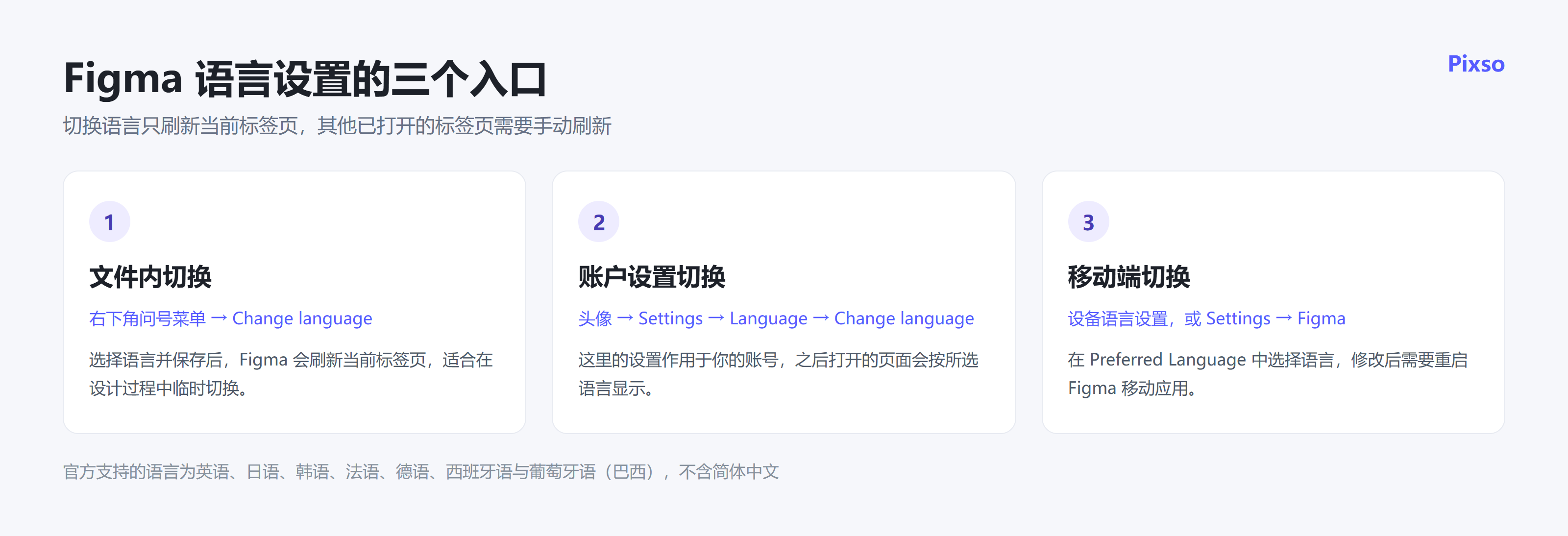
入口一:在 Figma 文件或文件浏览器里,点击右下角的问号图标,选择 Change language,然后选择语言并保存,Figma 会刷新当前标签页。入口二:在文件浏览器点击左上角头像,进入 Settings,在 Language 一栏点击 Change language,选择语言后保存。入口三:移动端可以在手机的设备语言设置里调整,或者在 Settings 中的 Figma 项里选择 Preferred Language,修改后需要重启应用。
需要注意的是:切换语言后,Figma 只会刷新当前这个标签页,其他已经打开的标签页要手动刷新才会生效。团队协作时如果多人同时改了语言,界面提示会不一致,评审沟通容易产生误会,建议团队约定统一口径。
官方之外,三条路线怎么选
确认官方没有中文之后,实际可选的是三条路线,它们的取舍完全不同。
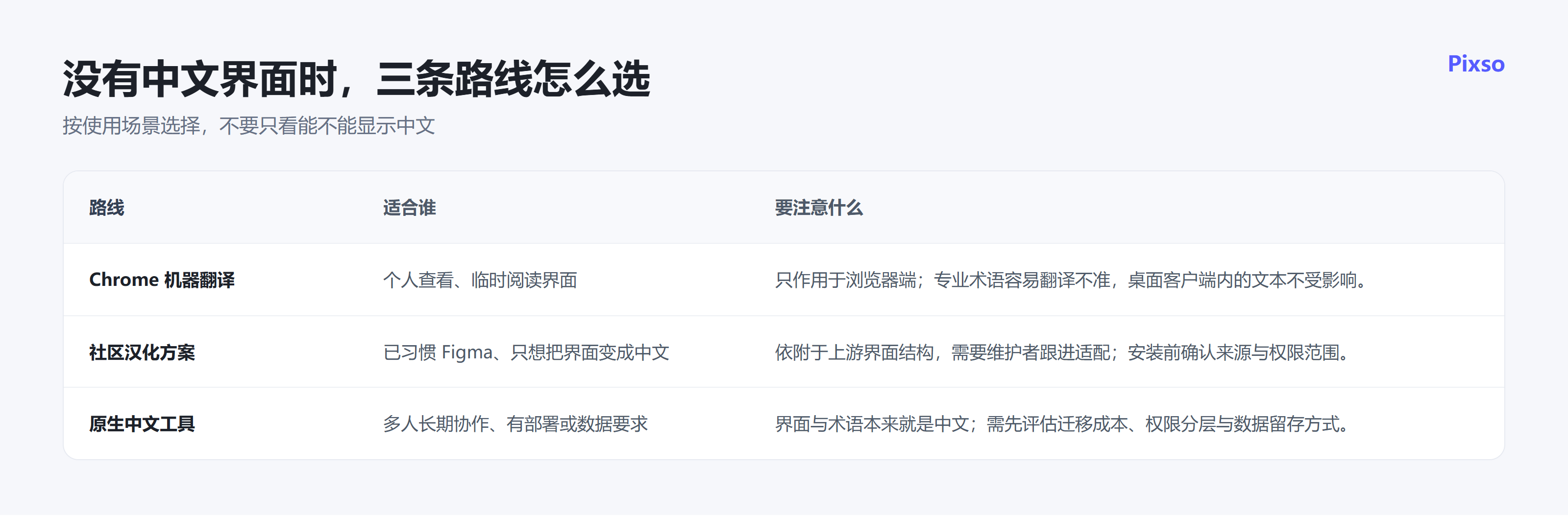
路线一:Chrome 机器翻译。这是 Figma 官方文档明确提到的做法,安装成本最低、不需要第三方插件。适合个人查看和临时阅读。缺点是翻译质量取决于机器翻译,专业术语容易出错,而且只对浏览器端有效,桌面客户端和插件面板内的文本往往不受影响。
路线二:社区汉化方案。由社区或第三方维护的中文界面,常见做法有两种,下一节单独说明。适合已经习惯 Figma、只希望界面变成中文的团队。缺点是汉化依附于 Figma 的界面结构,需要维护者持续跟进。
路线三:使用原生提供中文界面的设计工具。界面、术语、字体名称本来就是中文,不需要翻译层。适合希望长期稳定使用中文环境,或者有内网部署、权限管理等企业要求的团队。
三条路线可以并存:个人用机器翻译快速看懂,团队层面则要统一选一个主方案,否则同一个项目里有人看中文菜单、有人看英文菜单,沟通成本会上升。
如果你还在犹豫,可以先用两个问题快速判断:团队里是否只有少数人需要看中文?是的话机器翻译足够。是否有人要在客户端或插件面板里长期工作?是的话需要社区汉化方案或原生中文工具。是否涉及内网部署、权限分级或数据留存要求?只要有一项是,就应该直接进入第三条路线,因为翻译层解决不了这些要求。
社区汉化方案:浏览器扩展还是中文客户端
社区汉化并不是只有"浏览器插件"一种。以社区项目 Figma 中文社区(figma.cool)为例,它提供的是两类交付:一是 macOS(含 Intel 与 M1)和 Windows 的中文客户端,二是 Chrome 浏览器的汉化(商店安装或离线包)。按其页面说明,这类方案只做界面汉化、不改动功能,客户端顶部菜单栏未汉化,界面已汉化,并可以在客户端内切换中英文。
两类方案的差别值得先弄清楚:浏览器扩展只影响浏览器里的 Figma,换设备、换浏览器就要重新安装;中文客户端是独立安装包,使用体验更接近本地软件,但需要单独安装、更新,且首次安装时可能被操作系统的安全策略拦截,需要按项目说明处理。
选择时建议确认三件事:它维护的是浏览器扩展还是客户端;最近一次更新时间是什么时候;是否有明确的安装和卸载说明。把这三项问清楚,比比较"哪个汉化得更完整"更有意义。
使用汉化方案要留意的三点
汉化的原理是替换界面上的文本,所以真正需要关注的是"上游变化时谁负责跟进"。
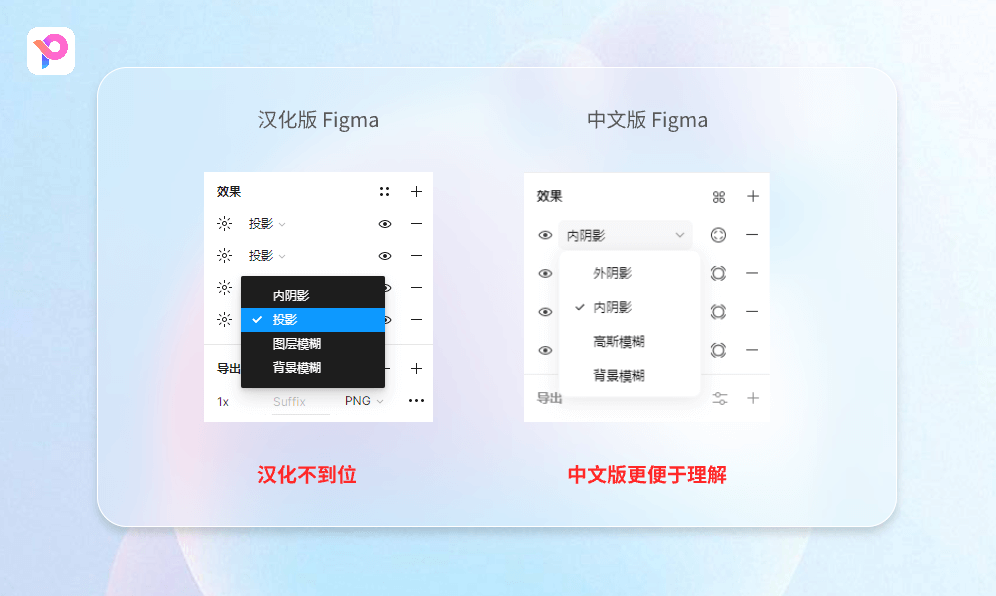
第一,跟进更新。汉化依附于 Figma 的界面结构,Figma 改版后需要维护者适配;在适配完成之前,可能出现部分菜单未翻译或显示异常。团队越大越要约定统一的版本与更新时间。
第二,术语一致性。机器翻译或逐句替换常把"投影"和"内阴影"这类相邻概念混在一起,设计师与开发在评审时容易各说各话,返工成本可能高于翻译带来的便利。
第三,来源与权限。浏览器扩展需要读取页面内容才能改写文本,安装前应确认发布者、权限范围和更新记录,企业环境还要对照内部的软件准入要求,不建议从网盘直接获取来源不明的离线包。
如果改用原生中文工具,差在哪几个地方
第三条路线是直接从"翻译界面"转向"原生中文环境",这也是国内团队这几年变化最明显的地方。以 Pixso 为例,差异主要不在翻译准确度,而在不需要翻译。
字体列表直接显示中文字体名,选字时不用先记住英文名;效果面板明确区分内阴影和外阴影,减少设计与开发之间的理解偏差;导出时可以按压缩品质选择,省掉导出后再手动压图这一步。
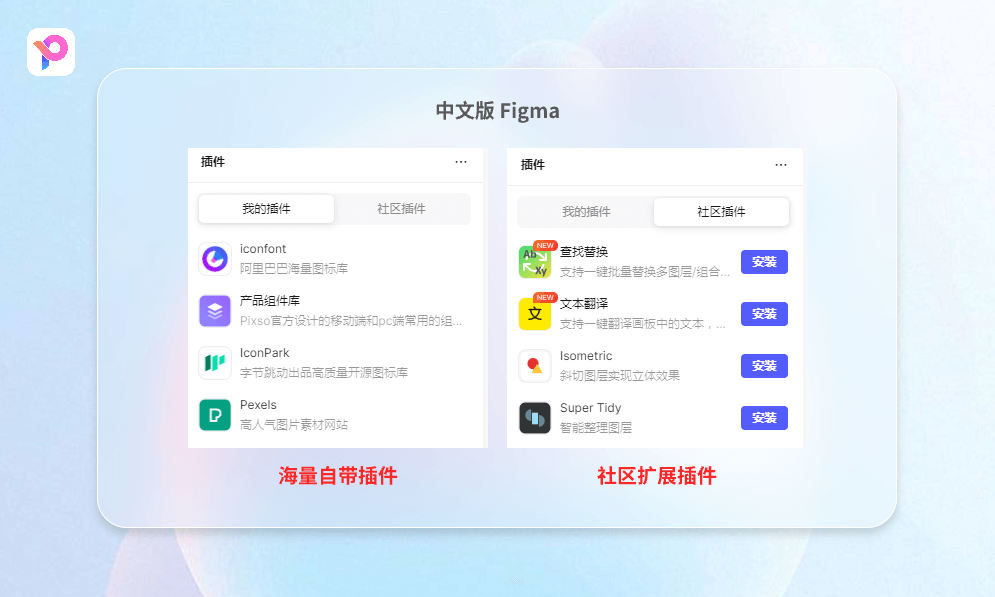
这些都属于工作流层面的差异,不涉及功能多少。是否值得切换,仍然要回到团队规模、协作方式和权限要求上判断,可以对照 Pixso 与 Figma 的团队选型对比,以及更完整的 Figma 中文指南与工作流说明。
已有的 Figma 文件怎么办
换工具不等于重新画一遍。稳妥的做法是先用一个真实项目试迁移,验收通过后再决定是否分批推进。
流程上先保存 .fig 源文件,再通过导入入口导入,随后逐项检查:字体是否缺失、组件与变体是否完整、变量与样式是否保留、原型交互是否可用、团队资源库与评论是否正常。任何一项出现明显缺失,都应先记录在验收清单里,而不是直接开始在正式项目上使用。具体操作步骤参见 Figma 文件导入操作指南。
如果你是先评估汉化方案、暂时不打算更换工具,也可以先看 Figma 汉化插件的风险与替代方案 这篇补充说明,再决定要不要迁移。
常见问题
Figma 有官方中文版吗?官方提供界面语言切换,但根据其帮助文档,当前支持的语言不包含简体中文;官方建议用 Chrome 机器翻译获得更多语言。
装了汉化插件后,字体名还是英文?汉化通常只替换界面文本,不改动字体资源本身,因此字体名称仍可能显示英文。
汉化会影响 Figma 的功能吗?社区方案通常声明只做界面汉化。实际影响取决于具体方案,安装前应向维护者确认,并在非关键项目中先试用。
团队想统一中文环境,最省事的做法是什么?如果只是个人查看,用浏览器翻译就够了;如果要求多人长期一致、并且涉及权限或数据要求,建议直接选择原生中文界面的工具,避免每次上游改版都要重新维护汉化。
切换语言后其他标签页没变?这是正常现象,Figma 只刷新当前标签页,其余标签页需要手动刷新。
Chrome 机器翻译对桌面客户端有效吗?Figma 官方文档提到的是通过 Chrome 浏览器及其机器翻译来扩展语言,因此这条路线主要作用于浏览器中打开的 Figma;桌面客户端内的文本不在此范围。