用 Gemini CLI 做知识库 UI,可以把搜索、分类和结果状态直接生成为可编辑设计稿。连接 Pixso 远程 MCP 后,先明确用户怎样找答案,再沿用团队组件创建首页,补齐搜索有结果、无匹配和失败后的下一步。设计师可以继续改文字、调布局和评审;真实搜索接口与网页部署留到后续开发。
下面以一个产品知识库首页为例:用户既能输入问题,也能按主题查找教程。Pixso MCP把设计文件交给 Gemini CLI 读取和编辑,设计师负责决定信息主次、检查搜索状态,并把初稿收敛成团队能维护的界面。
知识库首页先解决“找得到”
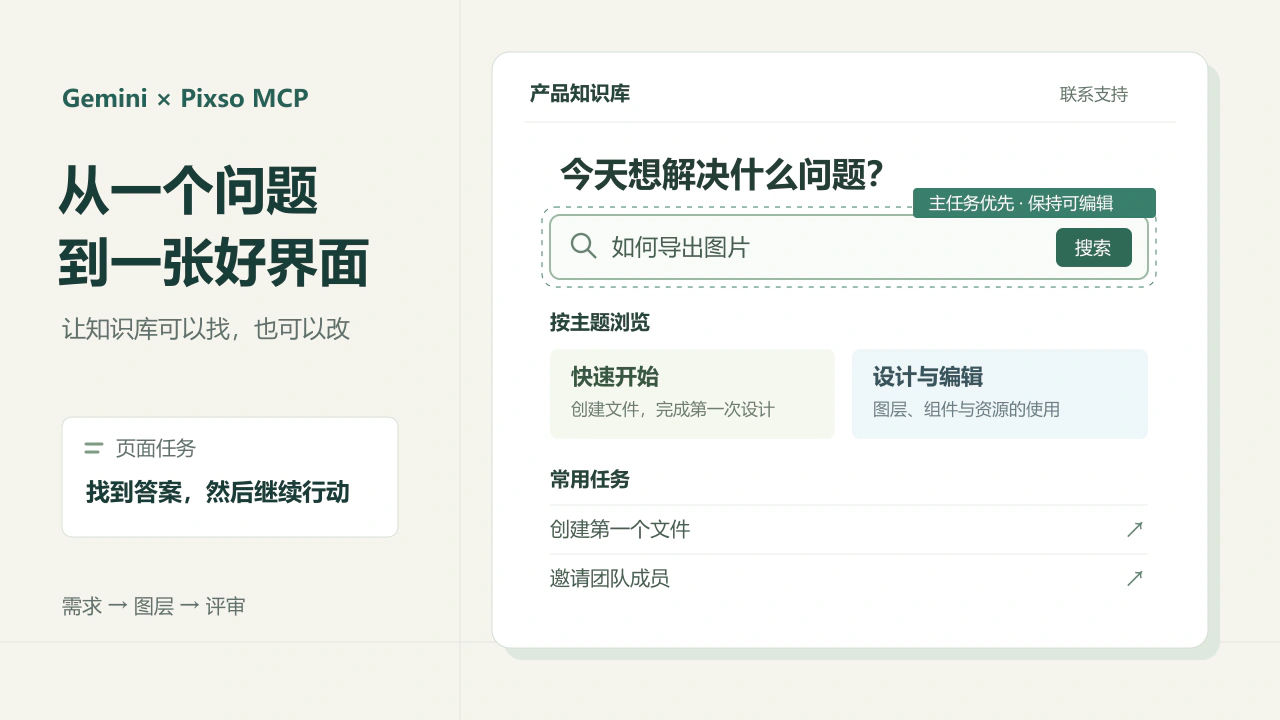
一句“生成一个简洁的知识库首页”,通常只能得到搜索框和几排卡片。真正决定首页是否好用的是:用户知道自己要找什么,还是只知道大致方向;搜索失败之后,页面还能不能帮他继续找。
这次练习把两类入口放在不同位置。知道问题的用户先用搜索,例如“如何导出图片”;不知道功能名称的用户浏览“快速开始、设计与编辑、团队协作、开发与集成”四个主题。最近更新放在后面,用来帮助回访用户发现变化,不抢占第一次访问的主入口。
| 区域 | 用户要完成的事 | 给Gemini的具体要求 |
|---|---|---|
| 搜索区 | 用自己的问题查找答案 | 标签明确为“搜索知识库”,提示词举例,不用空泛的“探索无限可能” |
| 主题分类 | 还不知道关键词时继续浏览 | 四个主题各有简短说明,标题能区分内容范围 |
| 常用任务 | 直接进入高频操作说明 | 使用“创建第一个文件”“邀请团队成员”等任务名称 |
| 最近更新 | 判断哪些内容发生了变化 | 显示文章标题、日期和主题,不编造浏览量或热门排名 |
先准备几条长度接近正式内容的标题,例如“从其他工具迁入项目后,如何检查字体与图片”。如果初稿只有四五个字的短标题,换成真实内容时,卡片和列表很容易被撑乱。这里不需要准备全部文档,但至少要有一条长标题、一条较长说明和一个没有更新内容的分类。
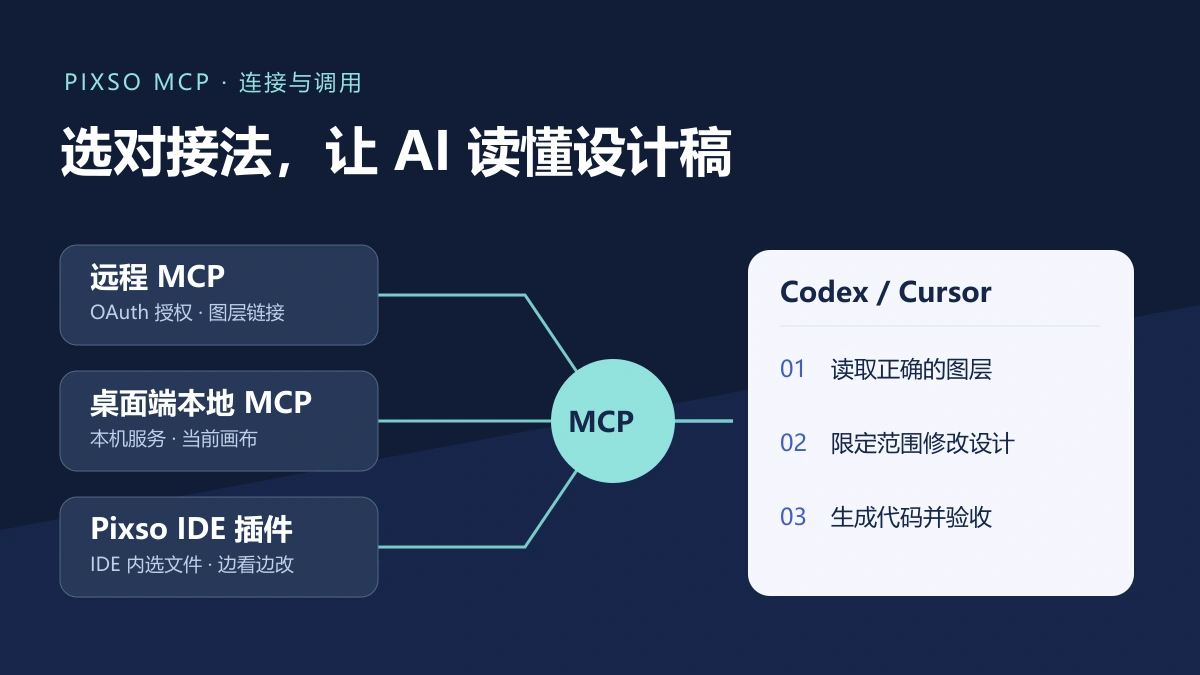
Gemini CLI连接Pixso远程MCP
本教程使用 Google 的 Gemini CLI。它与 Gemini 网页中的 Canvas、第三方 Gemini Design MCP 是不同入口;这里连接的设计服务是 Pixso。已经能正常使用 Gemini CLI 后,在练习目录添加远程服务:
gemini mcp add --transport http --scope project pixso https://pixso.cn/mcp
gemini mcp list
gemini
进入 Gemini CLI 后,按认证提示完成 Pixso 授权。需要主动发起授权时输入:
/mcp auth pixso
/mcp
手动配置时,把下面的服务项合并到项目的 .gemini/settings.json,保留文件中已有设置。Gemini CLI的Streamable HTTP地址使用httpUrl;其 url 字段用于 SSE,不要照搬其他客户端的字段。
{
  "mcpServers": {
    "pixso": {
      "httpUrl": "https://pixso.cn/mcp",
      "trust": false
    }
  }
}
Google 登录用于使用模型,Pixso OAuth 用于访问设计文件,两者分别授权。Pixso MCP 需要全功能席位或研发席位;这次要创建和修改图层,目标文件还需要可编辑权限。公网服务使用上面的地址,私有化环境使用所属企业的服务地址。完整连接说明见Pixso远程MCP配置指南,字段和命令可查Gemini CLI的MCP配置文档。
在 Pixso 准备一个专用工作区域,复制目标图层链接交给 Gemini。远程连接通过链接定位云端对象,不依赖你电脑上恰好选中了什么。先让它读取目标并返回名称,再开始写入;如果读到的不是知识库工作区域,应先修正链接。
让Gemini先读组件和样式
已有产品要增加知识库时,最重要的约束往往已经在设计系统里:正文颜色、标题层级、输入框高度、焦点样式和卡片圆角。让模型重新发明一套,初稿可能很好看,放回产品却像另一个品牌。
先给一轮只读任务,让 Gemini 找出能够沿用的资源。Pixso MCP 提供组件、样式和变量读取能力,Agent 可以据此了解真实对象,而不是从一张截图猜颜色和字号。
读取这个Pixso目标区域和相关设计资源,暂不修改画布。找出可用于知识库首页的输入框、按钮、主题卡片、文字样式和颜色变量。把已找到的对象与缺少的对象分别列出;没有对应组件时说明需要新建,不要声称已经复用了不存在的组件。根据“搜索优先、分类辅助、更新在后”的任务顺序,给出首页结构。
读完后,可以比较两个有实质差别的方案:一个把搜索作为首屏中心,下面接分类;另一个把分类目录放左侧,搜索和文章列表放右侧。对于第一次访问、尚不熟悉文档结构的用户,本例采用前者,减少初次进入就需要理解的目录层级。若知识库已经有大量熟悉分类的内部用户,持续可见的左侧目录则更有价值。
这一步的结果应当能说清“为什么这样安排”。“更现代、更高级”不能回答搜索框为什么比最近更新更靠前,也无法指导下一轮改稿。
把布局方案变成可编辑对象
新版 Pixso 远程 MCP 支持通过 apply_design 创建和调整图层。任务描述要写清目标工作区域、页面结构与保留范围;具体调用参数由 Agent 依据当前工具定义组织,不必把整页设计手工写成一段接口 JSON。
在指定工作区域中新建“知识库-首页”画板,保留原有页面。首页面向第一次使用产品的人,顺序为搜索、四个主题分类、常用任务、最近更新。沿用刚才读到的文字和颜色规范;搜索输入框、主题名称、说明文字和文章标题保持可编辑。四个主题为快速开始、设计与编辑、团队协作、开发与集成。不要添加无依据的阅读量、评分和“最热门”标签。先完成桌面布局,完成后返回新画板链接并截图。
检查结果时,先在图层列表里确认搜索区、分类区和更新区是独立区域,再选中一个标题修改文字。若只能移动一整张图片,得到的还不是这次需要的可编辑稿。卡片中的图标也应能与文字分别调整,不要用一张带字图片替代整张卡片。
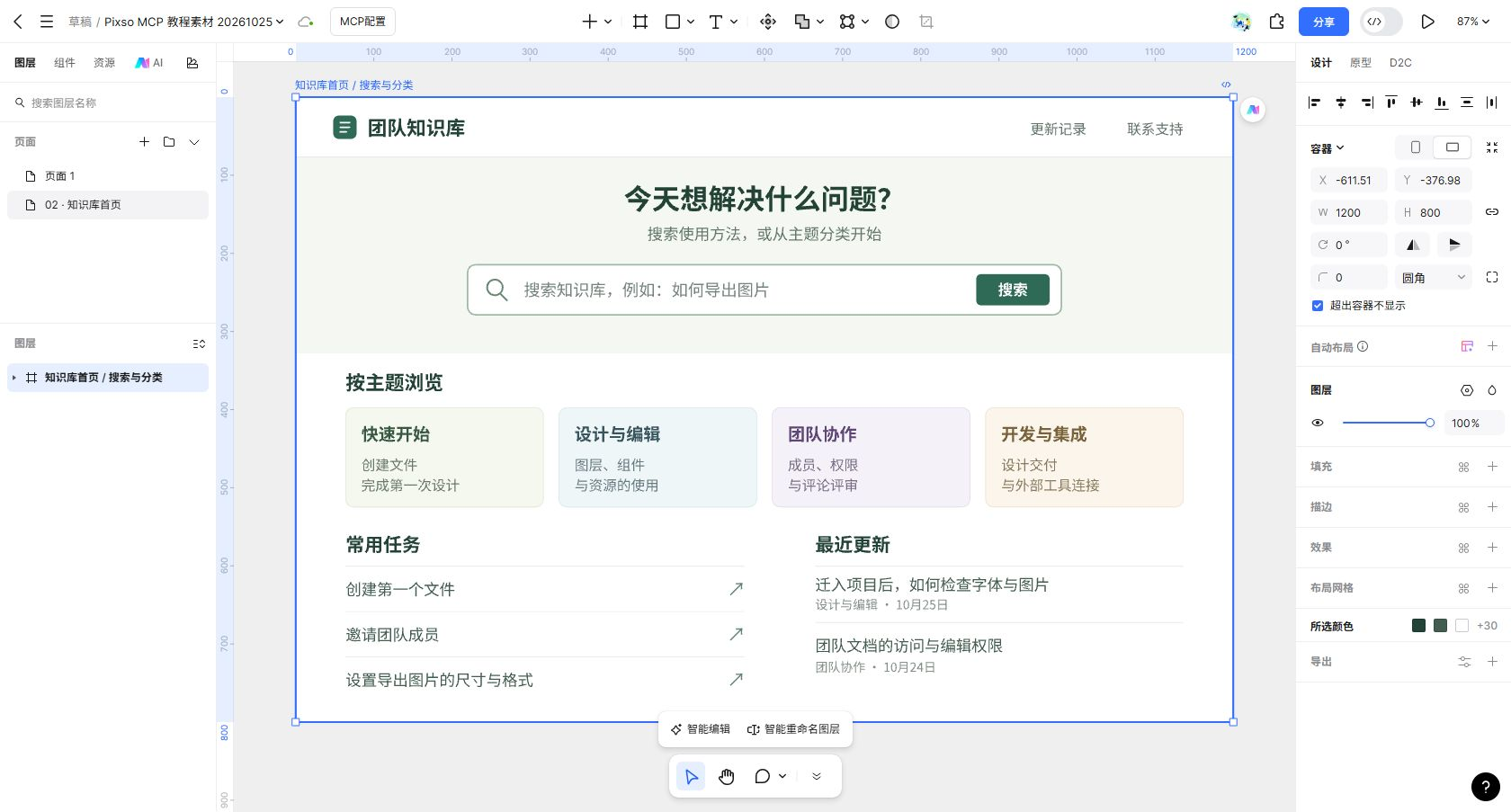
可编辑并不等于结构已经合理。四个分类如果外观相同却各自有不同的间距,后续会越来越难维护。可以让 Gemini 继续读取相关节点,统一卡片内部的标题、说明、入口位置;已有组件可用时再建立对应关系,没有组件时先把重复结构整理一致,不要仅通过重命名就声称完成了组件化。
桌面稿确定后,再补手机布局。搜索保留在前,主题分类改为适合窄屏的排列,最近更新按列表展示。手机端应该减少同屏并列的信息,而不是把所有文字和卡片等比例缩小。实际文案换行后,按钮与卡片仍要有明确可点击的范围。
补齐搜索前后的页面状态
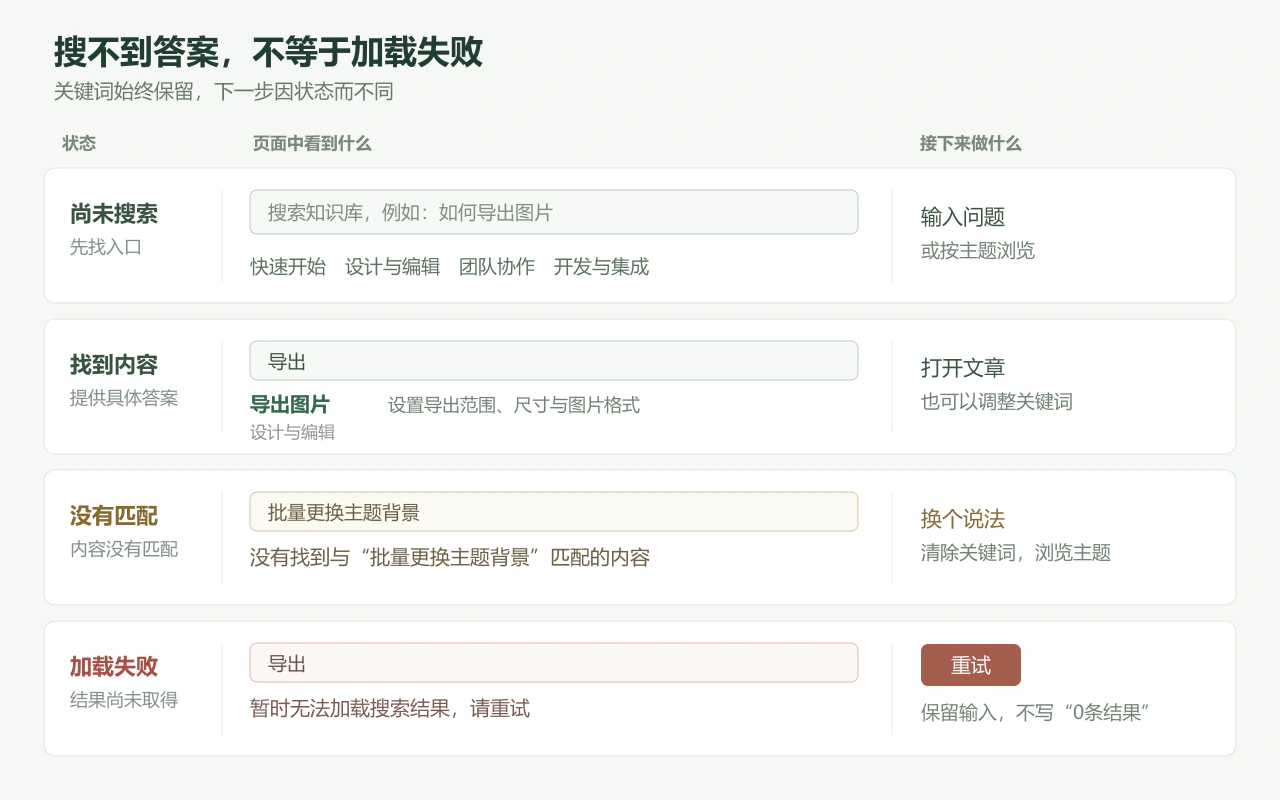
知识库最容易漏掉的不是首页,而是用户已经输入问题之后的页面。把搜索有结果、无匹配和加载失败画在同一工作区域,团队才能讨论清楚下一步行为,而不是把所有情况都画成空白。
| 状态 | 页面呈现 | 用户还能做什么 |
|---|---|---|
| 还没有搜索 | 搜索框、主题分类和常用任务 | 输入问题或按主题浏览 |
| 正在搜索 | 保留关键词,提供正在查询的反馈 | 等待结果,不因等待清空输入或跳回首页 |
| 找到内容 | 保留关键词,展示结果标题、摘要与所属主题 | 打开文章、调整关键词、返回分类 |
| 没有匹配结果 | 明确说明没有找到对应内容,保留关键词 | 换个说法、清除关键词或浏览主题 |
| 加载失败 | 说明暂时无法获取结果,不冒充“零结果” | 重试;已输入的问题不被清空 |
例如搜索“导出”时,等待期间保留输入并显示正在查询;结果返回后可以展示“导出图片”和“导出资源的格式选择”。搜索一个没有匹配内容的词时,页面应保留这个词并给出清除入口。加载失败则使用“暂时无法加载搜索结果,请重试”,避免让读者误以为知识库没有相关答案。
可以这样补稿:
在首页旁边补三张搜索状态画板:有结果、无匹配、加载失败。三张稿沿用同一搜索框和内容宽度,关键词始终保留。无匹配提供清除关键词和主题入口;加载失败提供重试,不展示“0条结果”。文章标题与摘要长度使用刚才准备的内容。不要把这些状态覆盖到首页上。
设计稿说明的是界面与交互约定,并没有因此接入真实检索服务。进入开发时,还要把搜索字段、结果排序、分页与访问权限交给工程实现;设计师此时已经把错误和空结果的区别交代清楚。
改第二版时,指出对象和问题
“再精致一点”会让模型同时改颜色、间距和内容,刚确认的结构容易被打散。更有效的反馈包含三个信息:改哪个区域、当前哪里不好用、改后应该怎样。保留范围也要明确。
只调整“知识库-首页”的分类区。第二张卡片说明较长,导致四张卡片入口不齐;保持标题字号不变,让说明区容纳三行文字,并把入口放到一致位置。保留搜索区、最近更新与现有颜色。修改后截取分类区,并检查是否存在文字溢出。
截图可以比较视觉结果,check_layout 可以帮助发现对齐和嵌套问题。二者配合使用:若某张卡片在截图中看起来偏高,先查其容器和间距,别直接把整张卡片压缩;若结构检查没有报错,也要继续阅读长标题和说明,工具无法替你判断文章名称是否容易理解。
如果请求超时,先回到目标画板查看是否已经创建内容。重复发送“新建首页”可能产生两套画板。已有结果时继续针对节点修改,只有确认没有生成结果,才重新执行创建。若提示权限不足,检查文件编辑权限和席位;调整配色提示词解决不了权限问题。
怎样判断这份设计能交给团队
交付前,从读者、设计和后续实现三个角度走一遍。读者能否第一眼找到搜索,搜索失败后有没有继续查找的入口;设计对象能否分别修改,分类卡片与结果列表是否沿用同一套文字和颜色规则;开发是否能从状态稿判断加载失败、无结果和正常结果的区别。
- 换入一条长标题,检查卡片和结果列表,不用缩小字体掩盖容纳问题。
- 查看桌面与手机稿,确认主任务顺序一致,窄屏没有被侧栏和装饰挤占。
- 核对画板名称和版本,让团队能区分首页、搜索结果与失败状态。
- 保留确认后的组件、样式和关键交互说明,避免下一轮生成重新发明一套。
接下来可以直接在 Pixso 中调整图层、组织组件、邀请同事评审。需要把设计做成网页时,再阅读把Pixso设计稿接进现有前端项目的方法。Gemini负责把需求推进为设计对象,设计师的价值在于让这些对象构成清楚、完整、可维护的使用体验。