图片预览应先完整呈现当前图片,再提供有边界的放大、缩小和拖动。切图时明确是否重置缩放,关闭后回到原缩略图与列表位置;图片加载失败时保留返回和重试入口。缩放是为了查看细节,不应改变原图,也不要把双指缩放、左右切图和关闭手势做成互相争抢的动作。
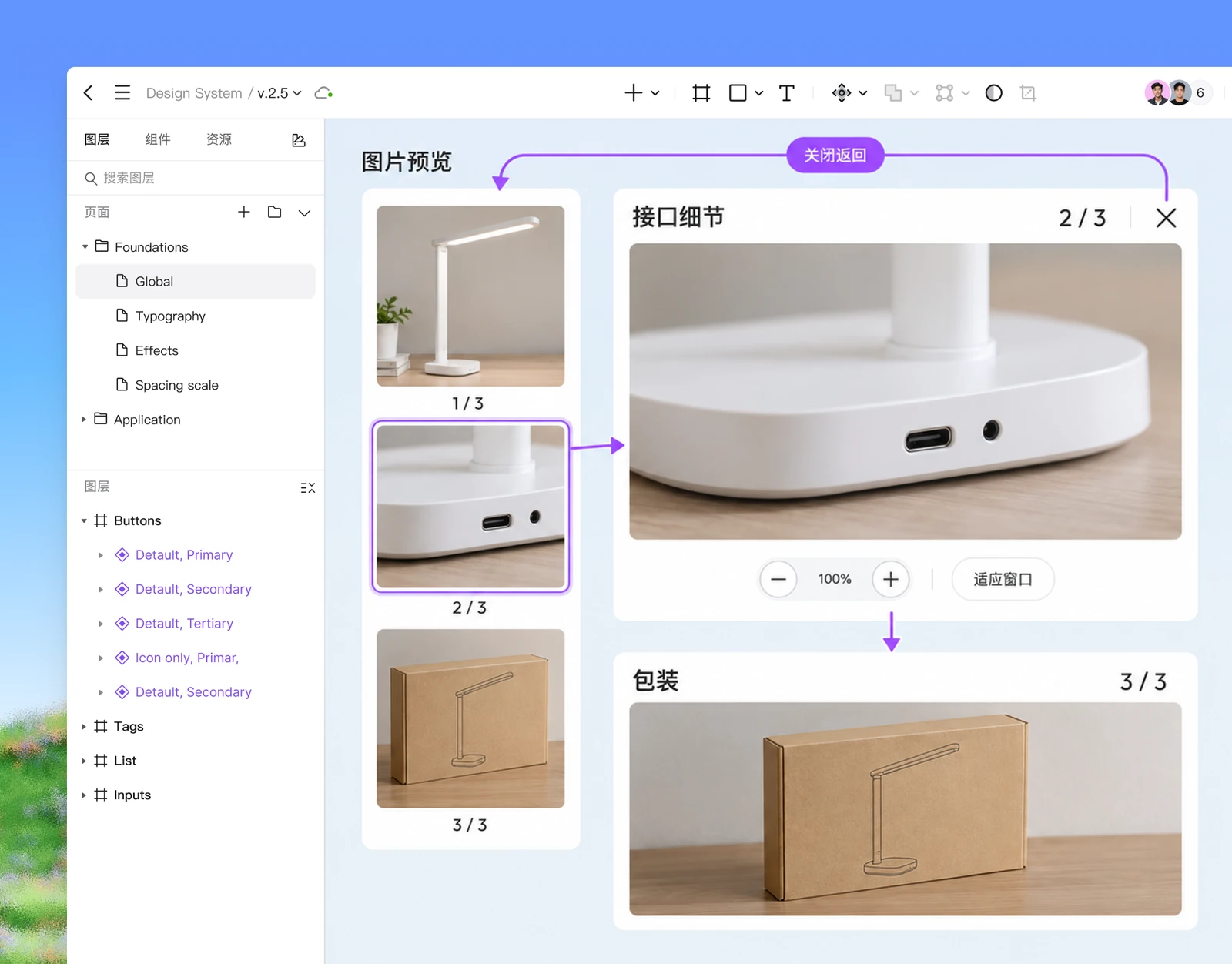
以采购员查看灯具资料为例:图库有正面、接口和包装3张照片,他从第2张接口图进入大图,放大检查接线细节,再切到第3张包装图。用在线原型设计工具串起进入、缩放、切换和关闭返回,才能发现孤立的大图页面里看不出来的断点。
从哪张图进入,就从哪张图开始
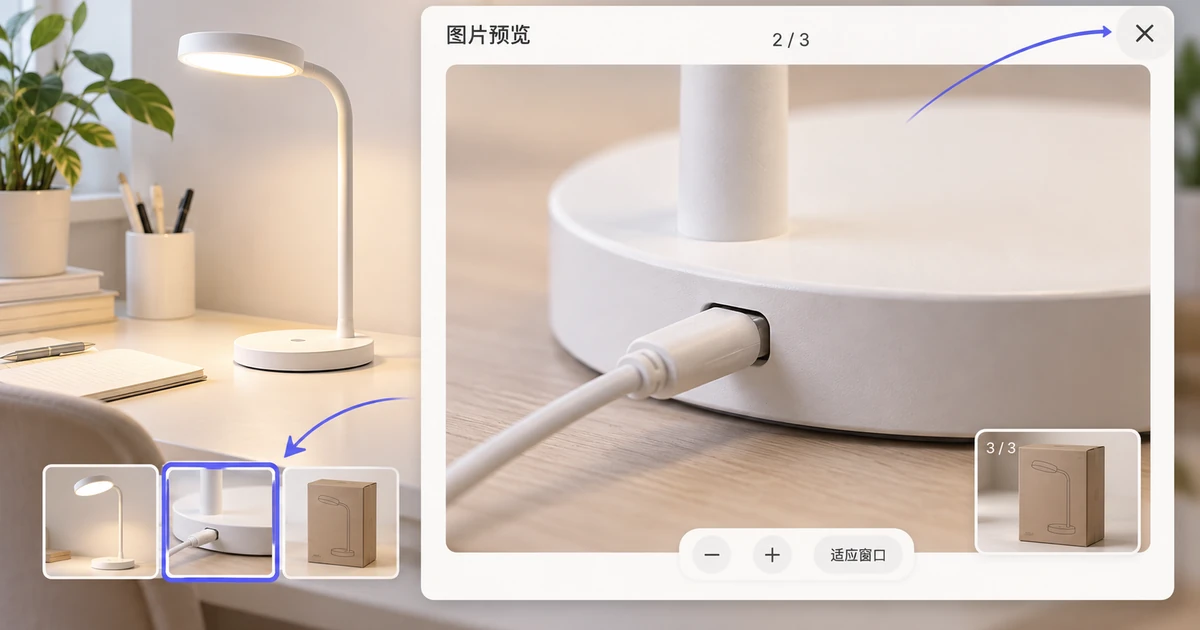
点击图库第2张接口照片,大图应显示同一张,而不是每次都从第1张开始。预览中保留图片标题或简短说明,以及“2 / 3”这类当前位置,能让用户把大图与刚才的缩略图对应起来。编号反映的是当前可浏览集合,不应把无权限、已删除或尚未确定能加载的图片先算入总数。
如果预览来自搜索结果或筛选后的图库,先约定左右切换的集合:是这次筛选出的3张,还是完整商品图库。通常沿用当前集合更容易理解;确需进入完整图库时,应明确告知范围变化。不能让人从接口照片按下一张,突然看到另一个商品的图片。
进入后的默认画面一般先适应可用窗口,让用户看清完整主体。预留标题和工具栏所占空间,不要先按整个屏幕算高度,再把底部操作压到图片上。横图、竖图和细长图要分别检查;为了铺满屏幕裁掉主体,会让用户误以为原照片本来就缺了一部分。
这里的预览只改变查看方式。若需要截取头像或修改最终输出尺寸,应进入独立的图片裁剪流程,给出确认与保存动作。不要在同一个“放大”按钮背后悄悄完成裁剪或覆盖源文件。
适应窗口、100%和最大倍率,分别说清楚
“适应窗口”表示完整图片放得进当前预览区域;“100%”通常用于按约定比例观察像素细节,两者不是同一状态。对高分辨率图片,适应窗口往往低于100%;对小图,放大铺满屏幕可能只让像素更明显。设计稿需要规定百分比的口径,并与实现对齐,不能把任何默认画面都标成100%。
灯具接口图的任务是辨认孔位与标识,可以提供加减按钮和重置到适应窗口的动作。放大上限由图像质量与业务需要决定,不必为了显得功能强而允许无限放大;到达上限时,让加号状态体现边界,并保留缩小与重置。按钮名称应说明动作,只有一个无说明的“1:1”图标,可能让不熟悉图片工具的人无从判断。
放大最好围绕用户关注的位置展开。鼠标指向接口处再放大,视野应尽量保持该区域;手机双指缩放也应减少主体突然漂移。若实现只能围绕画面中心缩放,需要通过稳定居中和可预期拖动降低寻找成本,不能在视觉稿里承诺一个尚未实现的缩放中心规则。
| 查看状态 | 主要目的 | 应该看见的操作 |
|---|---|---|
| 适应窗口 | 确认照片整体与主体 | 放大、切图、关闭 |
| 已放大且超出窗口 | 检查接口局部 | 拖动、缩小、重置 |
| 达到缩放边界 | 理解不能继续变化的原因 | 对应加减动作体现边界,其他操作仍可用 |
| 图片尚未加载或失败 | 知道当前还不能查看 | 进度或失败说明、返回及合适的重试 |
放大后的拖动,与前后切图不要混在一起
完整图还在窗口内时,拖动通常没有意义;放大后超出窗口,拖动才承担移动视野的任务。应限制可拖动边界,避免把整张图甩到屏幕外只剩空白。拖动结束后也不要突然跳回中心,否则用户每次检查边缘细节都要重新定位。
手机上最常见的冲突是:用户想横向拖动放大的接口图,查看器却切到了包装图。一种清晰规则是,放大状态优先让手势移动当前图片;回到适应窗口后再允许左右轻扫切图,同时保留明确的前后张按钮。产品也可以采用别的模型,但必须让用户分得清当前手势会做什么。
切到另一张图片时,通常可以重置到适应窗口,避免把上一张接口图的高倍率套到包装照上,只显示一小块纸箱。但在需要逐张比较同一细节的专业图库中,保留倍率和位置也可能更有价值。选择依据是查看任务,不是某个组件默认值;一旦选择,就在前进、后退和缩略图跳转中保持一致。
还要明确第一张与最后一张的边界。若图库不循环,末张的下一张入口应体现不可继续;若循环回首张,则编号和切换结果要可预期。只把箭头画得一样,却让有的图库循环、有的不循环,会增加用户判断成本。
Ant Design 的图片组件文档将多图预览、工具栏、变换和容错作为不同能力。它提供了实现讨论的参照,但默认参数不能替代这套灯具图库自己的缩放与切换规则。
关闭大图时,把人送回刚才的那张卡片
采购员看完第3张包装图后关闭预览,原图库仍应保留筛选条件和阅读位置。桌面焦点返回触发预览的缩略图,或一个与当前任务合理衔接的位置;如果原缩略图已被移除,则选择附近仍存在的入口,不能让焦点消失。W3C 的模态对话框模式说明了打开后的焦点管理与关闭后的返回原则,全屏查看器同样需要这些安排。
关闭按钮应一直容易找到,不依赖用户先把图缩小或把鼠标移到某个角落。键盘用户需要能关闭预览并继续访问原列表;页面滚动在预览打开和关闭时也要保持一致,避免关掉大图后原页面突然跳到最上方。
遮罩点击是否关闭,取决于是否容易误触。对于需要频繁拖动的预览,用户在图片边缘松手时不应意外退出。若支持点击空白关闭,拖动过程与真正的空白点击要区分;手机下滑关闭也应与图片平移有清楚边界。无论是否提供快捷手势,都保留可见的关闭入口。
在 Pixso 文件中把图库列表、第2张接口预览和第3张包装预览放在同一画布。连线从原缩略图出发,再标出关闭后的返回位置;把“切图重置到适应窗口”写在两张预览之间,而不是只放在页尾备注。这样评审时能沿着一次完整采购任务走完。
加载失败仍是预览的一部分
缩略图能显示,不代表大图一定能加载。两者可能使用不同资源,或大图体积更大、访问条件不同。进入预览后可以先保留已有缩略图作低清过渡,再加载清晰图;只有清晰图可用后才提供与它对应的细节查看能力,不把模糊过渡图当成原始质量。
大图加载失败时,说明当前这张未能显示,提供重试并保留前后张与关闭。若只是单张失败,不要让整个图库退出或把其他图片编号重新打乱。重试成功后沿用当前图片身份,避免内容已经切换,旧请求才回来并覆盖新图。
图片说明也不能全靠图内文字。灯具接口照片的名称、序号和必要说明应出现在界面可读取区域,帮助用户在加载前后确认对象。对需要描述的图片提供有意义的替代文字;装饰性工具图标则由其按钮名称表达功能,不能让读屏反复念一串无意义文件名。
最后用横图、竖图、小尺寸图、加载失败图各走一次:进入正确图片,放大仍能找到主体,切图规则一致,关闭回原任务。桌面键盘与手机触屏分别验证,尤其看拖动是否误切图、工具栏是否遮住关闭入口。能顺畅完成这条路径,比在大图上堆更多工具按钮更有价值。