Pixso切图有白底,按“导出格式→切片或画板背景→底层图形→查看器显示”排查。先选PNG;用切片导出时检查“背景色”,导出整个画板时检查填充中的“显示在切图中”;再确认有没有独立白色矩形或图片自带白底。最后把导出的原PNG放到深色底上,只有真正透明的区域才会透出下面的颜色。
不确定该导出对象还是画板、倍率怎么选,可先看Pixso切图的尺寸与格式设置。这篇只处理“明明选了PNG,为什么还是有底色”,不需要重新设计整张稿件。
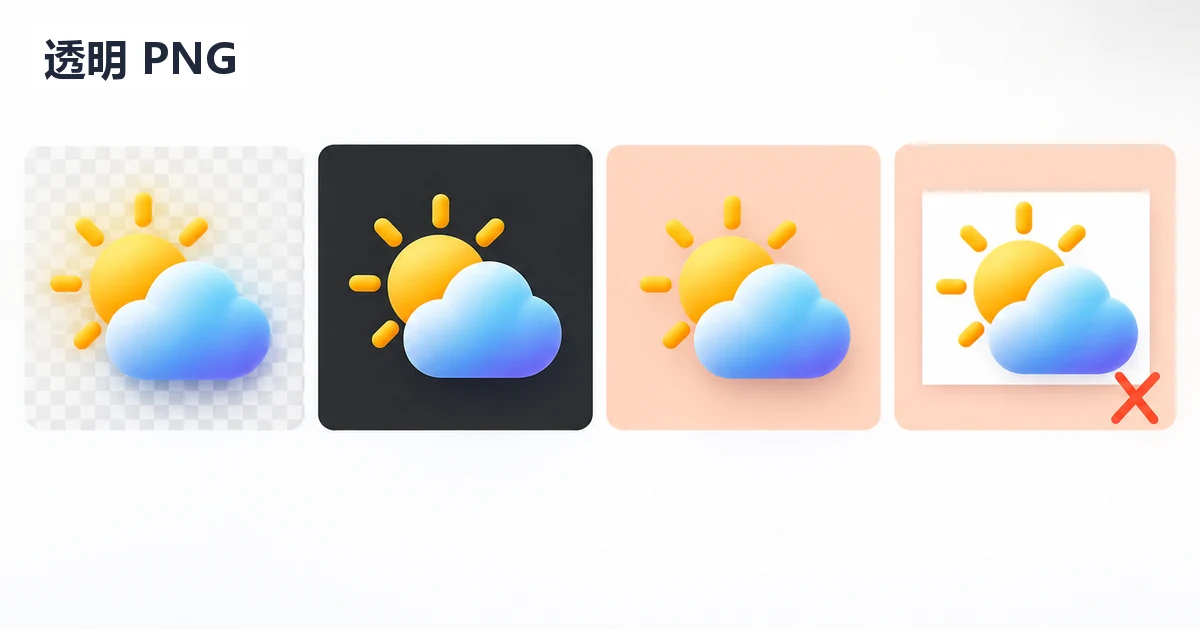
先确认文件真的导出为PNG,而不是改了名字
PNG支持透明,但也可以保存一张完全不透明的白底图片;JPG不支持透明背景。把photo.jpg重命名为photo.png,不会改变文件里的像素或格式。应回到导出设置,选择PNG后重新导出,而不是只在文件管理器里修改扩展名。
另一个容易忽略的环节是传递方式:复制截图、聊天预览或某些平台再次处理后的图片,不一定等于原始导出文件。排查时先用刚保存到本机的文件,不经过截图或二次转存,避免把中间环节造成的白底归到Pixso导出上。
用切片导出:取消的是导出区域的“背景色”
选中切片,查看右侧“导出”模块,把格式设为PNG,再检查“背景色”是否勾选。需要保留透明空白时,取消这一项,并观察导出缩略图。切片定义导出的区域,不等于其中所有白色对象都应该消失。
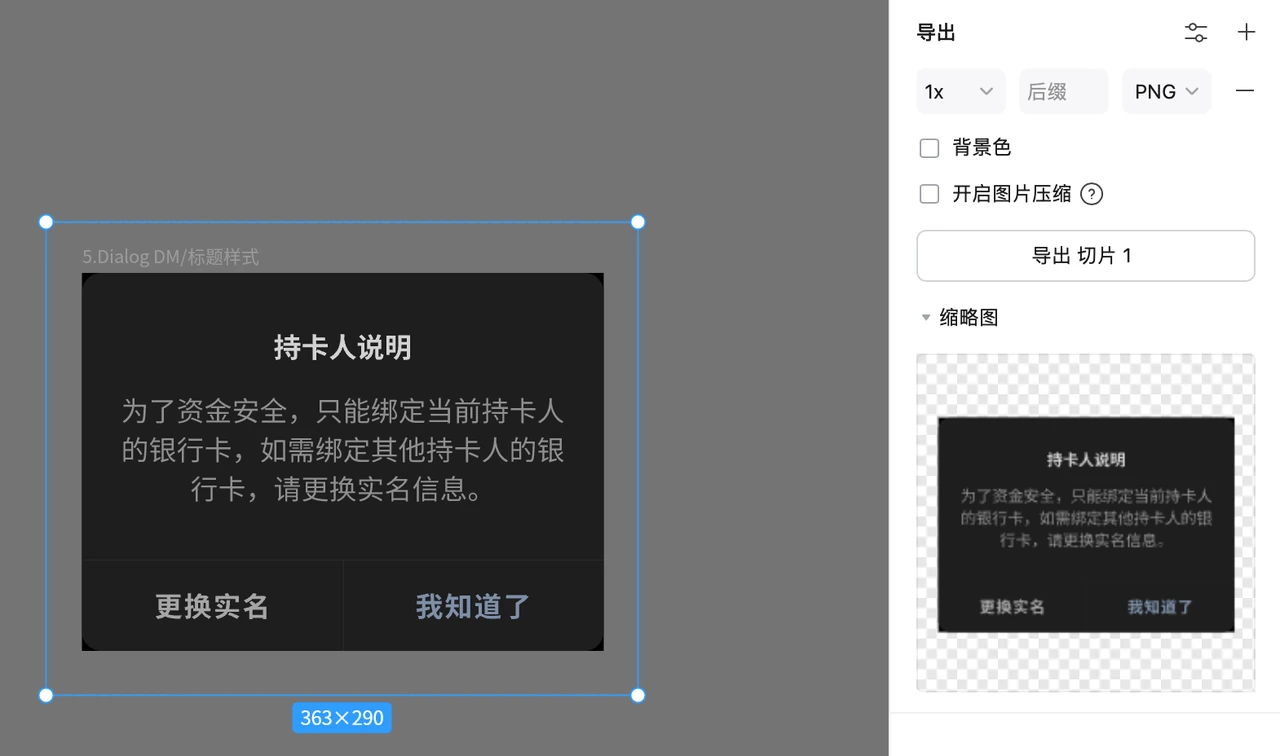
图中黑色弹窗仍然保留,外围空白才变成透明。同理,如果你要导出图标,图标自身的白色形状属于内容,不应为了追求“无白色”把它一并删除。透明背景指没有内容的区域透明,不是把所有白色像素变成透明。
导出整个画板:检查填充里的“显示在切图中”
如果导出对象是带有导出属性的画板,背景可能来自画板自己的填充。此时应检查填充区域的“显示在切图中”,而不是继续寻找切片的背景选项。取消它,可以让这项画板填充不进入切图,同时保留设计稿中用于观察的底色。
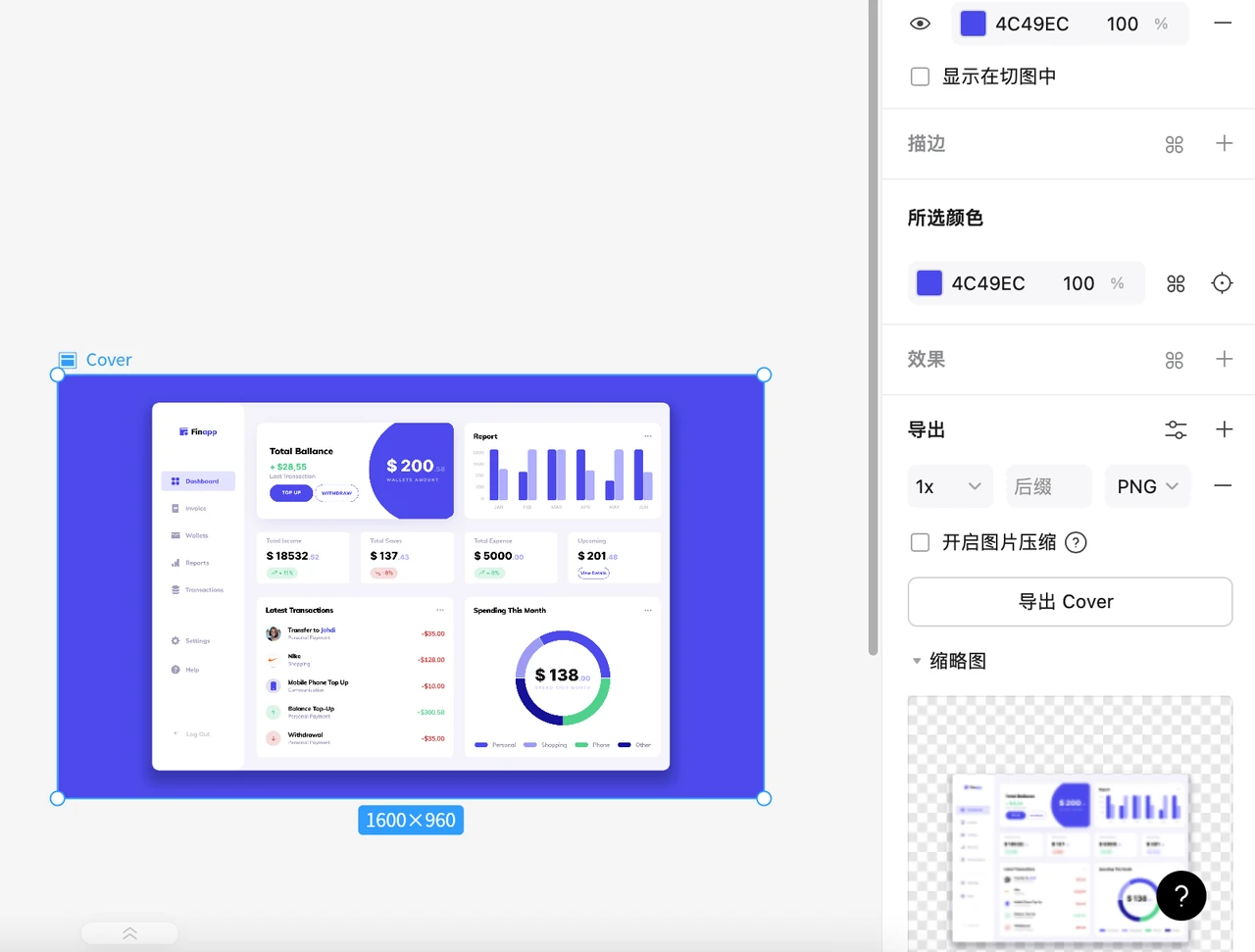
以上两个控件对应不同对象,Pixso切图帮助分别说明了它们的用途。排查前先看当前选中的是切片还是画板,避免在错误对象上改设置却期待导出变化。
取消背景仍然有白底,看看是不是另一个图层
以一枚彩色应用图标为例,可以把白底来源分为三类:
| 白色来自哪里 | 如何确认 | 怎么处理 |
|---|---|---|
| 画板自己的白色填充 | 选中画板,检查填充及导出设置。 | 不需要带出时,取消对应填充的“显示在切图中”。 |
| 图标下面的白色矩形 | 展开图层,临时隐藏这个矩形,观察白底是否消失。 | 确认不是设计内容后再从导出范围移除,或仅导出目标图标。 |
| 图片文件里已经有白色像素 | 单独查看该图片,白底随图片一起存在。 | 获取透明原图或先处理图片背景;画板背景开关不能删除图片内部的白色像素。 |
这三种情况都可能看起来是“画板上有一个白底图标”,但解决办法不同。不要直接把整个画板或整张图片透明度调成0%,那会连需要保留的图标一起隐藏;也不要在正式设计中删除所有底层矩形,卡片背景、按钮底色可能本来就是交付内容。
还要检查导出范围是否套了更大的父级容器。只想交付一个图标,却导出了包含卡片背景的整个区域,即使格式和透明设置正确,也会得到带卡片底色的图片。范围选错,需要调整导出对象,而不是反复修改颜色。
用双色背景验证,不要只相信查看器里的白色
- 重新导出后,找到保存到本机的原PNG文件。
- 把它重新放进设计稿,并在它下方放置深色矩形;观察图标外围是否透出深色。
- 把下方矩形改成另一种明显不同的颜色。外围跟随底色变化,说明这部分确实透明;仍然固定为白色,说明文件中还有不透明内容。
- 放大检查圆角和阴影边缘,再回到实际使用尺寸,确认没有多余白边,同时保留设计中本来需要的浅色细节。
查看器可能用白色、深色或棋盘格显示透明区域。单独看到白色不能判断文件不透明,看到棋盘格也要确认它不是已经画进图片里的纹理。PNG格式的透明能力由文件数据决定,不由预览窗口的背景颜色决定。
如果原PNG放在双色底上正常,而上传后出现白底,继续检查目标平台的图片压缩、格式转换或渲染容器。保留一份原文件对照,能判断问题是在导出前、传递中,还是最终展示阶段;不要为修一个展示问题,反过来破坏已经正确的透明资源。