Pixso和Figma都能完成UI设计、原型与多人协作。选择哪一款,往往取决于团队如何沟通、已有设计资产放在哪里,以及研发和管理员需要怎样的交付与管理方式。对于希望使用中文界面、连接产品设计研发、或进一步规划企业部署的团队,Pixso值得优先体验。
先看团队最常遇到的三个场景
- 设计师独立完成页面:关注绘图、自动布局、组件复用和素材整理,熟悉的操作习惯能帮助持续迭代。
- 产品、设计、研发一起推进项目:除了编辑,还需要评论、原型预览、属性检查和资源导出,让反馈落在具体页面上。
- 多个项目组共同使用:需要统一成员权限、团队资源库和交付规范;有内网与系统对接要求时,还要考虑部署方式。
已有Figma组件库、插件和客户协作流程的团队,可以保持项目连续性,同时从新项目或小组开始体验Pixso。这样更容易把工具差异对应到实际工作。
Pixso与Figma有哪些主要差异?
左右滑动查看完整表格
| 维度 | Pixso | Figma |
|---|---|---|
| 设计与原型 | 矢量设计、组件、自动布局与交互原型 | 矢量设计、组件、自动布局与交互原型 |
| 中文协作 | 中文操作界面,可在设计稿中协作与评论 | 提供多语言界面,当前原生语言列表尚未包含中文;设计稿可输入中文 |
| 开发交付 | 查看设计参数、代码参考与资源导出,结合注释说明交互要求 | 支持属性检查与资源导出,Dev Mode提供进一步的研发工作流 |
| 文件使用 | 支持导入.fig文件,从已有项目开始继续设计 | 原生创建、协作与保存.fig文件 |
| 部署与管理 | 在线使用;可咨询内网、自建云等私有化部署方案 | 云端服务;企业方案可选择部分地区的数据驻留 |
| 采购方式 | 按团队角色、人数、部署和服务需求选择方案 | 按订阅计划及Full、Dev、Collab等席位组合计费 |
团队采购时,把编辑者、产品和开发的协作需求分别列出,再计算席位、培训与迁移投入。具体方案可查看Pixso团队协作方案和Figma价格页。
中文工作环境,怎样连接设计与研发?
在Pixso中,设计师可以把常用按钮、表单和导航整理为组件与样式,团队复用同一套资源。产品负责人直接在设计稿上评论,设计师结合原型预览说明流程;研发查看参数和素材,并通过注释了解空状态、禁用条件与异常提示。
例如,一次登录页评审可以围绕同一份文件完成:产品确认登录方式,设计补齐错误提示和移动端布局,研发查看按钮尺寸与图标资源。每个角色都知道讨论对应哪个页面,也便于下一轮继续修改。
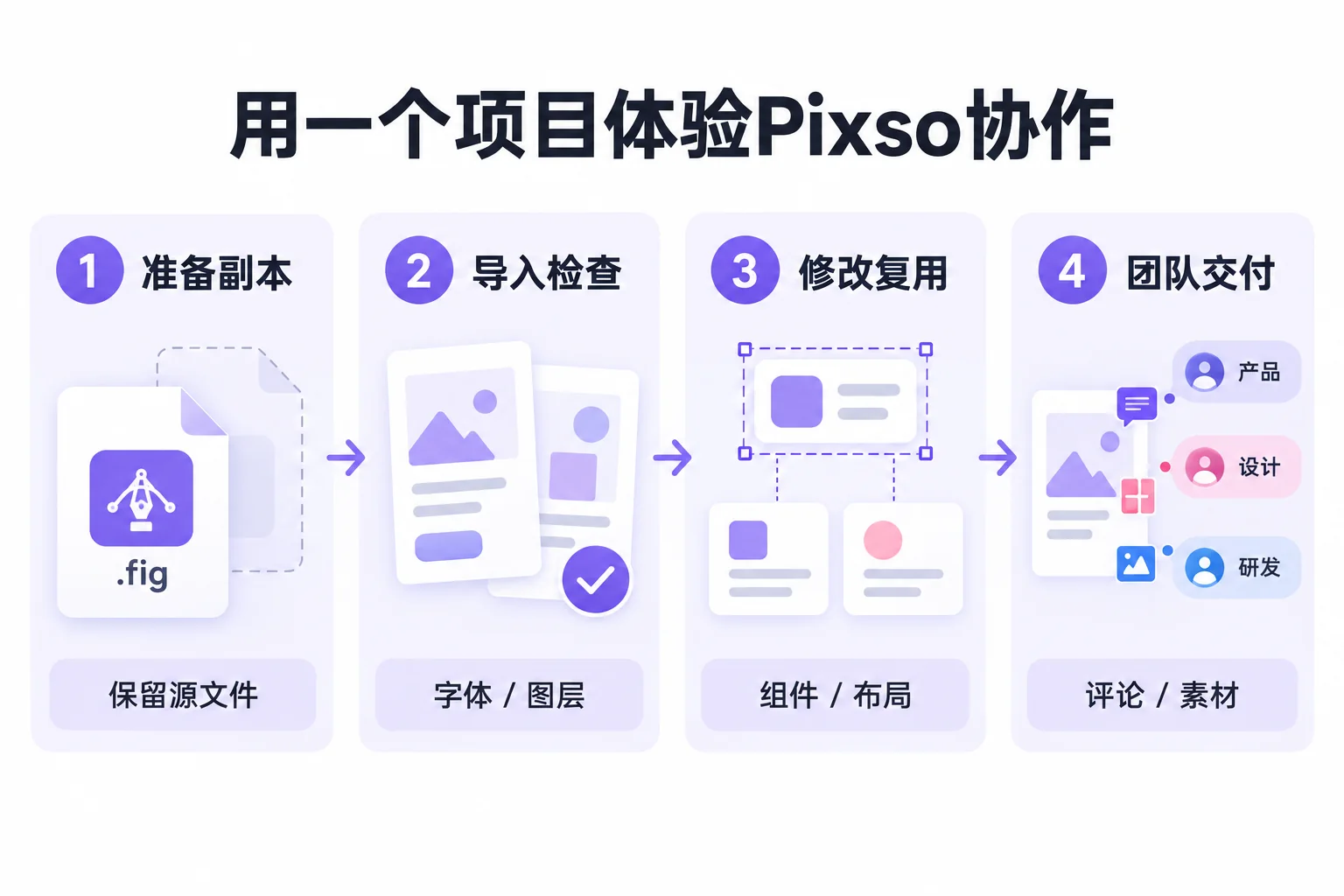
已有Figma文件,按这四步体验Pixso
- 准备一个代表性项目。保留Figma源文件,导出.fig副本;样本尽量包含常用字体、嵌套组件、自动布局和主要原型路径。
- 导入Pixso工作台。打开文件后,检查文本换行、图片裁切、页面尺寸与效果,优先调整影响阅读的差异。
- 试着修改和复用。更改一个组件、调整一个页面宽度,并检查实例与样式。原有插件、评论和历史记录单独整理,方便后续工作衔接。
- 邀请同事完成交付。请产品留下评论、研发导出一组实际需要的资源,再一起整理待调整项目。
先跑通一个小项目,再按项目组扩展,能把文件整理、成员培训和资源库建设分批完成。导入一份Figma文件,体验Pixso协作。
企业部署与团队推广,怎样安排?
需要内网使用、特定数据管理方式或内部系统对接的团队,可了解Pixso私有化部署方案。沟通前准备好使用人数、网络环境、成员权限、备份要求和对接系统,方便确定实施范围与运维分工。
选择在线方案时,也建议邀请实际使用者参加试用。在日常办公网络中打开团队文件,完成滚动缩放、共同编辑、评审和导出,记录出现的问题。最后结合成员反馈与采购预算,决定从哪个项目组开始推广。
参考资料:Figma语言设置、Dev Mode、Pixso UI设计与交付。