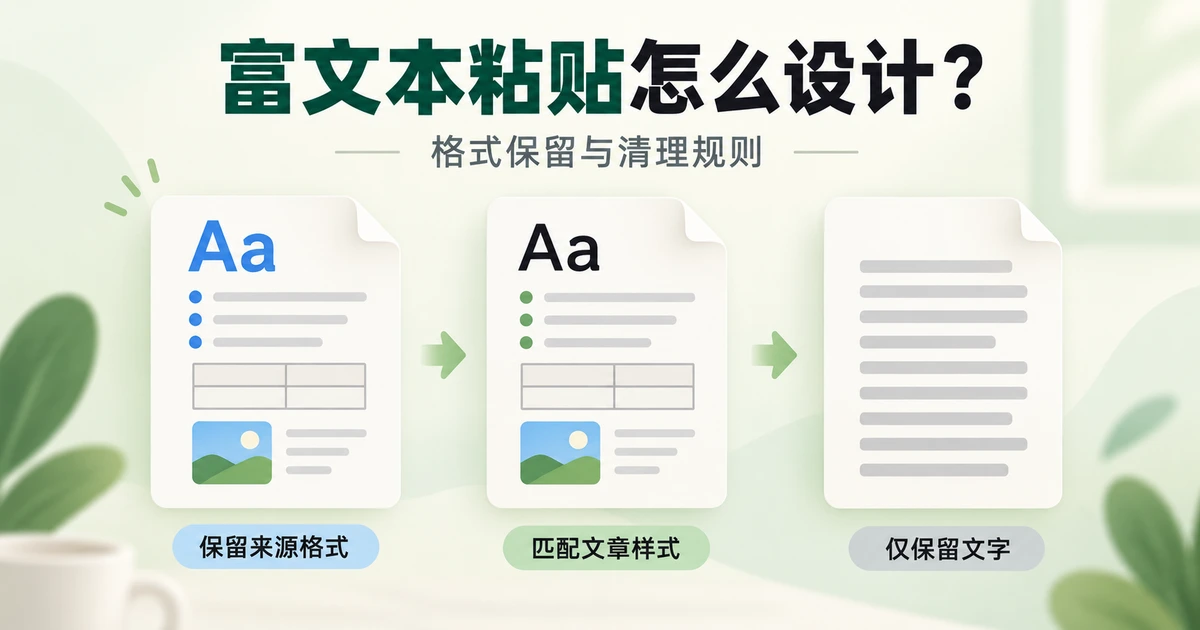
富文本粘贴要把内容结构和视觉格式分开处理:标题、列表、链接和表格决定内容关系,字体、颜色、字号决定外观。知识库编辑器可默认匹配当前样式,同时保留支持的结构;再提供保留来源格式、纯文本粘贴等明确选项。粘贴后要能撤销本次插入,遇到图片失败或不支持的结构时,应指出损失并给出恢复入口。
假设客服把 Word 中的“补寄安排”贴进知识库:一行蓝色标题、两条项目列表、“物流说明”链接、一张两列表格和一张包装照片一起进入编辑器。先把这段内容的三种结果放在同一页,用Pixso 的界面设计与组件协作比较操作面板、内容层级和异常提示,比只画一个粘贴按钮更容易发现格式规则的冲突。
先固定一段样本,才能比较三种粘贴结果
本例样本的标题是“补寄安排”,列表依次为“核对订单”“确认收件信息”;链接文字为“物流说明”;表格表头为“物品、数量”,数据为“替换耳垫、1”;图片说明为“包装外观”。这些内容由知识库编辑者提供,设计练习固定其顺序和文字,仅改变格式处理方式。
三种模式应该按最终结果命名。“保留格式”如果实际上只保留加粗而删除表格,就需要更具体的说明;“匹配当前样式”也不应把标题降成正文。下表是本例编辑器的设计规则,实际保留能力需要在选定的编辑器和粘贴来源中验证。
| 内容对象 | 保留来源格式 | 匹配知识库样式 | 仅保留文字 |
|---|---|---|---|
| “补寄安排”标题 | 保留支持的标题层级与来源颜色、字号 | 保留标题层级,使用知识库的标题样式 | 保留文字,成为普通文本行 |
| 两条项目列表 | 保留支持的列表结构和样式 | 保留列表结构,统一缩进与间距 | 转为两行文本,按规则保留可读的项目符号 |
| “物流说明”链接 | 保留可接受的链接和来源外观 | 保留链接目标,使用知识库链接样式 | 保留可见文字,不保留可点击关系 |
| 物品与数量表格 | 保留支持的单元格结构及格式 | 保留两列关系,使用知识库表格样式 | 转为文本行,以分隔字符保留列的可辨认关系 |
| 包装照片 | 支持导入且获取成功时保留 | 支持导入且获取成功时,按知识库图片宽度显示 | 不插入图片,并明确提示 |
表格中的差别影响读者理解。标题字号变小仍可能是标题,列表的圆点变了仍可能是列表;但两列表格被拼成一长句,就可能无法判断“1”属于哪种物品。评审要先确认结构关系,再比较与目标文章是否协调。
默认匹配样式,保留对当前片段的改选机会
知识库通常有统一排版,本例因此采用“匹配知识库样式”作为默认行为。编辑者粘贴后,片段按当前文章样式出现,附近显示短提示“已匹配文章样式”,并提供“更改粘贴方式”。多数简单粘贴无需先被弹窗打断;当可能丢失图片或复杂表格时,再给足以判断的说明。
改选面板只作用于刚粘贴的片段,选项可配一句结果描述:“保留来源格式:保留支持的字体与颜色”“匹配文章样式:保留结构并统一外观”“仅保留文字:移除链接关系与图片”。不把含义不同的“清除格式”塞进同一组,假装它等同于重新粘贴。
选项的持续范围也要明确。本次改为纯文本,不应无提示地把以后所有粘贴都改成纯文本。若产品提供长期偏好,可以另设“以后默认使用此方式”,由用户主动选择;界面要能看见当前默认,而不是下一次粘贴丢图时才发现设置变了。
提示位置应跟随粘贴片段的可见范围,不能盖住刚插入的首行或把编辑光标推走。内容很长时,可在编辑区边缘显示简短结果,并提供定位到片段的动作。用户已经开始继续编辑后,过期的粘贴面板不应突然覆盖新内容。
“清除格式”处理选区,不能冒充撤销或删除
粘贴完成后,编辑者可能只选中其中一行,想去掉蓝色字体。此时清除格式作用于当前选区;撤销粘贴则应恢复本次插入前的内容;删除选区直接移除文字。三个动作的影响对象不同,图标、名称和反馈也应不同。
TinyMCE 工具栏文档分别列出纯文本粘贴模式和移除当前选区格式的操作,说明这两类能力有明确分工。自己的产品仍需决定清除哪些格式:只清除颜色、字体等行内样式,还是连标题层级、列表结构也重置,必须在设计与实现中使用同一套规则。
本例选择让“清除文字样式”去掉行内颜色、字体与强调效果,同时保留标题和列表结构;需要将标题改为正文时,使用段落样式选择器。这样,客服清掉标题的蓝色后,“补寄安排”仍能作为知识库小节被识别。若所选编辑器不能实现这一行为,就应调整控件名称和承诺,而不是把差异留给用户猜。
光标位置与一次撤销,决定用户能否放心试
先区分光标插入和选区替换。光标位于“补寄流程”段落后时,整段样本应插在此处;如果用户已经选中旧的一段安排,粘贴则替换该选区。原型中要画出选择范围,否则同一张“粘贴成功”画面无法判断旧内容是正常保留还是意外重复。
本例把一次粘贴及紧接着的模式切换视为同一次插入选择。用户从匹配样式改为纯文本后,执行撤销应恢复粘贴前的文章,包括被替换的旧选区。这是需要与开发约定的交互目标,不能假定所有富文本组件默认这样处理。
用户在粘贴片段里继续打字后,撤销历史就出现新的编辑动作。此时再改变粘贴方式,可能覆盖后续修改。可在发生继续编辑后收起专属改选入口,保留常规格式操作;若仍允许重选,则应明确影响范围,并保住用户后来写入的内容。不能只因为还存着剪贴板原始值,就直接重建整段文档。
图片、宽表格和链接要分别交代结果
照片未成功导入时,保留它在段落中的位置,用“包装照片未导入”占位,并提供重新上传或移除占位的操作。不要显示一张永远转圈的图,也不要让失败占位看起来像已经保存好的图片。文字部分已经插入时,可以继续编辑,但应让未完成项目保持可见。
长表格需要判断是否保住单元格关系。表格可横向滚动或按产品规则调整列宽,但不能靠裁掉右侧列来让页面看似整齐。遇到合并单元格等不支持结构时,提示具体对象和处理结果,例如“此表格的合并单元格未保留”,并允许撤销或改用文本粘贴;不要只提示“部分格式有变化”。
链接则需要核对可见文字与目标是否仍对应。“物流说明”四个字还在,不代表跳转关系仍在。纯文本模式取消链接关系是已说明的规则;匹配样式模式若不小心丢了链接,属于与承诺不符。设计演示可让评审者分别选择链接文字,查看每种结果应出现什么编辑操作。
格式整理与HTML内容过滤也有不同职责。TinyMCE 内容过滤文档单独说明允许的元素和属性规则。视觉上已经清理成黑白文本,不能作为内容安全已处理的证据;过滤策略应由开发落实,产品界面则负责说明哪些用户内容未被接受。
让三份结果保持同源,再测试一次错误选择
在 Pixso 画布上放置同一段“补寄安排”的三份结果:保留来源格式、匹配知识库样式、仅保留文字。让标题、两条列表、物流说明链接和物品表格处在对应位置,再把粘贴选项面板与这三份结果连接起来。用组件保持工具栏一致,只改变被粘贴片段及其反馈。
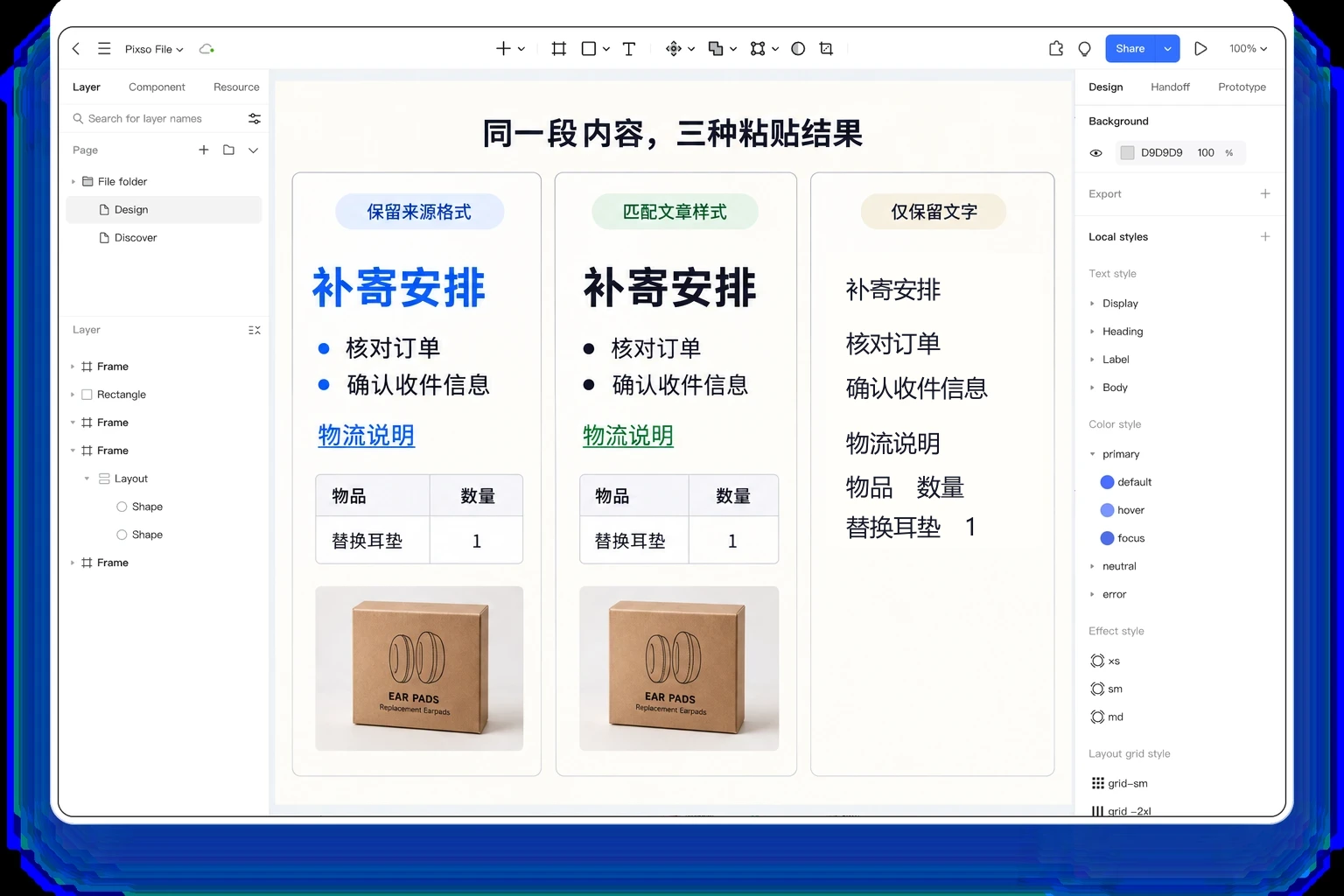
先请一位编辑者选择“适合发布到统一知识库”的方式,再让他改用纯文本并尝试恢复。观察他能否预测照片会不会保留、链接是否仍可点击、物品数量还能否读懂。随后把光标改为选中旧段落,重走一次粘贴与撤销,核对旧内容是否回来。
可在 Pixso 中排出粘贴前后的对照页面,把“整段新增”和“替换选区”分成两条演示路径。讨论结束后,为样本里的标题、列表、链接、表格、图片各写一个确定结果,再交给开发用真实剪贴板样本验证。稿面看起来整齐,只能说明排版协调;内容关系保住了、误选能够恢复,才说明这次粘贴完成了编辑任务。