SVG导入后不能改色,先检查选中的对象,再看颜色来自哪里:展开外层组合,选中实际图形;实心形状改“填充”,线条图标改“描边”;若内部是PNG等位图,就不能按矢量路径逐块改色。已经改了数值但画面没变化,再检查上层遮挡、透明度和蒙版,不要一开始就把所有图层拼合。
如果还没有把文件作为可编辑对象放进画布,可以先按SVG文件打开与导入步骤处理。浏览器能显示一个SVG,只能证明它能被渲染,不能证明里面每个对象都是可单独编辑的路径。
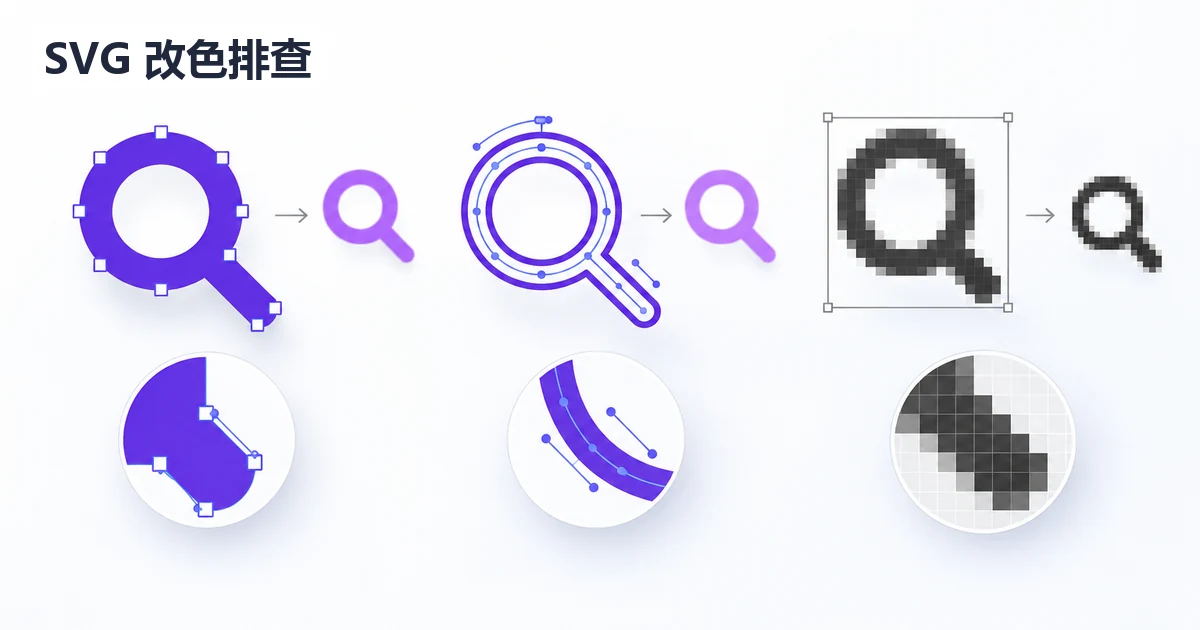
同一枚搜索图标,可能需要三种处理
以“圆环加斜柄”的搜索图标为例,外观相近的文件可能采用不同结构。不要根据它看起来像线条,就认定它一定由描边绘制。
| 内部结构 | 颜色由什么控制 | 应该怎么处理 |
|---|---|---|
| 闭合的圆环和手柄轮廓 | 路径内部的填充 | 选中实际路径,修改填充;只改描边可能只是多出一圈边。 |
| 圆形路径加一条斜线 | 路径的描边 | 修改描边颜色;保持原来的粗细与端点,不给圆形额外加实心填充。 |
| SVG中放了一张搜索图标PNG | 图片自身的像素颜色 | 寻找原始矢量版本,或按图片处理;不能靠填充面板把其中每条线变成独立路径。 |
SVG中的image元素可以引用图片,因此“.svg”不是“所有内容都可任意改色”的保证。复杂文件也可能同时包含路径、文字和图片,应逐个对象判断。
先选中图形本身,不要一直停留在外层组合
- 先保留一份原图,方便比较轮廓、透明区域和细节。
- 在左侧图层面板展开导入对象。依次选择子图层,观察画布中哪一部分出现选中边界。
- 找到圆环、手柄或要改色的具体形状后,再看右侧填充与描边。若选择的是一张完整图片,应转到图片处理分支。
- 先只改一个图层,用明显不同的颜色验证目标是否正确;成功后再处理同类图层,避免把多色标志一次改成同一种颜色。
当一枚图标有多层嵌套时,反复点击画布容易选中父级。直接在图层面板选择对应对象更容易看清结构。图层名只能辅助识别,名叫“路径”的对象也要结合实际属性和选中范围判断。
填充和描边要分开改,线性图标尤其容易选错
填充负责形状内部,描边负责沿路径绘制的轮廓,这是SVG填充与描边的基本区别。搜索图标若是空心圆加斜线,圆内没有填充可能正是设计要求;强行加填充会把空心圆变成实心圆,问题不在颜色没生效,而在改错了属性。
在Pixso中选中对应矢量对象后,检查右侧“描边”里的色值和不透明度。改色时先不要一起改线宽、内部/居中/外部位置和端点,这些会改变图标的形状观感。下面的属性面板能看出:同一个对象的填充与描边分为两个独立区域。
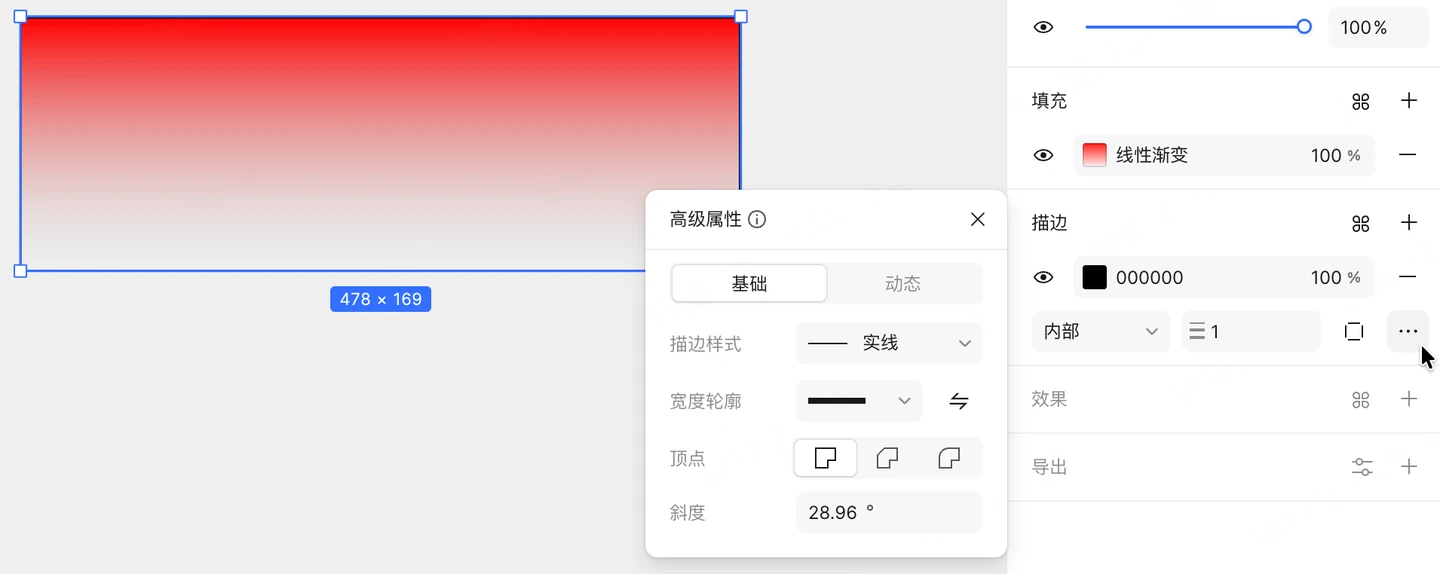
如果图形是多个封闭区域组成的矢量网络,整层改色和只改一个区域也不同。Pixso的矢量编辑说明给出了选择封闭区域后修改填充的方法;遇到多色图形,应先确认需要改的是整层还是其中一块。
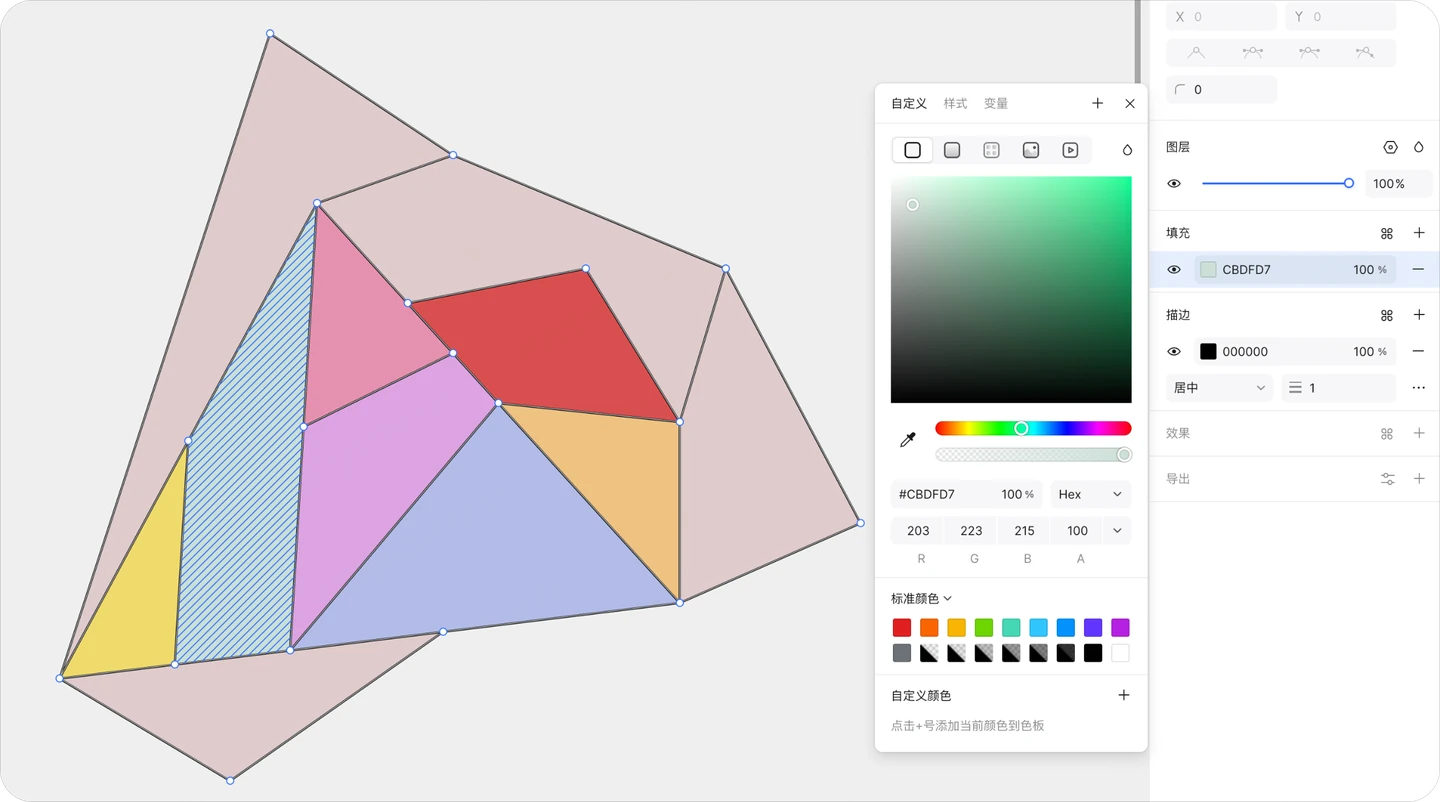
数值变了但画面没变,按这四项往下查
- 改到下方对象,被上层盖住。逐层检查重叠图形的可见性,确认画面上真正露出的部分来自哪个对象;不要直接删除看不见的图层。
- 填充不止一层。上层填充可能盖住刚修改的下层填充。逐项检查当前启用的填充及其透明度,而不是只看第一条色值。
- 是渐变,不是单一纯色。修改一个色标只会影响对应区域;需要统一颜色时,应先判断是否要保留原来的明暗和透明过渡。
- 受蒙版或透明度影响。蒙版限定了可见范围,图层、填充与描边也可能分别带透明度。选中正确路径后,仍要检查哪些部分实际可见。
一次只调整一项,随时与原图比较。尤其是带阴影、玻璃效果或多层裁切的图标,不要为了找到颜色按钮就全部解组、拼合或删除蒙版;这些操作可能让边界、层次和透明区域发生变化。
内部是图片,或复杂效果导入后变了怎么办
如果目标部分是图片填充,改变外层矩形的纯色不等于改变图片里的像素。更合适的选择是向素材提供方获取可编辑矢量源文件;只有位图时,在图片处理流程中改色,或根据授权与复杂度重新绘制所需形状。不要把“转换格式”当成自动恢复矢量结构。
对于依赖外部样式、字体、滤镜或复杂蒙版的SVG,应把“保留外观”和“方便继续编辑”分开考虑。Pixso的导入文件帮助说明矢量转换可能因来源不同而产生差异。可以先在源工具中简化不必要的效果、保留原文件,再导出一份结构更清楚的SVG比较;不要承诺所有复杂SVG都能原样编辑。
改完后,把图标放到实际使用尺寸和深浅两种底色上,检查空心区域、手柄粗细、渐变及透明边缘。需要交付SVG时,再打开导出的文件核对一次:画布里改色成功,与导出后的文件表现正确,是两个都要完成的步骤。