Uizard 可以根据提示词生成界面草稿,再连接成可点击的原型。做活动报名应用时,先生成活动详情、填写信息和报名结果三类画面,再补邮箱错误与名额已满等状态。预览中可以检查用户是否理解下一步;正式收集报名数据则需要接入业务系统。
1. 准备需求与英文提示词
先用中文写出用户任务:“查看活动信息,填写姓名和邮箱,确认报名结果。”再列出必须显示的内容:活动名称、时间地点、名额状态、输入要求和结果反馈。不要把用户目标混在视觉风格里。
Uizard 官方 Autodesigner 文档以英文提示词为主,并提示其他语言的结果可能不稳定。中文读者可以先用简短英文生成结构,再在编辑器中修改中文文案。活动报名应用的描述可以写成:
A mobile app for discovering local design workshops and reserving a place. Help participants understand event details and manage their booking.
风格另写为:
Light background, clear typography, purple accents, rounded cards, calm and readable.
不要在第一次提示里强求每个控件的精确坐标。先看生成方案是否接近用户任务,再局部修改。入口与输入原则见 Uizard Autodesigner 指南。
2. 生成草稿并检查信息结构
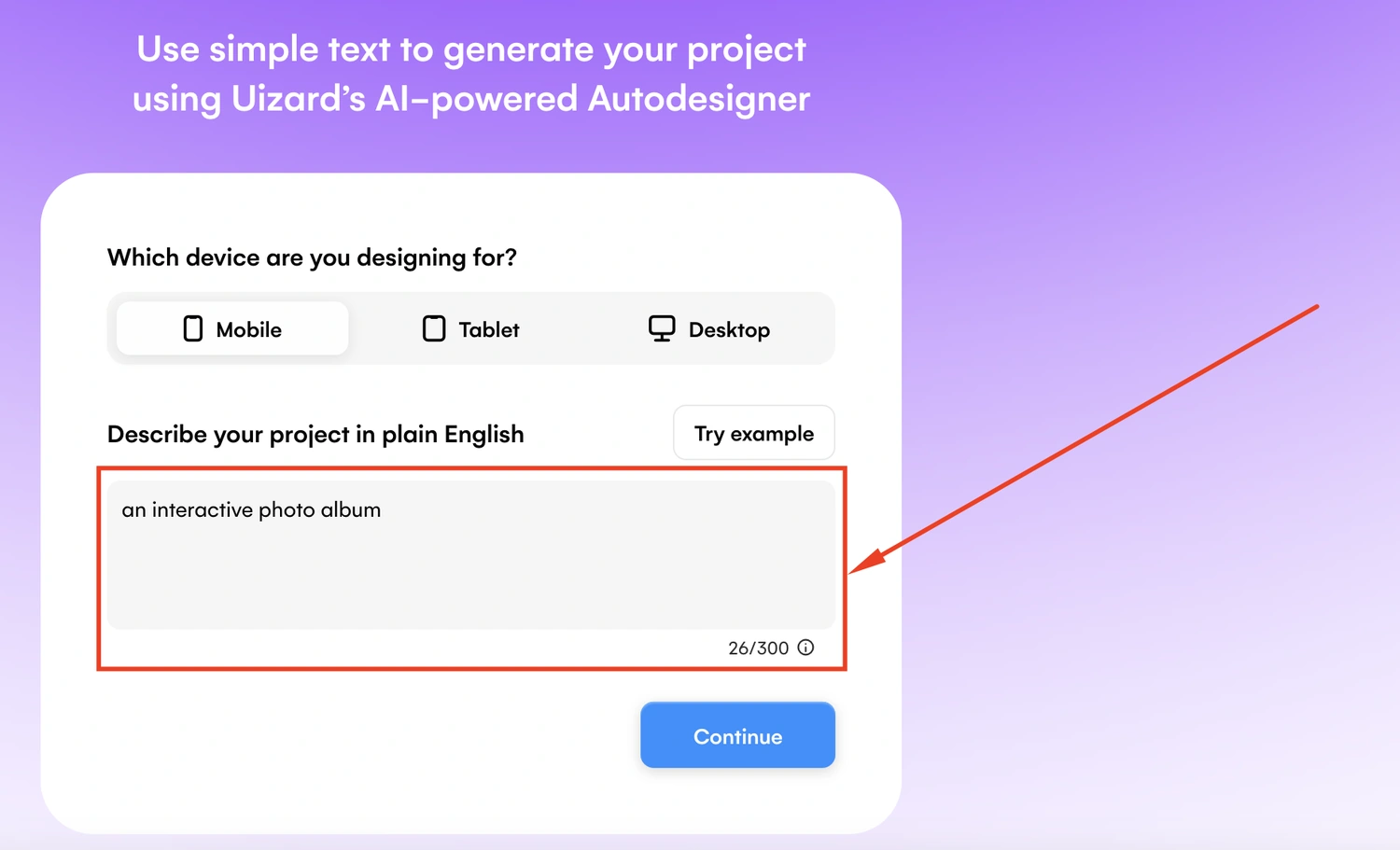
登录后在创建区域选择 Generate with Autodesigner,选择设备类型,填写项目描述,再提供风格提示或合法来源的参考。生成完成后,先检查是否包含“活动是什么、何时何地、如何报名”这些答案,再决定保留哪种方案。
- 删除与活动报名无关的功能和装饰,保留一个清楚的主要操作。
- 把虚构的长段文案改成准确、可理解的中文,检查字体显示和换行。
- 检查活动时间、价格、名额等内容,不要把模型生成的数据当成真实业务事实。
- 将画面按实际用途命名,方便连接和评审。
3. 补齐缺失页面和异常状态
如果缺少详情或结果页,可使用编辑器中的生成屏幕功能补充,也可复制已有画面后手动修改。对同一页面的局部调整,优先选中相关部分再修改,避免每次重做整个项目。
生成结果出现后,点击目标画面上的 Use in design,将其加入画布,再检查内容与已有页面是否一致。不要只停留在候选预览中,后续连线和手动调整都需要使用画布中的画面。
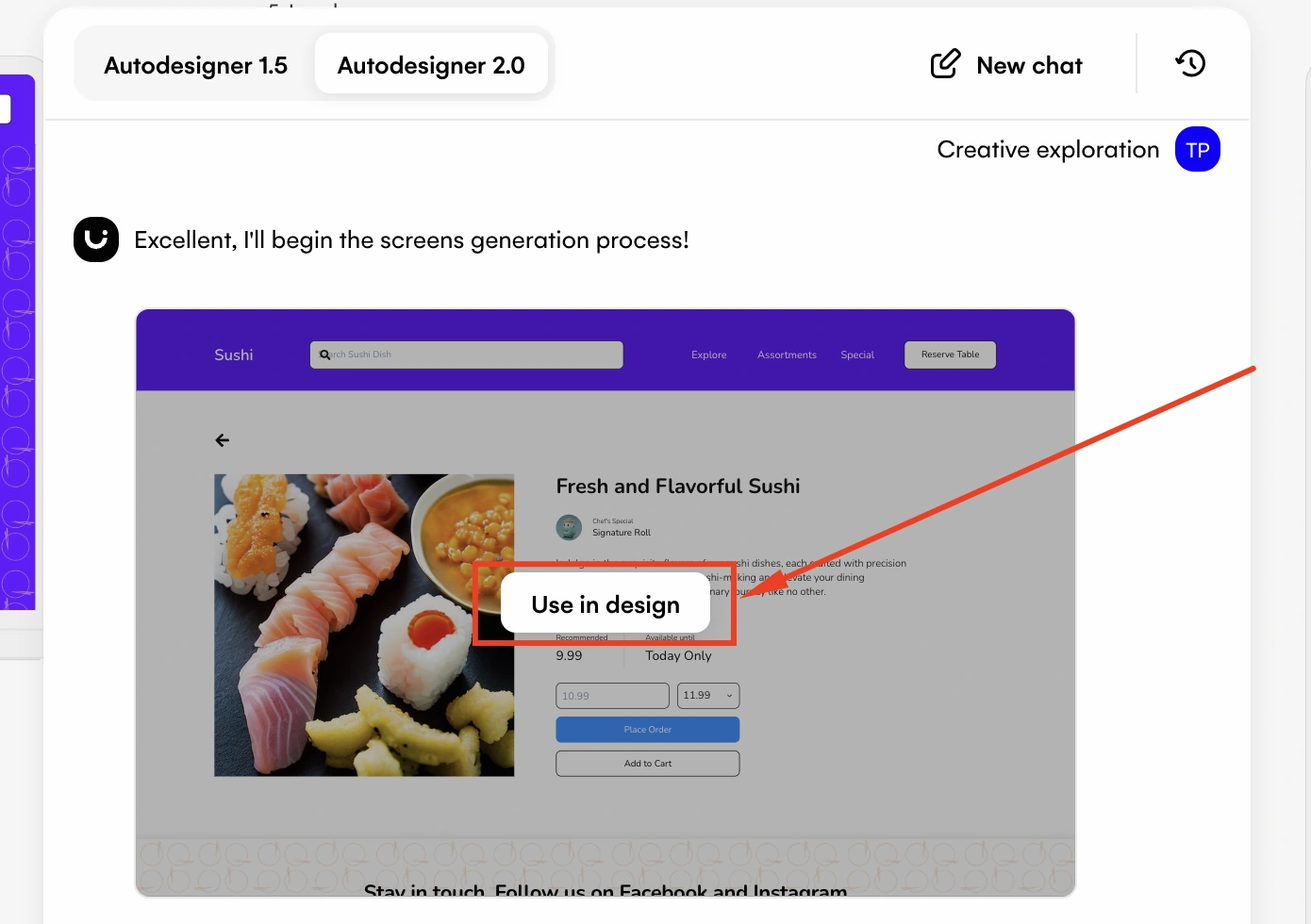
本练习至少保留五种状态:活动详情、报名表单、邮箱格式错误、报名成功和名额已满。每种状态要写清用户下一步能做什么。例如名额已满时,可以返回活动列表;邮箱错误时,应在对应输入附近解释如何修改。
生成的页面数量和细节不保证一次满足要求。把缺项列为待办,再逐项补齐,比不断更换提示词而不检查结果更容易收敛。
4. 连接画面并运行预览
选择“立即报名”等操作元素,在编辑器的交互设置中指定目标画面,再为返回、提交和结果页设置必要的连接。打开 Preview,从活动详情开始走完主流程;再测试错误与名额已满的分支。官方入门视频提供交互、预览及共享演示,可从 Uizard 视频教程进入。
让未参与设计的人尝试完成报名,记录停顿、误点和不理解的文案。可点击原型用于验证交互意图;如果没有真实业务接入,点击“提交”不会构成有效报名。
5. 分享、导出和后续编辑
评审交付可以包括预览链接、页面清单和问题记录。需要静态文件时,按官方导出流程选择画面,通过 Handoff Mode 检查可用格式与导出范围。Uizard 官方列出 JPG、PNG、PDF 和 SVG;各项权益以当前账号为准。
如果打算在其他设计工具继续工作,先导出一张代表画面并检查文本和矢量。SVG 不是原始项目文件,不能保证恢复组件、评论和交互。官方同时说明,整项目不能直接导出为 HTML 或 JavaScript;部分订阅支持单个组件的 CSS/React 交付,不能把它等同于完整应用。见 Uizard 导出说明。
6. 常见问题
- 中文生成不准确:简化任务描述,以英文生成结构,再人工编辑中文内容。
- 只生成了主流程:补充错误、空缺、满额和成功状态,逐个连接并预览。
- 生成持续等待:保存已有工作,尝试刷新、隐私窗口或其他浏览器,并检查官方服务情况。参阅 Autodesigner 故障排查。
- 导出后无法点击:用原型预览链接评审交互,不把静态图片或 PDF 当成互动文件。
需要继续建立长期维护的组件与设计规范时,可结合 Uizard 与 Pixso 的工作流对比决定下一步。