网页打印样式设计的起点不是“把屏幕页面缩小到 A4”,而是重新定义纸面任务。报表需要保留指标、筛选条件和时间;合同需要保留条款层级、签署信息和页码;评审记录需要保留问题、负责人和状态。交互按钮、悬浮提示和大面积导航在纸面上没有作用,应该通过打印样式隐藏或替换。

先确认纸面交付要回答什么
在画打印版之前,写出纸张使用者要完成的动作:阅读、签字、复核、归档还是现场讨论。不同动作决定纵向/横向方向、字号、信息密度和页眉内容。A4 纵向适合条款和单列清单,横向更适合宽表格;不要为了放下更多列而无限缩小字体,先决定哪些列是核心、哪些可以移到附录。
可以在 Pixso 中并列评审屏幕版与打印版,但要把两个状态作为不同交付物。打印版不应继承屏幕的 hover、展开和滚动假设。若最终交付是 PDF,还要与从 Pixso 导出 PDF的流程区分:网页打印要额外确认浏览器分页、数据范围和纸张设置。
建立打印版的信息层级
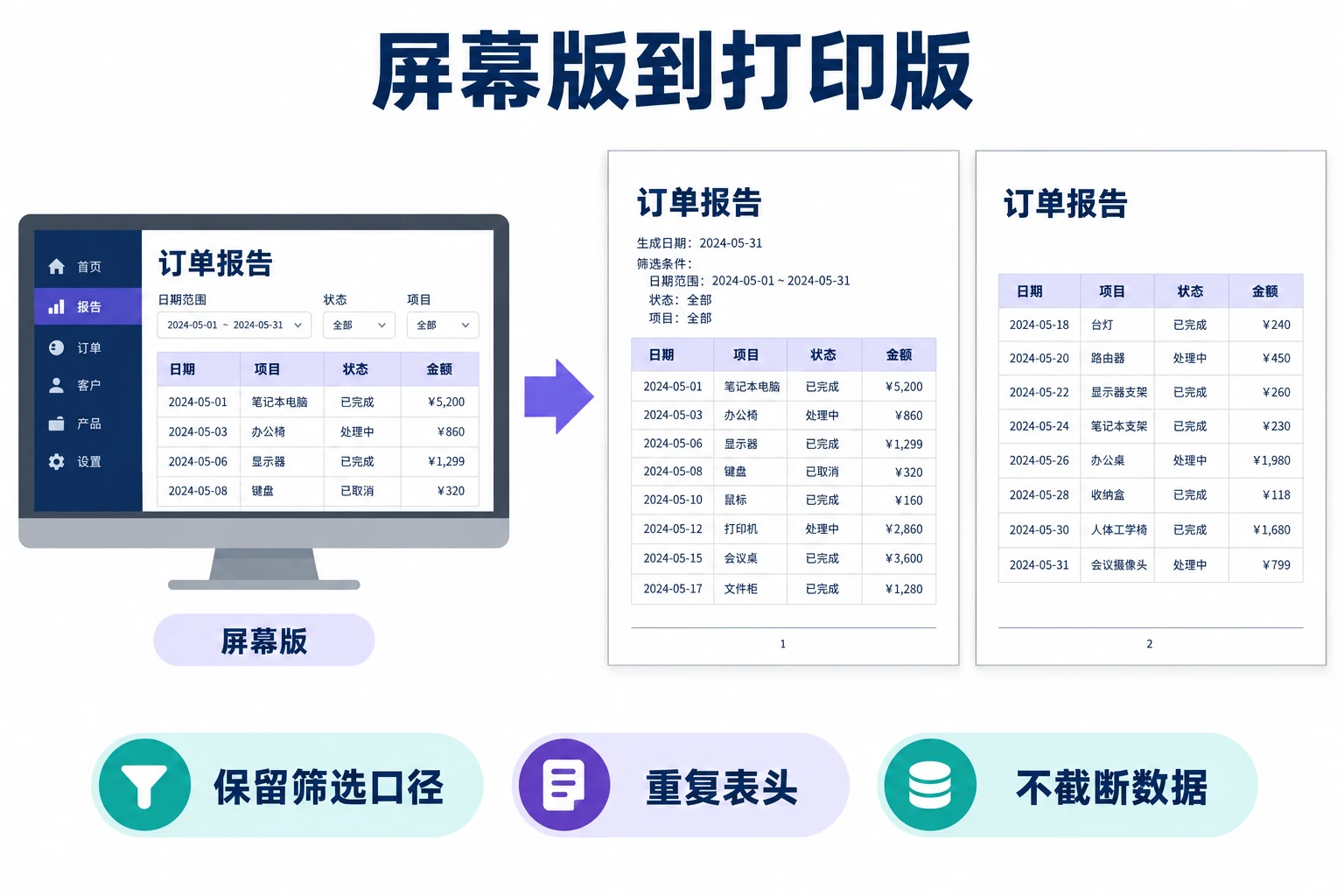
建议将纸面信息分成四层:文档标题与版本、当前筛选条件、核心内容、来源与页码。标题告诉读者这是什么,筛选条件回答数据从哪里来,核心内容承载任务,来源和页码让纸张可以被复核和归档。打印版中可以把“刷新”“复制链接”“展开详情”等交互动作改成文本说明或直接移除。
| 屏幕元素 | 打印处理 | 原因 |
|---|---|---|
| 筛选器 | 保留已选条件和时间范围 | 解释当前数据范围 |
| 按钮 | 隐藏,必要时转成动作说明 | 纸面无法点击 |
| 表格 | 重复表头,控制列宽和断行 | 跨页仍能读懂 |
| 链接 | 保留标题,必要时显示短 URL | 纸面可追溯 |
| 状态标签 | 颜色之外增加文字或符号 | 黑白打印仍可区分 |
用 @page 和边界规则控制页面
CSS 的 @page 规则用于纸张尺寸、方向和页边距,但不同浏览器和打印机仍可能有差异。设计交付时应说明目标纸张、方向、边距和是否允许用户调整缩放,而不是只给一段代码。屏幕上的固定定位元素在打印上下文中可能变成遮挡层,页眉页脚最好使用适合分页上下文的结构。
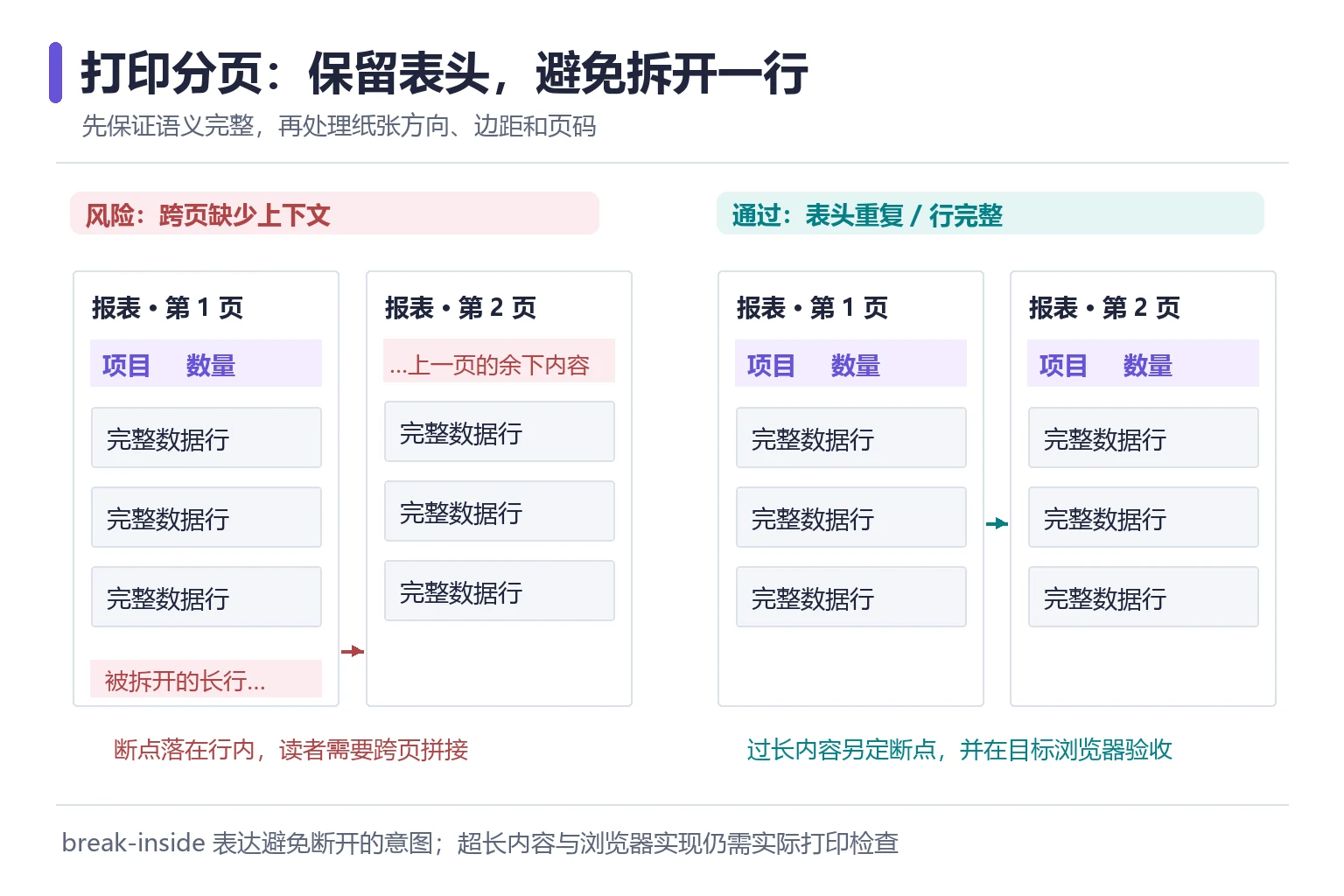
卡片、提示框和表格行应尽量避免在语义中间拆开。break-inside 可以表达“尽量不要在此处断开”的意图,但内容过长时浏览器仍可能分页。真正的验收要在目标浏览器中打印预览,并检查标题、编号和上下文是否保留。
表格与卡片怎样跨页
表格最常见的问题是第二页没有表头、第一行被截成两半,或者合计行与数据分离。设计上应定义表头重复、行的最小完整单位、合计规则和横向溢出策略。对卡片列表,优先让一个卡片在同一页完成;若卡片很长,给出可接受的断点,并确保标题和关键数值不落在上一页末尾。
月度销售报表可以先定一条明确规则:每页保留“日期、项目、状态、金额”表头,全部数据只汇总一次,合计放在最后一页。若还需要逐页小计,就写清“小计”和“总计”的区别,不能让重复页脚看起来像重复计算。遇到超长备注行,允许备注按语义断开并延续编号,比把整行文字压缩成小字更容易复核。
表格批量操作范围讨论的是交互场景,但其中的表格字段和状态可以帮助梳理打印版的数据边界。不要把滚动容器直接打印成一条被裁切的窄框,也不要为了避免分页把所有数据缩成无法阅读的缩略字。
A4 纵向、横向和黑白都要验收
| 验收维度 | 纵向 A4 | 横向 A4 | 黑白打印 |
|---|---|---|---|
| 标题与筛选条件 | 不与正文挤在同一行 | 仍保持层级 | 不只依赖颜色 |
| 表格 | 列少而可读 | 宽列不裁切 | 边框和文字足够对比 |
| 分页 | 标题和段落不孤行 | 跨页表头可追踪 | 页码清晰 |
| 链接与来源 | 来源不被隐藏 | 长 URL 可换行 | 文字仍可辨认 |
在 Pixso 中可以先并排画出月度销售报表的屏幕稿和两页 A4 纸面稿:屏幕保留筛选与打印入口,纸面标题下固定写出“2026 年 9 月 · 全部筛选结果”;第二页接续数据并重复表头,在末页放置唯一的总计。这样评审时可以直接比较哪些信息被保留、哪些交互被移除,以及跨页之后是否仍能读懂。
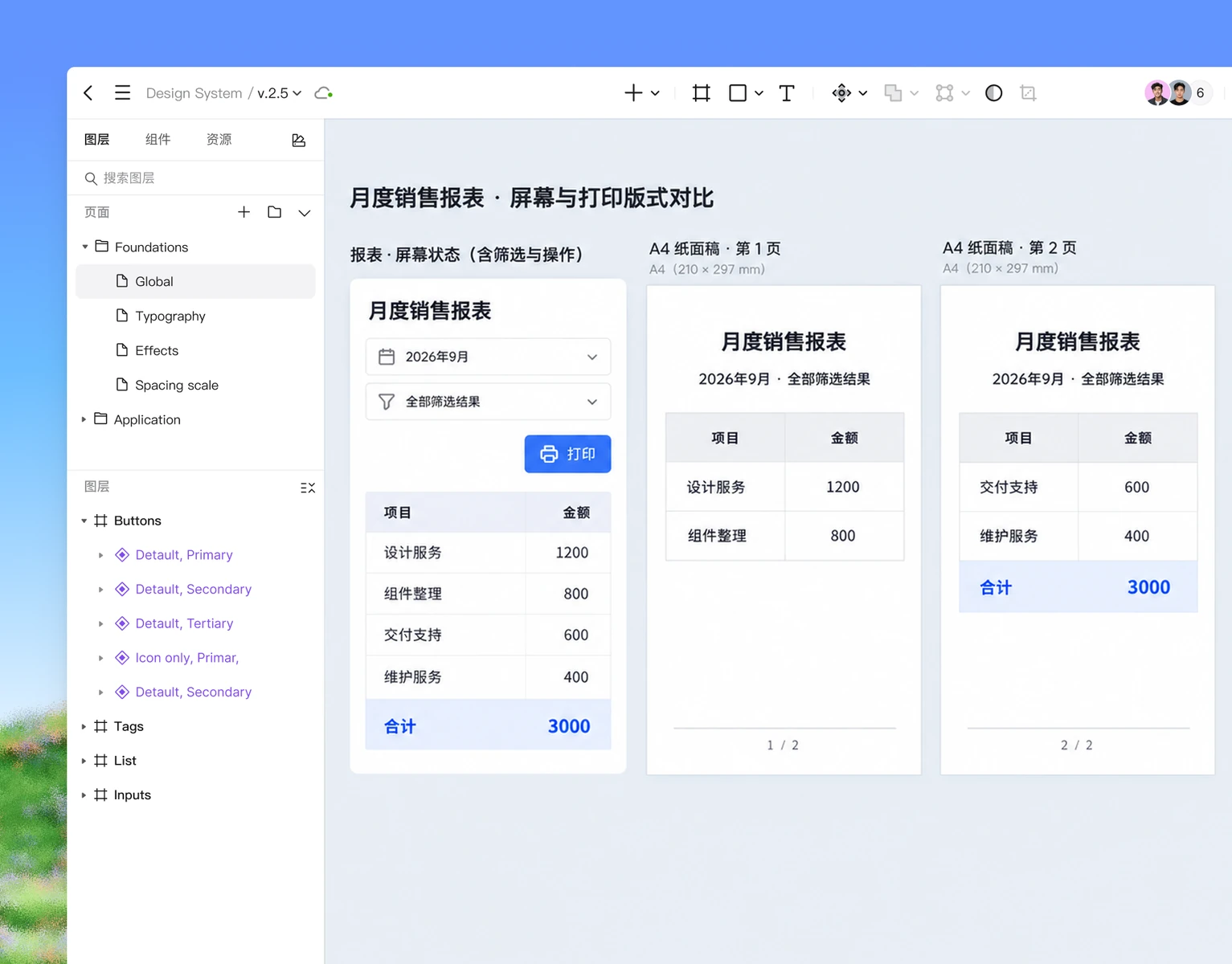
可以在 Pixso 中评审屏幕与打印两套版式,需要分享设计文件时再使用PDF 分享与交付。纸面稿用来约定层级和断页位置;真实网页的数据装载、浏览器分页与打印设置,继续按同一组报表内容验收。
页眉、页脚和来源要服务于复核
纸面文件离开浏览器后,读者往往不知道它来自哪个页面、生成于何时、筛选了哪些条件。页眉可以放文档标题、版本或部门名称,页脚可以放页码、生成时间和来源。不要把长 URL 或技术日志挤进每一页;对需要追溯的链接,可保留标题和短地址,并在文末集中列出完整来源。
页眉页脚的高度要纳入可用页面区域,不能在设计稿中只画内容而把打印机不可打印边距留给实现。长标题要能换行,页码在黑白打印中仍应有足够对比度。合同和评审记录还要考虑打印后手写的空间,纸面任务需要留白时,不能用更多装饰填满页面。
打印预览中的三个高频陷阱
第一个陷阱是内容被缩放到一页,读者只能看到小字。遇到宽表格,应先调整列优先级或使用横向纸张,再考虑缩放。第二个陷阱是背景色和阴影在打印设置中被关闭,状态标签因此失去区别。关键状态要使用文字、边框或图形符号辅助表达。第三个陷阱是分页把标题留在上一页末尾、正文落到下一页,读者无法建立上下文。可以通过标题和正文的分页关系、卡片断点以及表格表头重复来修正。
验收时至少打印一份正常数据和一份极端数据。极端数据包括最长标题、最多表格列、空数据、错误提示和跨多页条款。每种数据都记录浏览器、纸张、方向和缩放设置。这样出现差异时,团队能判断是内容规模、浏览器实现还是样式规则造成的,而不是反复争论“设计稿看起来没问题”。
为报表补上 @media print 与分页规则
网页打印问题常常源于屏幕版没有明确纸面任务。可以先在设计稿中画出两页或三页纸,标出标题、条件、数据、来源和页码,再决定 CSS 规则。纸面原型要故意放入最长标题、最多列和跨页内容,观察信息层级是否仍然成立。确认结构后,再把需要隐藏、重复或断开的元素写成样式行为。
纸张是固定尺寸,内容却可能无限增长。对合同条款和评审记录,空白不是浪费,而是阅读和签注的空间;对数据报表,过大的空白可能让一页只剩几行。设计决策应由任务驱动,必要时提供“摘要版”和“明细版”两个打印输出,而不是让同一份页面同时满足所有用途。
下面把“纵向 A4、隐藏操作栏、避免标题孤立和行被拆开”写成一组起始规则。类名需对应项目实际结构;表头重复仍要在目标浏览器中验证。
@page { size: A4 portrait; margin: 16mm; }
@media print {
  .screen-toolbar { display: none; }
  .report-scroll { height: auto; overflow: visible; }
  h2, h3 { break-after: avoid; }
  tr, .summary-card { break-inside: avoid; }
  thead { display: table-header-group; }
  img { max-width: 100%; }
}
这些规则不会自动加载尚未进入 DOM 的数据,也不能把超出整页高度的卡片强行留在一页。先确认数据完整、解除屏幕滚动容器的裁切,再检查分页;需要横向纸张的报告应明确采用 A4 landscape,不要只减小字号。
打印失败时给出可解释的退路
浏览器打印可能遇到字体未加载、图片未完成、页眉页脚被裁切或用户关闭背景图形等情况。交付清单要写出退路:关键标题使用可读文字而不是背景图,数据图表提供表格或文字摘要,图片缺失时保留说明和来源,页码和文档标题不能只依赖浏览器默认页眉。这样即使打印设置不同,纸面仍能传达主要结论。
对需要签字或归档的文件,打印前应显示版本、生成时间和数据范围,打印后再核对页数和顺序。若纸张方向被用户改动,表格不能静默裁切;应通过打印预览或说明让用户知道需要横向纸张。不要用“建议缩放到一页”掩盖结构不适配,优先调整信息优先级和分页规则。
以月度销售报表为例,屏幕列表可能只加载当前一页,用户点击打印却期待完整的筛选结果。设计必须先明确打印的是当前页、所选记录还是全部结果,并在打印标题下显示该范围。虚拟滚动列表也不等于所有行已经进入页面,不能只套上打印样式就认为数据完整。研发需要确认数据准备完成,再开放打印动作;准备失败时保留筛选条件并显示重试入口。对包含个人信息的报表,还应沿用产品现有的访问权限和脱敏规则,避免打印版意外显示屏幕版无权查看的字段。
参考资料
- MDN:@page CSS at-rule,用于纸张、方向和页边距。
- W3C CSS Paged Media Module Level 3,用于分页上下文和页盒概念。
- MDN:break-inside,用于卡片和表格断点意图。
- MDN:Printing,用于屏幕与打印媒体的样式切换。