11 月 4 日,Pixso 宣布正式上架 WorkBuddy 连接器。完成连接后,用户可以在 WorkBuddy 的对话中调用 Pixso MCP,读取和修改设计文件、生成页面、将设计稿转换为代码,也可以把页面 HTML 导回 Pixso 继续编辑。
以「毛球日记」宠物美容预约小程序为例,这次演示完成了创建设计、生成代码和回导设计稿的过程。三个环节可以在同一段对话中推进;回导后的设计与代码不会自动持续同步,后续修改仍需要按需再次转换。
在 WorkBuddy 中调用 Pixso 创建页面
已连接 Pixso 的用户可以直接开始;首次使用的连接方法见下文。将可编辑的 Pixso 文件链接发给 WorkBuddy,并说明页面要求。这次对话中的需求是:
读取一下这个文件,并调用 Pixso MCP,制作「毛球日记」宠物美容预约小程序的三个页面:首页、预约页、预约成功页。每页 390×844,采用暖白底和草绿色主色。
WorkBuddy 完成后,列出了三个页面的节点与内容,并返回页面截图供核对。对话中可以查看任务完成情况,右侧则能预览生成的页面。
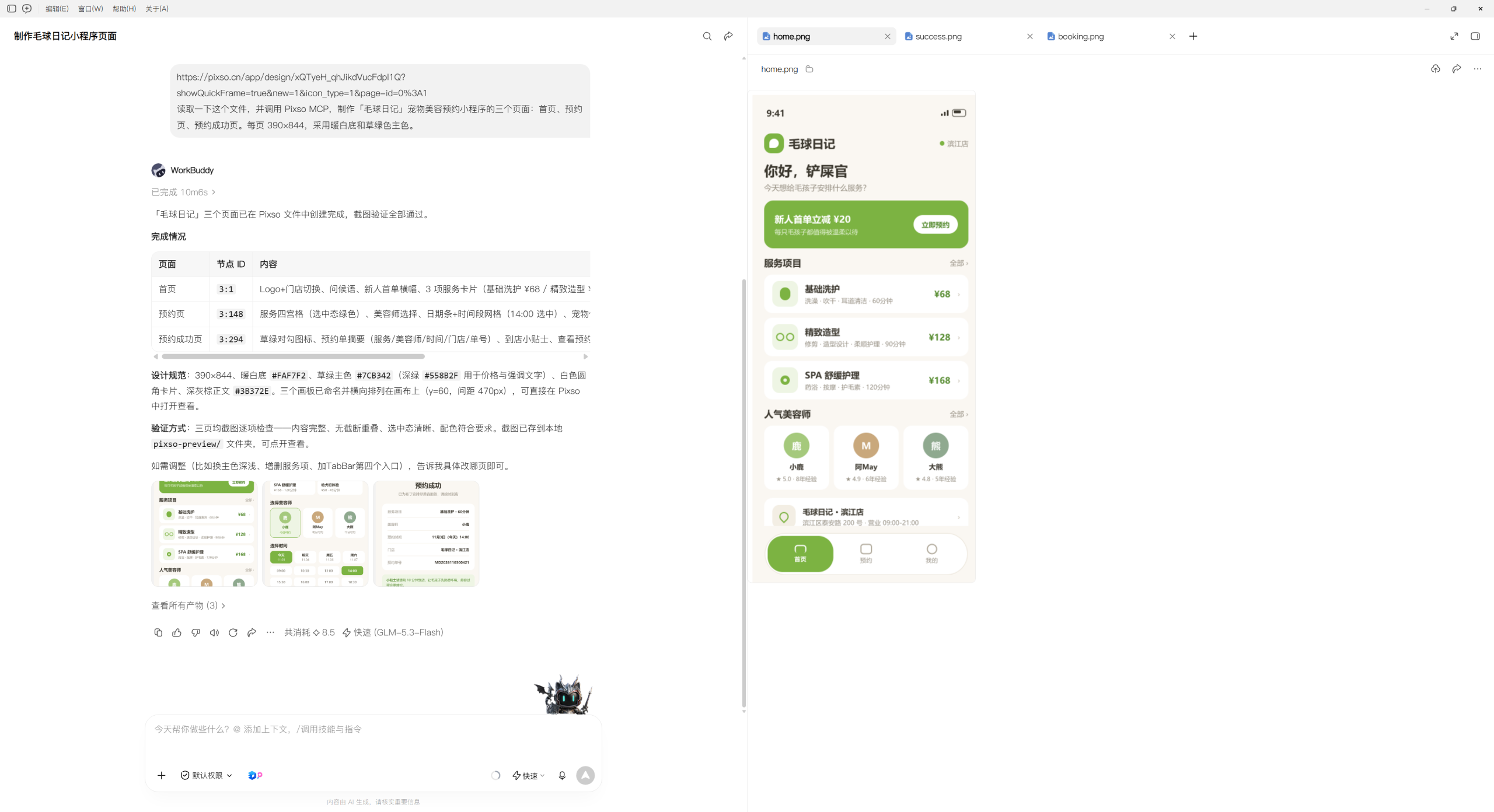
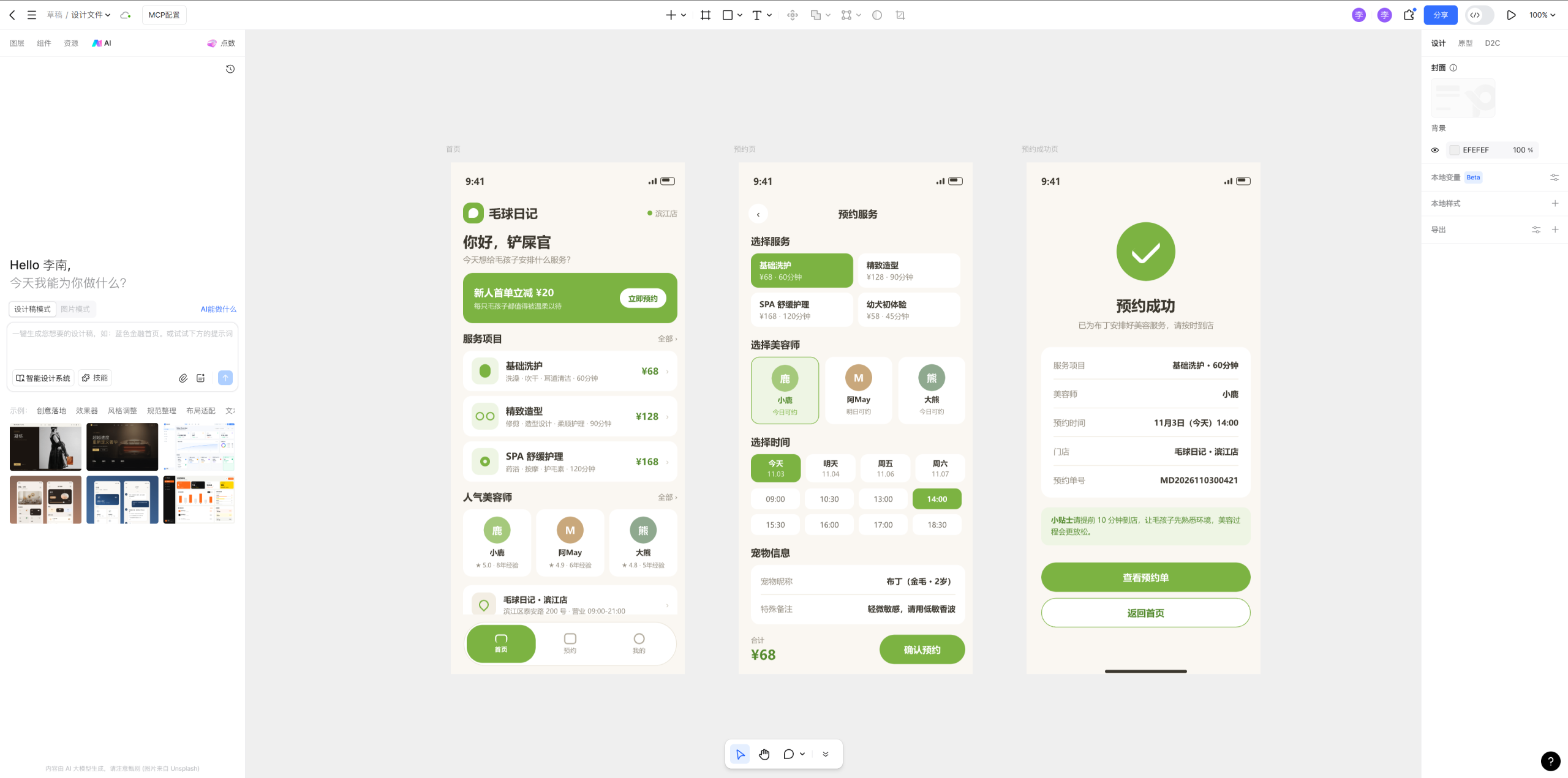
打开 Pixso,生成的页面已经出现在同一份文件中,文字、图层与样式都可以继续编辑。
把设计稿转换为代码
接着,在同一段对话里提出要求:
将上面的设计稿转为代码。
这一步可以要求 WorkBuddy 输出静态 HTML、微信小程序、Vue 3 和 React 四套代码,也可以只选择项目需要的格式。
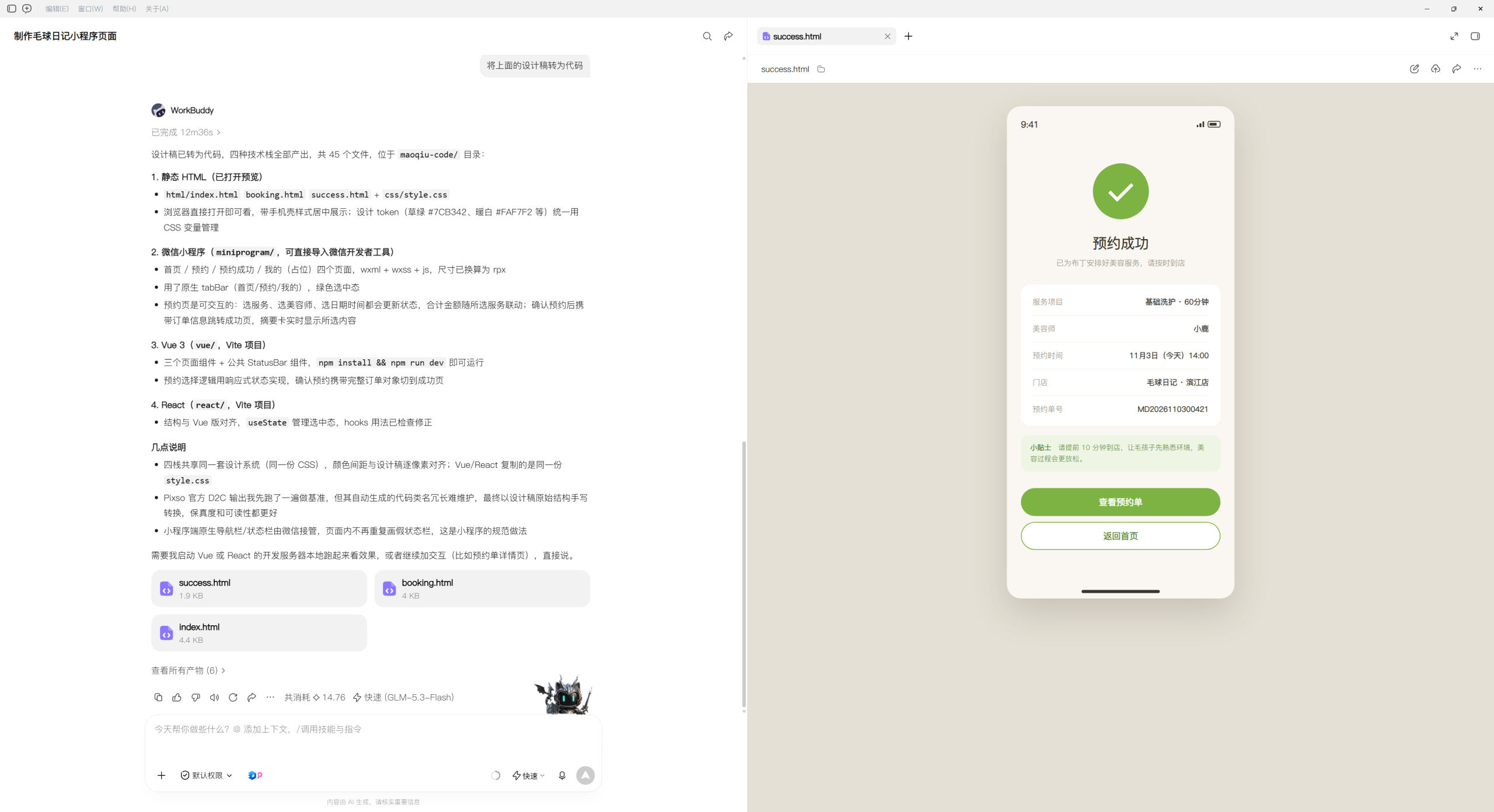
WorkBuddy 基于读取的设计和 Pixso D2C 转换结果,整理所选格式的代码。生成后,可以继续让 WorkBuddy 调整样式与布局,再接入项目所需的业务服务,并检查页面效果。
将页面 HTML 导回 Pixso
继续通过对话将代码转换回设计稿。换成自己的项目时,可以把范围说明得更明确:
将刚才整理好的页面 HTML 导回同一份 Pixso 文件,新建独立画板,保留原稿。完成后检查页面尺寸、文案和布局,并输出截图。
这次演示选用静态 HTML 版回导。WorkBuddy 整理页面样式后,调用 Pixso 代码转设计能力,在同一文件中新增独立画板,便于与原稿对照。
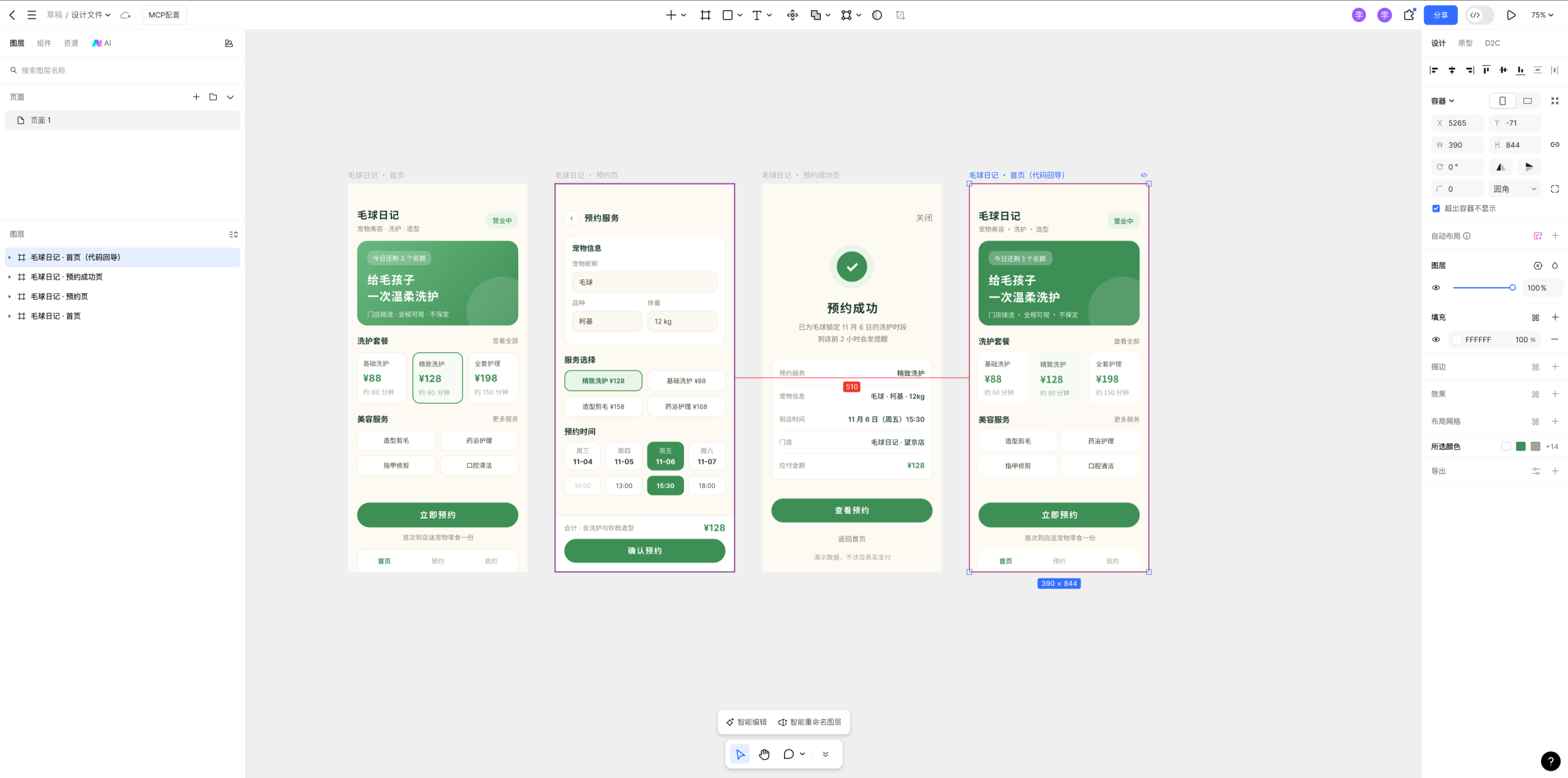
回导后,可以在 Pixso 中对照原稿检查字体、资源和布局,再继续修改。后续变更需要按需再次转换,设计与代码不会自动持续同步。
查看设计、整理评审与批量修改,也能通过对话完成
除了代码转换,日常查看设计、评审和修改页面,也可以通过 WorkBuddy 调用 Pixso 完成。
读取画板与图层,先了解设计
让 WorkBuddy 查找指定页面或图层,读取结构与属性。例如:“找到预约页的确认按钮,整理它的尺寸、颜色和文字样式,先不要修改。”
读取组件、样式与变量,核对设计规范
可以读取组件、共享样式和设计变量,核对页面是否沿用团队规范;有编辑权限时,也能创建或管理样式与变量。例如:“按照现有页面的颜色、文字样式和组件规则,补充一个服务评价模块。”
检查布局,再批量调整设计
可以检查重叠、溢出和裁切等潜在问题,或批量调整指定范围的属性。例如:“检查这三个页面的布局,将主按钮统一为品牌色,保留其他区域,修改后截图确认。”
读取评论,整理待跟进的问题
评审意见留在 Pixso 文件中时,可以让 WorkBuddy 读取评论并汇总反馈。例如:“读取预约页的评论,按页面位置整理修改事项。”
截图对比,导出开发需要的素材
可以截取画板核对修改效果,也可以导出 PNG、SVG、WebP 等素材。例如:“将这个图标导出为 SVG,将预约页按 2 倍倍率导出为 PNG。”
在 WorkBuddy 中连接 Pixso
在自己的文件中开始使用前,可以先完成以下三步连接。
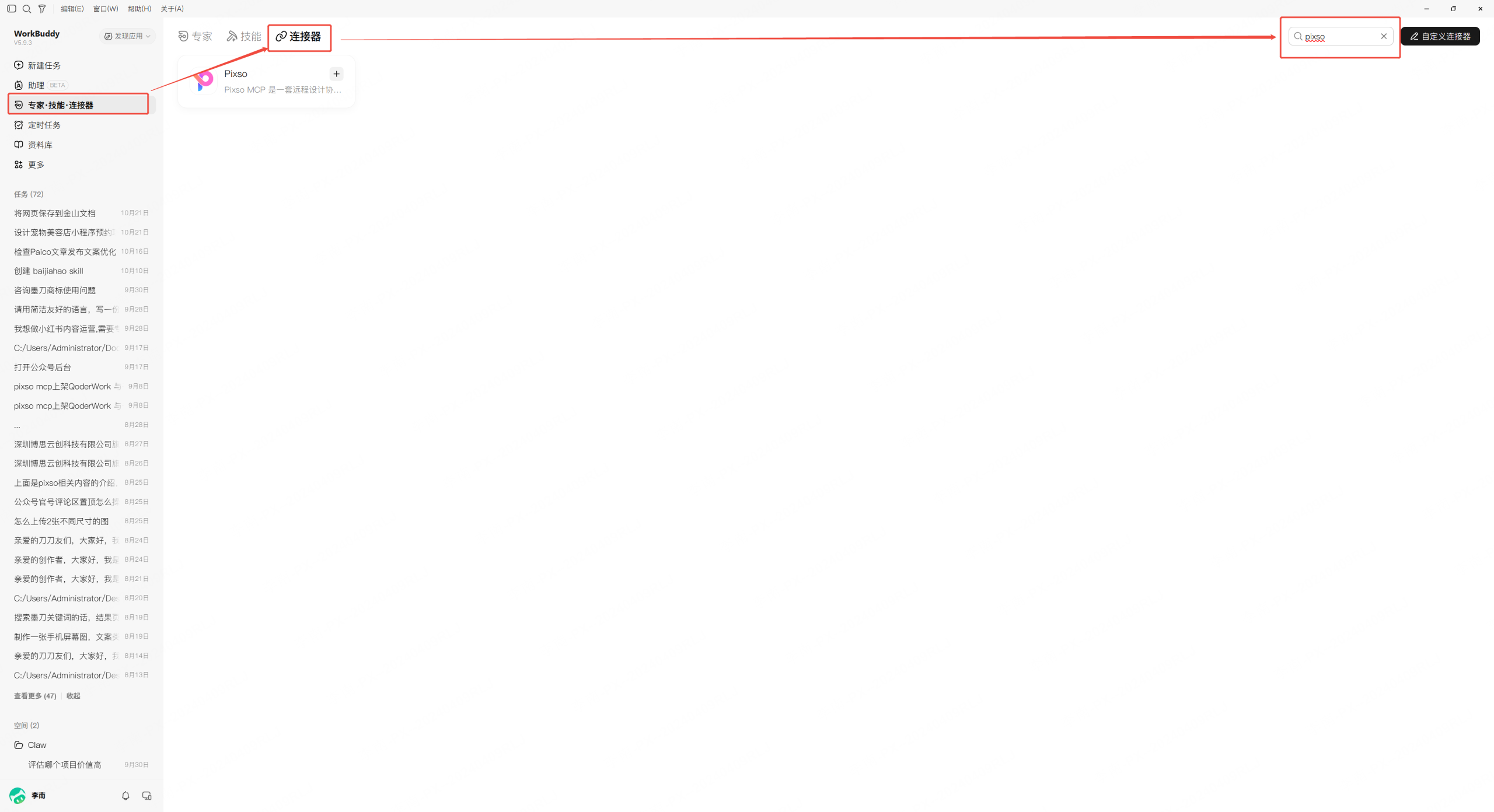
第一步:找到 Pixso
打开 WorkBuddy,进入左侧「专家·技能·连接器」,切换到「连接器」页签,在右上角搜索框输入「Pixso」。
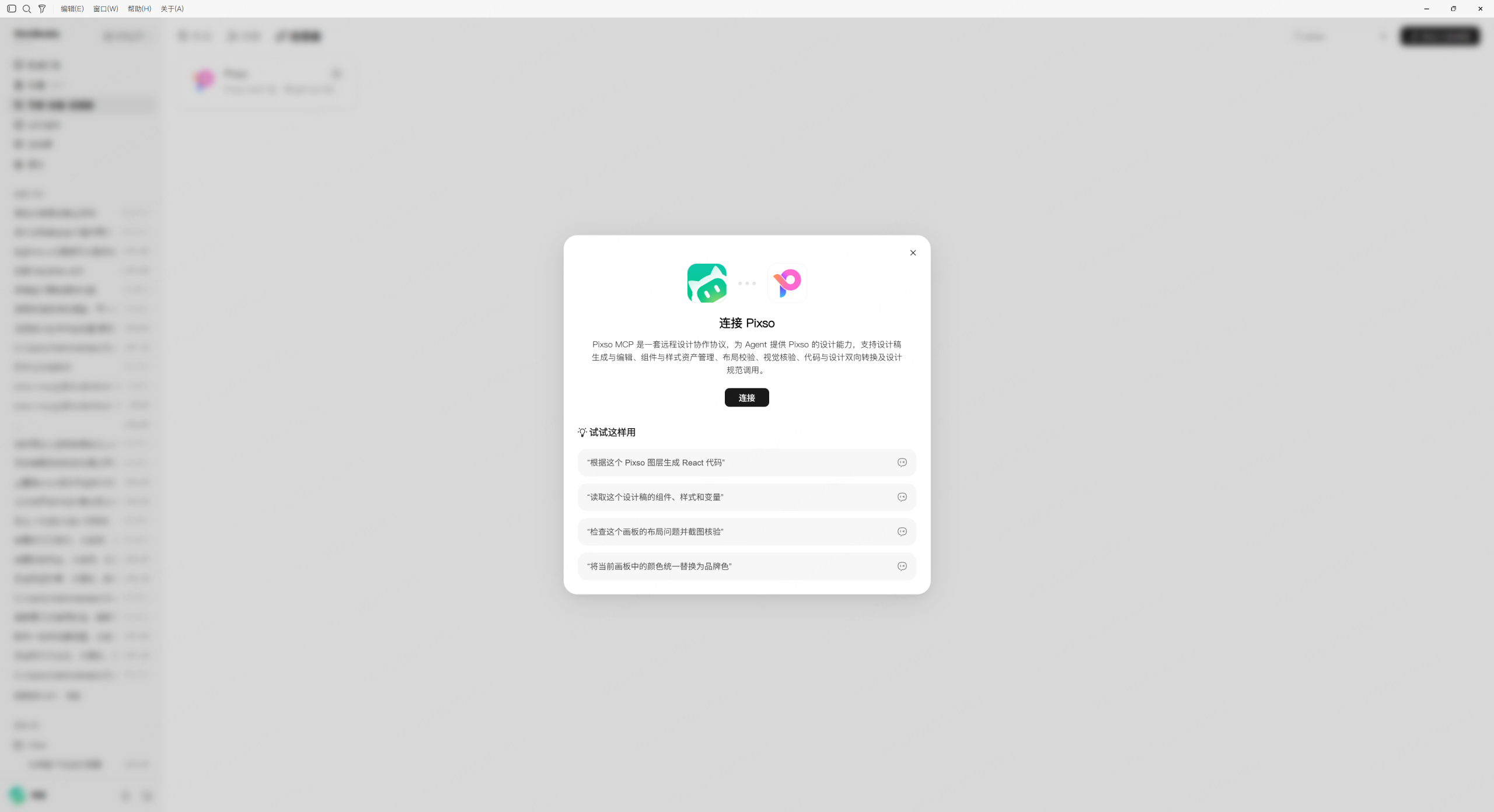
第二步:点击连接
点击 Pixso 卡片上的「+」,在弹出的介绍窗口中点击「连接」。
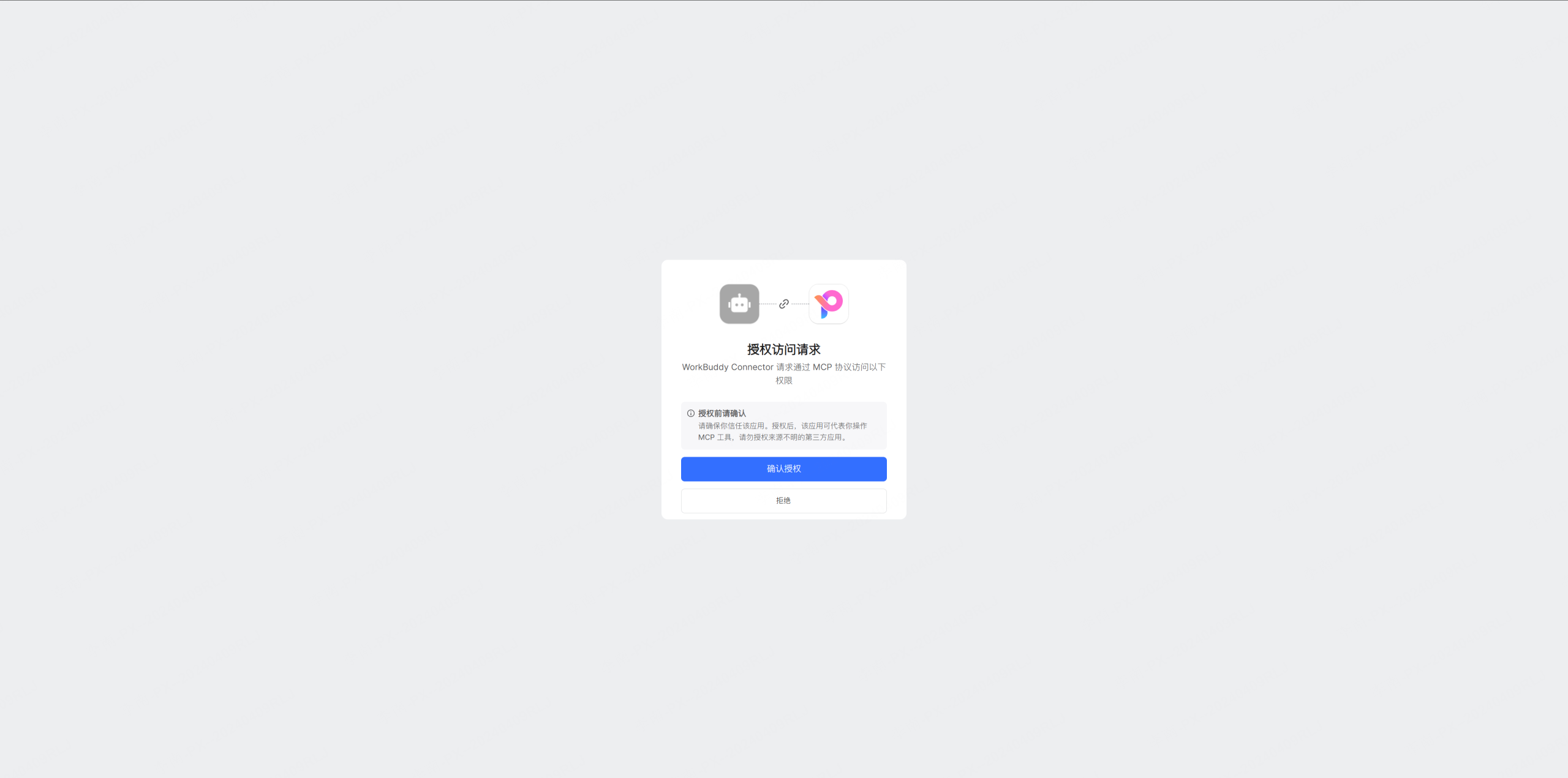
第三步:完成授权
在授权访问请求页面核对应用信息,确认后完成授权,再返回 WorkBuddy。
通过 Remote MCP 接入时,无需下载 Pixso 客户端,执行任务时也无需持续打开 Pixso 客户端或网页。
连接后的第一个任务,可以按“图层链接 + 明确目标 + 操作范围”来描述。在 Pixso 中选中目标画板、容器或图层,复制包含 item-id 的链接;告诉 WorkBuddy 要读取、修改、检查还是生成代码,同时说明需要保留哪些内容。
还可以先安装 Pixso 官方的 5 个技能,再按任务类型调用对应技能。安装提示词如下:
帮我装下这个仓库里的 Pixso 技能:https://github.com/PixsoLtd/pixso-ai-integration
在常用的 AI 工具中连接 Pixso
Pixso MCP 也已上架千问办公、Qoder CN 和百度搭子。此外,QoderWork、Claude Code、Codex / ChatGPT、Cursor、VS Code、Kiro 也可以连接 Pixso MCP。
在 WorkBuddy 的连接器中搜索 Pixso,完成授权后,即可结合自己的设计文件开始使用。完整能力与使用条件,可查看 Pixso MCP 工具与指令。


Pixso,把产品设计得更美好
免费使用