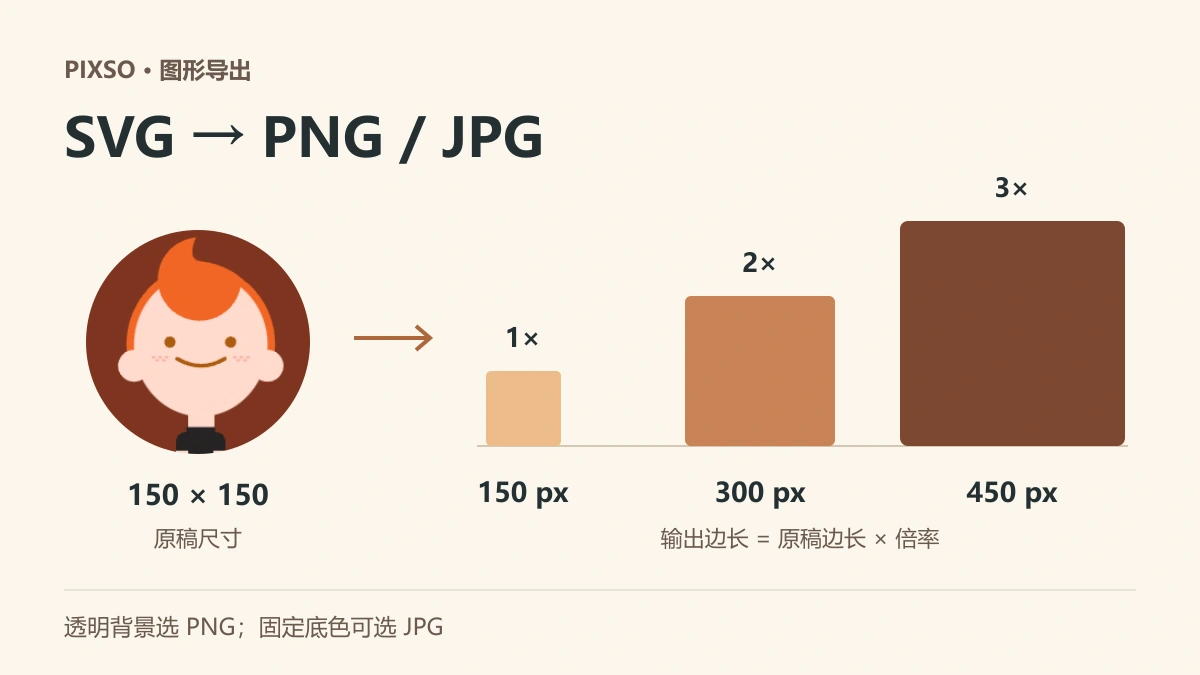
SVG 转图片,先确定格式和尺寸:需要透明背景选 PNG,不需要透明背景可选 JPG。把 SVG 导入 Pixso,选中要输出的图形或画板,在右侧“导出”中设置格式与倍率,再下载图片。比如一个 150×150 的头像,按 2× 导出就是 300×300 像素;画布放大到 200% 并不会改变导出尺寸。
如果还要调整图标颜色、头像大小或留白,可以在 Pixso 的界面设计画布中先编辑,再导出给网页、App 或内容平台使用。保留原 SVG,后续需要换尺寸时从矢量原稿重新导出,不要反复放大已经生成的 PNG。
1. 为什么需要将 SVG 转图片
SVG 适合保存图标、标志和插画的矢量结构,但提交头像、发布内容或交付固定尺寸素材时,目标平台可能只接受 PNG、JPG。此时转换的目的,是得到尺寸明确、能够直接上传的图片,不是把矢量图“升级”为更清晰的格式。
- 图标、头像需要叠在不同底色上:选择 PNG,并保留图形以外的透明区域。
- 图片已有完整背景,只需普通展示:可以选择 JPG;注意压缩可能影响细线和小字。
- 还要继续改色、改形或缩放:保留 SVG 源文件,PNG/JPG 不能保留原来的矢量路径和图层编辑能力。
如果素材用于海报等印刷内容,先与制作方确认接收格式、成品尺寸和图像要求。支持矢量的流程不必先转成位图;必须交付位图时,再由成品尺寸计算需要的像素,不能只给图片填一个“300dpi”就认为清晰度足够。
2. 常见的 SVG 转图片办法
先看转换前是否还需要编辑,再决定使用哪一种方式:
- 在 Pixso 中编辑后导出:适合已经在画布中整理图标、头像或界面素材的工作。可以先调整对象尺寸、颜色与背景,再按需要输出 PNG 或 JPG,不必把设计和导出拆到两个工具里。
- 使用本地矢量工具:例如 Inkscape,适合希望在本机编辑 SVG 再导出的任务。它是开源软件,可以用于商业或非商业用途;使用第三方图形、字体时,仍要遵守素材本身的授权。
- 使用在线转换器:例如 Zamzar,适合不需要修改图形、只希望转换格式的任务。上传前确认支持的输入格式、输出尺寸与文件限制;涉及未公开设计或客户资料时,使用团队批准的处理环境。
已经有 SVG 原稿时,不要先截图再转换。截图得到的是当前显示尺寸的位图,之后再放大,无法恢复矢量轮廓的细节。下面沿用一组 SVG 头像,完成从导入到输出图片的操作。
3. 用一个 150 像素头像完成导入与导出
第一步:打开设计文件,导入 SVG
在 Pixso 工作台新建设计文件;如果已有整理素材的文件,也可以直接打开它继续操作。新用户需要先完成账号登录,随后再进入画布。
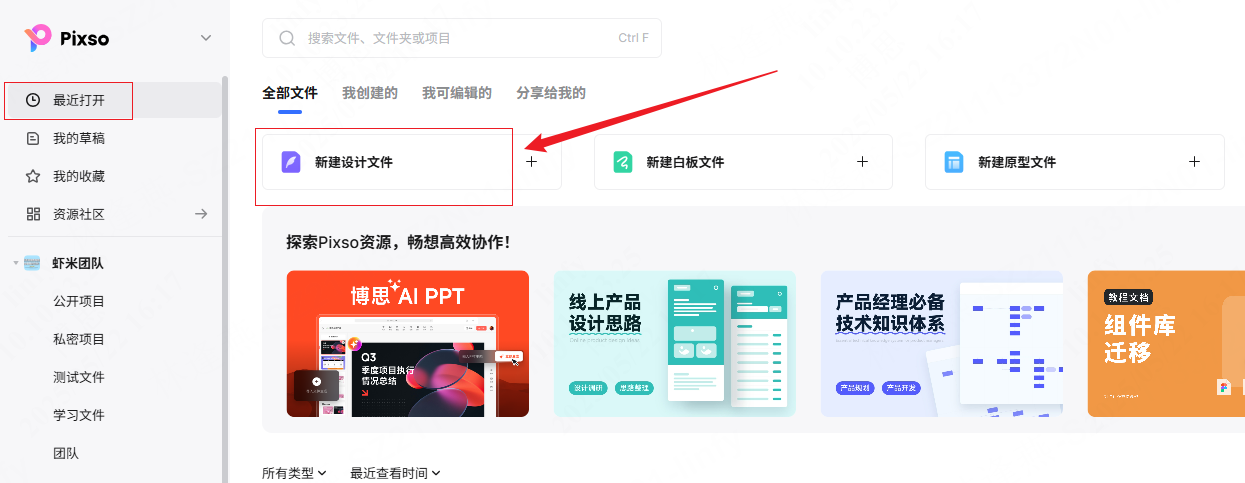
把本地 SVG 文件拖到编辑器画布中即可导入,也可以在工作台使用“导入文件”选择 SVG。需要区分这两种入口时,可查看导入文件帮助;导入后先看图形、文字和边缘是否完整,不要急着导出整页素材。
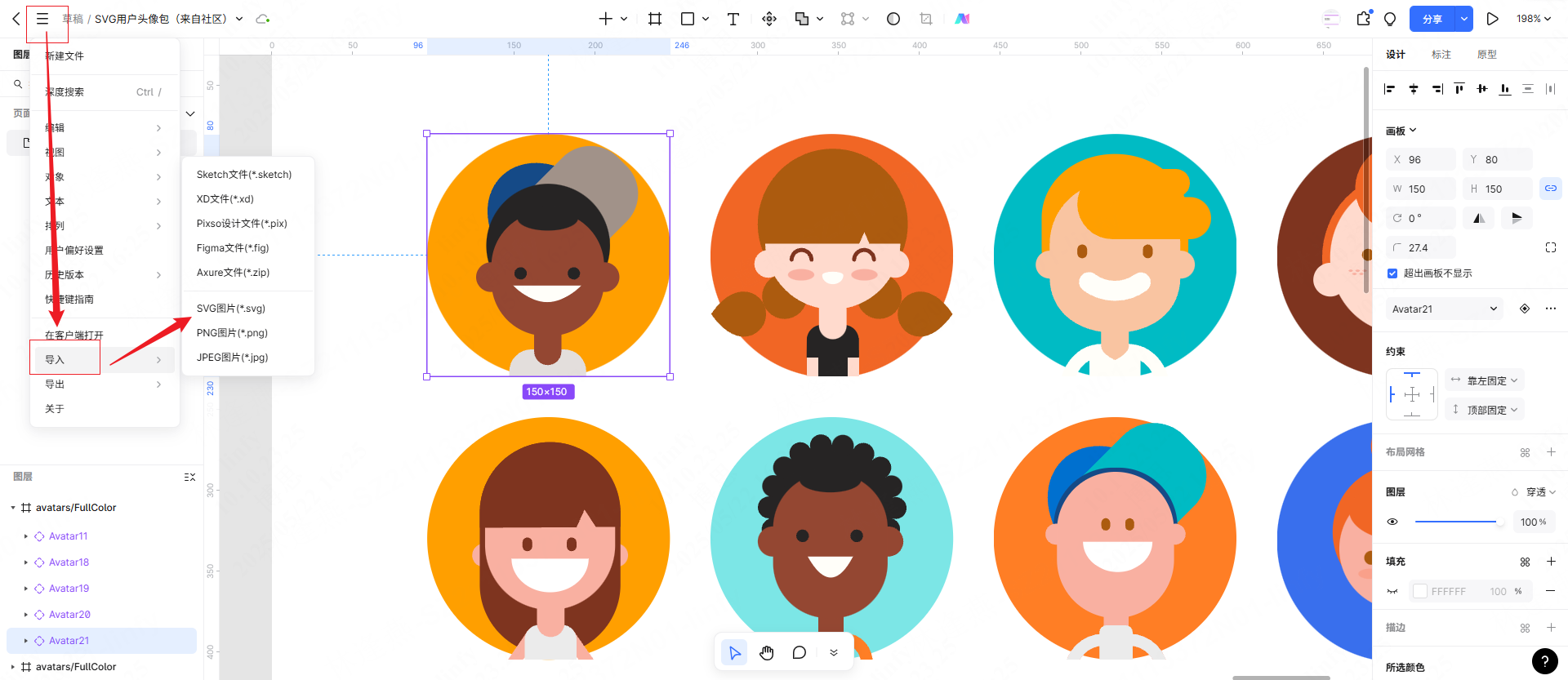
第二步:确认导出对象和实际尺寸
这组头像中,选中头像的边界为 150×150。若只需要这一枚头像,就在左侧图层或画布中选中它,确认选区没有包含旁边的头像、背景说明或整张素材画板。需要固定留白时,可先把头像放进尺寸明确的画板,再导出该画板。
裁切范围和图形内容也要分开看:只选中人物的一条路径,导出的可能只是头像的一部分;选到包含多个头像的父级,得到的又可能是整组图。先确认蓝色选中边界覆盖的内容,能避免后续反复裁图。
需要改色时,展开对象,选择具体矢量图层后调整填充或描边。遇到选中了对象却改不了颜色的情况,可按SVG 导入后不能改色的排查方法区分路径、描边和嵌入图片,不要为了转图把原有结构全部拆散。
第三步:选择 PNG 或 JPG,设置导出倍率
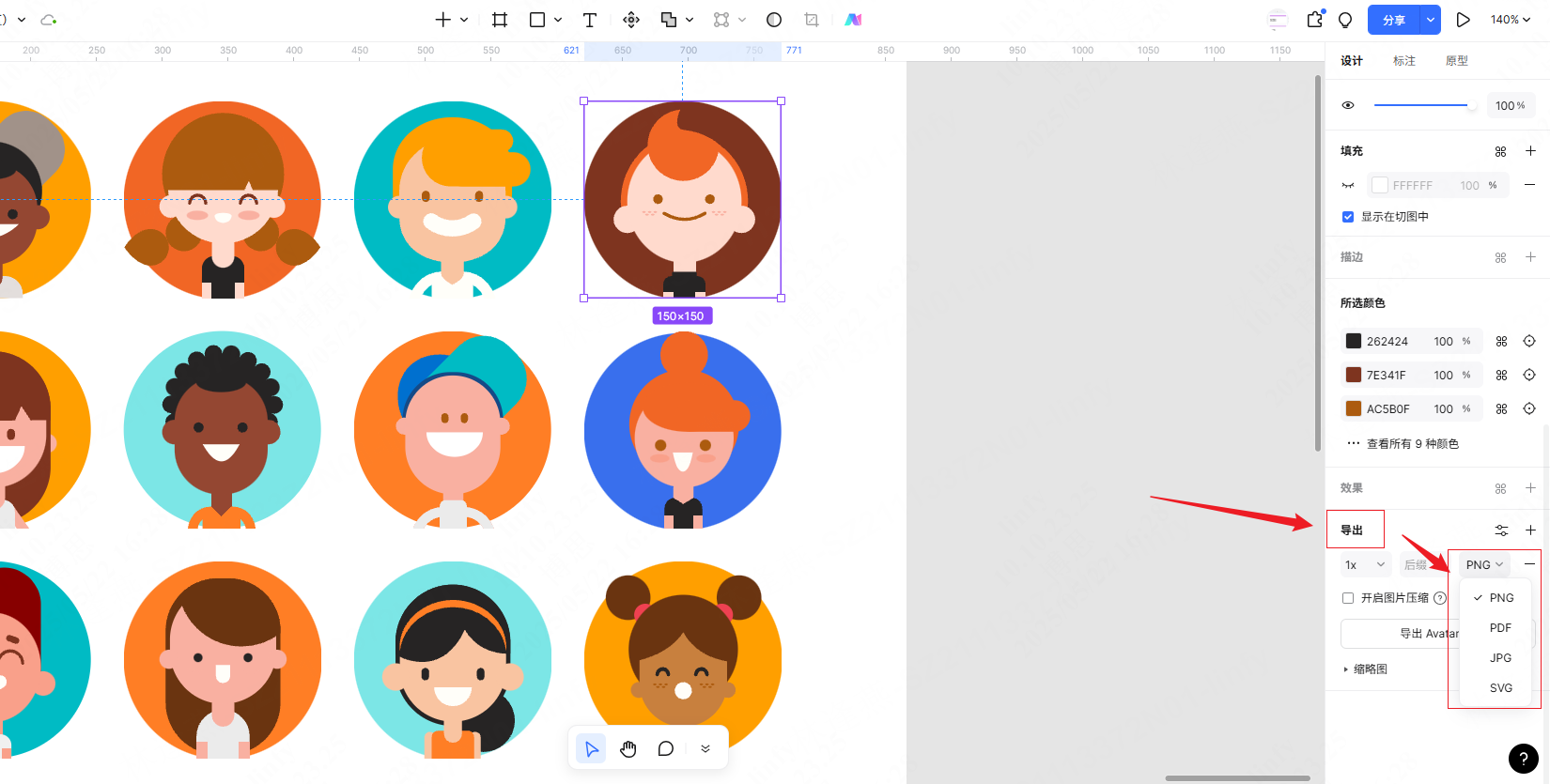
保持头像选中,在右侧“导出”区域添加导出设置。选择 PNG 或 JPG,再设置倍率。下面的导出面板与头像选区对应:选区显示 150×150,倍率控制的是输出像素,不是画布观看时的缩放百分比。
| 头像设计尺寸 | 导出倍率 | 输出像素尺寸 |
|---|---|---|
| 150×150 | 1× | 150×150 像素 |
| 150×150 | 2× | 300×300 像素 |
| 150×150 | 3× | 450×450 像素 |
计算关系是输出像素尺寸=导出对象尺寸×倍率。若页面按 150px 展示头像,需要提供 300px 的图片,就用 2×;如果上传平台明确要求另一种像素尺寸,先调整导出对象尺寸,再决定倍率。倍数越大,文件通常也越大,不应无条件选择最高倍数。
这组头像带有彩色圆形背景:若要保留圆外透明区域,选择 PNG;若选 JPG,应先确定圆外区域要使用的底色。导出整张画板时,检查画板填充中的“显示在切图中”;使用切片时,检查导出模块中的“背景色”。这两个设置针对不同对象,不要在错误的面板里反复寻找。
第四步:导出后检查原文件
执行导出,打开刚保存到本机的图片,确认文件类型和像素尺寸。不要用聊天软件预览或截图代替原文件检查,因为中间环节可能重新压缩或转换图片。
- 看范围:只包含要交付的头像,没有相邻素材和多余留白;头发、阴影等边缘没有被裁掉。
- 看尺寸:本例选择 2× 时,目标是 300×300 像素,不是把 150×150 的图片在页面上放大。
- 看背景:需要透明的 PNG 可放到深色、浅色两种底色上查看;头像本身的白色眼睛或衣服属于内容,不应被一并去掉。
- 看交付效果:回到最终展示大小检查轮廓和小字。PNG/JPG 是静态图片,不会保留 SVG 中的动画或交互。
同时交付多种尺寸时,可用 avatar-150.png、avatar-300.png 这类明确文件名区分,保留 SVG 原稿,方便下次调整颜色或重新输出。
4. 转换后模糊、白底或样式变化怎么办
图片模糊:先查像素尺寸,不是只看 dpi
确认导出对象尺寸和倍率是否满足实际显示需求。把 150×150 的 PNG 拉到 600×600 展示,会放大已有像素;应回到 SVG 原稿重新导出所需尺寸。如果 SVG 内嵌了一张低清位图,提高倍率也不能凭空恢复它的细节。
屏幕交付先看像素尺寸和显示大小。印刷则另外确认成品的物理尺寸与制作要求:同一张图片用于小标签和大海报,需要的像素不同,不能把某一个 dpi 数字当作所有用途的保证。
PNG 仍有白底:区分背景设置与白色图形
PNG 支持透明,但并非所有 PNG 都是透明图片。白底可能来自画板填充、切片背景、独立白色矩形,也可能只是查看器显示的底色。先确认导出对象,再调整对应设置;详细步骤见Pixso 切图白底与透明 PNG 排查。不要直接把整个头像的不透明度调为零。
字体或复杂效果变了:先修原稿,再导出
不同来源的 SVG 可能依赖特定字体、外部图片或复杂效果。导入后应与源文件对照:字体缺失时先补齐正确字体或获得可用的源文件,不要把错误显示的文字直接转成路径后交付。需要保留字形而不再编辑文字时,可另存一份用于转换的文件,保留可编辑原稿。
格式选择也会影响结果。Pixso 的导出文件帮助分别说明各格式的能力;其中 SVG 导出的文本与效果处理,不等于 PNG/JPG 导出能自动修复字体。导出的画面应先在目标用途里查看,再交付给下一位使用者。
继续练习:从一组 SVG 素材中选图导出
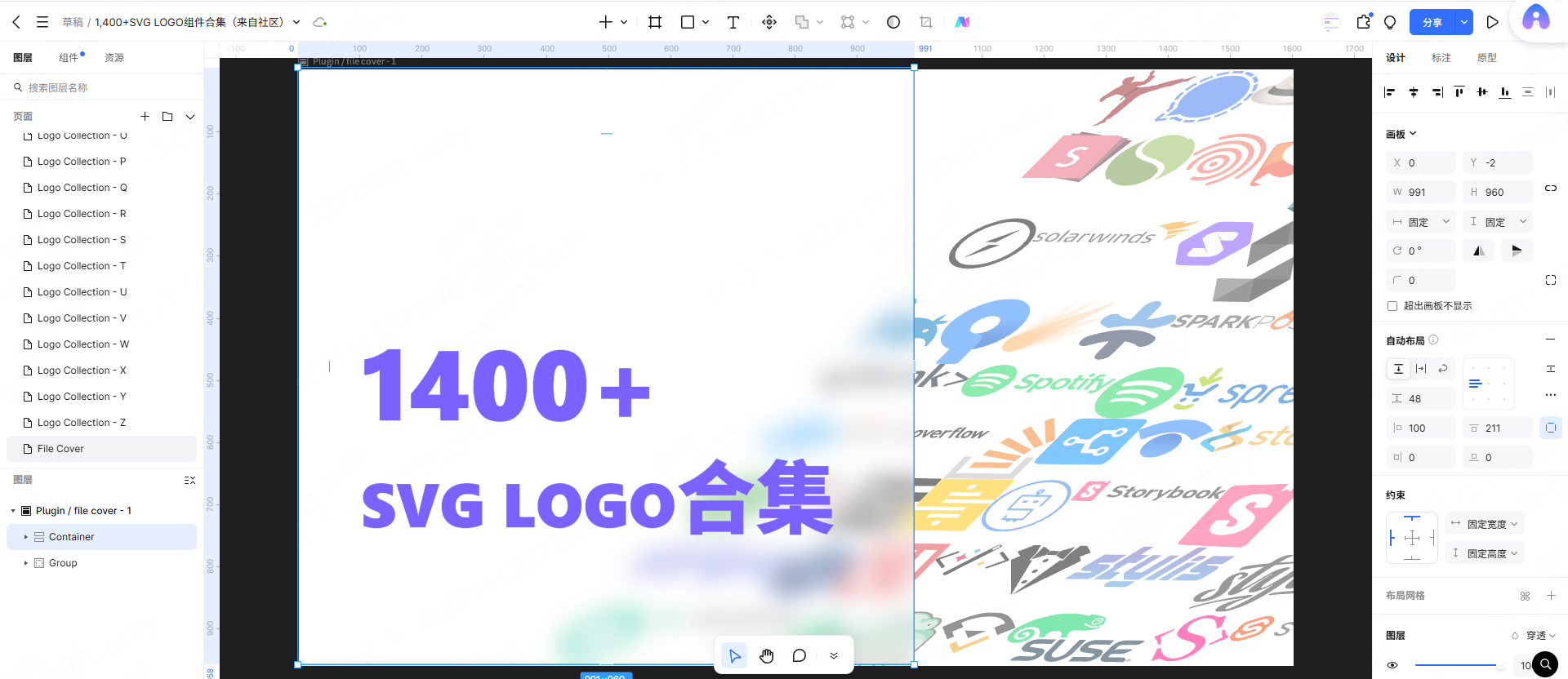
熟悉单个头像后,可以用已有的 SVG 图标或标志资源练习“选择对象—设置尺寸—导出”的流程。下面这组 LOGO 合集展示了多个矢量对象的组织方式;练习时一次选中一个目标,不要把资源封面或整页当成最终图片。
资源能下载,不等于所有标志、字体都可用于任意商业场景。练习时关注导出操作,正式项目使用自己拥有或已获授权的素材。准备好原稿后,打开 Pixso,导入并转换 SVG,先完成一张目标尺寸正确的图片,再批量处理其他素材。